
Artículos:
- Pedidos: creación y edición de pedidos
- Pedidos: creación y edición de pedidos
- Transacciones
- Cómo configurar el envío de tu propio correo electrónico después de la compra
- Integración con el chatbot de Sendpulse
- Cómo integrar un sistema de pagos en Kwiga
- Cómo configurar un idioma específico para una página de oferta
- Configuraciones importantes del proyecto
- Cómo otorgar acceso a los estudiantes si las ventas no se realizaron en Kwiga
- Pago sin autorización
- Cómo crear un nuevo flujo con tu propio horario
- Cómo dar acceso a un estudiante
- Cómo cambiar el acceso de un estudiante
- Cómo configurar el acceso de demostración a un curso, día de puertas abiertas en la escuela
- Configuración de suscripciones (pagos recurrentes)
- Automatización: Secuencias de correos electrónicos de seguimiento (órdenes y solicitudes no pagadas)
- Créditos y pagos a plazos, pago en partes
- Oferta promocional
- Cupones de descuento y posibles configuraciones
- Cómo lanzar la inscripción en el curso con prepagos
- Cómo crear ofertas de venta cruzada en Kwiga
- Cómo comenzar a vender en Kwiga: crear un plan de precios
- Crear varios planes de precios
- Venta de consultas y sesiones individuales
- Cómo cambiar el plan de un estudiante (Pago adicional en Kwiga)
- Cómo vender (dar acceso a) partes del curso
- Cómo implementar la venta de renovaciones de acceso
- Venta a través de un formulario de registro en un sitio de terceros
- Venta a través de una mini-página de destino creada en Kwiga
- Cómo agregar un video a una página (mini-landing, página del curso)
- Cómo crear un enlace con un cupón aplicado
- Ofertas y pagos en Kwiga: cómo funciona
- Ventas repetidas: configuración de condiciones y envío de un cupón según la cantidad de compras
- Configuración de notificaciones en un canal de Telegram
- Envío de correos con códigos promocionales (pedidos no pagados)
- Tienda de Cursos: Configuración y Funcionalidades
- Configuración de la página de oferta pública
- Organización de CPD en Kwiga: guía paso a paso
- Cómo configurar una página de agradecimiento después del pago
- Configura el acceso a las lecciones, secciones y módulos
- Cómo cambiar el contacto en un pedido
Primero, sus clientes realizan el pago y luego se autorizan ingresando sus datos.
La configuración de la oferta permite que tus clientes realicen pagos sin autorización. Esto significa que el cliente primero paga y luego puede iniciar sesión.
Esta función no está disponible para todos los sistemas de pago: existen limitaciones según los datos que el sistema de pago transfiera a la plataforma Kwiga.
Sistemas de pago que admiten el pago sin autorización: Fondy, PayPal, WayForPay, Stripe.
Nota: si el pago mediante GooglePay o ApplePay está habilitado en el sistema de pago, el sistema no transmite la dirección de correo electrónico del cliente. En estos casos, deberás conceder el acceso manualmente al cliente.
Puedes ver el pago del cliente en la plataforma en Transacciones y CRM (Contactos). La dirección de correo electrónico del cliente aparecerá como conjunto-de-símbolos@kwiga.com.
Para encontrar los datos de contacto reales y conceder el acceso, deberás consultar el sistema de pago.
Cómo funciona
Normalmente, cuando un cliente abre una página con una oferta y hace clic en el botón “Pagar”, ve un formulario que debe completar: correo electrónico, contraseña y otros campos que hayas especificado.
Solo después de completar este formulario el cliente pasa al paso de pago.
Paso 1:
Paso 2 (para un cliente nuevo):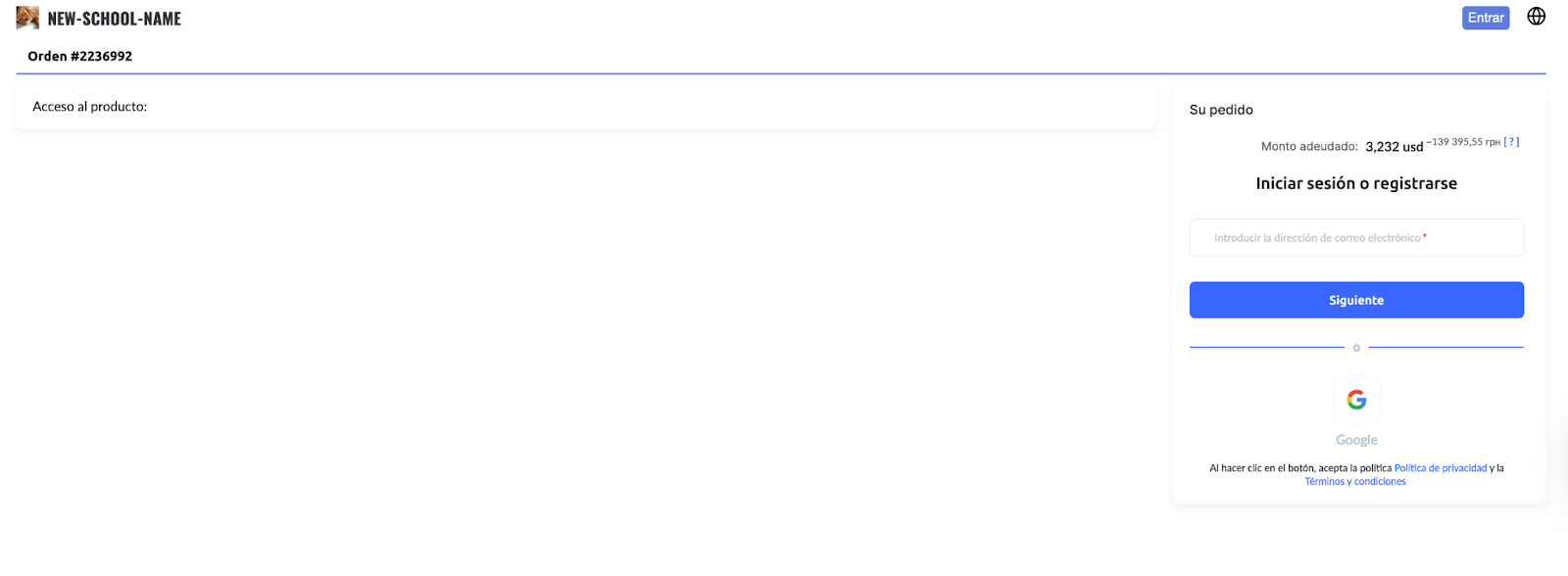
Si permites el pago sin autorización, después de que se cargue la página de la oferta, cuando el cliente haga clic en “Pagar”, será dirigido directamente a la página de pago (en la captura de pantalla de abajo, el cliente no ha iniciado sesión; basta con hacer clic en el botón “Pagar”).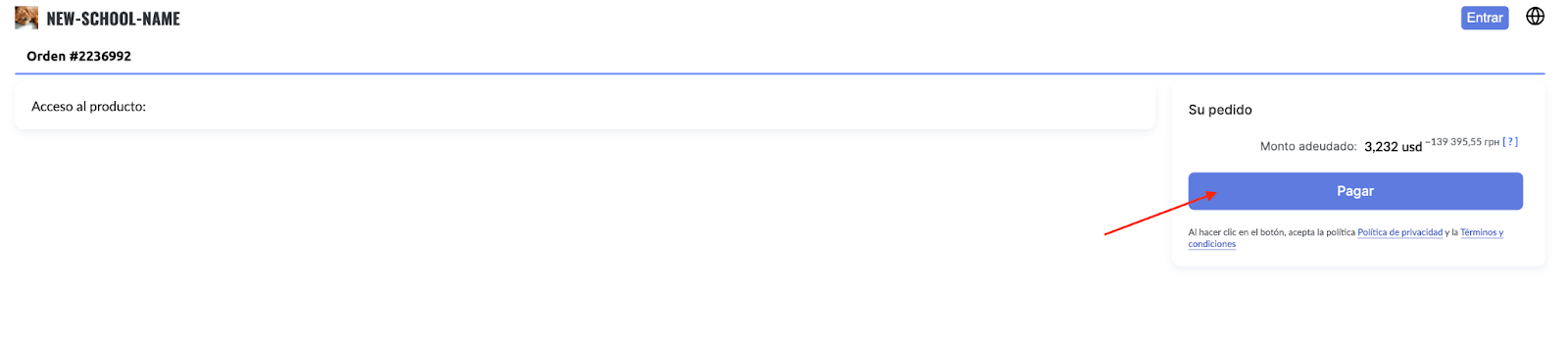
Después del pago, el cliente verá un mensaje que confirma que el pago se realizó correctamente y se enviará un correo electrónico con un enlace para acceder al producto a la dirección de correo proporcionada durante el pago.
Si se trata de un cliente nuevo y el correo electrónico proporcionado durante el pago aún no está asociado a una cuenta, cuando acceda a su cuenta se le pedirá que establezca una contraseña y complete cualquier campo adicional especificado en la configuración de registro.
Tras completar la autorización, el cliente entrará en su cuenta personal, donde podrá ver el curso comprado.
Posibles problemas
Correo electrónico incorrecto o inexistente
Si el cliente introduce un correo electrónico incorrecto o inexistente durante el pago, no recibirá notificaciones sobre la disponibilidad de las lecciones y no podrá recuperar su contraseña.
Para resolverlo, puedes eliminar la cuenta con el correo incorrecto, crear una nueva cuenta con el correo correcto y conceder manualmente el acceso al curso, maratón o seminarios web.
Procesamiento de pagos retrasado
Algunos sistemas de pago pueden requerir tiempo adicional (hasta una hora) para procesar los pagos. Esto significa que el acceso al producto comprado puede no concederse de inmediato, sino solo después de la confirmación del pago.
En este caso, los mensajes de confirmación del pago y los enlaces de acceso se enviarán a la dirección de correo especificada.
Múltiples cuentas
Un cliente puede tener varias cuentas en la plataforma y confundirse sobre cuál usar.
El acceso al producto se concederá al correo electrónico utilizado durante el pago.
Puedes retirar el acceso de una cuenta y concederlo a otra si es necesario.
Pagos mediante GooglePay / ApplePay
Si permites pagos a través de GooglePay o ApplePay, el sistema de pago puede no transmitir la dirección de correo electrónico del cliente.
En estos casos, el acceso debe concederse manualmente.
Importante
En los casos en que se proporcione un correo electrónico incorrecto, asegúrate de que el cliente pueda ponerse en contacto contigo.
Tu información de contacto debe estar disponible en la página de pago exitoso/no exitoso o en la página de la oferta.
Cómo configurarlo
Para aceptar pagos, debes añadir un sistema de pago y crear una oferta.
En la configuración de la oferta, asegúrate de que en la sección “Método de pago” selecciones “Vía sistema de pago”.
Si el sistema de pago admite el pago sin autorización (Fondy, PayPal, WayForPay, Stripe), verás un icono de engranaje (configuración).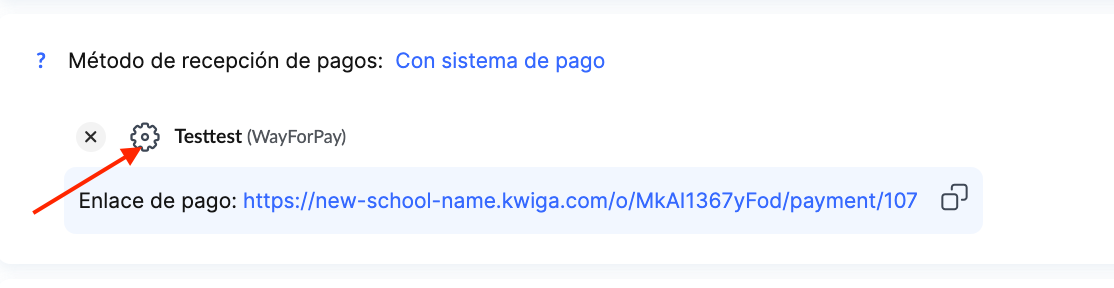
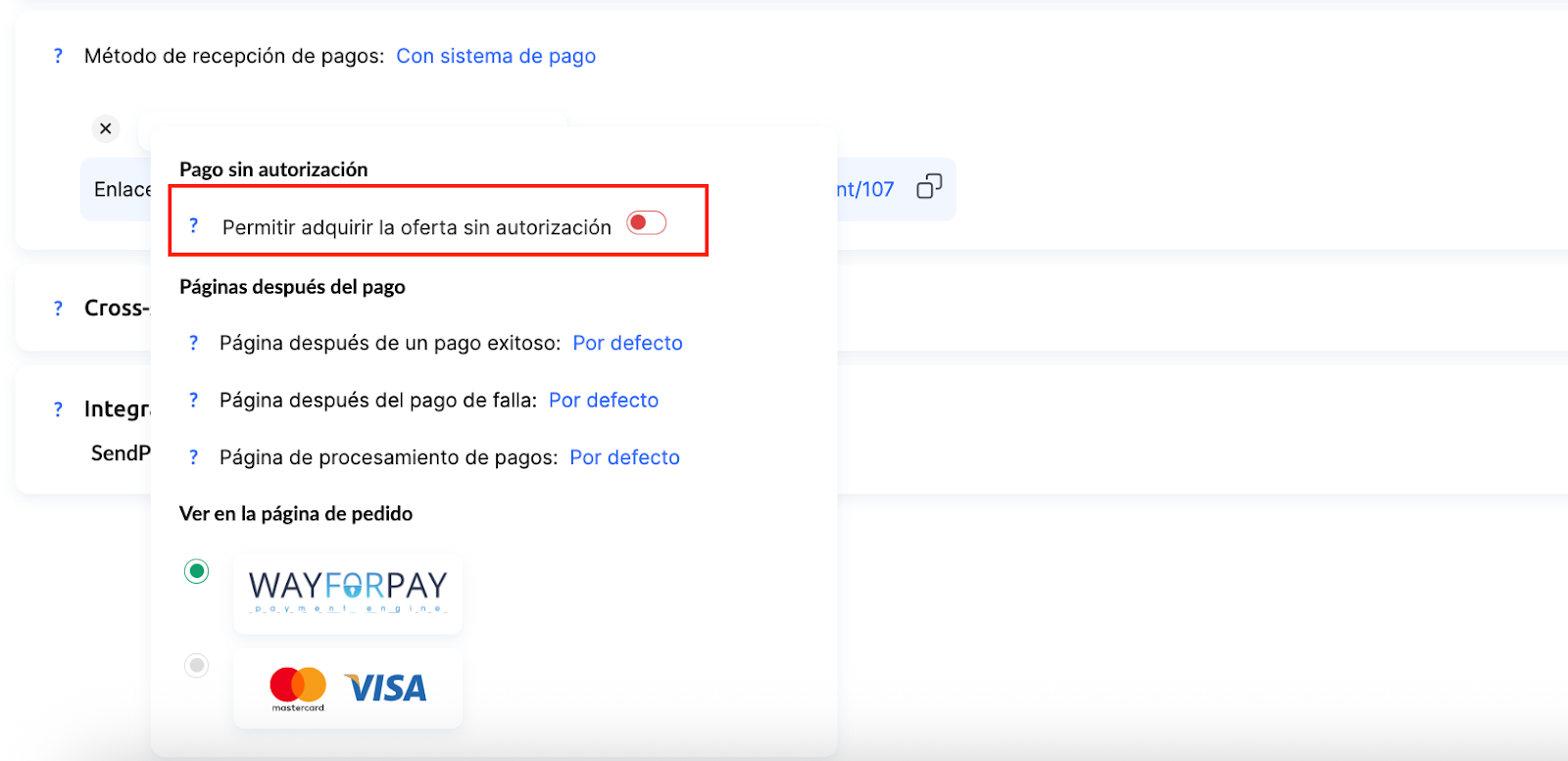
Haz clic en el icono de engranaje y, en la nueva ventana, verás un interruptor que permite los pagos sin autorización.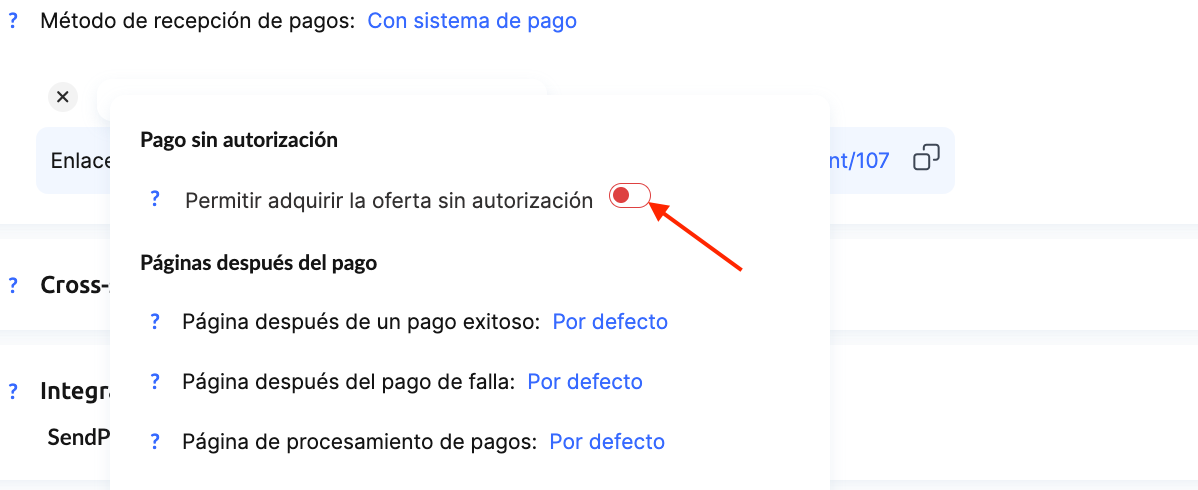
Además, en la misma ventana, puedes configurar la página que aparece después de un pago exitoso o fallido mediante las opciones de mini landing page.
Si utilizas un widget, también puedes obtener un enlace de pago directo para la oferta sin requerir autorización.
Esto significa que desde tu landing page el cliente irá directamente a la página del sistema de pago, minimizando el número de pasos antes del pago.
Nota: si el cliente no está autorizado y el pago sin autorización no está permitido, al acceder al enlace se producirá un error 404.
¿No encontró la respuesta? Póngase en contacto con el servicio de soporte a través de chat en línea or Telegram