
Artículos:
- Pedidos: creación y edición de pedidos
- Pedidos: creación y edición de pedidos
- Transacciones
- Cómo configurar el envío de tu propio correo electrónico después de la compra
- Integración con el chatbot de Sendpulse
- Cómo integrar un sistema de pagos en Kwiga
- Cómo configurar un idioma específico para una página de oferta
- Configuraciones importantes del proyecto
- Cómo otorgar acceso a los estudiantes si las ventas no se realizaron en Kwiga
- Pago sin autorización
- Cómo crear un nuevo flujo con tu propio horario
- Cómo dar acceso a un estudiante
- Cómo cambiar el acceso de un estudiante
- Cómo configurar el acceso de demostración a un curso, día de puertas abiertas en la escuela
- Configuración de suscripciones (pagos recurrentes)
- Automatización: Secuencias de correos electrónicos de seguimiento (órdenes y solicitudes no pagadas)
- Créditos y pagos a plazos, pago en partes
- Oferta promocional
- Cupones de descuento y posibles configuraciones
- Cómo lanzar la inscripción en el curso con prepagos
- Cómo crear ofertas de venta cruzada en Kwiga
- Cómo comenzar a vender en Kwiga: crear un plan de precios
- Crear varios planes de precios
- Venta de consultas y sesiones individuales
- Cómo cambiar el plan de un estudiante (Pago adicional en Kwiga)
- Cómo vender (dar acceso a) partes del curso
- Cómo implementar la venta de renovaciones de acceso
- Venta a través de un formulario de registro en un sitio de terceros
- Venta a través de una mini-página de destino creada en Kwiga
- Cómo agregar un video a una página (mini-landing, página del curso)
- Cómo crear un enlace con un cupón aplicado
- Ofertas y pagos en Kwiga: cómo funciona
- Ventas repetidas: configuración de condiciones y envío de un cupón según la cantidad de compras
- Configuración de notificaciones en un canal de Telegram
- Envío de correos con códigos promocionales (pedidos no pagados)
- Tienda de Cursos: Configuración y Funcionalidades
- Configuración de la página de oferta pública
- Organización de CPD en Kwiga: guía paso a paso
- Cómo configurar una página de agradecimiento después del pago
- Configura el acceso a las lecciones, secciones y módulos
- Cómo cambiar el contacto en un pedido
Opción para aceptar pagos de estudiantes a través de integraciones con sistemas de pago.
En este artículo:
En la plataforma Kwiga puede configurar la recepción de pagos de los alumnos mediante la integración con sistemas de pago. Esto permite recibir automáticamente pagos con las tarjetas de los participantes, ofrecer pagos a plazos y proporcionar acceso mediante suscripción.
Para configurar la integración con un sistema de pago, abra la configuración del perfil.
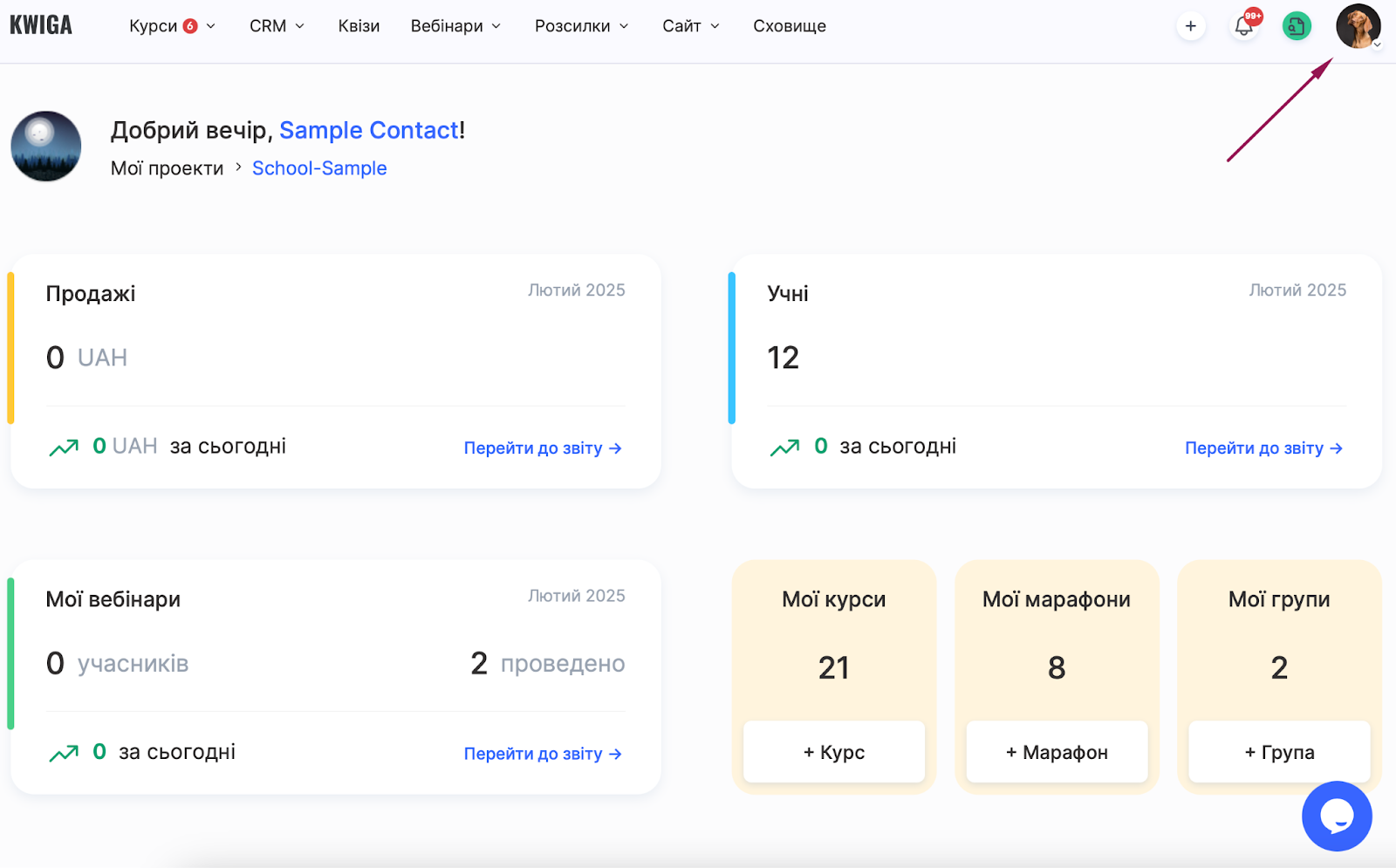
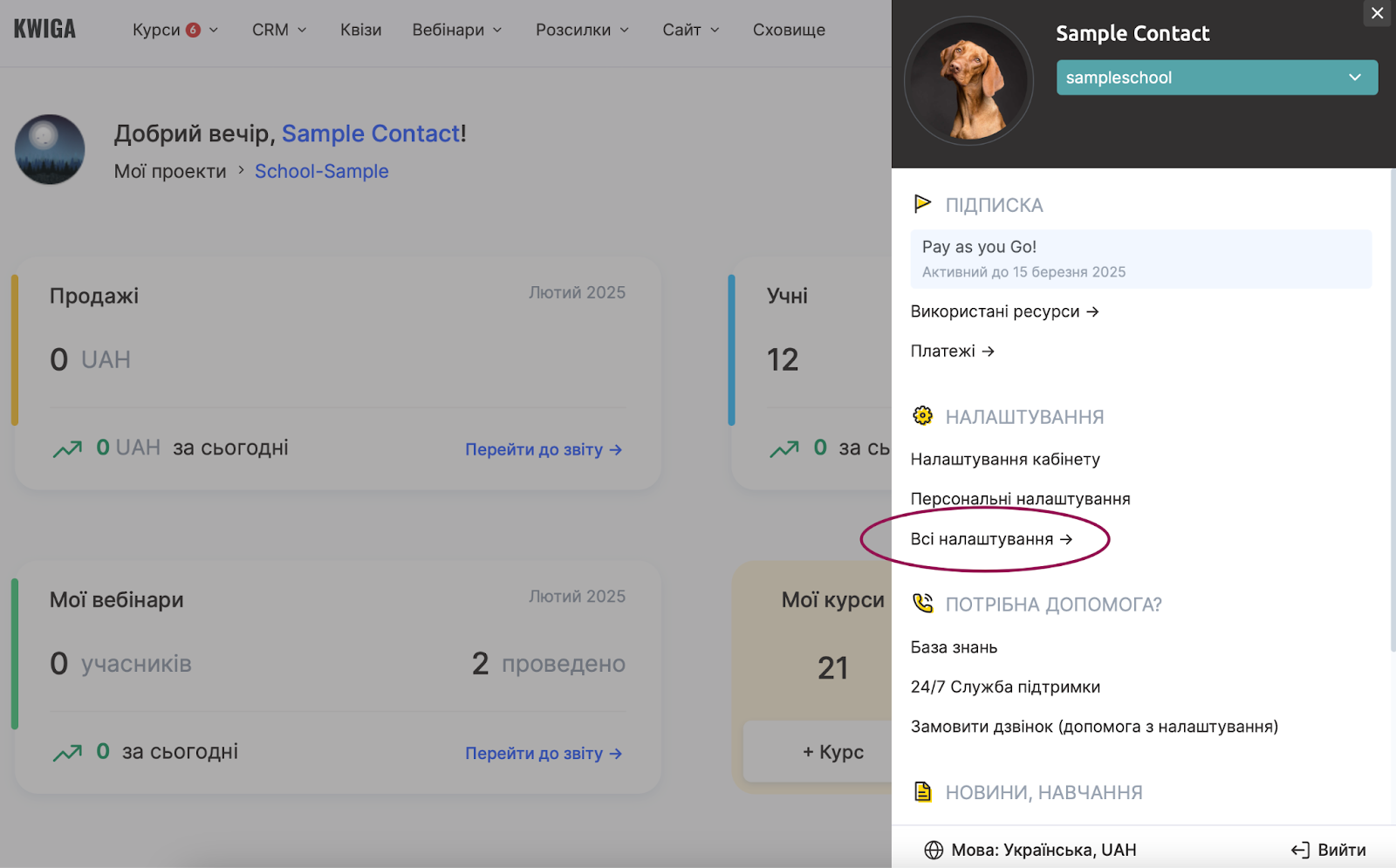
Haga clic en su avatar en la esquina superior derecha de la plataforma y seleccione Toda la configuración.
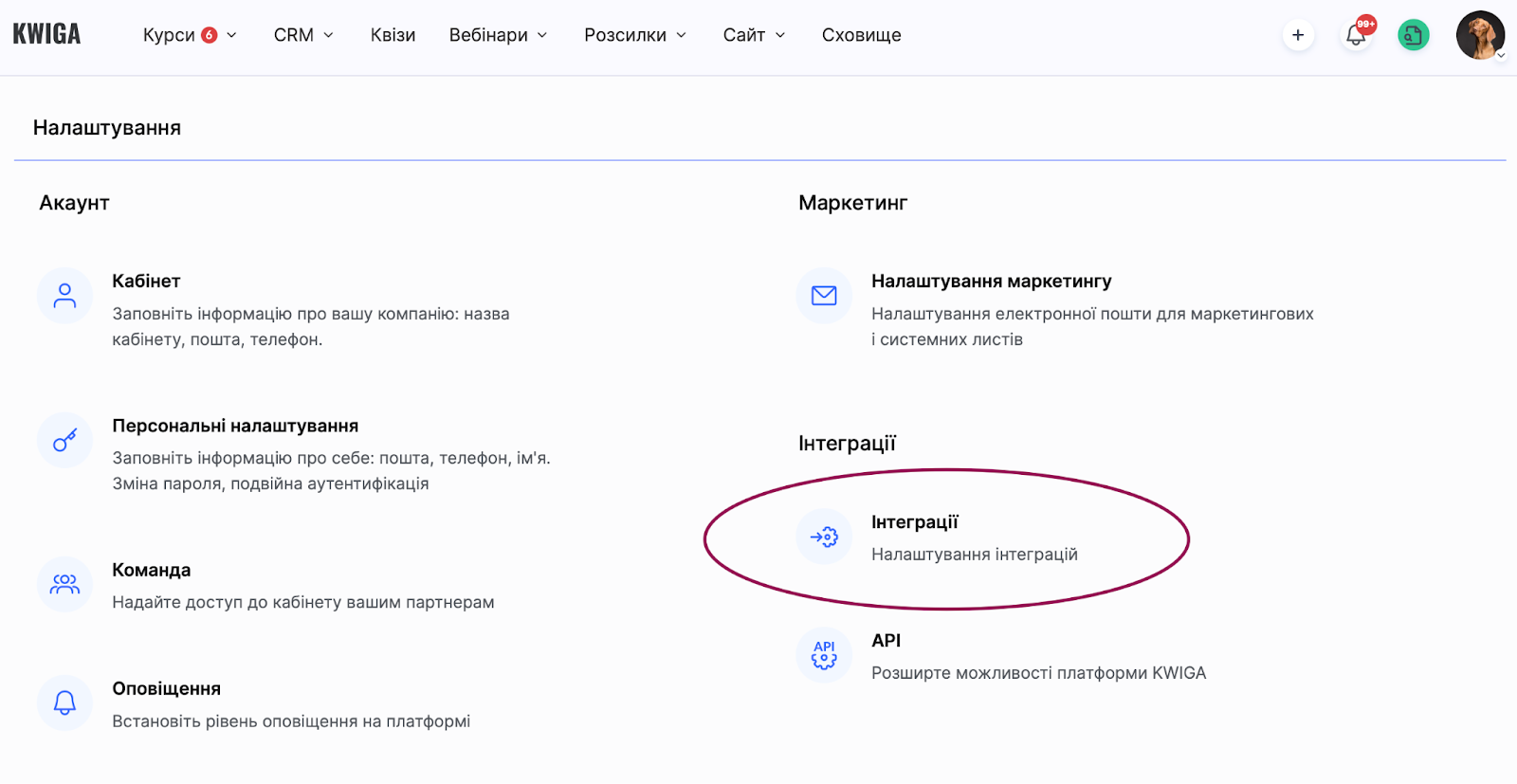
A continuación, vaya a la pestaña Integraciones
Y abra la sección Sistemas de pago.
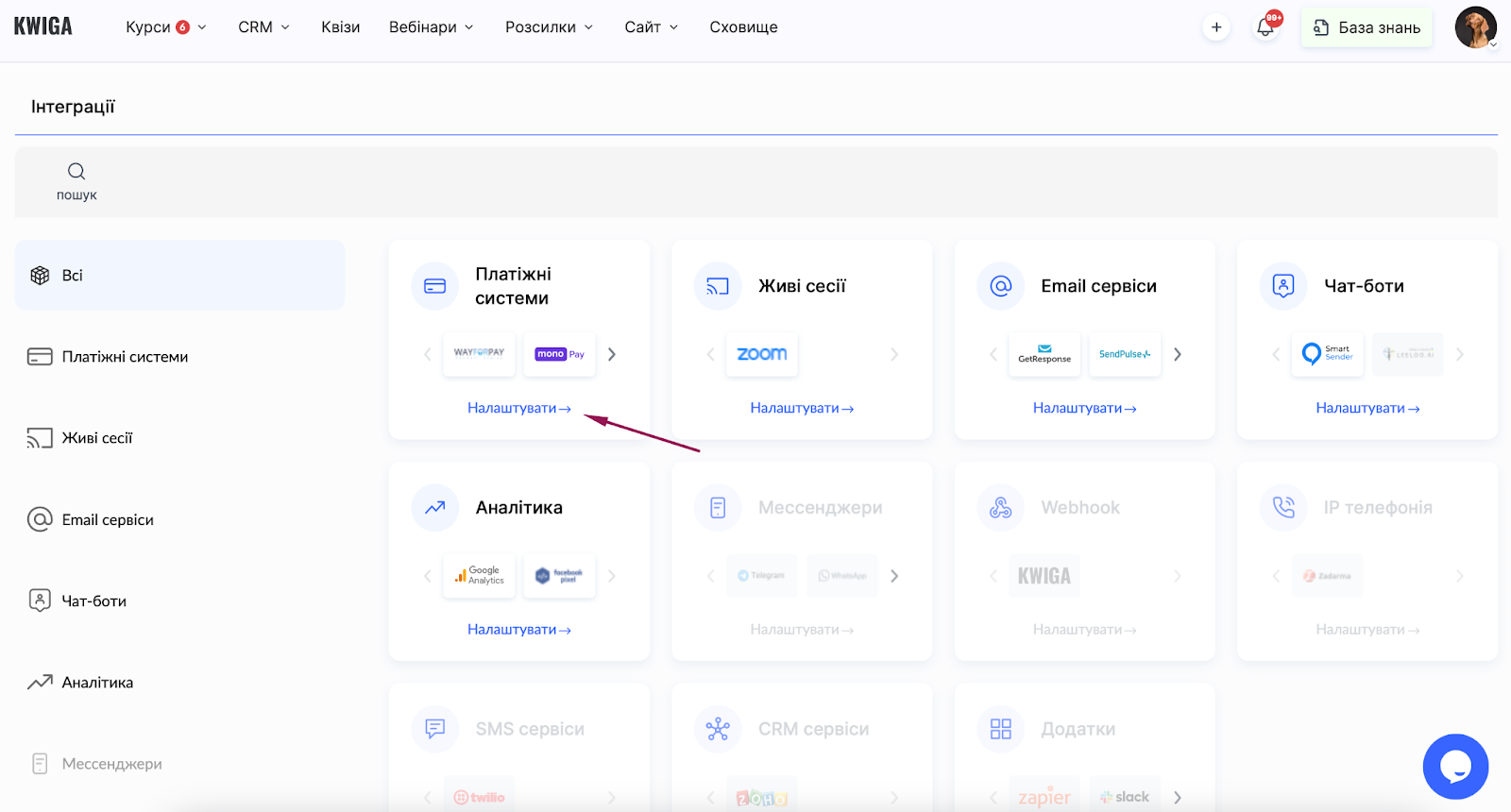
En la lista de servicios disponibles, busque el sistema de pago que necesita y haga clic en su nombre. Se abrirá un formulario en el que deberá introducir todos los parámetros necesarios para la conexión, por ejemplo, una clave API o el identificador del comercio, según los requisitos del servicio seleccionado.
Después de introducir todos los datos, haga clic en Guardar y la integración se activará. A partir de ese momento, podrá recibir automáticamente pagos de los alumnos directamente a través de Kwiga.
Recomendación: Antes de habilitar los pagos para los alumnos, recomendamos probar el proceso de pago usted mismo. Para ello, puede crear una oferta de prueba con un precio mínimo, por ejemplo, 1 UAH o 1 $. Otra opción es reducir temporalmente el precio de una oferta real, comprobar el pago y, después de la prueba, restablecer el precio original. Para que la comprobación del pago se realice correctamente, recomendamos realizar la prueba en otro navegador o en modo incógnito, ya que en la sesión actual pueden conservarse datos de su cuenta de Experto.
Actualmente están disponibles integraciones con varios sistemas de pago populares, y esta lista se amplía constantemente. Si el servicio que necesita no aparece en la lista, póngase en contacto con nosotros a través de Telegram – es posible que su incorporación ya esté prevista o que pueda considerarse en una futura actualización.
Actualmente, los sistemas de pago indicados están disponibles para la integración y la lista se amplía gradualmente. Si no encuentra el sistema que necesita en la lista, escríbanos por Telegram.
plata de mono (adquirencia de monobank)
Abre una cuenta de autónomo en la aplicación monobank o una cuenta empresarial en Universal Bank llamando al 0 800 300 200.
(La apertura y el mantenimiento de cuentas de autónomo en Monobank son gratuitos. La apertura tarda 2 minutos).
Para abrir una cuenta de autónomo:
1. Abre la aplicación monobank
2. Desliza hacia abajo
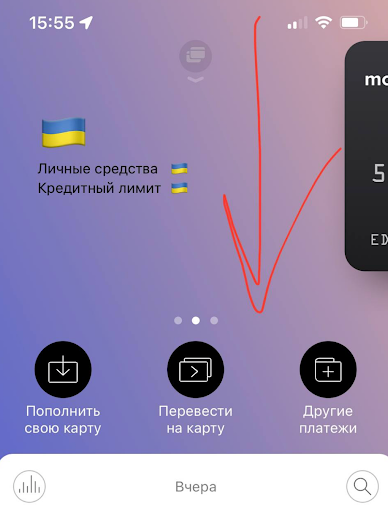
3. Toca «abrir una tarjeta o cuenta de autónomo»
4. Selecciona «cuenta de autónomo”
5. Completa el formulario y envía la solicitud. Completa el formulario de solicitud de conexión. Tarda 2 minutos. Después de completar el formulario, recibirás en un plazo de 24 horas un mensaje de confirmación de conexión e instrucciones.
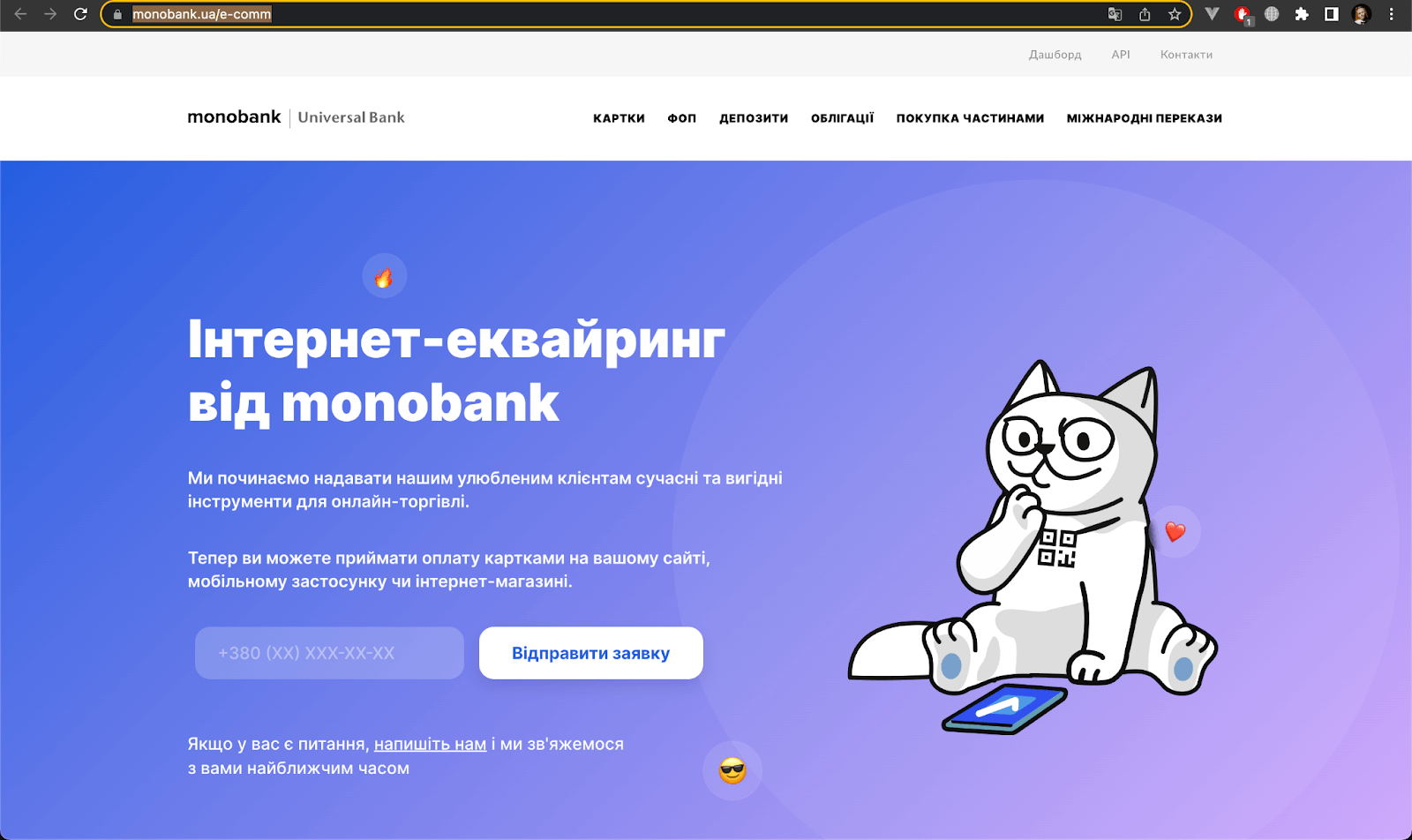
Espera a que se conecte la adquirencia. Recibirás una notificación push en la aplicación monobank.
Ve a la cuenta de autónomo
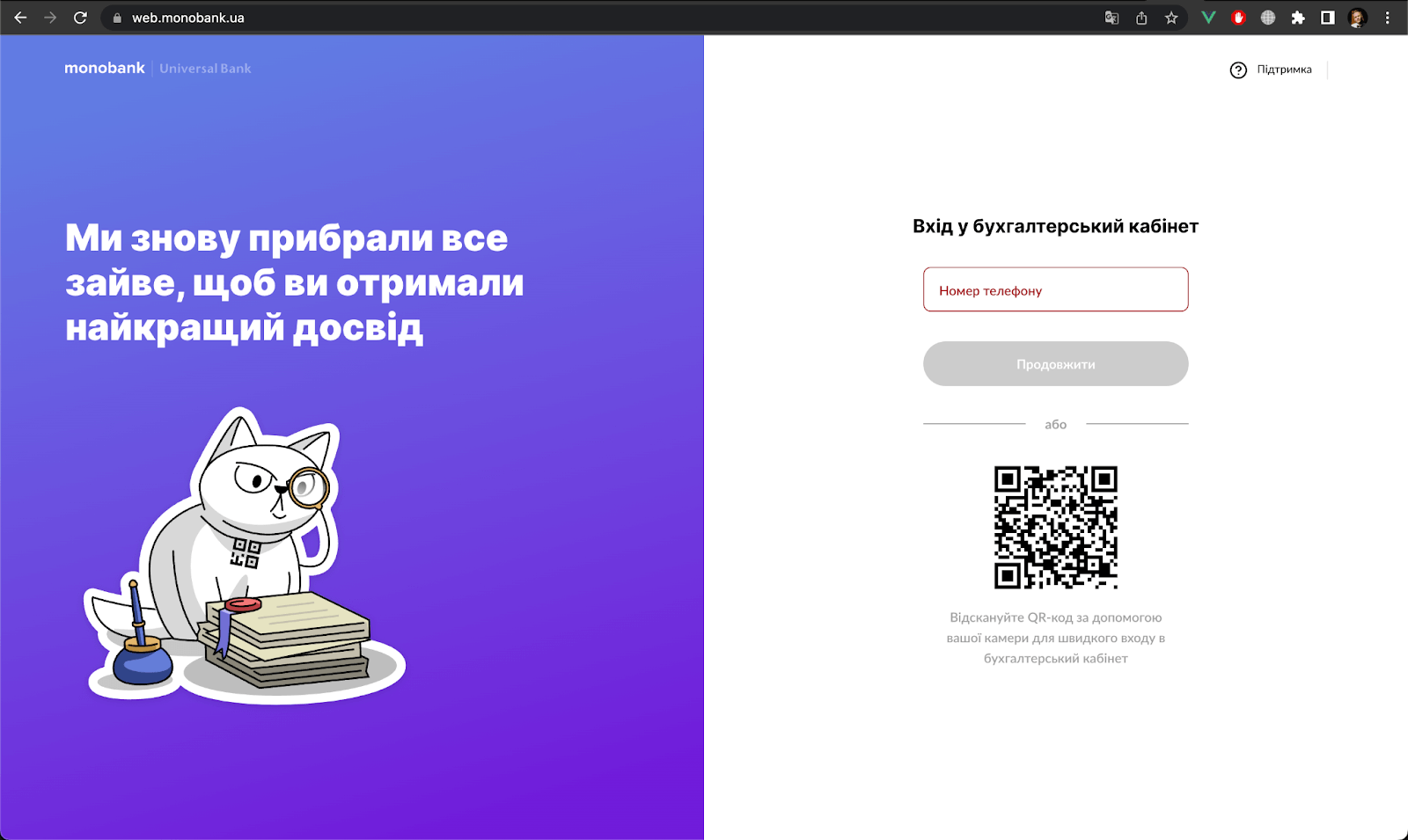
Selecciona la Adquirencia->internet sección
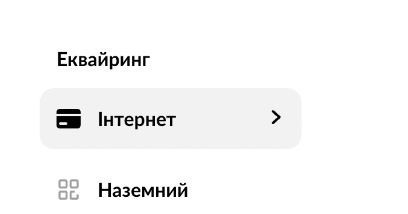
*Si no tienes la página "internet", significa que:
¿No enviaste una solicitud para conectar la adquirencia por internet de monobank? Puedes enviarla mediante el enlace https://www.monobank.ua/e-comm
o Aún no se te ha concedido acceso para recibir pagos. Por favor, espera :)
En la ventana que se abre, haz clic en crear token y luego cópialo
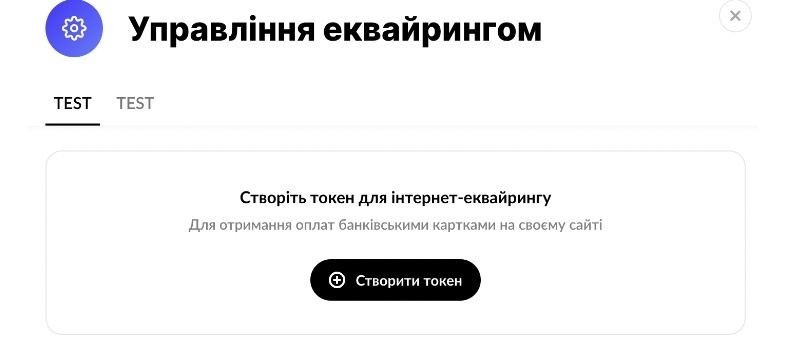
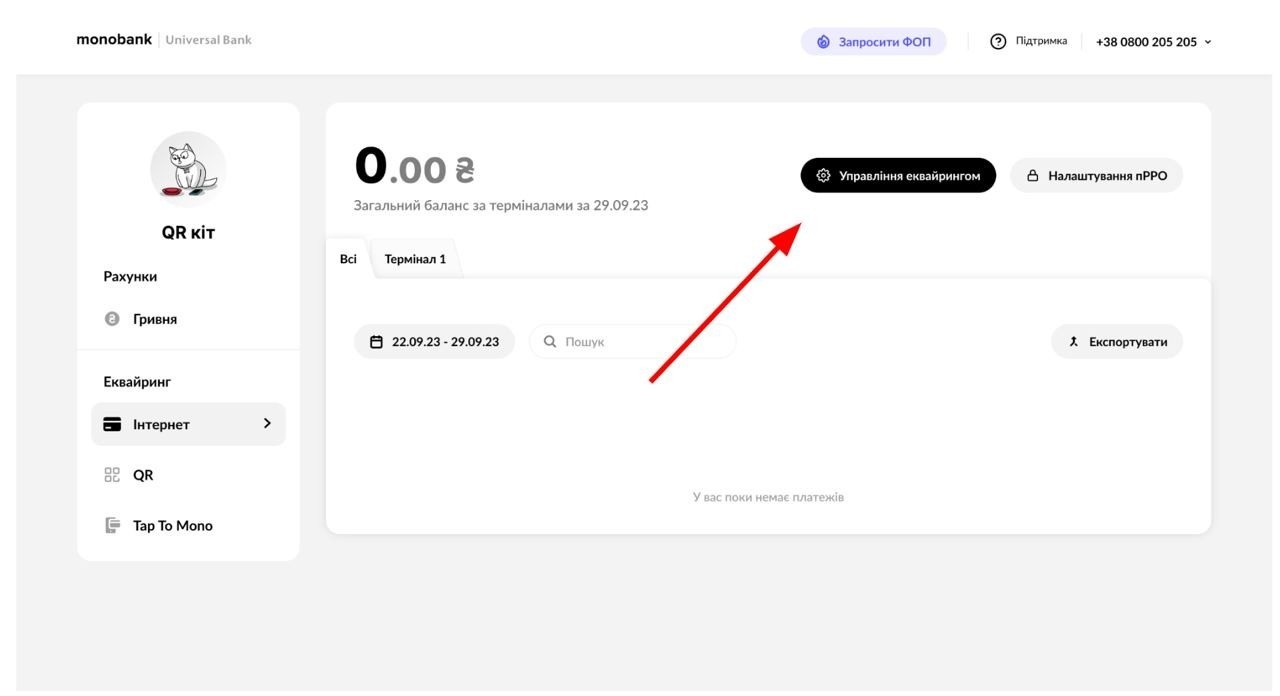
Especifica el Alias de la cuenta, que es como se mostrará esta integración en la Kwiga plataforma, pega el token copiado en el campo Token de API y haz clic en Guardar.
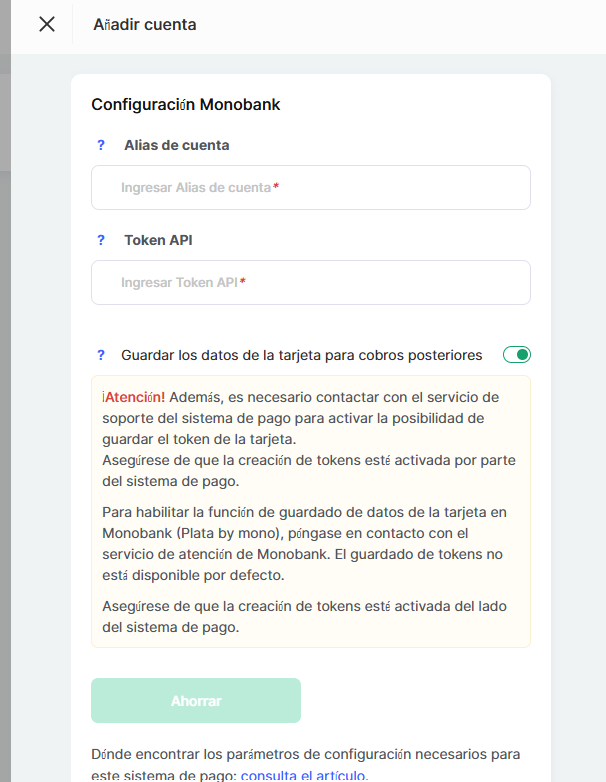
El plata by mono sistema de pago permite aceptar pagos solo en tres monedas: EUR, USD, UAH
PayPal
Haz clic en el icono del logotipo de PayPal , luego haz clic en el botón +Cuenta y completa la configuración básica:
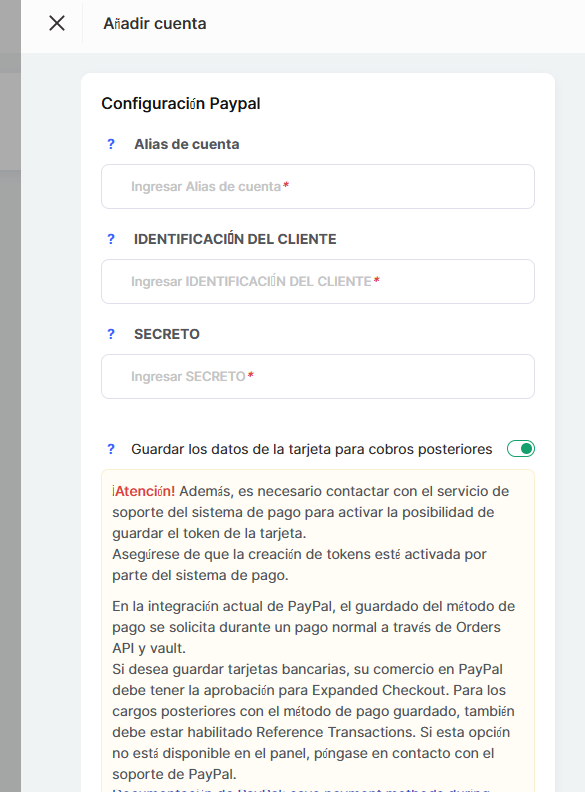
Para conectar PayPal a la plataforma, necesitas tener una cuenta empresarial registrada en paypal.com.
Inicia sesión en tu cuenta de PayPal y sigue este enlace:
https://developer.paypal.com/home/
Cambia al modo Live: el interruptor se encuentra en la parte superior del menú. El interruptor debe estar configurado en “Live”. 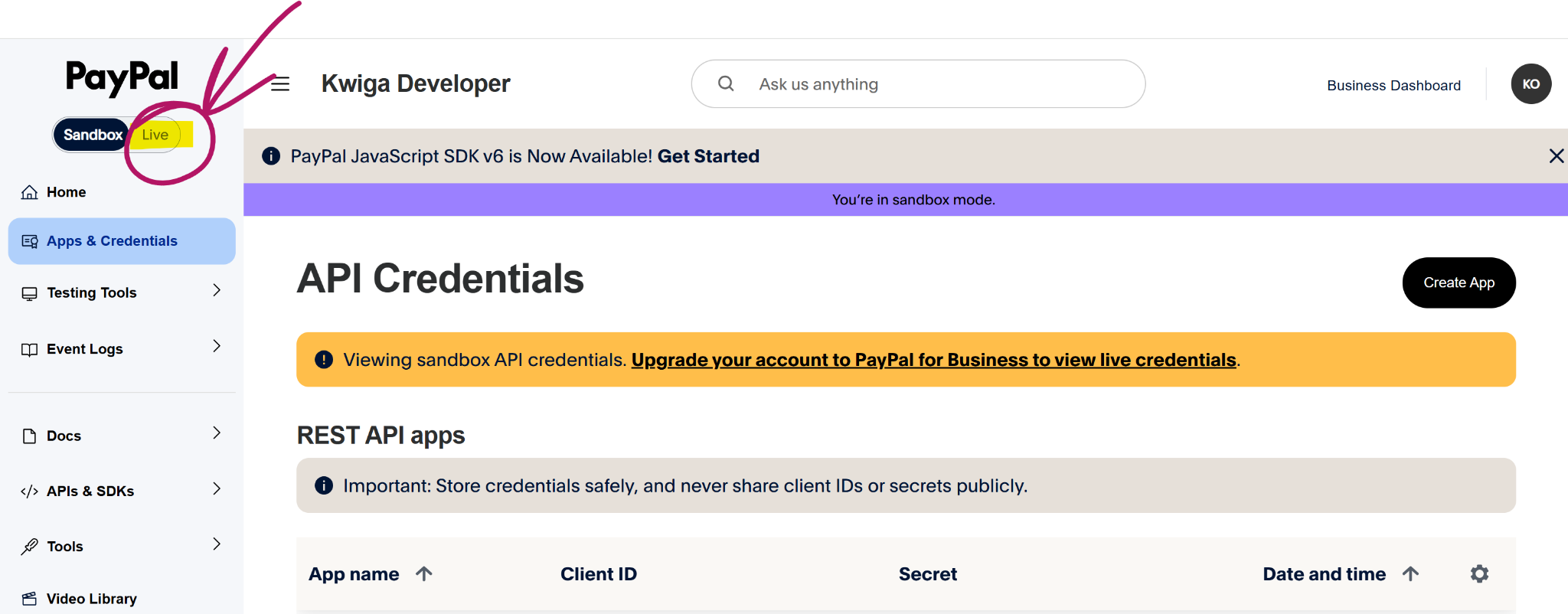
Después de cambiar tu cuenta al modo Live, selecciona “Apps & Credentials” en el menú:
https://developer.paypal.com/dashboard/applications/live
Elige (haz clic en) el nombre de la aplicación o crea una nueva.
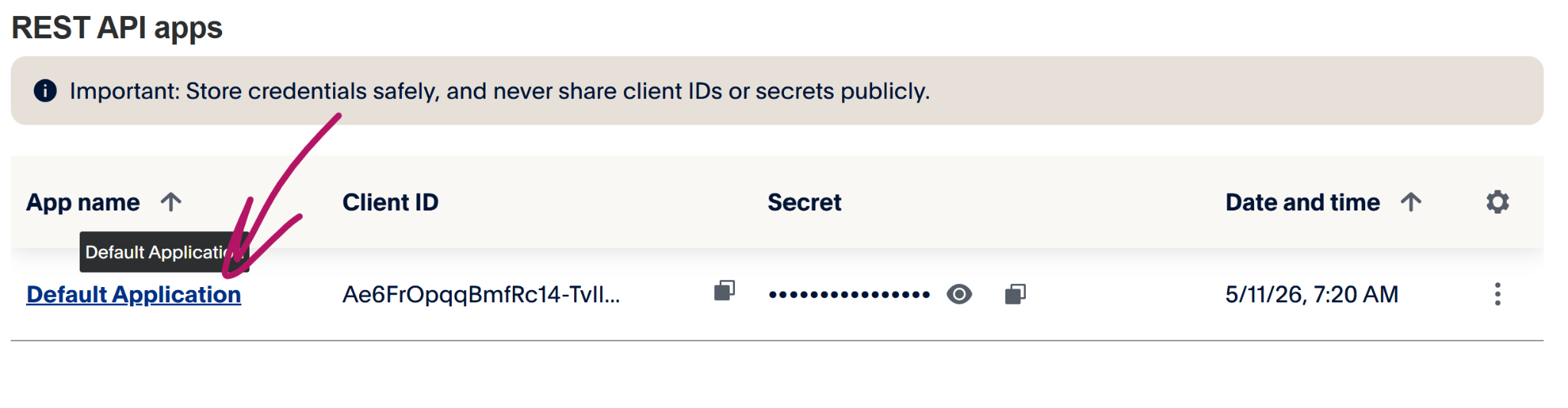
Asegúrate de copiar las credenciales (Client ID and Secret Key) para el entorno Live (la posición del interruptor se indica con la flecha roja en la captura de pantalla), no para Sandbox.
Si ves el mensaje “You're in sandbox mode”, debes cambiar el interruptor a Live.
El PayPal la interfaz puede variar según el país de registro de tu cuenta. A continuación se muestra una ubicación alternativa del interruptor.
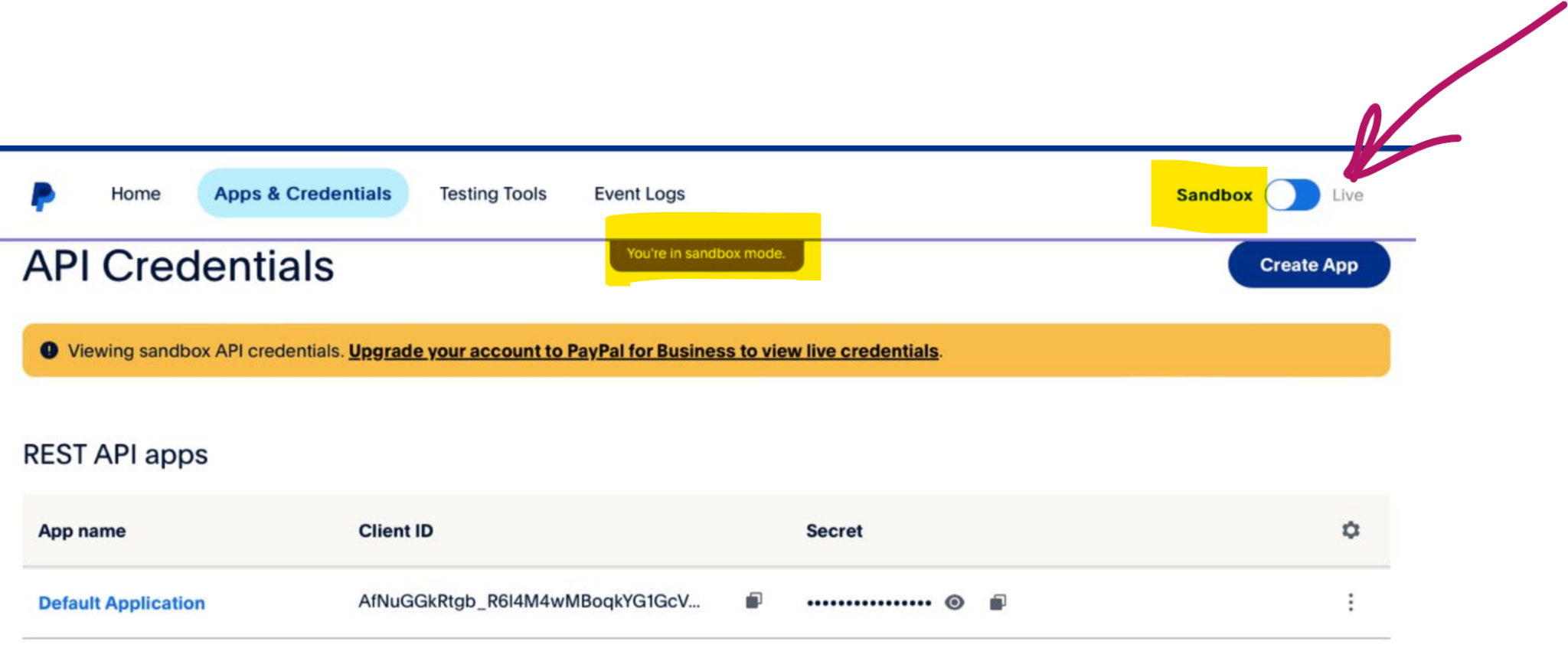
También especifica el Alias de la cuenta — el nombre de esta integración en Kwiga, que se mostrará en la plataforma, y haz clic en “Guardar”.
WayForPay
Haz clic en el bloque WayForPay y luego en el botón +Cuenta .
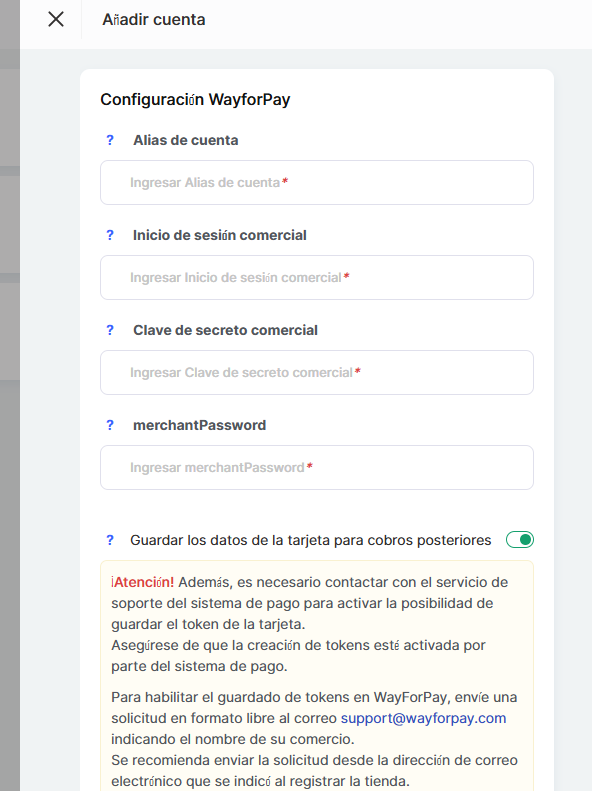
Para configurar la integración, debes tener una cuenta en el sitio web de WayForPay . Ve a la página Configuración de la tienda y selecciona la tienda requerida. Luego, en el bloque Detalles del comerciante , copia los datos.
Introduce los valores de INICIO DE SESIÓN DEL COMERCIANTE y CLAVE SECRETA DEL COMERCIANTE en los campos correspondientes del formulario de configuración de la integración en Kwiga.
CONTRASEÑA DEL COMERCIANTE - este campo es opcional. Se utiliza solo cuando planeas aceptar pagos recurrentes (suscripciones) y permitir que los clientes cancelen los pagos recurrentes por sí mismos en su cuenta de estudiante. Para obtener esta contraseña, contacta con el soporte de Wayforpay.
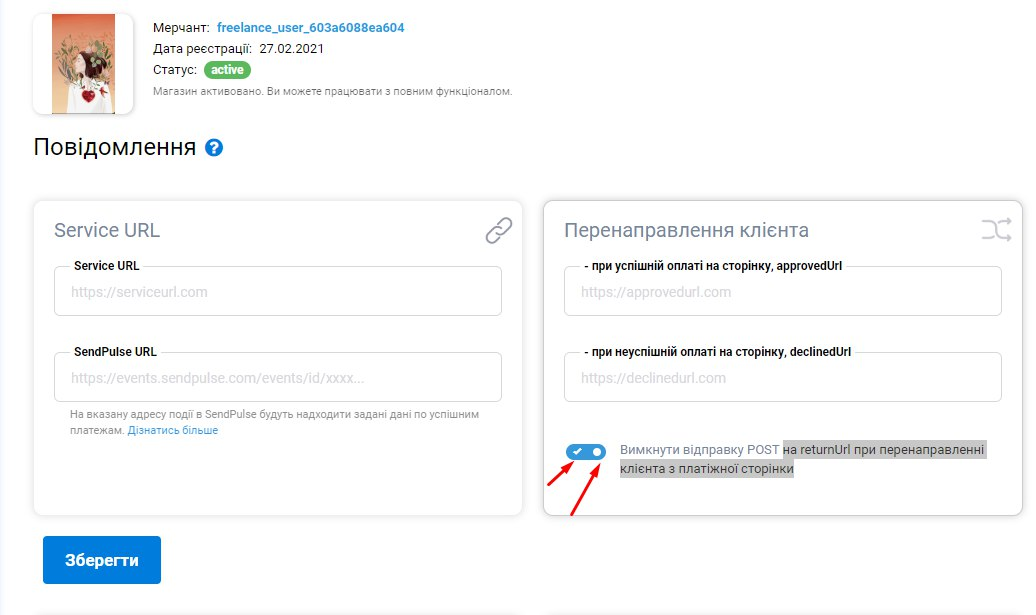
Asegúrate de que el envío de Post a return Url al redirigir al cliente desde la página de pago esté desactivado en la configuración de tu tienda, en el bloque Notificaciones (el interruptor marcado debe estar apagado, en gris).
LIQPAY
Haz clic en el bloque llamado LiqPay y luego en el botón +Cuenta .
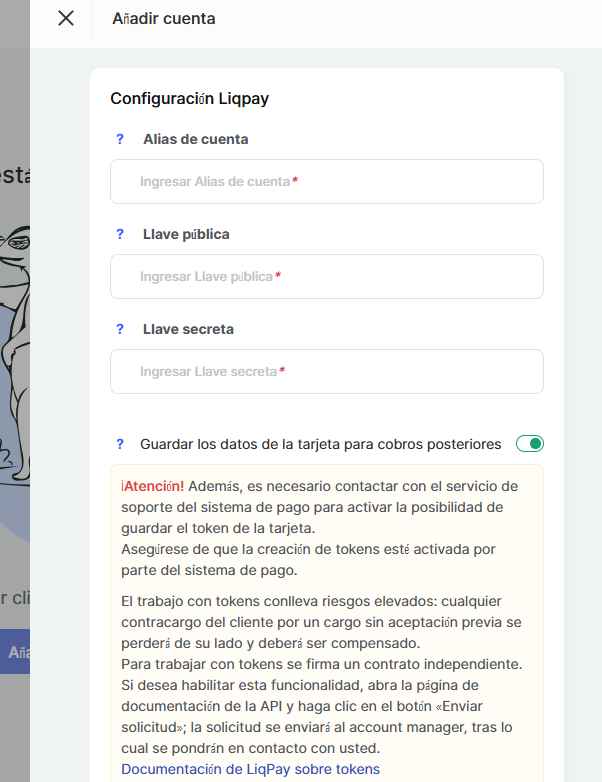
Para integrar LiqPay con Kwiga, debes crear y activar una cuenta en LiqPay. Después de activar la empresa, ve a la página principal. Copia los valores de las claves pública y privada y pégalos en los campos correspondientes del formulario de LiqPay Configuración, especifica el alias de la cuenta (cómo se llamará esta integración en la plataforma) y haz clic en Guardar.
Ten en cuenta: si tu Liqpay la cuenta está en revisión y aún no ha sido aprobada para aceptar pagos, recomendamos especificar el enlace de la página de la oferta en el sistema de pago en lugar del enlace de pago.
Stripe
Haz clic en el bloque llamado Stripe y luego +Cuenta.
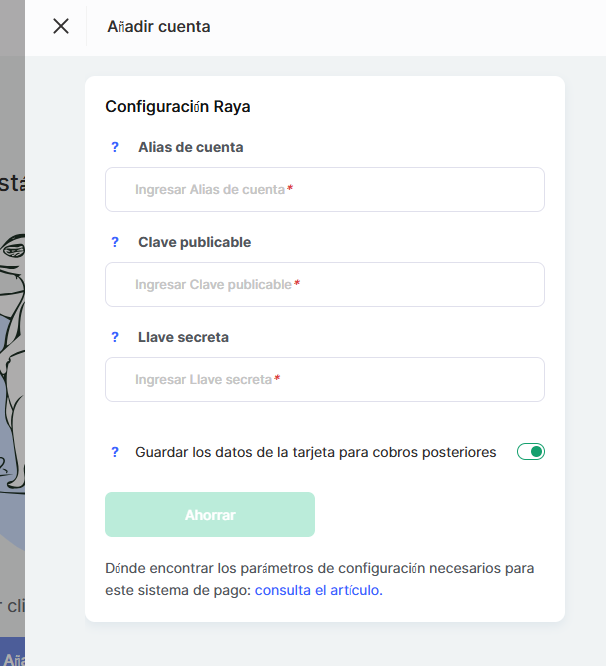
Para integrar Stripe con Kwiga, tendrás que crear y activar una Stripe cuenta. Después de crearla, ve a la sección «Desarrolladores» y abre la pestaña “Claves de API” .
Copia los valores de Clave publicable y clave secreta y pégalos en los campos correspondientes para configurar la integración. También especifica el alias de la cuenta (cómo se llamará esta integración en la plataforma) y haz clic en Guardar.
Añadir IVA al pagar mediante Stripe
El sistema de pago Stripe te permite añadir automáticamente el IVA al precio del curso. En la configuración de Stripe, puedes especificar una lista de países a los que se debe aplicar el impuesto. Al proceder al pago, el cliente podrá elegir su país y, según esta elección, Stripe añadirá el IVA al importe o no.
Para que esta función funcione correctamente en la plataforma Kwiga , debes desactivar la opción “El precio incluye IVA” al configurar la oferta. Esto permite a Stripe determinar la ubicación del cliente y, si es necesario, cobrar el impuesto correspondiente.
Durante el pago, Stripe calcula el impuesto según la dirección de facturación proporcionada por el cliente y tu configuración fiscal en Stripe. Si la tasa impositiva aplicable está configurada para el país del cliente, el impuesto se añadirá automáticamente al total del pedido. Para otros países, el impuesto შეიძლება ser del 0%.
Ten en cuenta que los países y las tasas impositivas deben configurarse previamente en tu Stripe cuenta. Conectar Stripe a Kwiga no afecta a los enlaces de pago de Stripe Payment Links existentes; seguirán funcionando con su configuración actual.
Más información sobre cómo configurar Stripe Tax: https://docs.stripe.com/tax/set-up
FONDY
Haz clic en el bloque correspondiente con el Fondy logo y haz clic en +Account.
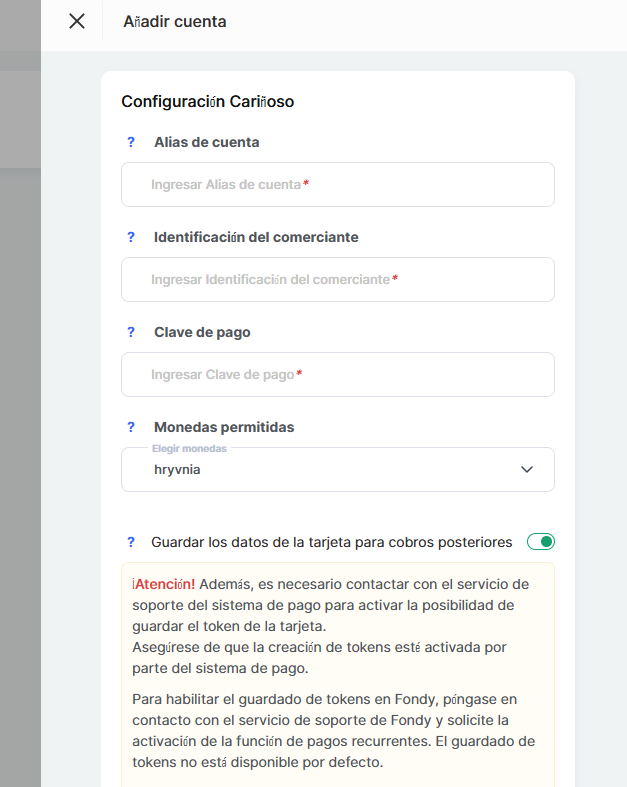
Para integrarte, debes estar registrado en el sistema Fondy . Y completa la configuración en Kwiga:
Alias de la cuenta - el nombre de la cuenta en Kwiga, como se mostrará en la lista de cuentas de la plataforma.
ID del comercio - el servicio Fondy te asigna este parámetro; puedes encontrarlo en tu cuenta de Fondy en la página de Configuración del comercio → Técnica .Copia el valor del campo ID del comercio e introdúcelo en el campo correspondiente de la configuración en Kwiga.
Clave de pago - ve a tu cuenta de Fondy y abre la página de Configuración del comercio → Técnica . Luego copia el valor del campo Clave de pago.
Monedas permitidas - selecciona la moneda en la que está conectada tu cuenta de comercio de Fondy; puedes confirmar estos detalles con el soporte.
Y haz clic en Guardar.
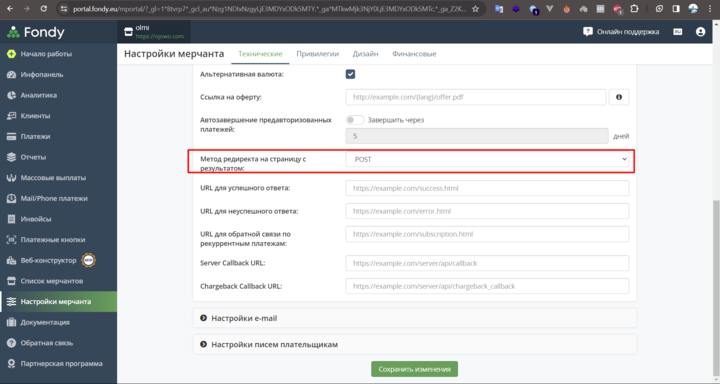
Además, asegúrate de que esté configurado el método de redirección correcto. Esto se puede hacer yendo a Fondy -> Configuración del comerciante -> Técnico > configuración de la página de pago, en el campo "Método de redirección a la página de resultados" debe ser POST (si se establece otro valor, debe cambiarse a POST).
Coin Payments
Para configurar la integración, haz clic en el bloque llamado Coin Payments y luego en el botón +Cuenta .
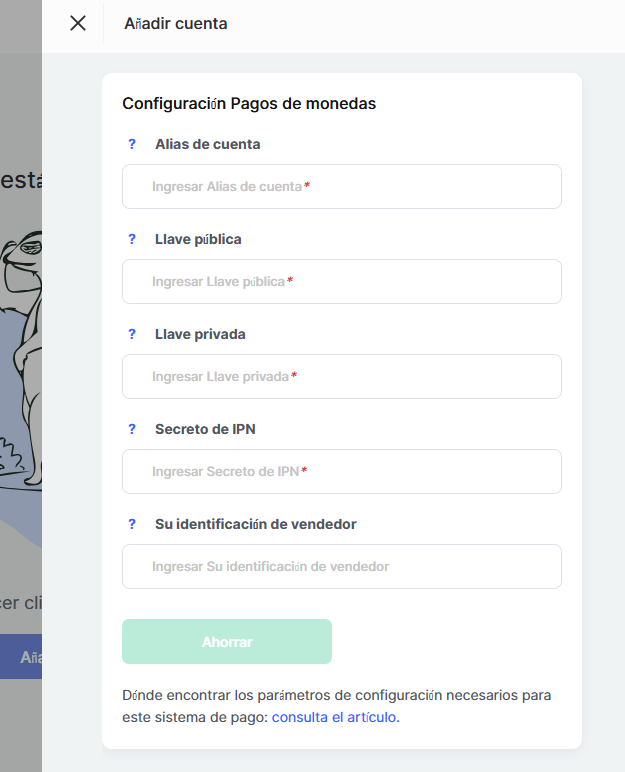
Para realizar la integración, debes estar registrado en CoinPayments. Y completa la configuración en Kwiga:
Alias de cuenta - el nombre de la cuenta en la plataforma Kwiga , que se mostrará en la lista de sistemas de pago añadidos.
Clave pública - copia el valor del campo Clave pública en tu cuenta, en la página https://www.coinpayments.net/acct-api-keys
Clave privada - copia el valor del campo Clave privada en tu cuenta, en la página https://www.coinpayments.net/acct-api-keys
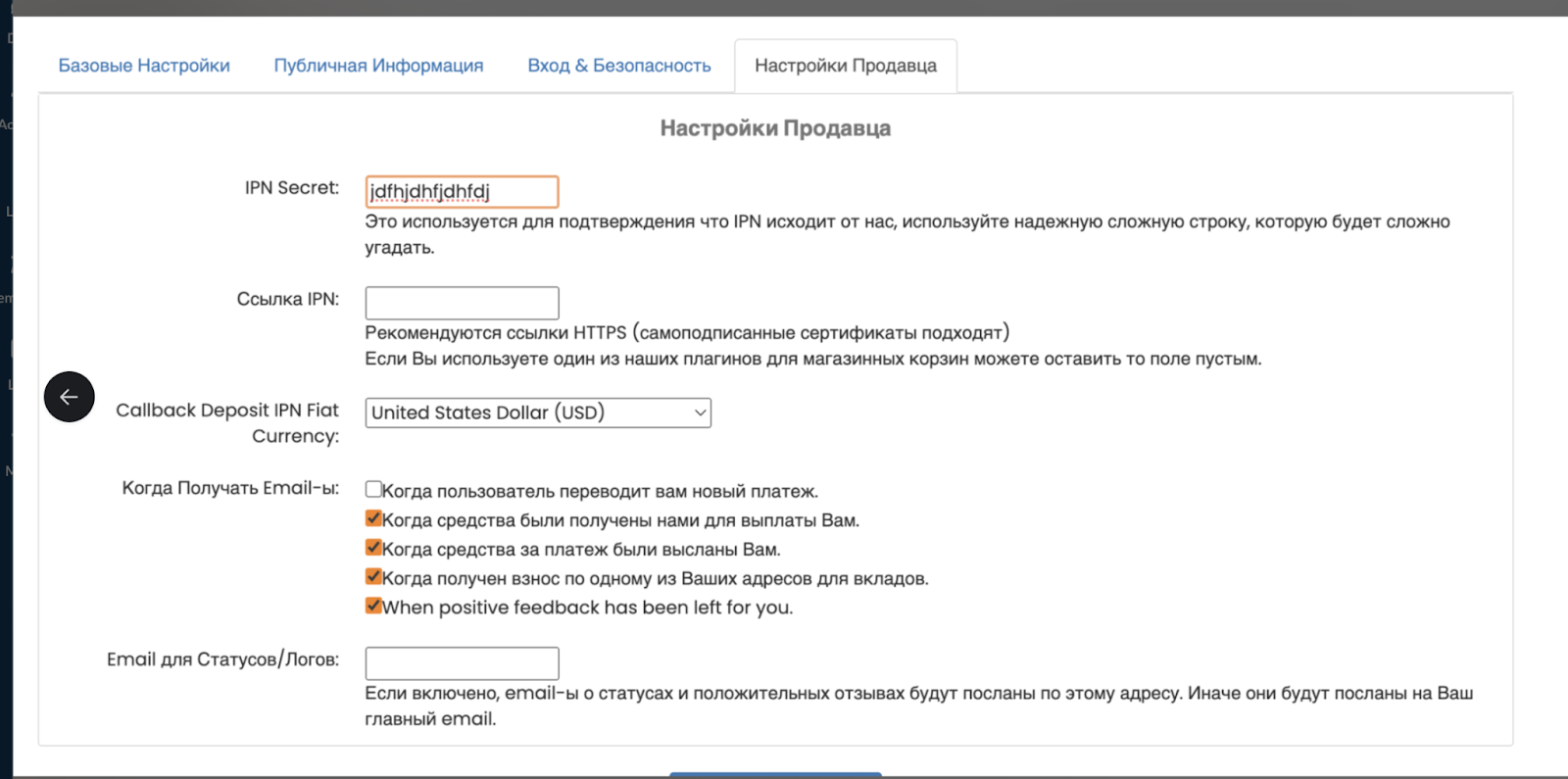
Secreto IPN - especifica y copia el valor del campo Secreto IPN en la página de configuración del comerciante https://www.coinpayments.net/acct-settings.
Tu ID de comerciante - copia el valor de Tu ID de comerciante campo en la página de configuración básica https://www.coinpayments.net/acct-settings
Después de completar todos los campos, haga clic en Guardar.
En su Coinpayments cuenta, abra Configuración del comerciante e introduzca https://cryptobalance.kwiga.com/coinpayment/ipn en el campo Secreto de IPN
InterKassa
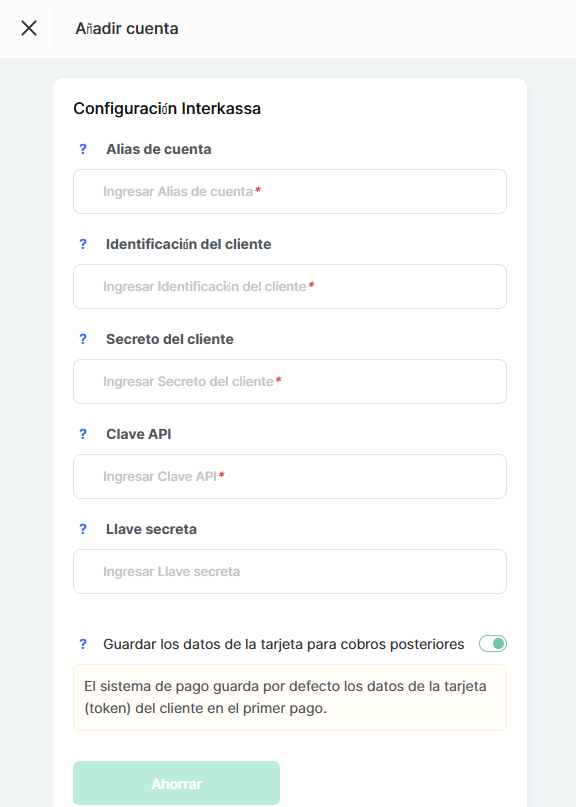
Alias de la cuenta - este es el nombre visible solo para usted para identificar este sistema de pago. Se muestra en los informes de pagos y las ofertas.
ID de cliente se puede encontrar en el enlace
https://portal.interkassa.com/account/checkout
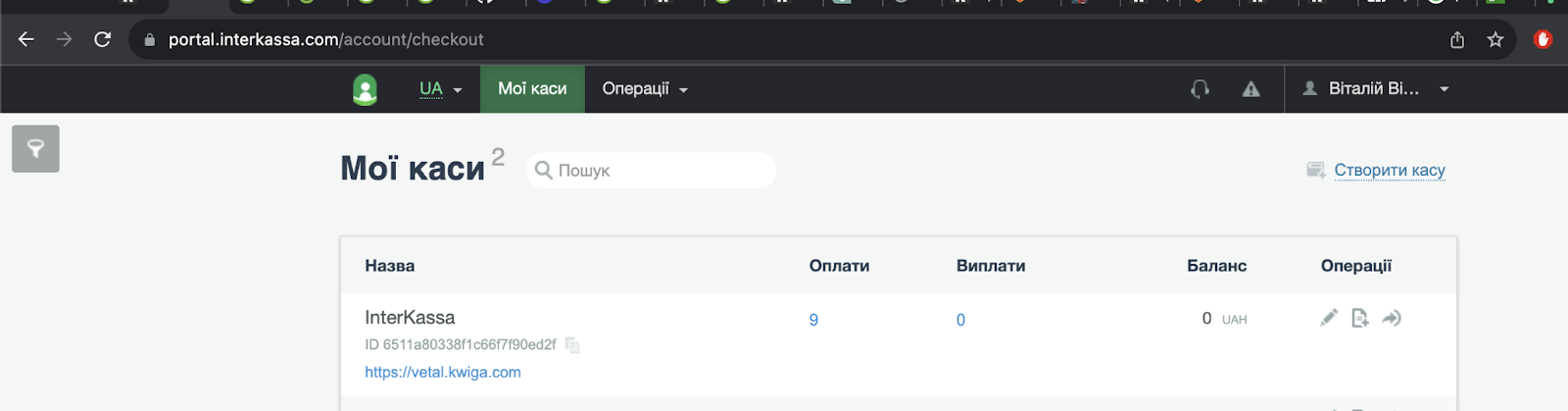
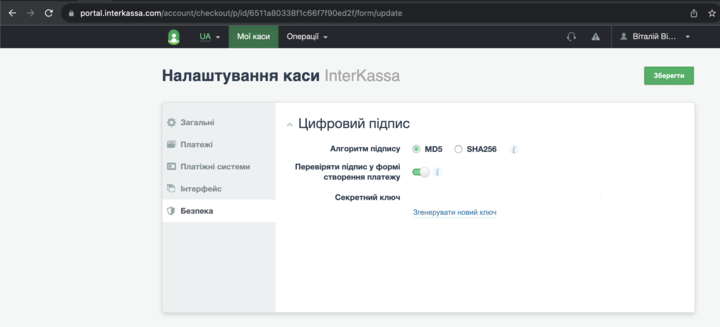
Secreto de cliente - se encuentra en el campo Clave secreta
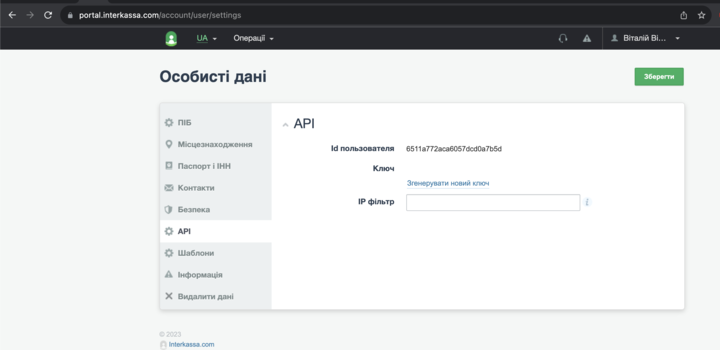
Clave API - se encuentra en la sección API
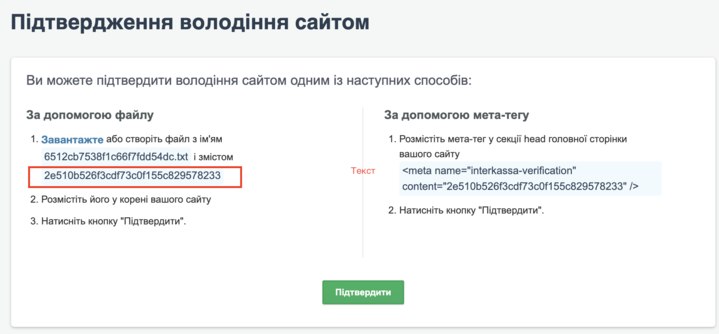
Clave secreta - debe obtenerse de la sección de verificación de propiedad del sitio. No necesita añadir un archivo con el contenido especificado; basta con copiar el valor indicado en la plataforma Kwiga, guardar la adición de la cuenta y, después, hacer clic en Confirmar en InterKassa.
Allpay
Inicie sesión en su cuenta, vaya a Configuración->Integración de API->Crear par de inicio de sesión/clave.
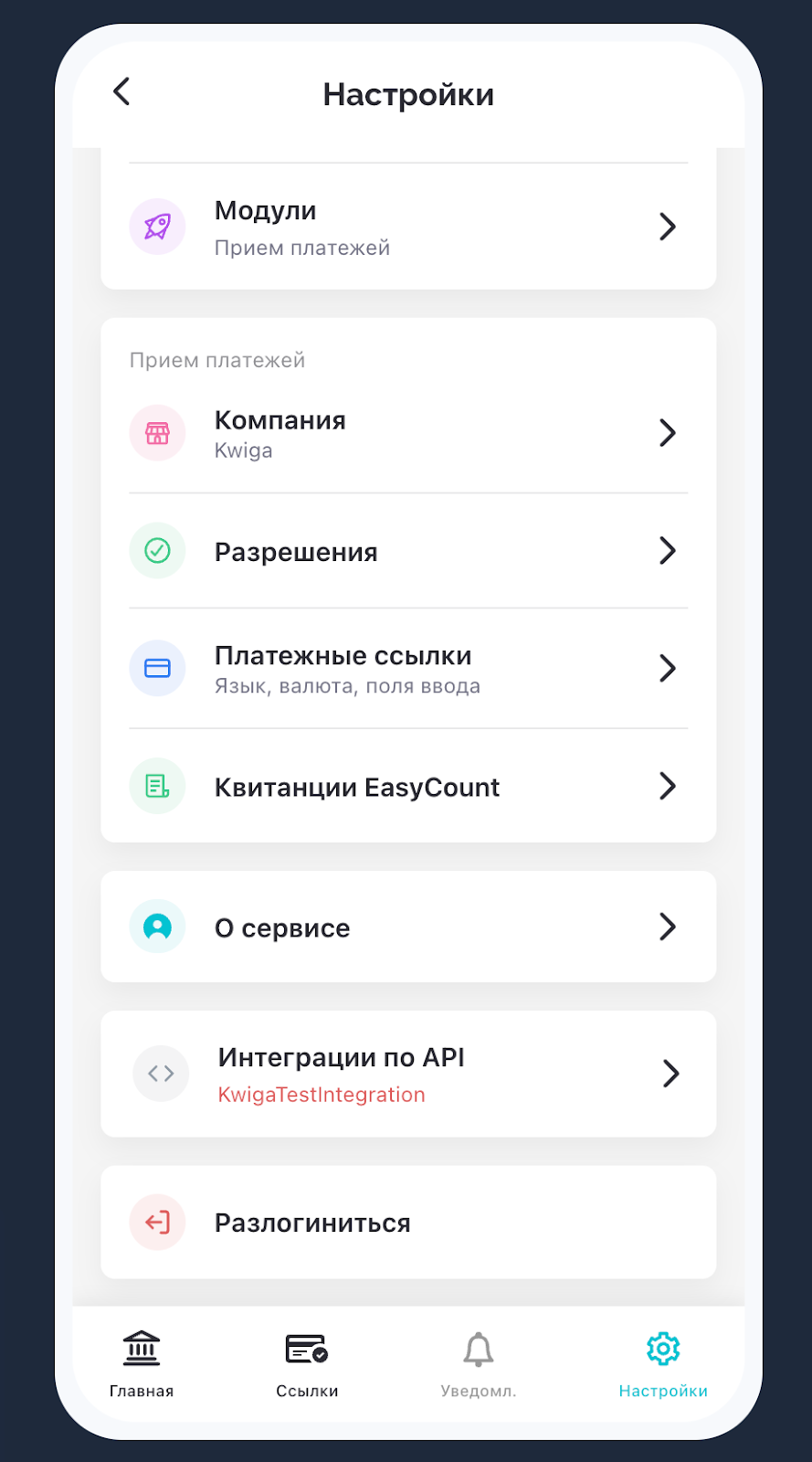
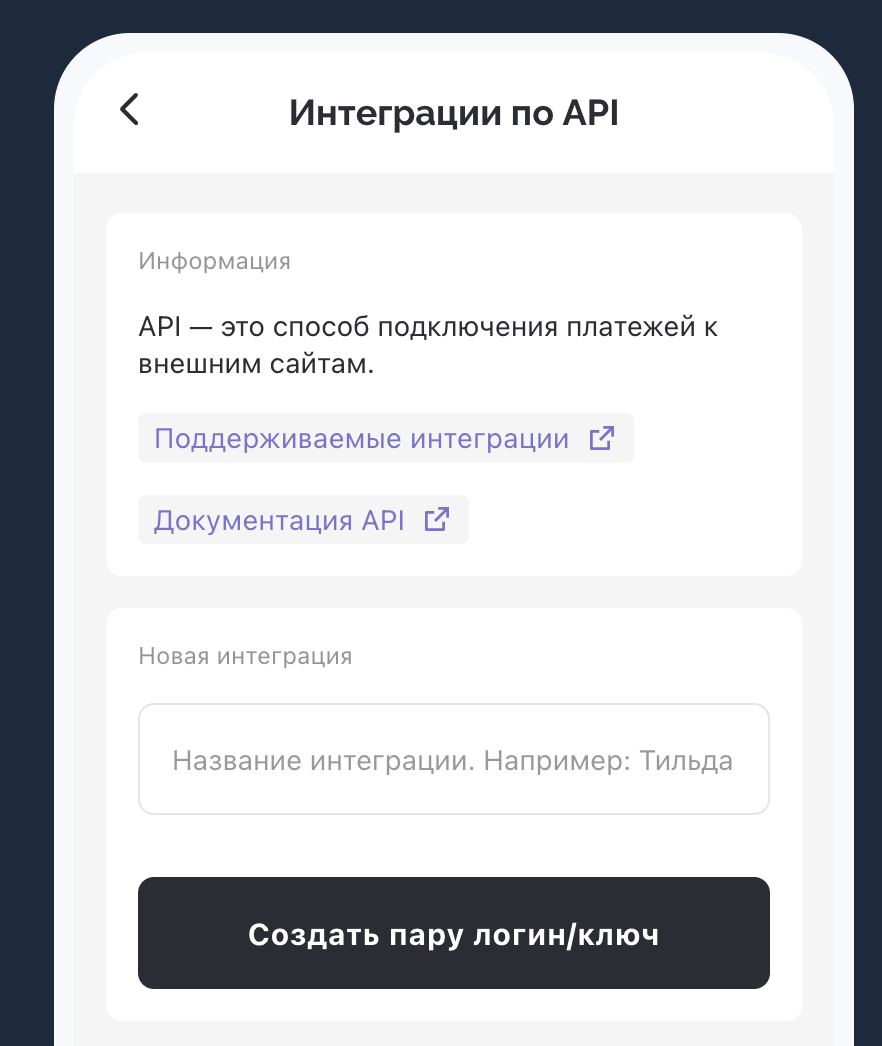
Después, vaya a la plataforma Kwiga, abra Configuración - Integraciones - Sistemas de pago - Allpay y haga clic en añadir. Complete los campos obligatorios para añadir:
Alias de la cuenta - el nombre de la cuenta en la Kwiga plataforma, que se mostrará en la lista de sistemas de pago añadidos. Puede ser cualquier nombre que le resulte claro.
Inicio de sesión de API - Copie lo que se muestra en la línea correspondiente en Allpay
Clave API - Copie lo que se muestra en la línea correspondiente en Allpay
PayU
Inicie sesión en su cuenta, abra Pagos en línea - Mis tiendas.
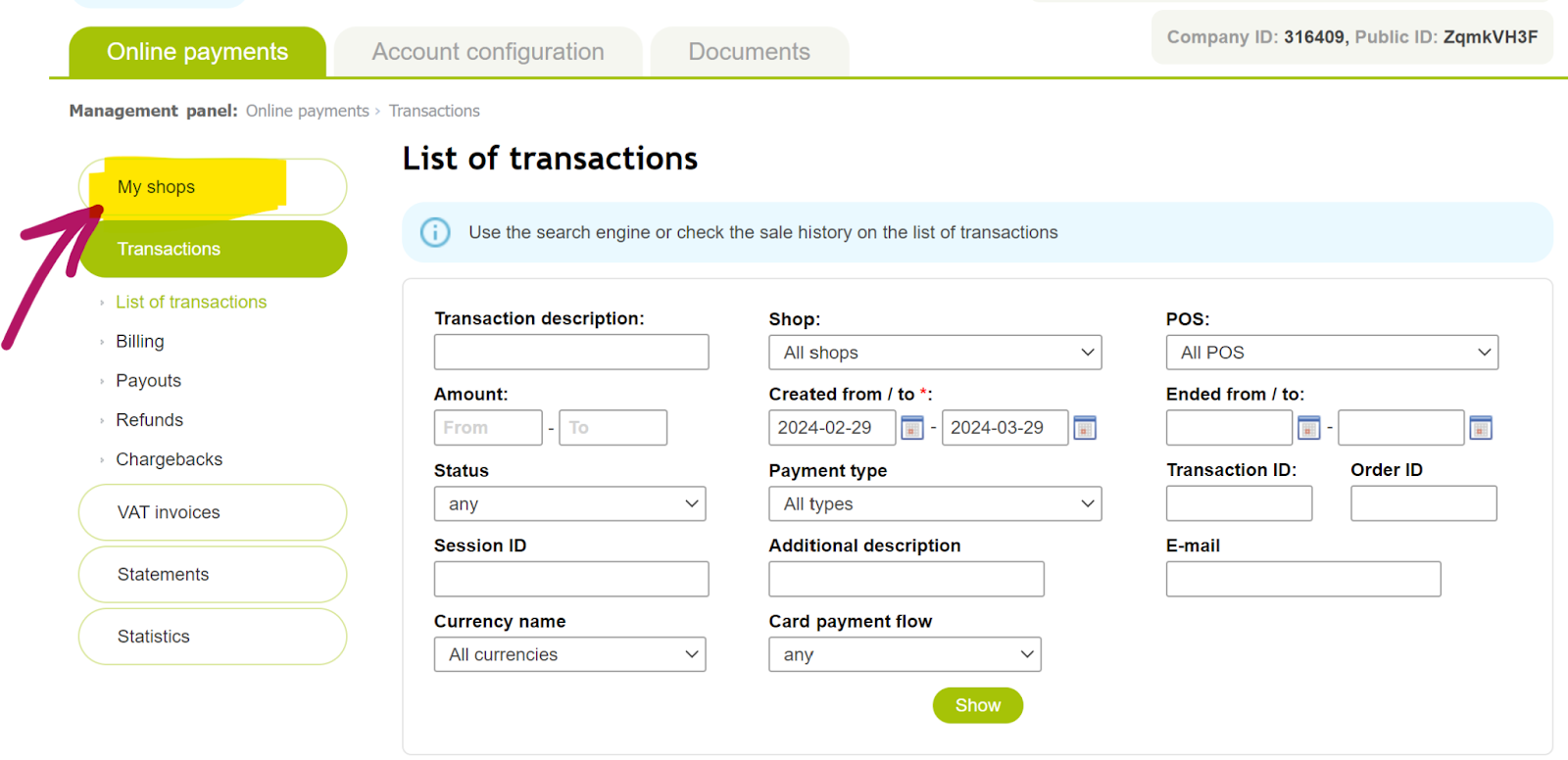
Haga clic en el nombre de la tienda que desea conectar.
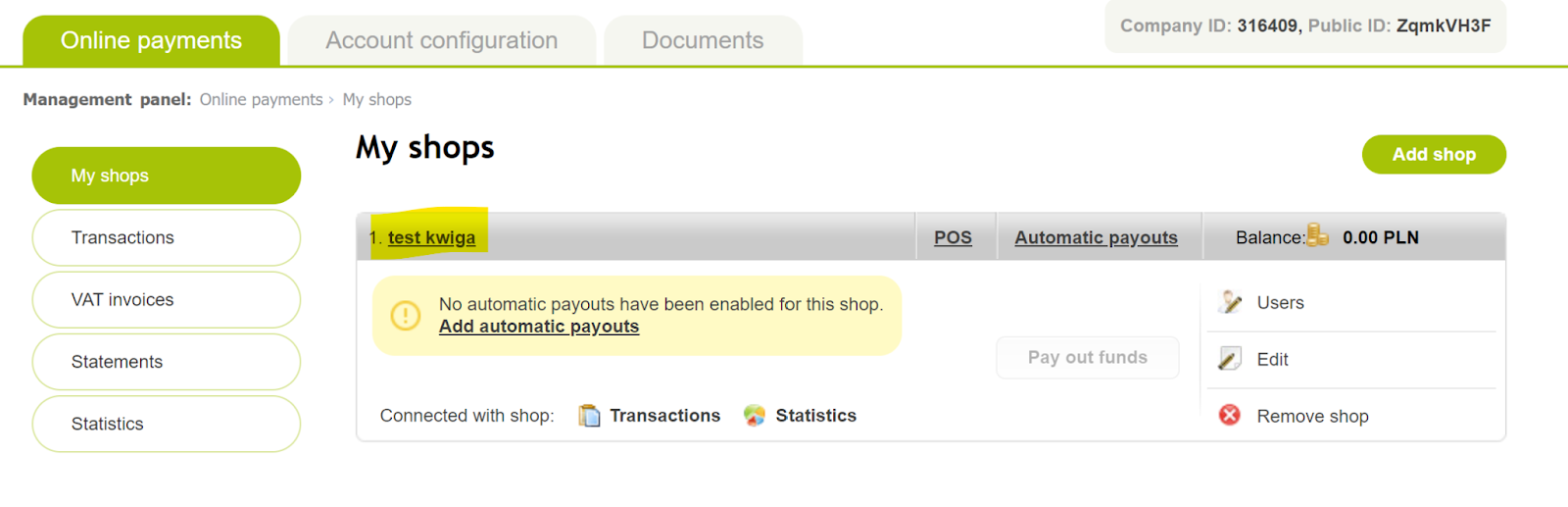
Después de eso, vaya a la pestaña POS y haga clic una vez más en el nombre de la tienda:
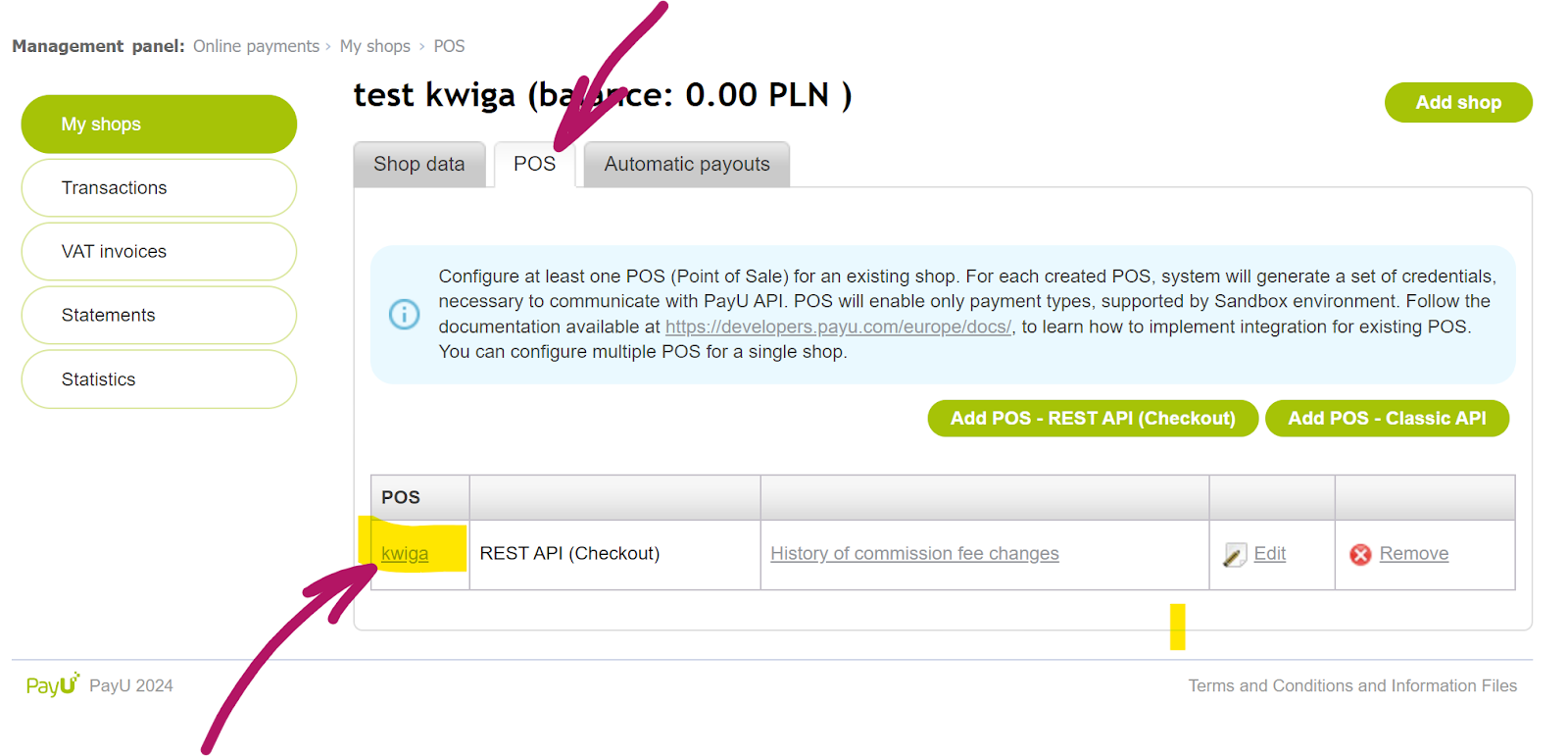
Se cargarán los ajustes y parámetros necesarios (resaltados en azul).
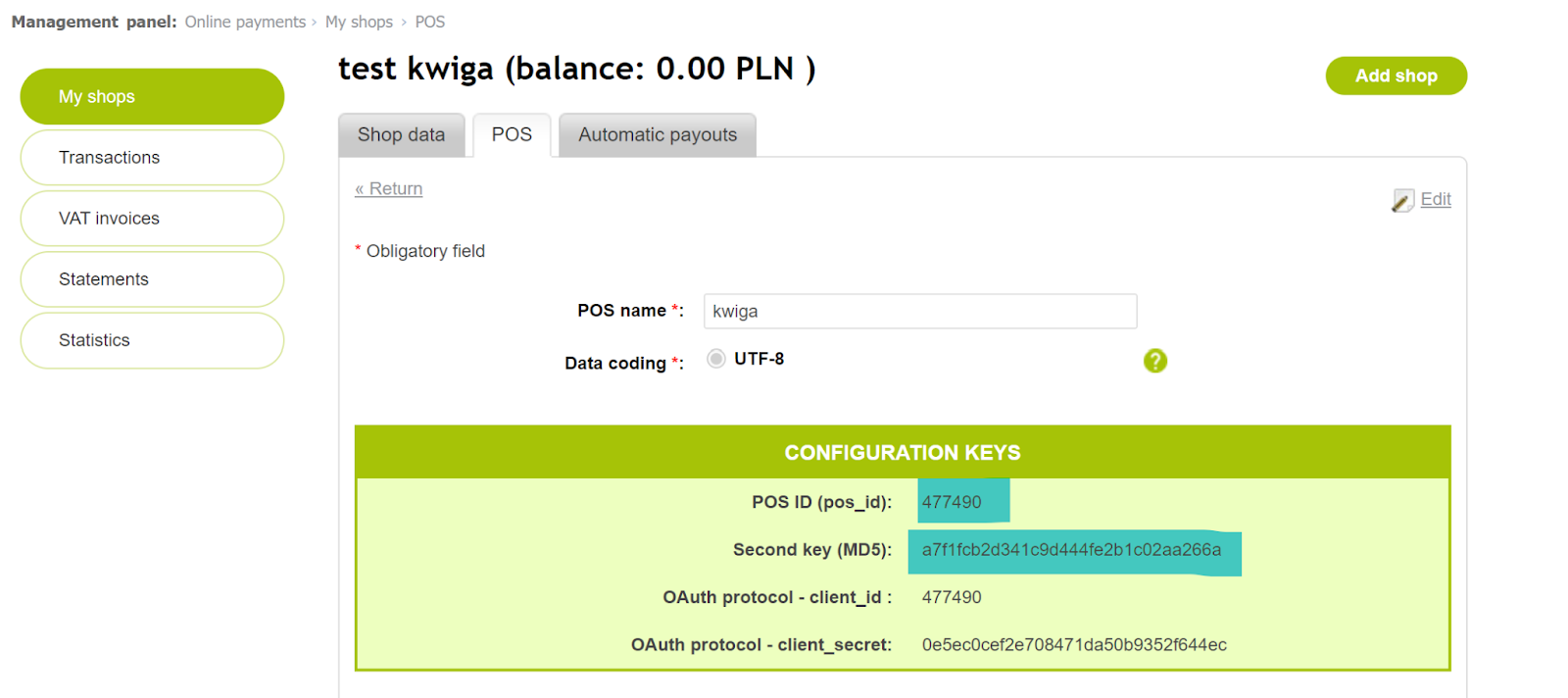
Alias de la cuenta - el nombre de la cuenta en la plataforma Kwiga, que se mostrará en la lista de sistemas de pago añadidos. Puede ser cualquier nombre que le resulte claro.
ID del POS - Copie lo que se muestra en la línea correspondiente junto a ID del POS (pos_id).
Segunda clave (MD5) - Copie lo que se muestra en la línea correspondiente en PayU.
Przelewy 24
Después de registrarse en el sistema Przelewy24 , debe ir a los ajustes y crear una integración de API. Tenga en cuenta que, para operar y aceptar pagos, debe utilizar el servicio Przelewy24 - versión de producción. Utilice las instrucciones del sistema de pago https://developers.przelewy24.pl/index.php?en#tag/Set-up-and-test-your-accounts/Build-API-integration.
Después de eso, vaya a la plataforma Kwiga , abra Ajustes - Integraciones - Sistemas de pago - Przelewy24 y haga clic en Añadir. Complete los campos obligatorios para añadirlo:
Alias de la cuenta - el nombre de la cuenta en la plataforma Kwiga que se mostrará en la lista de sistemas de pago añadidos. Puede ser cualquier nombre que le resulte claro.
ID de comerciante - es su inicio de sesión para acceder a su cuenta de Przelewy24; debería haberse enviado en el correo electrónico de registro que confirma su registro (correo electrónico de confirmación tras el proceso de registro).
Clave API - copie el valor del campo Clave API (haciendo clic en el botón Mostrar para visualizarlo).
CRC - copie el valor del campo de clave CRC (haciendo clic en el botón Mostrar para visualizarlo).
Se recomienda añadir la IP 159.69.103.40 a la lista blanca en el sistema de pago.
Klarna
Inicie sesión en su Klarna cuenta y abra la sección Configuración de pagos (en la parte inferior).
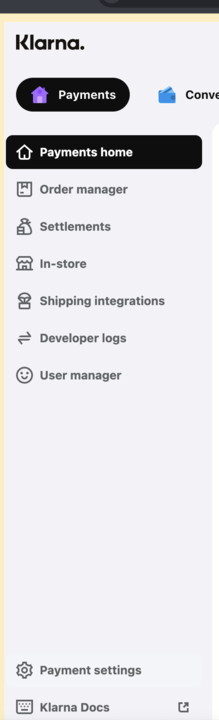
Seleccione Credenciales de la API de Klarna
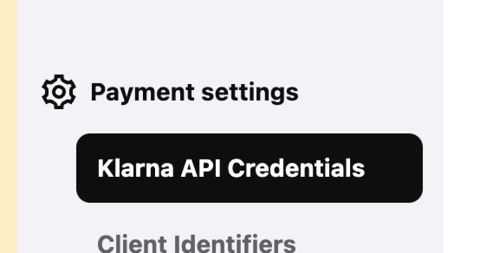
Haga clic en +Generar nuevas API de Klarna credenciales
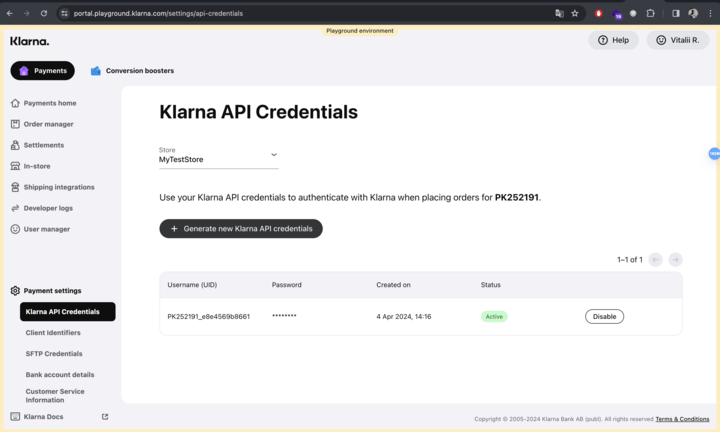
Después, vaya a la Kwiga plataforma, abra Configuración - Integraciones - Sistemas de pago - Klarna y haga clic en añadir. Complete los campos obligatorios para añadirlo:
Alias de cuenta - el nombre de la cuenta en la plataforma Kwiga que se mostrará en la lista de sistemas de pago añadidos. Puede ser cualquier nombre que le resulte claro.
UID - copie y pegue el valor especificado en el campo Nombre de usuario (UID) en Klarna.
Contraseña - copie y pegue el valor especificado en el campo Contraseña en Klarna.
RedSys
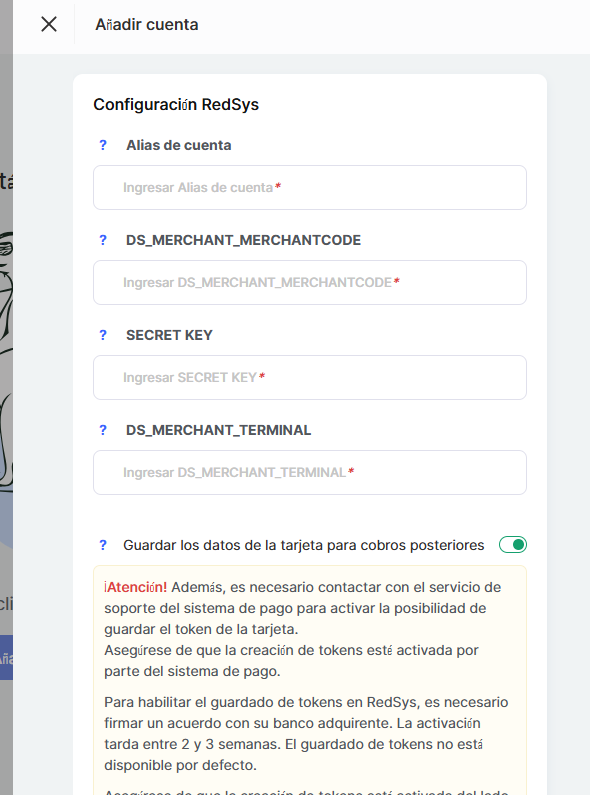
Recibirá los datos de conexión por correo electrónico al abrir la cuenta.
Alias de cuenta - el nombre de la cuenta en la plataforma Kwiga que se mostrará en la lista de sistemas de pago añadidos. Puede ser cualquier nombre que le resulte claro.
DS_MERCHANT_MERCHANTCODE - número de comerciante
DS_MERCHANT_TERMINAL y DS_MERCHANT_CURRENCY se completan como se indica en el correo electrónico. Si ya no tienes el correo electrónico, contacta con el soporte de RedSys.
También queremos llamar tu atención sobre el hecho de que una cuenta de RedSys se abre inicialmente en modo de prueba, lo que significa que no podrás aceptar pagos reales. Para aceptar pagos, la cuenta debe cambiarse al modo Live en el módulo de administración. Después de eso, recibirás otro correo electrónico de BBVA soporte técnico con más instrucciones para configurar el entorno real (Producción) y activar tu TPV virtual.
Paddle
Paddle actúa como Merchant of Record y admite vendedores (empresas y autónomos) de la mayoría de los países del mundo, incluidos los Estados miembros de la Unión Europea, Ucrania, Estados Unidos, Canadá, Reino Unido, Australia y muchos otros. Antes de registrarte, recomendamos consultar la lista actualizada de países admitidos en la documentación de Paddle.
Para configurar la integración, haz clic en el bloque Paddle y luego haz clic en el botón + Cuenta .
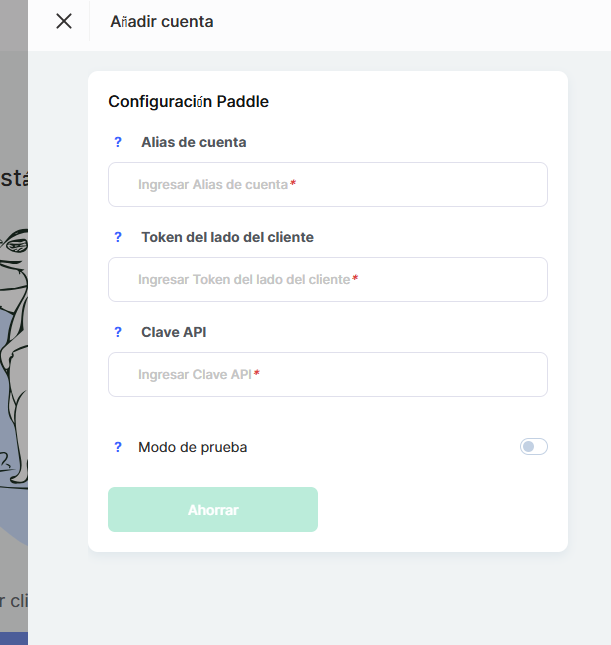
Para integrar Paddle, debes tener una cuenta de Paddle registrada. Una vez configurada tu cuenta, completa los siguientes ajustes en Kwiga:
Alias de la cuenta — introduce cualquier nombre para la integración. Este nombre se muestra solo en tu cuenta de Kwiga entre tus sistemas de pago conectados.
Token del lado del cliente — copia el Token del lado del cliente de tu panel de Paddle :
Herramientas para desarrolladores → Autenticación → Tokens del lado del cliente.
Clave API — copia la Clave API de tu Paddle panel de control:
Herramientas para desarrolladores → Autenticación → Claves de API.
Modo de prueba — habilite esta opción si está utilizando el entorno sandbox de Paddle .
Déjela deshabilitada para aceptar pagos reales.
Después de completar todos los campos, haga clic en Guardar.
Mollie
Mollie solo admite empresas y trabajadores autónomos registrados en países del Espacio Económico Europeo (EEE), así como del Reino Unido y Suiza. Para registrarse, debe tener una entidad legal o una empresa unipersonal (o un registro comercial equivalente) en uno de los países admitidos.
Para configurar la integración, haga clic en el Mollie bloque y, a continuación, haga clic en el botón + Cuenta .
Para completar la integración, debe tener una cuenta de Mollie . Complete los siguientes campos:
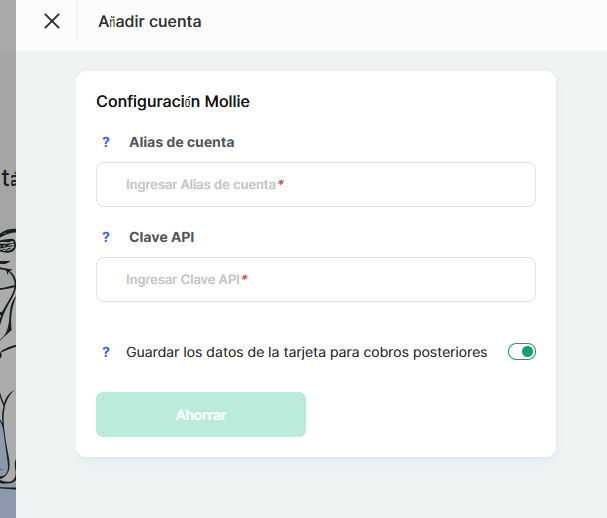
Alias de la cuenta — introduzca cualquier nombre para la integración. Este nombre se muestra solo en su cuenta de Kwiga entre sus sistemas de pago conectados.
Clave secreta — copie la clave de API activa de su Mollie panel de control:
Desarrolladores → Claves de API.
Guardar los datos de la tarjeta para cargos futuros — cuando está habilitado, Kwiga almacena el token de pago, lo que permite cargos recurrentes sin necesidad de que el cliente vuelva a introducir los datos de su tarjeta (siempre que el método de pago seleccionado admita pagos recurrentes).
Después de completar todos los campos, haga clic en Guardar.
GoPay
GoPay está orientado principalmente a empresas y emprendedores de Europa Central. La conexión está disponible para personas jurídicas y emprendedores de la República Checa, Eslovaquia, Polonia y algunos otros países de la región. La lista completa de países compatibles está disponible en el sitio web de GoPay.
Para configurar la integración, haga clic en el bloque GoPay y, a continuación, en el botón +Cuenta.
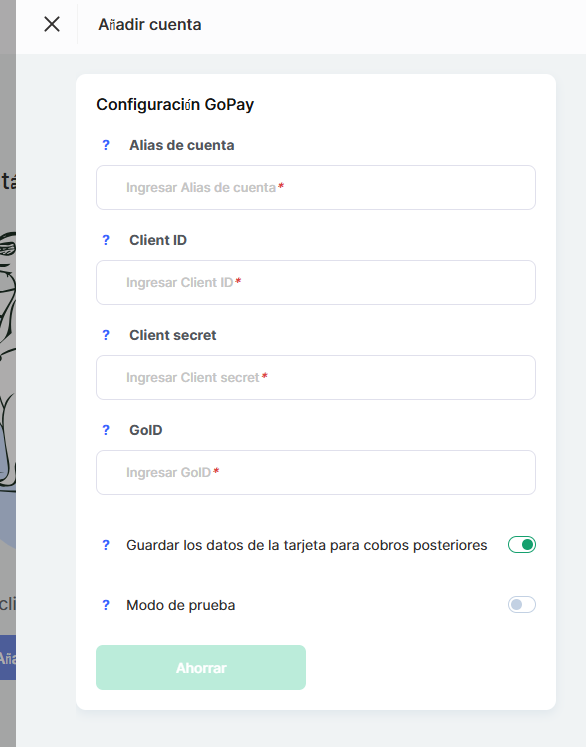
Para realizar la integración, es necesario tener una cuenta en GoPay. Complete los siguientes campos:
Alias de la cuenta — cualquier nombre que desee asignar a la integración. Solo se muestra en su cuenta de Kwiga entre los sistemas de pago conectados.
Client ID — está disponible en la configuración de la API de su proyecto en la cuenta de GoPay (API → Proyecto → Client ID).
Client Secret — copie la clave secreta desde la configuración de la API de su proyecto (API → Proyecto → Client Secret).
GoID (Merchant ID) — copie el identificador del comerciante desde su cuenta de GoPay (Business Accounts → detalles de la cuenta → GoID).
Modo de prueba — actívelo si utiliza el entorno de prueba de GoPay.
Después de completar todos los campos, haga clic en Guardar.
Si no encuentra el Client ID o el Client Secret, póngase en contacto con el servicio de asistencia de GoPay o con el administrador de su cuenta. Es posible que estos parámetros no estén disponibles en la cuenta estándar del comerciante.
NowPayments
NOWPayments admite vendedores de la mayoría de los países del mundo. Dado que el servicio procesa pagos con criptomonedas, la disponibilidad puede depender de las normativas locales y las sanciones aplicables. Antes de conectar la integración, recomendamos consultar la lista actual de jurisdicciones admitidas.
Para configurar la integración, haga clic en el NowPayments bloque y luego haz clic en el + Cuenta botón.
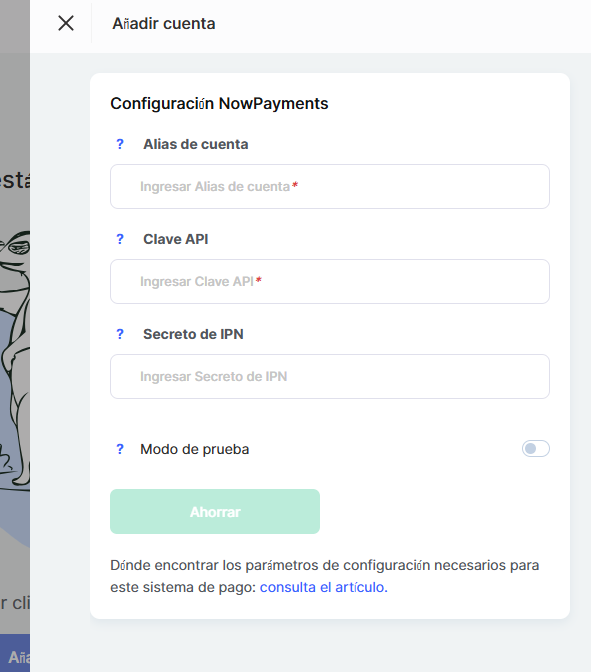
Para integrar NOWPayments, debes tener una cuenta registrada de NOWPayments . Completa los siguientes ajustes en Kwiga:
Alias de cuenta — introduce cualquier nombre para la integración. Este nombre se muestra solo en tu cuenta de Kwiga entre tus sistemas de pago conectados.
Clave API — copia la Clave API de tu NOWPayments panel de control:
Configuración → Claves API.
Secreto IPN — copia o genera el Secreto IPN en:
Configuración → Ajustes de IPN.
Modo de prueba — activa esta opción si estás utilizando el entorno Sandbox . Déjala desactivada para aceptar pagos con criptomonedas reales.
Después de completar todos los campos, haz clic en Guardar.
¿No encontró la respuesta? Póngase en contacto con el servicio de soporte a través de chat en línea or Telegram