
Конструктор цен тарифа: несколько цен, периоды действия и приоритет
Узнайте, как задать тарифу несколько цен с разными периодами действия, какую из них увидит покупатель и что произойдёт, когда ни одна цена не действует.
Стоимость тарифа в KWIGA задаётся не одним числом, а набором цен. У одного тарифа может быть несколько цен: например, ранняя цена до старта курса, обычная после него и акционная на выходные. Каждая цена — отдельная карточка со своей суммой, периодом действия и условиями оплаты. В каждый момент покупатель видит только одну из них — действующую.
Как создать сам тариф, читайте в статье о создании тарифа.
Где настраиваются цены
- Откройте Курсы → Настройки продаж → Тарифы (предложения) и выберите тариф.
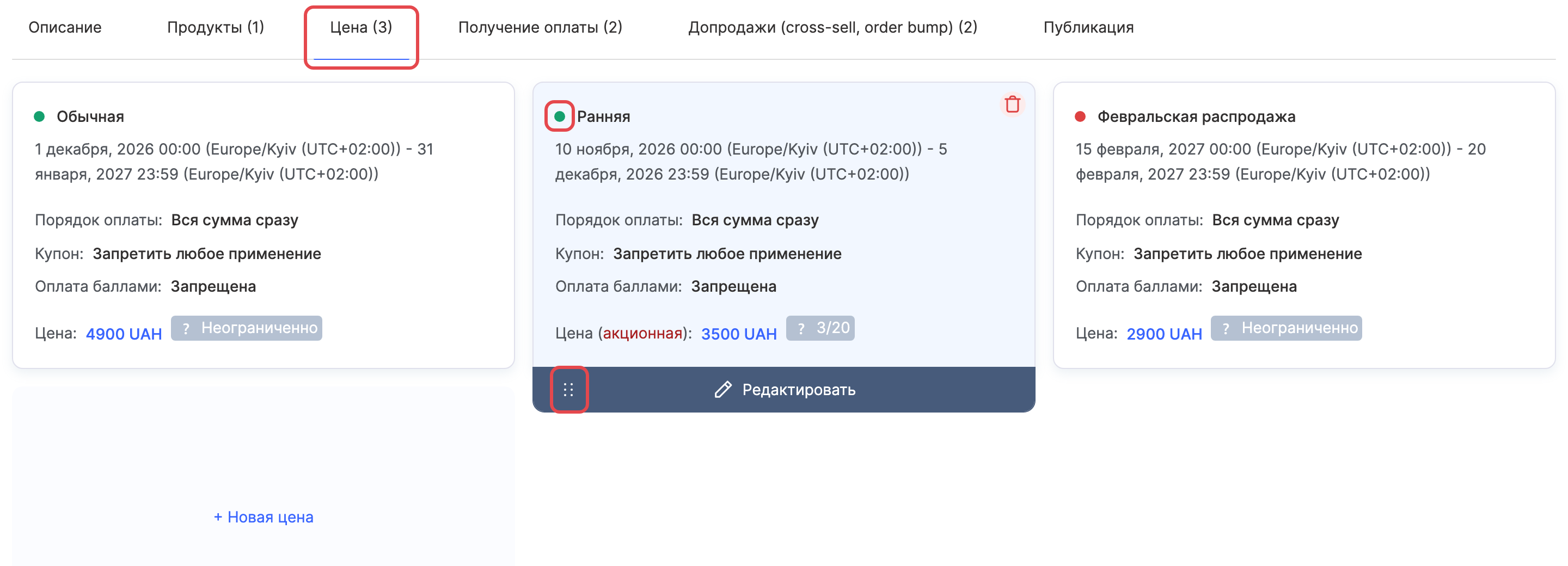
- Перейдите на вкладку Цена. Рядом с названием вкладки указано, сколько у тарифа цен.
На каждой карточке цены видно:
- цветная точка — включена ли цена. Наведите на неё курсор: Цена доступна в предложении или Цена не доступна в предложении;
- название карточки и период действия цены;
- Порядок оплаты, Купон и Оплата баллами;
- сумма. Если цена акционная, рядом стоит пометка «акционная», а если задано ограничение по количеству продаж — счётчик проданных мест, например «3/20». Когда места закончились, счётчик становится красным.
Если тариф был создан до появления цен, при первом открытии вкладки его стоимость и условия оплаты сами переносятся в первую карточку. Действующие скидки тарифа переносятся отдельными акционными ценами.
Как добавить цену
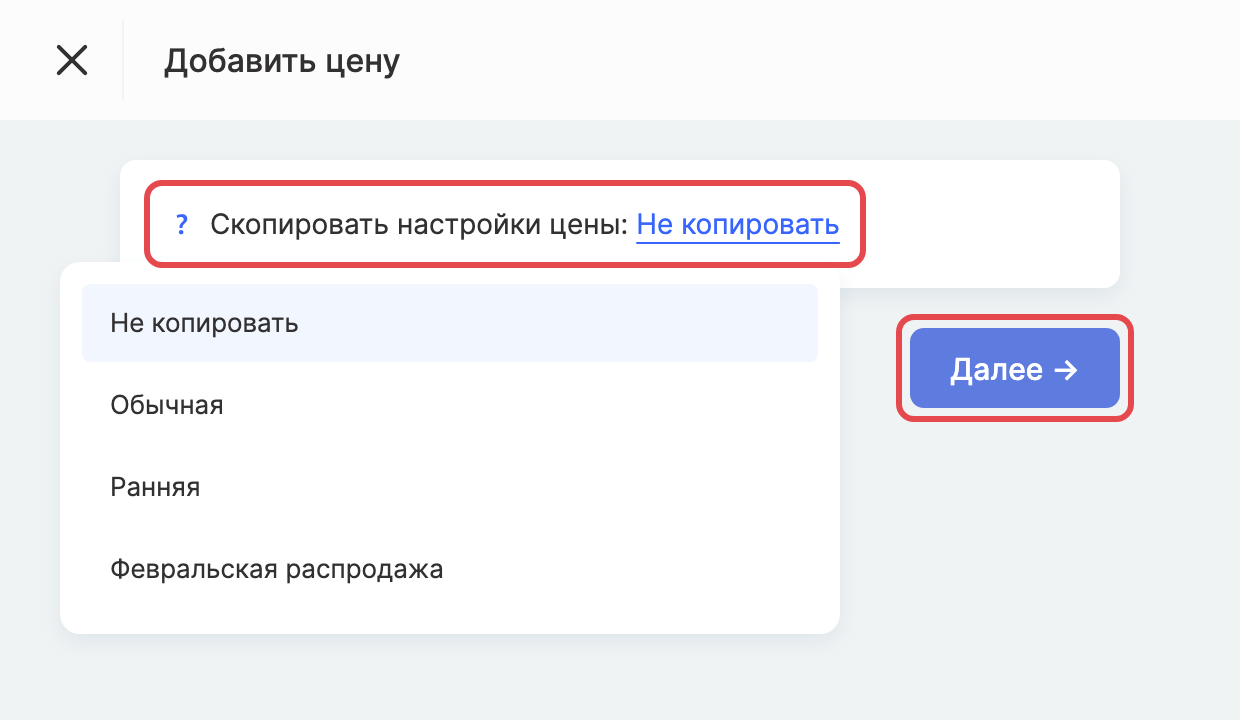
- На вкладке Цена нажмите + Новая цена.
- Если у тарифа уже есть цены, выберите в поле Скопировать настройки цены карточку, с которой нужно взять настройки, или оставьте Не копировать, и нажмите Далее ->.
- Заполните форму Добавить цену и нажмите Сохранить.
Чтобы изменить цену, нажмите Редактировать на её карточке. Чтобы удалить — значок корзины в углу карточки.
Обратите внимание: если удалить последнюю цену, у тарифа не останется действующих цен и он перестанет продаваться. Чтобы продавать тариф дальше, добавьте новую цену.
Что настраивается в цене
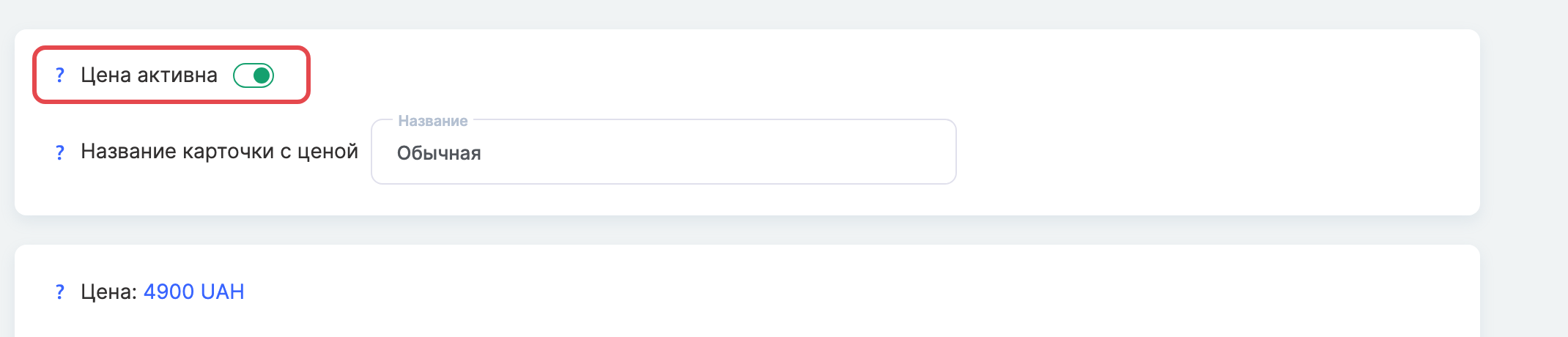
- Цена активна — включает и выключает карточку. Выключенная цена не продаётся, даже если её период действия уже наступил. Например, можно заранее подготовить цену на распродажу и включить её в нужный день.
- Название карточки с ценой — видно только вам, покупатель его не увидит. Например, «Ранняя цена» или «Чёрная пятница».
- Цена — Бесплатно или Платно с суммой и валютой. Для бесплатной цены настройки оплаты, купонов и баллов не показываются.
- Налог (VAT) при оплате — строка под ценой, если тариф принимает оплату через Stripe. Она показывает, как Stripe посчитает налог для этой цены. Сам режим задаётся в настройках аккаунта Stripe и действует для всех его тарифов, изменить его можно по ссылке «Изменить в интеграции». Подробнее — в статье о подключении платёжных систем, раздел Stripe.
- Пробный период — бесплатный или платный пробный период перед первым списанием.
- Период действия цены — когда цена начинает и перестаёт действовать (подробнее ниже).
- Текущая цена является акционной — выберите Да, чтобы показать покупателю рядом с текущей ценой зачёркнутую цену без скидки.
- Порядок оплаты — Вся сумма сразу, Частями или По подписке.
- Запретить повторные покупки — Не запрещать, Всегда запрещать или Запретить только пока есть активная подписка.
- Ограничение по количеству продаж — сколько раз можно купить тариф по этой цене.
- Разрешить применять скидочный купон — Запретить любое применение, Любой активный купон или Определенные купоны. Когда купон разрешён, ниже выбирается, при каких способах оплаты он действует (Применять для …), а для оплаты частями — ещё и Ко всем частям или К определенным частям. Рядом с выбранными купонами есть ссылка (к купону →) — она открывает карточку купона.
- Оплата баллами — Запрещена или Разрешена.

Подробно об отдельных настройках: оплата частями — в статье об оплате частями, подписка — в статье о подписке, акционная цена, обратный отсчёт и перезапуски — в статье об акционном предложении.
Важно: запрет повторных покупок действует на весь тариф, а не только на одну цену.
Период действия цены
В блоке Период действия цены задайте две даты.
Дата старта действия цены:
- В конкретную дату — цена начнёт действовать в указанные дату и время;
- От даты окончания другой цены — цена начнёт действовать сразу после того, как закончится выбранная цена этого тарифа. Так удобно выстраивать цены цепочкой: закончилась ранняя — началась обычная;
- От момента окончания пробного периода — вариант доступен, только если в цене задан пробный период.
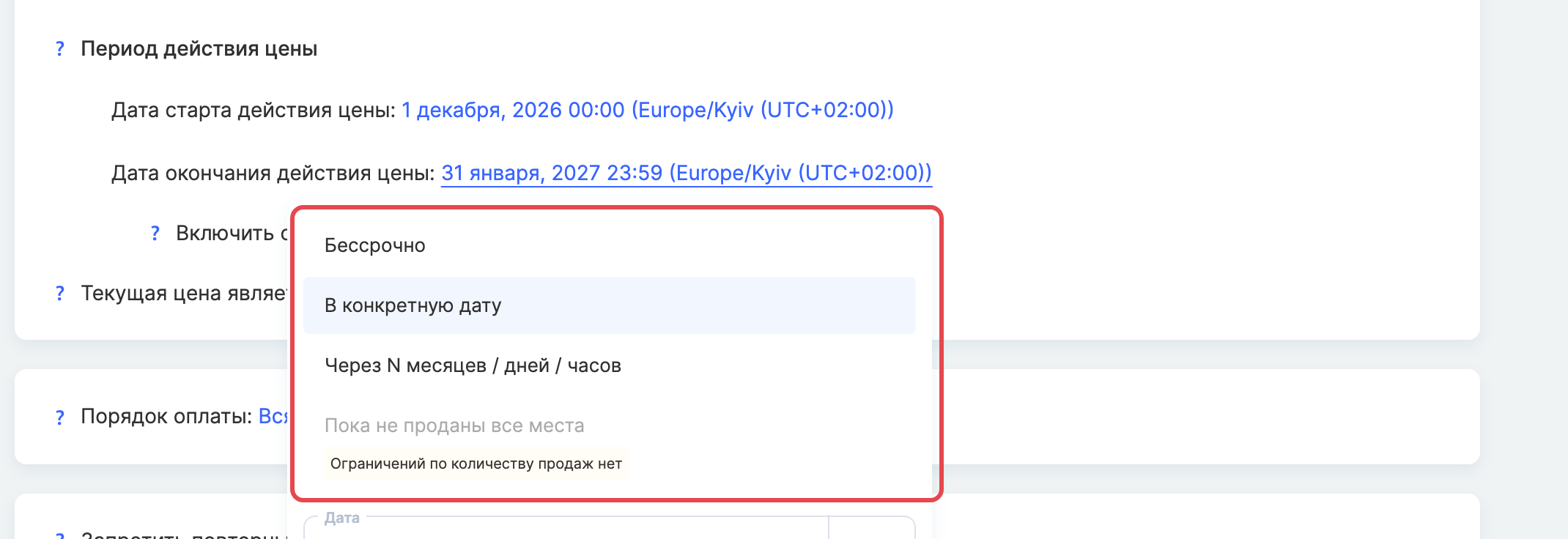
Дата окончания действия цены:
- Бессрочно — цена действует, пока вы её не выключите;
- В конкретную дату;
- Через N месяцев / дней / часов — от старта цены;
- Пока не проданы все места — цена действует, пока не закончится лимит продаж. Вариант доступен, только если в поле Ограничение по количеству продаж задано количество.
Обратите внимание: период действия цены — это время, когда цену можно купить. Он не связан с периодом доступа к продукту, который получит покупатель.
Если у цены есть конкретная дата окончания или срок, можно включить обратный отсчёт и автоматический перезапуск цены — так цена будет показываться с таймером и запускаться заново по расписанию. Подробнее — в статье об акционном предложении.
Какую цену видит покупатель
В каждый момент действует одна цена. KWIGA выбирает её так:
- Учитываются только включённые цены, у которых сейчас идёт период действия и не закончились места.
- Если подходит одна цена — покупатель видит её.
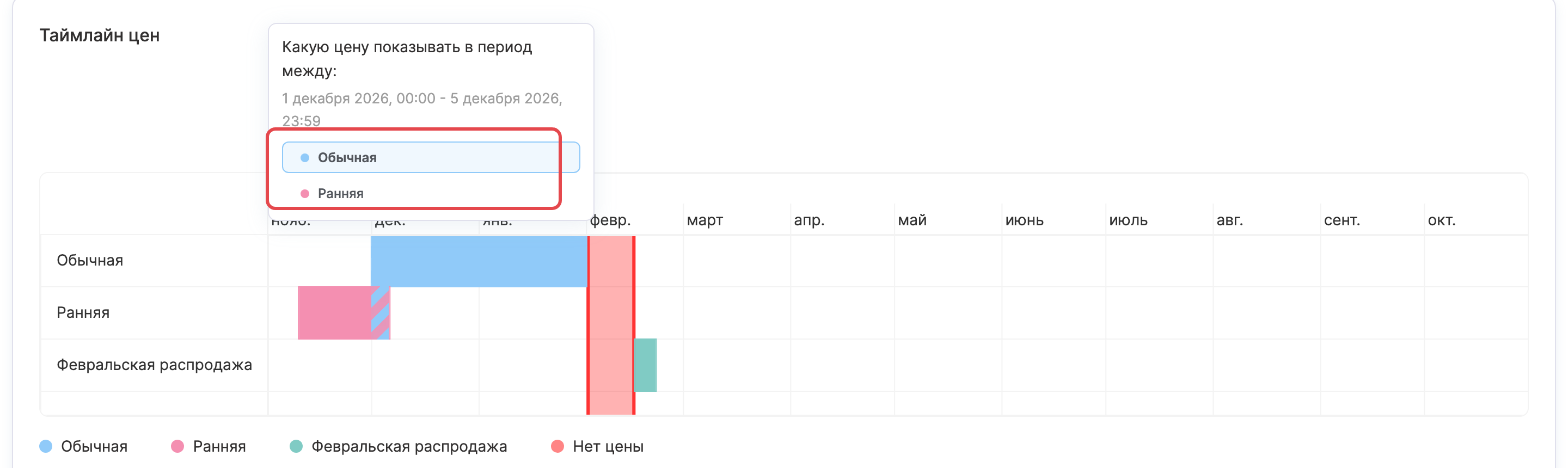
- Если периоды нескольких цен пересекаются, действует цена, которую вы выбрали для этого промежутка в блоке Таймлайн цен.
- Если выбора нет, действует цена, карточка которой стоит раньше в списке. Порядок карточек меняется перетаскиванием: наведите курсор на карточку — в её нижней полосе, слева от Редактировать, появится значок перетаскивания.
Исключение — цена с автоматическим перезапуском: в периоды перезапуска она действует всегда, даже если пересекается с другой ценой, а в первый период — если на этом пересечении в «Таймлайне цен» не выбрана другая цена.
Блок Таймлайн цен появляется под карточками, когда у тарифа больше одной цены. На шкале видно, какая цена действует в каждый период. Для каждого пересечения KWIGA спрашивает: Какую цену показывать в период между: — отметьте нужную цену. Промежуток между двумя включёнными ценами, когда не действует ни одна из них, отмечен как Нет цены. Выключенная цена такой промежуток не закрывает.
Когда ни одна цена не действует
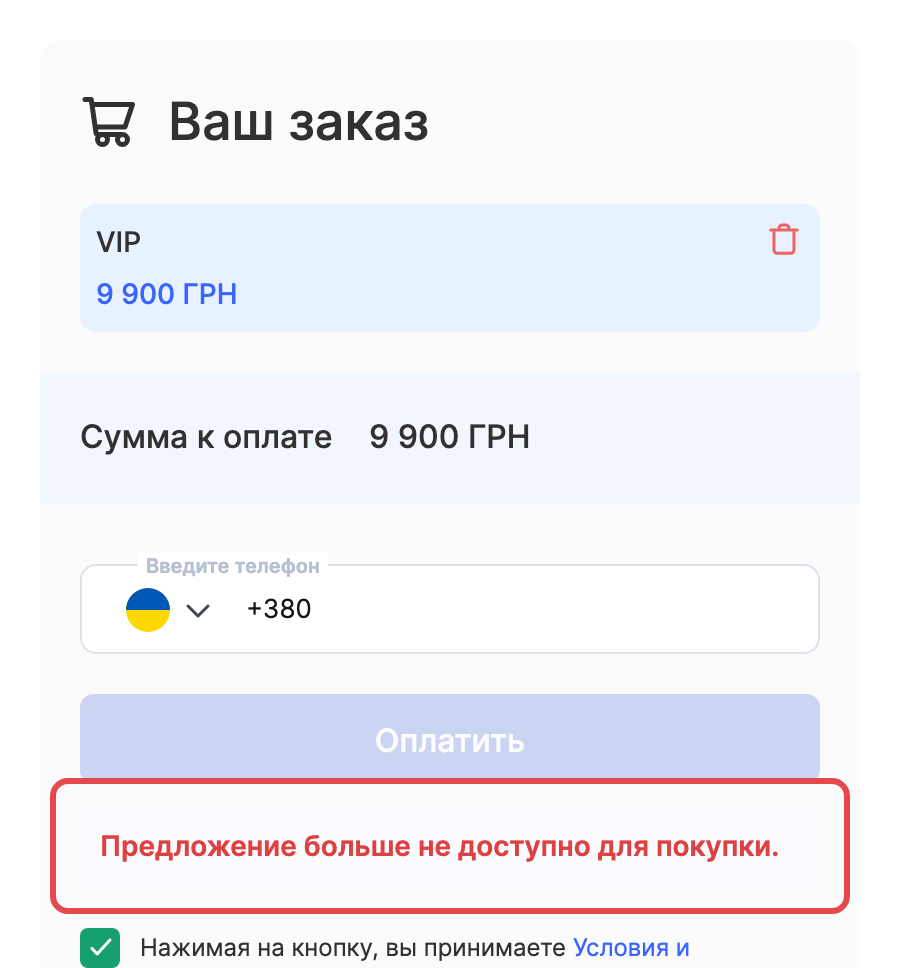
Если в какой-то момент у тарифа нет действующей цены — период ещё не начался, уже закончился или распроданы все места, — купить тариф нельзя. На публичной странице тарифа покупатель увидит «Срок действия предложения истек», а на странице уже оформленного, но не оплаченного заказа — «Предложение больше не доступно для покупки.», и оплатить его не получится. Чтобы продажи не прерывались, следите, чтобы на таймлайне не было промежутков Нет цены.
Цена, по которой уже есть подписчики
Если по цене оформлены действующие подписки, её сумму и валюту изменить нельзя: продления у подписчиков идут по сумме их покупки. При попытке сохранить новую сумму появится сообщение об этом.
Важно: изменение графика оплаты («Следующая оплата», «День оплаты») у цены затронет и действующих подписчиков: их следующие списания пойдут по новому графику, а уже запланированный платёж не сдвинется. Если это не нужно — создайте новую цену.
Чтобы новые покупатели платили другую сумму или по другому графику:
- Создайте новую цену с нужными условиями — удобно скопировать настройки текущей в поле Скопировать настройки цены.
- Задайте ей период действия или выключите старую цену через Цена активна.
Действующие подписчики продолжат платить по прежней цене, новые покупатели получат новую.
Где покупатель увидит цену и как настроить страницу выбора тарифа, читайте в статье Шаг «Форма заказа». Как дать ссылку сразу на оплату тарифа — в статье Прямые ссылки на оплату тарифа.
Пример: курс стартует 1 декабря. Создайте цену «Ранняя» на 3 000 ₴ с окончанием В конкретную дату 30 ноября 23:59. Затем создайте цену «Обычная» на 4 000 ₴ со стартом От даты окончания другой цены — выберите «Ранняя» — и окончанием Бессрочно. До 30 ноября покупатели видят 3 000 ₴, с 1 декабря — 4 000 ₴, а на Таймлайне цен нет промежутков Нет цены.
Частые вопросы
Какую цену увидит покупатель, если периоды нескольких цен пересекаются?
Ту, которую вы выбрали для этого промежутка в блоке «Таймлайн цен»: для каждого пересечения там есть вопрос «Какую цену показывать в период между:». Если выбора нет, действует цена, карточка которой стоит раньше в списке — порядок карточек меняется перетаскиванием.
Исключение — цена с автоматическим перезапуском: в периоды перезапуска она действует всегда, а в первый период — если на этом пересечении в «Таймлайне цен» не выбрана другая цена.
Что увидит покупатель, если у тарифа сейчас нет действующей цены?
Купить тариф будет нельзя. На публичной странице тарифа покупатель увидит «Срок действия предложения истек», а на странице уже оформленного, но не оплаченного заказа — «Предложение больше не доступно для покупки.», и оплатить его не получится.
Так бывает, когда период цены ещё не начался, уже закончился или распроданы все места. Чтобы продажи не прерывались, следите, чтобы на «Таймлайне цен» не было промежутков «Нет цены».
Что будет, если удалить последнюю цену тарифа?
У тарифа не останется действующих цен, и он перестанет продаваться. Чтобы продавать тариф дальше, добавьте новую цену кнопкой «+ Новая цена» на вкладке «Цена».
Можно ли поменять сумму цены, если по ней уже есть подписчики?
Нет. Если по цене оформлены действующие подписки, её сумму и валюту изменить нельзя: продления у подписчиков идут по сумме их покупки.
Чтобы новые покупатели платили другую сумму, создайте новую цену (удобно скопировать настройки текущей в поле «Скопировать настройки цены») и задайте ей период действия или выключите старую цену через «Цена активна». Действующие подписчики продолжат платить по прежней цене.
Затронет ли изменение графика оплаты тех, кто уже подписан?
Да. Если изменить «Следующая оплата» или «День оплаты» у цены, следующие списания действующих подписчиков пойдут по новому графику, а уже запланированный платёж не сдвинется. Если это не нужно — создайте новую цену.
Влияет ли период действия цены на срок доступа к курсу у покупателя?
Нет. Период действия цены — это время, когда цену можно купить. Он не связан с периодом доступа к продукту, который получит покупатель.
Действует ли запрет повторных покупок только на одну цену?
Нет, запрет повторных покупок действует на весь тариф, а не только на ту цену, в которой он настроен.
Спасибо за отзыв!
Спасибо! Поправим статью. Нужен ответ сейчас? Написать в поддержку