
Прямые ссылки на оплату тарифа
Узнайте, как создать прямую ссылку на оплату тарифа, выключить её и в статистику какой воронки продаж попадут переходы по ней.
Прямая ссылка на оплату ведёт покупателя к оплате конкретного тарифа, минуя страницу курса и выбор тарифа. Её удобно вставлять в рассылку, пост или рекламу, когда покупатель уже решил, что купить. Каждая прямая ссылка привязана к одной из воронок продаж тарифа: переходы по ней попадают в статистику этой воронки. Что такое воронки, читайте в статье Воронки продаж: что это и как устроены.
Прямые ссылки бывают двух видов:
- Прямая ссылка на оплату — платёжную систему выбирает KWIGA по настройкам тарифа. Ссылка не меняется, даже если вы смените платёжные системы тарифа.
- Прямая ссылка на оплату через конкретную платёжную систему — покупатель платит через систему, которую вы выбрали.
Что увидит покупатель
- Если покупатель уже авторизован в KWIGA, после перехода по ссылке он сразу попадает в платёжную систему.
- Если покупатель не авторизован, он сначала попадает на страницу оформления заказа этого тарифа, а к оплате переходит оттуда. Если ссылка создана для конкретной платёжной системы, на странице оформления будет предложена только она.
Если покупатель авторизован, для ссылки без выбранной платёжной системы KWIGA выбирает систему по настройке Распределение между платежными системами на вкладке Получение оплаты тарифа. Неавторизованный покупатель выбирает платёжную систему сам на странице оформления заказа.
Где создать ссылку
Прямые ссылки создаются на вкладке Публикация тарифа. Блоки прямых ссылок появляются, когда к тарифу подключена хотя бы одна платёжная система; у тарифа «под заказ» их нет. Создавать, включать, выключать и удалять ссылки может сотрудник с правом на редактирование тарифов, а для создания ему нужен ещё доступ к воронке.
Ссылку можно создать для любой воронки продаж тарифа:
- воронки курса, к которому подключён тариф;
- тарифной воронки, если вы создали её кнопкой Создать тарифную воронку в блоке Продажа конкретного тарифа.
Если у тарифа нет ни одной воронки, вместо выбора будет подсказка: подключите продукт к тарифу или создайте воронку в блоке Продажа конкретного тарифа. В списке показываются только воронки, к которым у вас есть доступ.
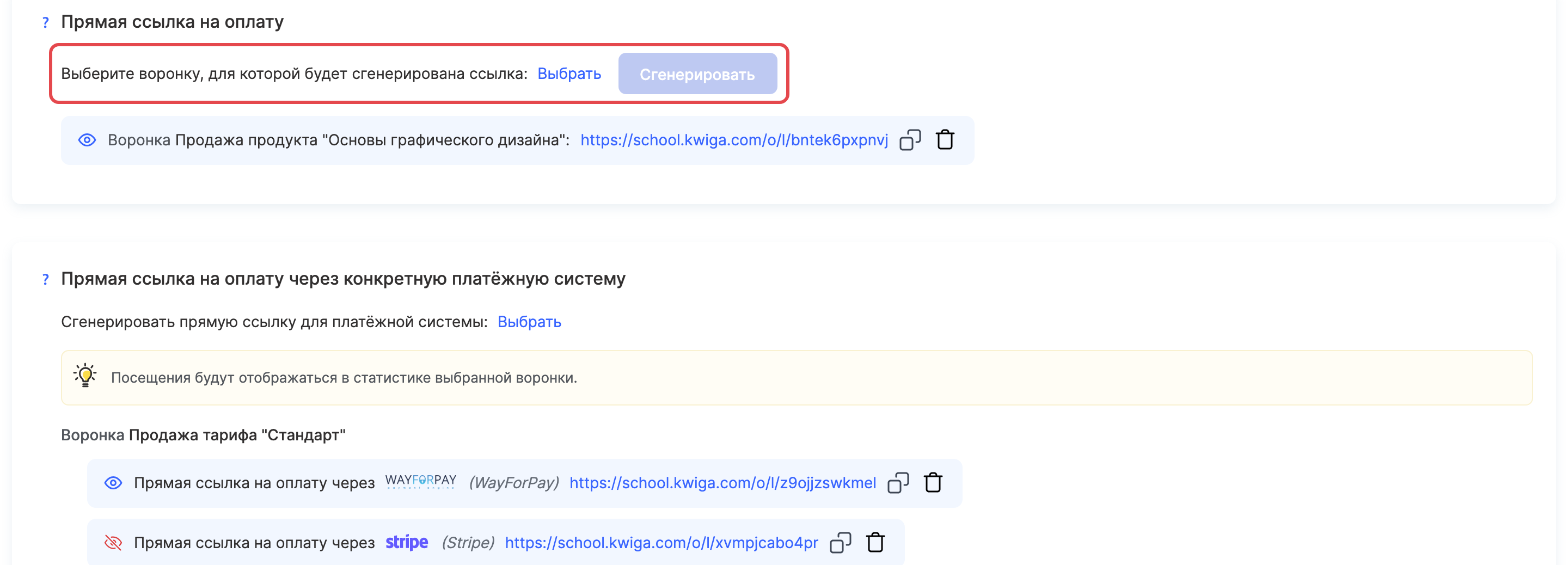
Ссылка без выбора платёжной системы
- Откройте Курсы → Настройки продаж → Тарифы (предложения) и выберите тариф.
- Перейдите на вкладку Публикация.
- В блоке Прямая ссылка на оплату выберите воронку в поле Выберите воронку, для которой будет сгенерирована ссылка.
- Нажмите Сгенерировать.
Ссылка появится строкой с названием воронки. Нажмите значок копирования, чтобы скопировать её. Для каждой воронки создаётся одна такая ссылка, поэтому после генерации воронка пропадает из списка.
Ссылка через конкретную платёжную систему
- На вкладке Публикация тарифа в блоке Прямая ссылка на оплату через конкретную платёжную систему выберите систему в поле Сгенерировать прямую ссылку для платёжной системы.
- Выберите воронку в поле Выберите воронку, для которой будет сгенерирована ссылка.
- Нажмите Сгенерировать.
Ссылки сгруппированы по воронкам. Для одной воронки можно создать по ссылке на каждую подключённую платёжную систему. Если для платёжной системы ссылки уже созданы по всем воронкам, появится надпись «Для этой платёжной системы ссылки созданы по всем воронкам.»
Как выключить и включить ссылку
Слева от каждой ссылки есть значок глаза:
- синий глаз — ссылка работает;
- красный перечёркнутый глаз — ссылка не работает.
Нажмите на глаз, чтобы выключить ссылку (Отключить ссылку) или снова включить её (Включить ссылку). Выключенная ссылка сохраняет свой адрес: если включить её снова, заработает тот же адрес, который вы уже разослали.
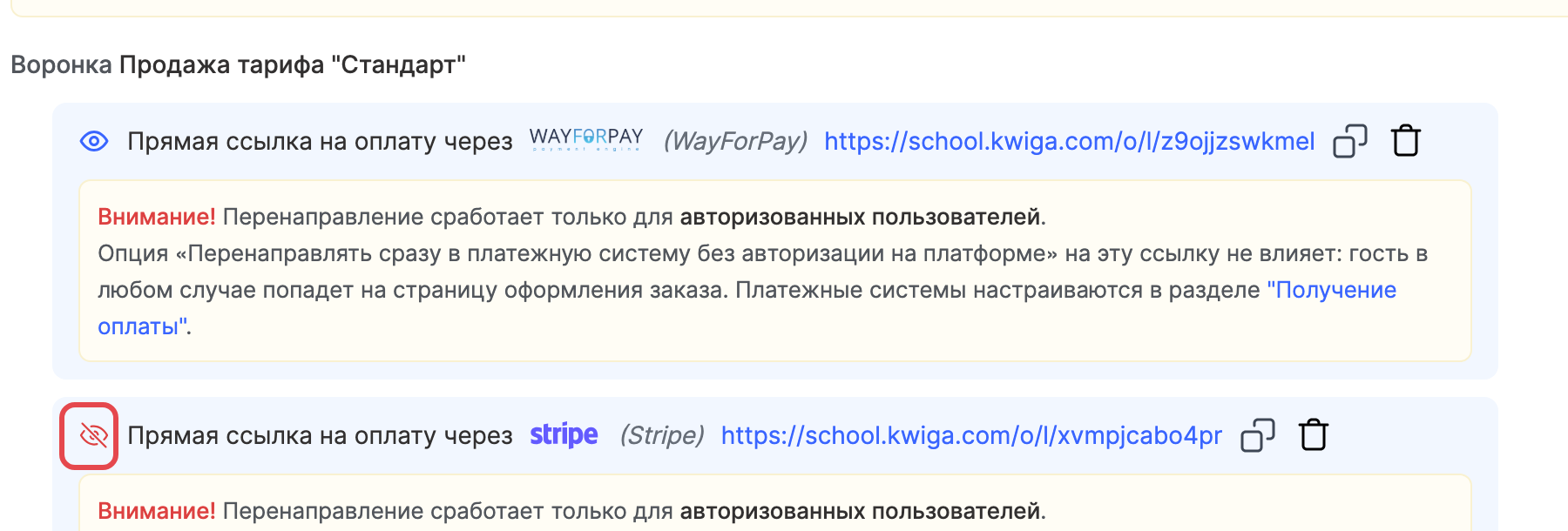
Ссылка также перестаёт работать, а глаз становится красным, если:
- воронка, к которой привязана ссылка, отключена;
- тариф переведён в статус Черновик.
Покупатель, который откроет неработающую ссылку, увидит страницу ошибки 404.
Как удалить ссылку
Нажмите значок корзины в строке ссылки и подтвердите удаление в окне Удалить ссылку. После удаления ссылка станет недоступна для клиентов. Если затем создать ссылку для той же воронки заново, у неё будет новый адрес.
Обратите внимание: если нужно лишь на время остановить продажи по ссылке, выключите её глазом, а не удаляйте — тогда адрес в уже отправленных письмах и постах снова заработает после включения.
При удалении воронки продаж все её прямые ссылки удаляются вместе с ней.
Чем прямая ссылка отличается от ссылки шага воронки
Ссылка шага Форма заказа (по умолчанию он называется «Выбор тарифа и оформление заказа») в воронке курса открывает страницу, где покупатель выбирает один из тарифов курса и оформляет заказ. Подробнее — в статье Шаг «Форма заказа». Прямая ссылка ведёт к оплате одного конкретного тарифа.
В статистике воронки переход по прямой ссылке засчитывается как посещение шага Форма заказа той воронки, для которой ссылка создана. Смотрите эти посещения в аналитике воронки.
Метки рекламы
К прямой ссылке можно дописать UTM-метки, например ?utm_source=instagram&utm_campaign=autumn. Метки сохраняются при перенаправлении покупателя дальше.
Персональные ссылки для одного покупателя описаны в статье об индивидуальной ссылке на оплату, ссылки с уже применённым купоном — в статье о ссылке с купоном.
Пример: вы отправляете выпускникам базового курса письмо с предложением тарифа «Продвинутый». Создайте для тарифа прямую ссылку без выбора платёжной системы в воронке курса и добавьте к ней ?utm_source=email&utm_campaign=alumni. Выпускники, авторизованные в KWIGA, сразу попадут в платёжную систему, остальные — на страницу оформления заказа. Все переходы появятся в статистике шага Форма заказа этой воронки. Когда акция закончится, выключите ссылку глазом.
Частые вопросы
Что увидит покупатель, который не вошёл в KWIGA, по прямой ссылке?
Сначала он попадёт на страницу оформления заказа этого тарифа и уже оттуда перейдёт к оплате. Если ссылка создана для конкретной платёжной системы, на странице оформления будет предложена только она.
Покупатель, который уже авторизован в KWIGA, сразу попадает в платёжную систему.
Через какую платёжную систему заплатит покупатель по ссылке без выбора платёжной системы и изменится ли она, если я поменяю платёжные системы тарифа?
Сама ссылка не изменится, даже если вы смените платёжные системы тарифа.
Авторизованного покупателя KWIGA отправит в систему по настройке «Распределение между платежными системами» на вкладке «Получение оплаты» тарифа. Неавторизованный покупатель выберет платёжную систему сам на странице оформления заказа.
Почему я не могу создать прямую ссылку или не вижу нужную воронку?
Возможные причины:
- к тарифу не подключена ни одна платёжная система — без неё блоки прямых ссылок на вкладке «Публикация» не появляются;
- тариф «под заказ» — у него блоков прямых ссылок нет;
- у вас нет права на редактирование тарифов или доступа к воронке — создавать ссылки может сотрудник с правом на редактирование тарифов и доступом к воронке, а в списке показываются только доступные вам воронки;
- у тарифа нет ни одной воронки — подключите продукт к тарифу или создайте воронку в блоке «Продажа конкретного тарифа»;
- ссылка для этой воронки уже создана — для каждой воронки создаётся одна ссылка без выбора платёжной системы, после генерации воронка пропадает из списка.
Почему покупатель по прямой ссылке видит ошибку 404?
Ссылка не работает — глаз слева от неё красный и перечёркнутый. Так бывает, если:
- ссылку выключили значком глаза;
- воронка, к которой привязана ссылка, отключена;
- тариф переведён в статус «Черновик».
Что лучше — выключить ссылку или удалить её?
Если продажи по ссылке нужно остановить на время, выключите её значком глаза: адрес сохранится, и после включения заработает тот же адрес, который вы уже разослали.
Если удалить ссылку и потом создать её для той же воронки заново, у неё будет новый адрес. При удалении воронки продаж все её прямые ссылки удаляются вместе с ней.
Где посмотреть, сколько людей перешло по прямой ссылке?
В статистике воронки, для которой создана ссылка: переход по прямой ссылке засчитывается как посещение шага «Форма заказа» этой воронки.
Можно ли добавить к прямой ссылке UTM-метки?
Да, допишите к ссылке метки, например utm_source и utm_campaign. Они сохраняются, когда покупателя перенаправляют дальше.
Спасибо за отзыв!
Спасибо! Поправим статью. Нужен ответ сейчас? Написать в поддержку