
Воронки продаж: что это и как устроены
Узнайте, как устроены воронки продаж в KWIGA, где их найти, из каких шагов они состоят и как отслеживать рекламные каналы.
Воронка показывает путь покупателя — от первого знакомства с брендом до совершения покупки. В KWIGA воронка — это цепочка страниц, которые проходит покупатель: страница курса, страница выбора тарифа и оформления заказа, страница после оплаты. Для каждого шага воронки KWIGA собирает статистику посещений, контактов и продаж.
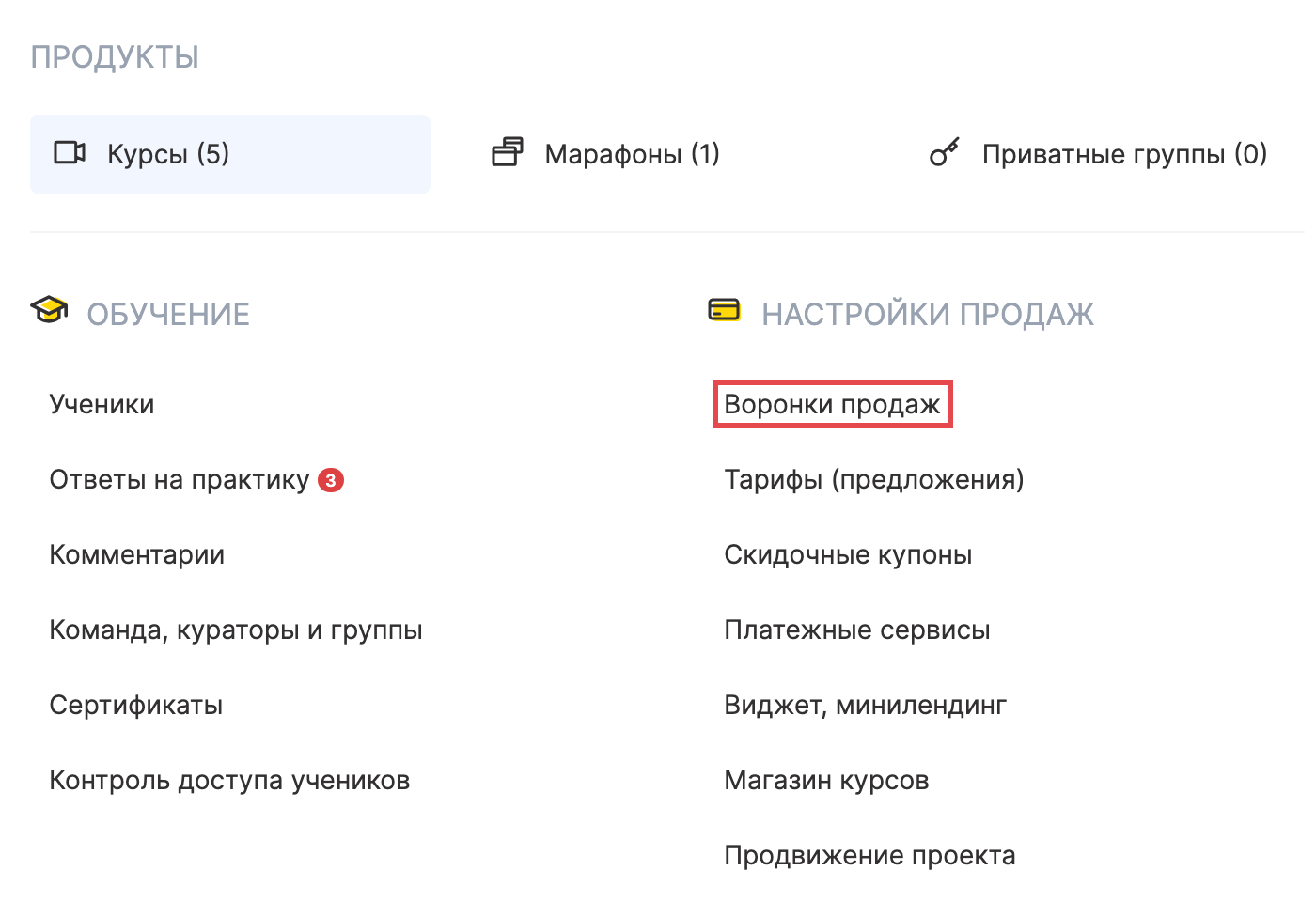
Где найти воронки
Откройте Курсы → Настройки продаж → Воронки продаж. Пункт виден сотрудникам, у которых есть право на просмотр воронок.
Какие бывают воронки
- Воронка курса. Создаётся сама, когда вы создаёте курс. Называется «Продажа продукта "Название курса"» и состоит из трёх шагов: Страница продажи, Форма заказа и Страница благодарности.
- Тарифная воронка. Нужна, если вы хотите продавать конкретный тариф напрямую — сразу со страницы оформления заказа. Она состоит из двух шагов — Форма заказа и Страница благодарности — и лежит в папке Тарифы. Называется «Продажа тарифа "Название тарифа"».
Тарифная воронка создаётся кнопкой:
- Откройте Курсы → Настройки продаж → Тарифы (предложения) и выберите тариф.
- Перейдите на вкладку Публикация.
- В блоке Продажа конкретного тарифа нажмите Создать тарифную воронку.
У тарифа может быть только одна тарифная воронка: повторное нажатие новую воронку не создаёт. Для тарифа «под заказ» тарифную воронку создать нельзя.

Обратите внимание: у других типов продуктов (вебинары, закрытые группы и т. д.) воронка сама не создаётся.
Воронки курса и тарифные воронки — системные: их нельзя удалить. Набор шагов в воронке фиксированный: шаги нельзя добавлять, удалять или менять местами.
Список воронок
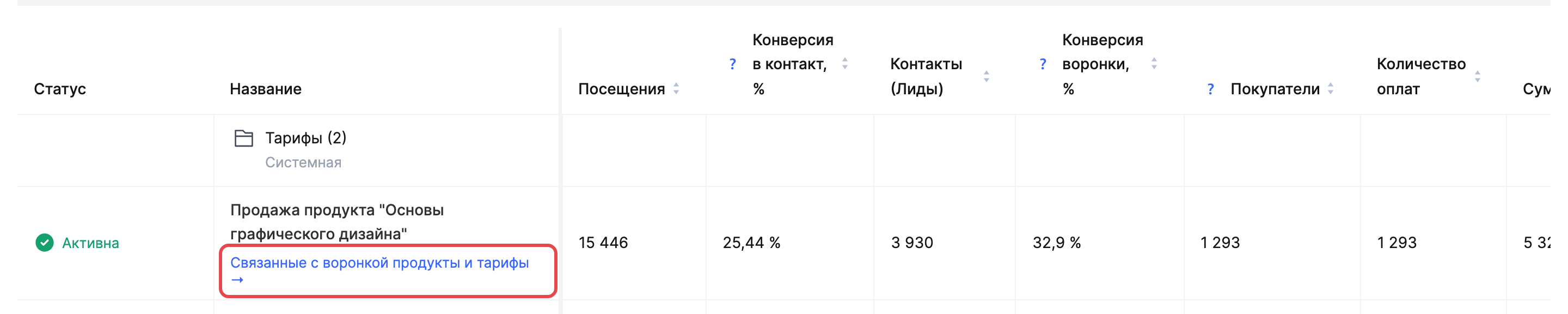
В списке для каждой воронки показаны:
- Статус — «Активна» или «Отключена». У отключённой воронки не открывается ни одна страница.
- Название — по клику открываются настройки воронки. Под названием — ссылка Связанные с воронкой продукты и тарифы: какие продукты откроются после оплаты и какие тарифы можно оплатить в этой воронке.
- Полезная информация — появляется, если воронка пока не продаёт: например, курс в режиме предзаписи или к курсу не подключены тарифы. В окне объясняется, что сделать.
- Метрики — посещения, конверсии, контакты, покупатели, оплаты, суммы и LTV. Подробно о каждой — в статье Аналитика воронки.
Над списком:
- Поиск по названию.
- Фильтр в группе Продажи: Продукт, Тариф, Статус.
- + Папка — создать папку. Воронки можно раскладывать по папкам через меню … → Переместить в папку.
- Экспорт списка — колонки выгружаются в том же порядке, что и в таблице.
- Настройка колонок — показать, скрыть и переставить колонки, а также закрепить колонку при прокрутке. Колонки Создано и Изменено по умолчанию скрыты.
Суммы в денежных колонках можно переключить на другую валюту прямо в ячейке — валюта сменится для всей строки.
Меню … у воронки: Редактировать, Переместить в папку, Аналитика, Удалить. Пункт Удалить есть только у несистемных воронок.
Воронки курса видны и в самом курсе — на вкладке Продажи, в блоке Воронки продаж для этого продукта. А на вкладке Публикация тарифа есть блок Воронки продаж продуктов тарифа — в нём перечислены воронки, в которых продаётся этот тариф.
Как устроена страница воронки
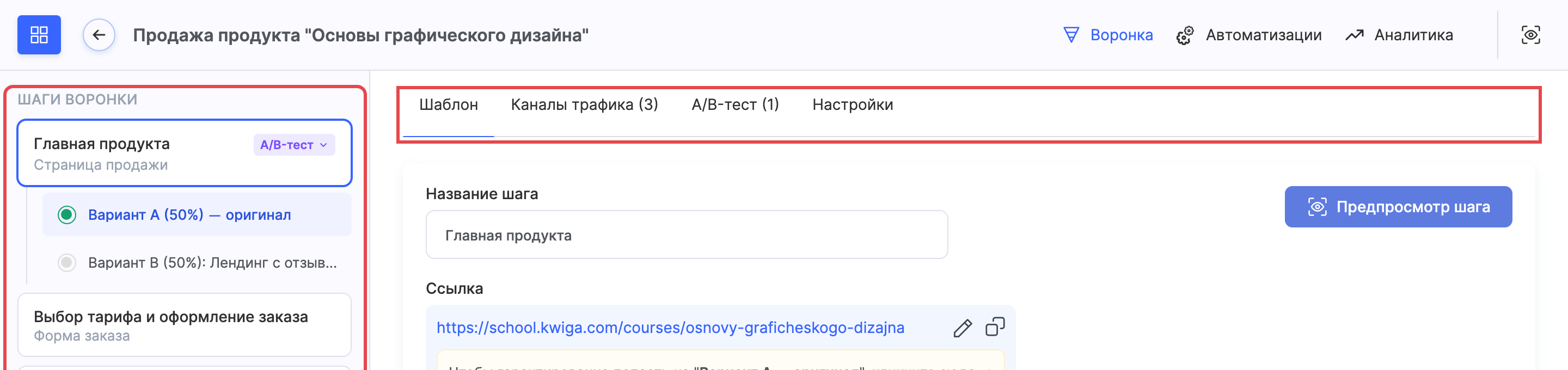
Вверху страницы — название воронки (его можно изменить прямо в поле) и разделы:
- Воронка — шаги и их настройки.
- Автоматизации — сценарии, передача заказов в CRM и отправка лидов во внешние сервисы. Подробнее — в статье Автоматизации воронки.
- Аналитика — статистика воронки.
- Значок глаза — предпросмотр страницы выбранного шага.
Слева — колонка Шаги воронки. Под названием каждого шага указан его тип: Страница продажи, Форма заказа или Страница благодарности. Справа — настройки выбранного шага на вкладках:
- Шаблон — название шага, ссылка и оформление страницы.
- Каналы трафика — ссылки с меткой для рекламы. Вкладки нет у шага Страница благодарности.
- A/B-тест — сравнение версий страницы шага. Подробнее — в статье A/B-тест страниц воронки.
- Настройки — через какое время посетитель считается ушедшим с шага.
Ссылки шагов
У шагов Страница продажи и Форма заказа есть своя публичная ссылка — она в поле Ссылка на вкладке Шаблон. Изменить можно только окончание ссылки: латинские буквы, цифры и дефисы. Ссылка не может быть пустой и не может совпадать со страницей вашего проекта или системным адресом.
- У шага Страница продажи ссылка — это адрес презентационной страницы курса. Если её изменить, изменится адрес страницы курса.
- У шага Форма заказа ссылка ведёт на страницу выбора тарифа. В тарифной воронке ссылка шага своя и перенаправляет на страницу тарифа: изменение окончания ссылки шага не меняет ссылку тарифа, и наоборот.
- У шага Страница благодарности своей ссылки нет — на неё покупатель попадает после оплаты.
Кнопка Предпросмотр шага открывает страницу шага в новой вкладке.
Ссылку, которая ведёт сразу к оплате одного тарифа, можно создать на вкладке Публикация тарифа — подробнее в статье Прямые ссылки на оплату тарифа.
Каналы трафика
Каналы помогают понять, какая реклама приводит покупателей.
- Откройте воронку и выберите шаг Страница продажи или Форма заказа.
- Перейдите на вкладку Каналы трафика.
- Введите название источника, например «Google Ads», и нажмите Сохранить.
- Скопируйте ссылку канала и используйте её в рекламе.
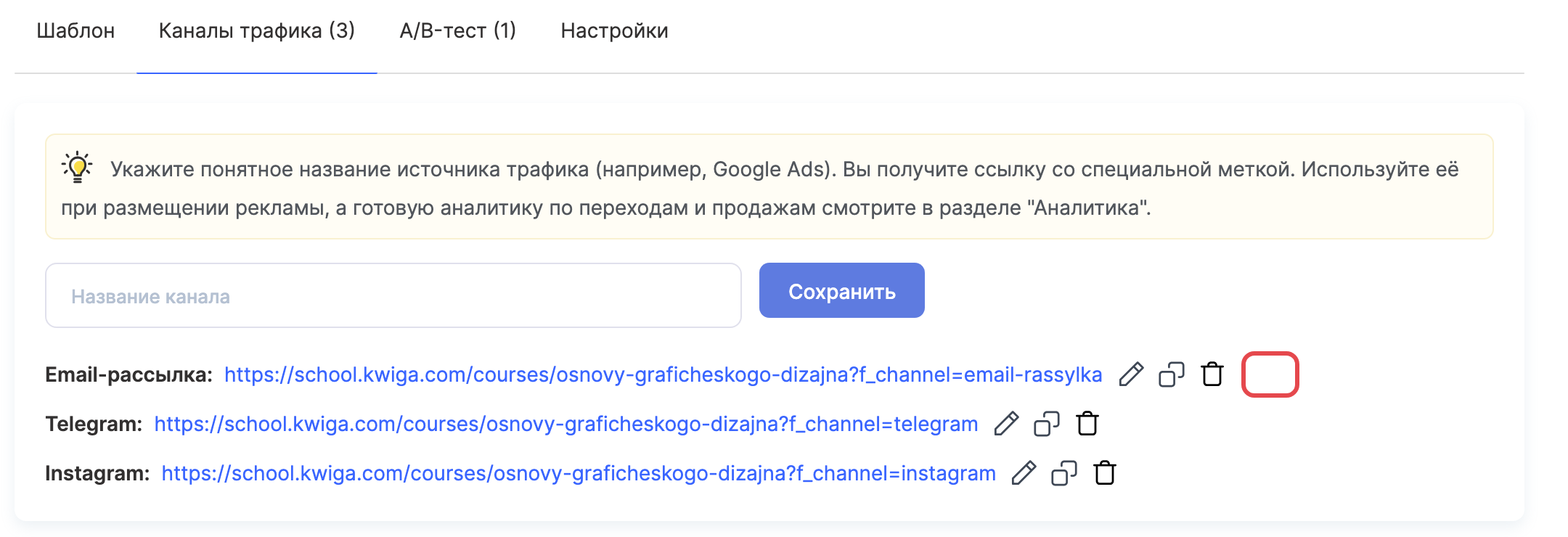
Ссылка канала — это ссылка шага с меткой канала. Каналы общие для всей воронки: канал, созданный на одном шаге, доступен и на другом шаге с вкладкой Каналы трафика. Статистику по каналам смотрите в разделе Аналитика воронки.
- Переименование канала не меняет его ссылку — уже размещённая реклама продолжит работать.
- Удалённый канал пропадает из списка, но собранная по нему статистика сохраняется в аналитике с пометкой «(архивный)».
- В одной воронке не может быть двух каналов с одинаковым названием.
UTM-метки и метка канала сохраняются, когда ссылка шага перенаправляет покупателя дальше — на страницу курса или тарифа.
Права доступа сотрудников
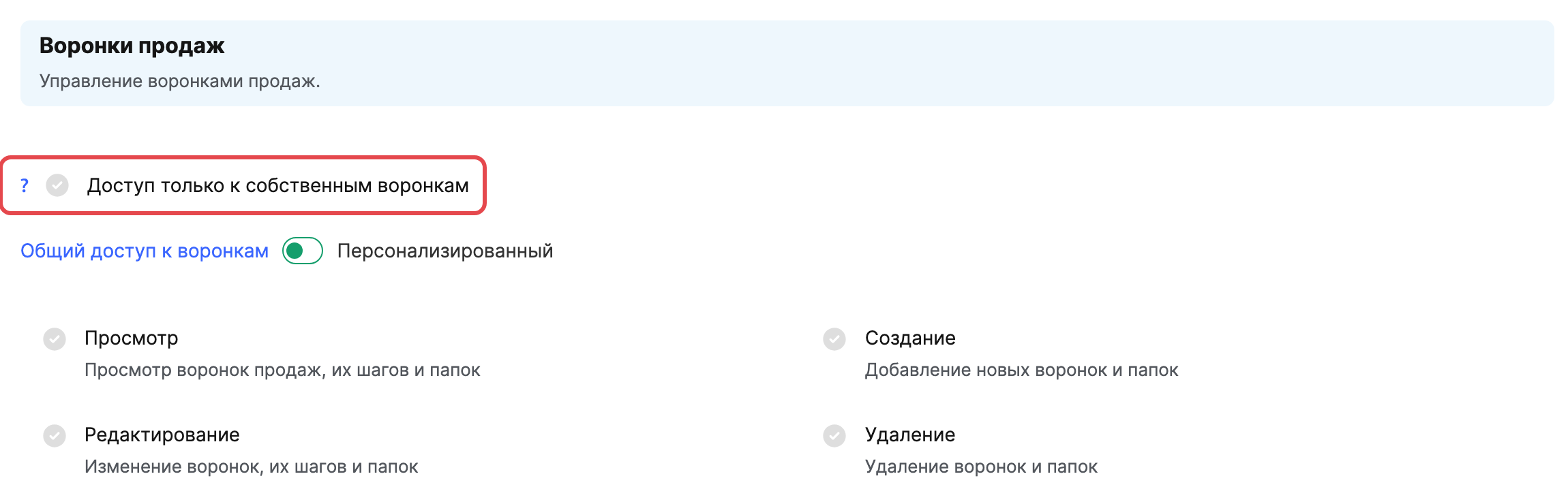
Права на воронки настраиваются в Настройки → Команда, в роли сотрудника, в группе Воронки продаж:
- Просмотр — видеть воронки, их шаги и папки.
- Создание — добавлять новые воронки и папки.
- Редактирование — изменять воронки, их шаги и папки.
- Удаление — удалять воронки и папки.
- Доступ только к собственным воронкам — сотрудник видит только воронки, которые создал сам. Автор воронки курса — тот, кто создал курс; автор тарифной воронки — тот, кто нажал Создать тарифную воронку.
Кроме общего доступа ко всем воронкам, роли можно дать персонализированный доступ — тогда она работает только с отмеченными воронками и папками.
Важно: право на воронку не даёт права на тарифы и курсы. Если действие в воронке меняет тариф или курс (подключить тариф, изменить ссылку страницы курса, включить предзапись), сотруднику нужно ещё и право на этот тариф или курс. Если роли сотрудника выдан персонализированный доступ к продуктам, аналитика воронки видна, только если среди выданных продуктов есть хотя бы один продукт этой воронки.
Пример: вы запускаете курс «Английский для начинающих». KWIGA сразу создаёт воронку «Продажа продукта "Английский для начинающих"» с тремя шагами. Вы подключаете два тарифа на шаге Форма заказа, на шаге Страница продажи создаёте каналы «Instagram» и «Google Ads» и размещаете их ссылки в рекламе. Через неделю в Аналитике воронки видно, какой канал привёл больше покупателей.
Частые вопросы
Почему я не могу удалить воронку курса или тарифную воронку?
Воронки курса и тарифные воронки — системные, их нельзя удалить. Пункт «Удалить» в меню «…» есть только у несистемных воронок.
Набор шагов в таких воронках тоже фиксированный: шаги нельзя добавлять, удалять или менять местами.
Можно ли создать для одного тарифа несколько тарифных воронок?
Нет. У тарифа может быть только одна тарифная воронка: повторное нажатие «Создать тарифную воронку» новую воронку не создаёт.
Для тарифа «под заказ» тарифную воронку создать нельзя.
Почему у вебинара или закрытой группы не появилась воронка?
Воронка создаётся сама только при создании курса. У других типов продуктов — вебинаров, закрытых групп и т. д. — воронка сама не создаётся.
Что будет, если переименовать или удалить канал трафика?
Переименование канала не меняет его ссылку — уже размещённая реклама продолжит работать.
Удалённый канал пропадает из списка, но собранная по нему статистика остаётся в аналитике с пометкой «(архивный)».
Сохранятся ли UTM-метки, если ссылка шага перенаправит покупателя дальше?
Да. UTM-метки и метка канала сохраняются, когда ссылка шага перенаправляет покупателя дальше — на страницу курса или тарифа.
Изменится ли адрес страницы курса или ссылка тарифа, если поменять ссылку шага?
Ссылка шага «Страница продажи» — это адрес презентационной страницы курса: если изменить её окончание, изменится и адрес страницы курса.
В тарифной воронке у шага «Форма заказа» своя ссылка, которая перенаправляет на страницу тарифа: изменение окончания ссылки шага не меняет ссылку тарифа, и наоборот. Менять можно только окончание ссылки — латинские буквы, цифры и дефисы.
У сотрудника есть права на воронки, но он не может подключить тариф или не видит аналитику воронки — почему?
Право на воронку не даёт права на тарифы и курсы. Если действие в воронке меняет тариф или курс — подключить тариф, изменить ссылку страницы курса, включить предзапись, — сотруднику нужно ещё и право на этот тариф или курс.
Если роли сотрудника выдан персонализированный доступ к продуктам, аналитика воронки видна, только если среди выданных продуктов есть хотя бы один продукт этой воронки.
Спасибо за отзыв!
Спасибо! Поправим статью. Нужен ответ сейчас? Написать в поддержку