
Шаг «Форма заказа»
Узнайте, как настроить страницу выбора тарифа и оформления заказа: макет страницы, подключённые тарифы, их карточки и допродажи.
Форма заказа — шаг, на котором покупатель выбирает тариф и оформляет заказ. По умолчанию шаг называется «Выбор тарифа и оформление заказа». В воронке курса это второй шаг, в тарифной воронке — первый. Как устроена воронка целиком, читайте в статье Воронки продаж: что это и как устроены.
Чтобы открыть настройки:
- Откройте Курсы → Настройки продаж → Воронки продаж и выберите воронку.
- Выберите шаг Форма заказа.
- Перейдите на вкладку Шаблон.
Название и ссылка
- Название шага — видно только вам.
- Ссылка — адрес страницы выбора тарифа. В воронке курса это отдельная страница со списком тарифов курса. В тарифной воронке у шага своя ссылка, которая перенаправляет на страницу тарифа. Если изменить окончание ссылки шага, ссылка тарифа не изменится, и наоборот.
Макет страницы
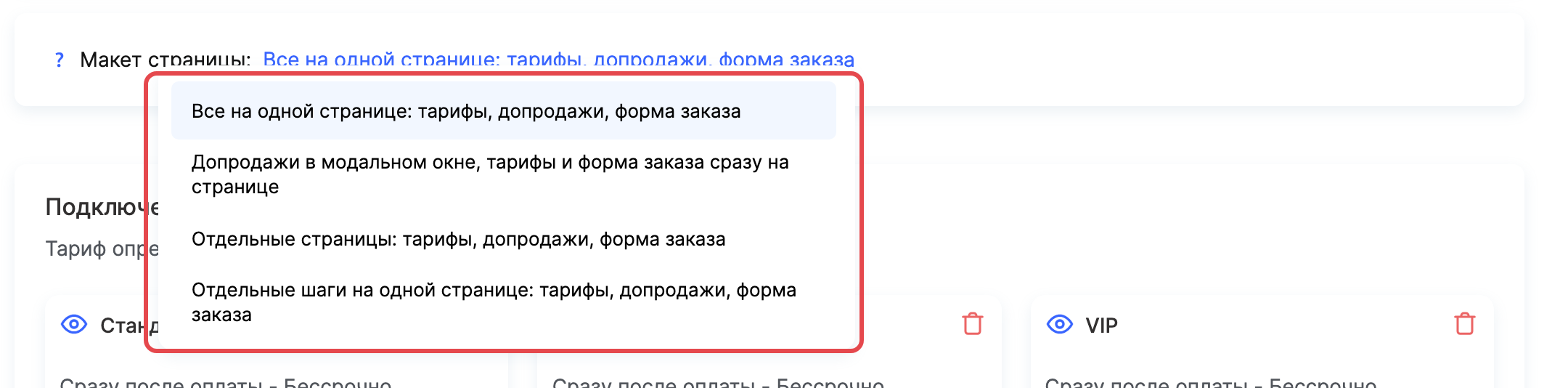
В поле Макет страницы выберите, как покупатель увидит тарифы, допродажи и форму заказа:
- Все на одной странице: тарифы, допродажи, форма заказа — страница разделена на две части: слева карточки тарифов и допродажи, справа форма заказа. Этот макет выбран по умолчанию.
- Допродажи в модальном окне, тарифы и форма заказа сразу на странице — как предыдущий, но допродажи появляются в отдельном окне после нажатия кнопки «Оплатить». Выбрав допродажи, покупатель переходит к оплате.
- Отдельные страницы: тарифы, допродажи, форма заказа — покупатель переходит со страницы выбора тарифа на страницу допродаж (если они настроены), а затем на страницу оформления заказа.
- Отдельные шаги на одной странице: тарифы, допродажи, форма заказа — всё на одной странице, но содержимое раскрывается по очереди: каждый следующий шаг разворачивается ниже предыдущего.
Как выглядит публичная страница тарифа для покупателя, читайте в статье о публичной странице тарифа.
Подключенные тарифы
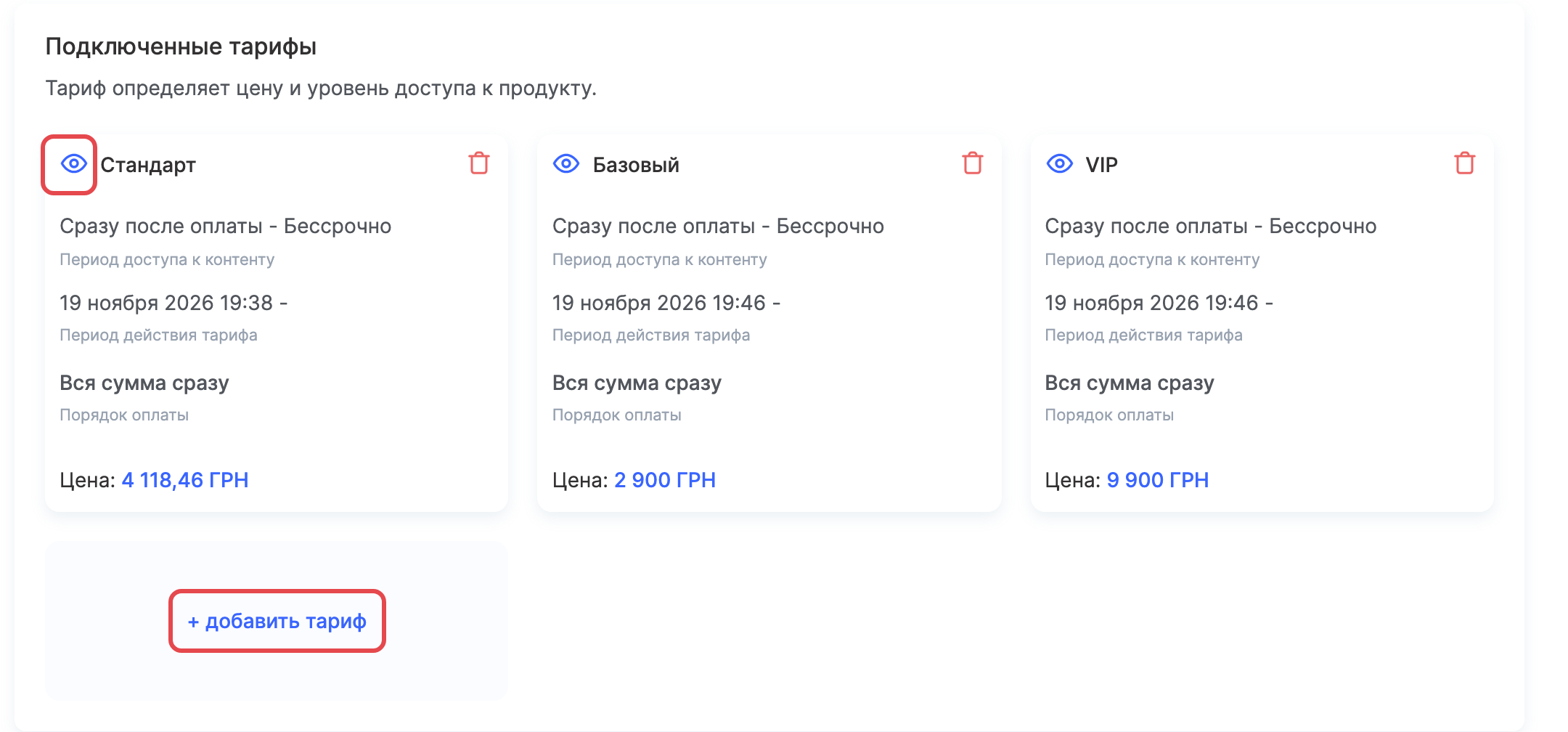
Тариф определяет цену и уровень доступа к курсу. В блоке Подключенные тарифы показаны карточки тарифов курса. Как создать тариф, читайте в статье о создании тарифа, а как продавать курс по нескольким тарифам — в статье о нескольких тарифах.
- Чтобы подключить тариф, нажмите + добавить тариф, отметьте тарифы и сохраните.
- Значок глаза на карточке показывает или скрывает тариф на этой странице. Скрытый тариф по-прежнему подключён к курсу и продаётся по своей ссылке.
- Значок удаления убирает тариф из курса.
Важно: подключение и отключение тарифа меняет сам курс, а не только эту воронку. Если снять тариф в окне добавления или удалить его карточку, тариф перестанет содержать этот курс и пропадёт из всех воронок курса. Перед этим KWIGA попросит подтвердить действие — например, в окне Отвязать снятые тарифы?.
В тарифной воронке подключённый тариф менять нельзя: эта воронка создана для одного тарифа.
Обратите внимание: если скрыть глазом все тарифы курса, страница выбора тарифа перестанет открываться.
Сортировка и содержимое тарифов
Если подключено два тарифа и больше, в поле Сортировка со стороны покупателя выберите порядок карточек:
- По дате добавления от старых к новым;
- По дате добавления от новых к старым;
- Выставить вручную — перетащите тарифы в нужном порядке.
Рядом с каждым тарифом — ссылки к тарифу и Изменить название, описание и изображение →. По второй ссылке открывается окно Содержимое карточки: здесь можно задать, как карточка тарифа выглядит именно в этой воронке.
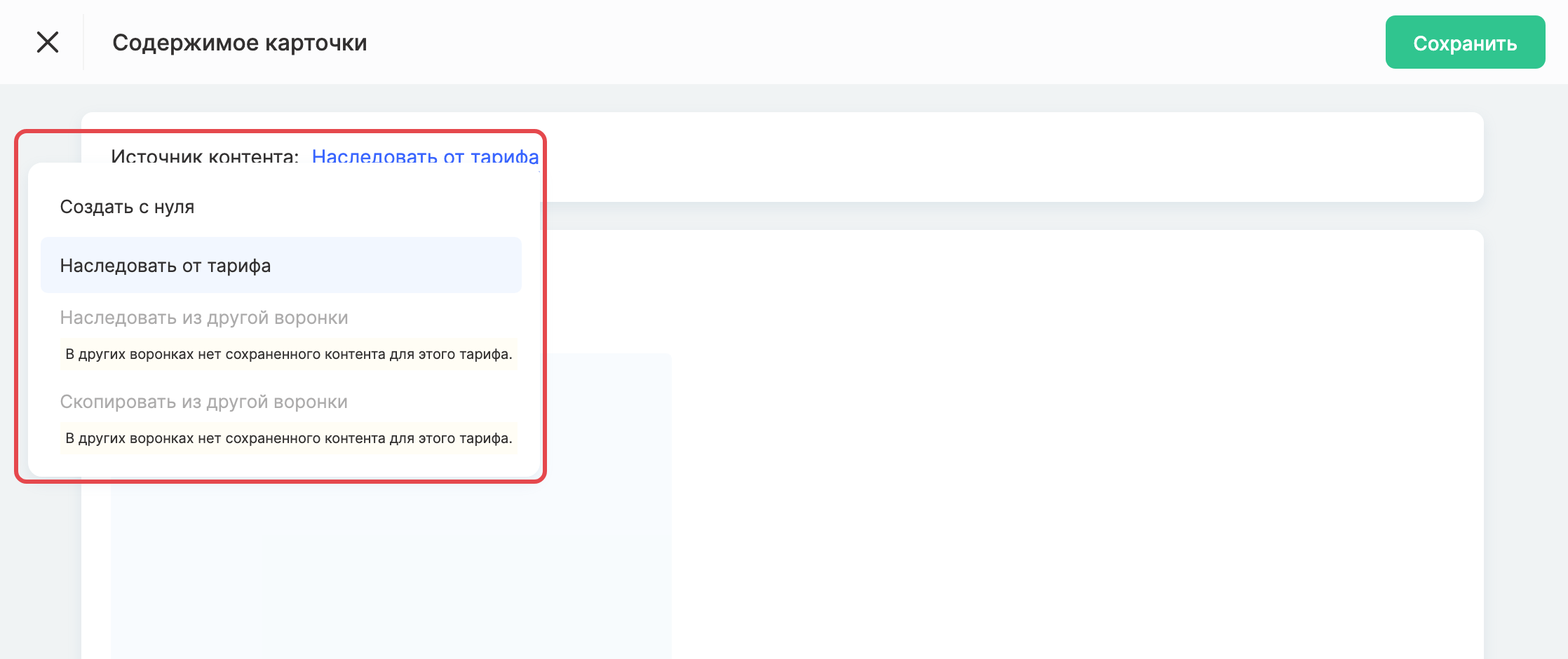
В поле Источник контента выберите:
- Создать с нуля — своё название, описание и изображение для этой воронки.
- Наследовать от тарифа — карточка берёт название, описание и изображение из описания тарифа.
- Наследовать из другой воронки — карточка повторяет карточку этого тарифа из другой воронки.
- Скопировать из другой воронки — карточка копируется из другой воронки, дальше её можно править отдельно.
Два последних варианта доступны, если тариф есть в другой включённой воронке — например, в воронке курса. Воронку выберите в поле Воронка-источник. Источником может быть только включённая воронка.
Поля карточки: Изображение, Название (клиент), Описание предложения и способ отображения описания — полностью или сначала сокращённый вариант.
Если карточка отличается от описания тарифа, рядом с тарифом появляется отметка переопределено.
Допродажи
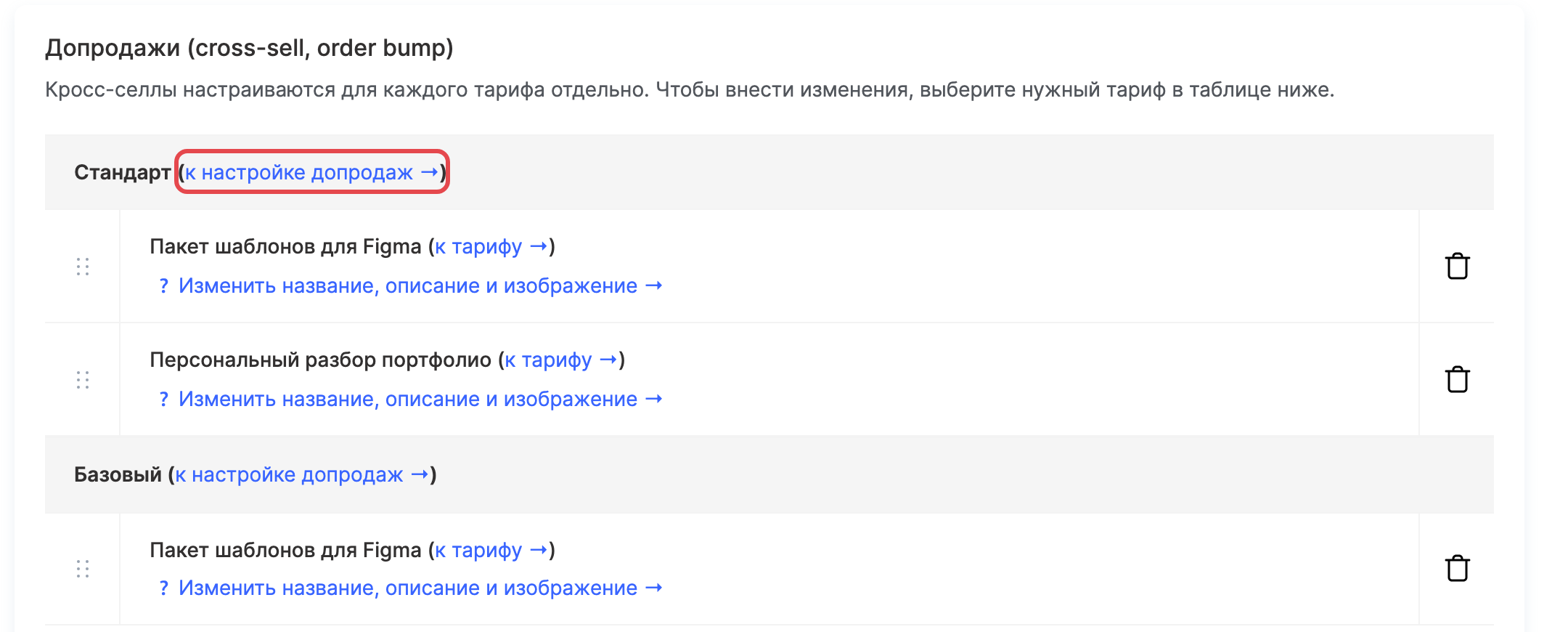
Блок Допродажи (cross-sell, order bump) появляется, если у подключённых тарифов есть допродажи. Допродажи настраиваются у каждого тарифа отдельно, поэтому в таблице они сгруппированы по тарифам. Как добавить допродажу к тарифу, читайте в статье о допродажах (cross-sell).
- к настройке допродаж — открывает тариф, чтобы добавить допродажи.
- Перетащите допродажи, чтобы изменить их порядок.
- Изменить название, описание и изображение → — открывает окно Содержимое карточки допродажи. Кроме содержимого, у допродажи есть блок Настройки дизайна с полем Цвет фона карточки.
- Значок удаления убирает допродажу.
Важно: удаление допродажи на этой странице полностью удаляет её из тарифа.
Если у тарифа способ оплаты «Оплата частями» или «Оплата по подписке», блок допродаж покупателю не показывается — в настройках шага об этом предупреждает подсказка.
Предупреждения шага
- Если к курсу не подключено ни одного тарифа, шаг подскажет подключить хотя бы один, чтобы кнопка «Получить доступ» стала активной.
- Если кнопка «Получить доступ» выключена на шаге Страница продажи, покупатели не смогут перейти на этот шаг.
Куда попадёт покупатель после оплаты, настраивается на следующем шаге — Страница благодарности.
Пример: у курса два тарифа — «Базовый» и «С куратором». Вы выбираете макет Отдельные шаги на одной странице: тарифы, допродажи, форма заказа, в поле Сортировка со стороны покупателя выбираете Выставить вручную и ставите «С куратором» первым. Для этой воронки в окне Содержимое карточки выбираете Создать с нуля и пишете название «С куратором — лучший выбор». В других воронках курса карточка остаётся прежней.
Частые вопросы
Можно ли купить тариф, если скрыть его значком глаза?
Да. Скрытый тариф по-прежнему подключён к курсу и продаётся по своей ссылке — он только не показывается на этой странице.
Если скрыть все тарифы курса, страница выбора тарифа перестанет открываться.
Что будет, если удалить карточку тарифа или снять тариф в окне добавления?
Тариф перестанет содержать этот курс и пропадёт из всех воронок курса — подключение и отключение меняет сам курс, а не только эту воронку. Перед этим KWIGA попросит подтвердить действие, например в окне «Отвязать снятые тарифы?».
Можно ли изменить название тарифа только для одной воронки?
Да. Нажмите «Изменить название, описание и изображение →» рядом с тарифом и в поле «Источник контента» выберите «Создать с нуля». В других воронках карточка тарифа останется прежней.
Если карточка отличается от описания тарифа, рядом с тарифом появится отметка «переопределено».
Почему недоступны варианты «Наследовать из другой воронки» и «Скопировать из другой воронки»?
Они появляются, если у тарифа уже есть сохранённая карточка в другой включённой воронке — выключенная воронка источником не бывает. Воронку выберите в поле «Воронка-источник».
Разница между вариантами: унаследованная карточка повторяет карточку из воронки-источника, а скопированную дальше можно править отдельно.
Почему покупатель не видит допродажи на странице заказа?
Если у тарифа способ оплаты «Оплата частями» или «Оплата по подписке», блок допродаж покупателю не показывается — в настройках шага об этом предупреждает подсказка.
Блок «Допродажи (cross-sell, order bump)» появляется только тогда, когда у подключённых тарифов есть допродажи; добавляют их в настройках тарифа.
Если удалить допродажу в воронке, она останется у тарифа?
Нет. Удаление допродажи на этой странице полностью удаляет её из тарифа.
Можно ли в тарифной воронке поменять тариф или ссылку шага?
Тариф — нет: тарифная воронка создана для одного тарифа, подключённый тариф в ней менять нельзя.
Ссылку шага — да: у шага своя ссылка, которая перенаправляет на страницу тарифа. Если изменить её окончание, ссылка тарифа не изменится, и наоборот.
Спасибо за отзыв!
Спасибо! Поправим статью. Нужен ответ сейчас? Написать в поддержку