
Шаг «Страница продажи»
Узнайте, как настроить первый шаг воронки курса — презентационную страницу с кнопками «Получить доступ» и «Предзапись».
Страница продажи — первый шаг воронки курса. Это презентационная страница курса: на ней покупатель знакомится с программой и нажимает Получить доступ, чтобы перейти к выбору тарифа. По умолчанию шаг называется «Главная продукта». Как устроена воронка целиком, читайте в статье Воронки продаж: что это и как устроены.
Чтобы открыть настройки:
- Откройте Курсы → Настройки продаж → Воронки продаж.
- Откройте воронку курса и выберите шаг Страница продажи.
- Перейдите на вкладку Шаблон.
Обратите внимание: многие настройки этого шага — это настройки самого курса. Изменить их может сотрудник с правом на редактирование и воронки, и курса.

Название и ссылка
- Название шага — видно только вам, в воронке и аналитике.
- Ссылка — адрес презентационной страницы курса. Если изменить окончание ссылки, изменится адрес страницы курса.
Кнопка Предпросмотр шага открывает страницу в новой вкладке — так, как её увидит покупатель.
Продукт
Под заголовком Продукт указан курс воронки — по клику он открывается в новой вкладке.
Информация о продукте
- Макет — как расположить превью и описание курса: «Большое превью курса, информация о курсе под превью» или «Небольшое превью курса, информация справа от превью».
- Данные о продукте — какую информацию о курсе показывать: превью, спикера, стоимость, язык, теги, категории, количество уроков. Нажмите на название текущего шаблона, выберите другой в списке и нажмите Сохранить.
Кнопки «Получить доступ» и «Предзапись»
- Получить доступ — по клику покупатель переходит к следующему шагу: Форма заказа со списком тарифов. Кнопку можно выключить переключателем. Если к курсу не подключены тарифы, кнопка недоступна для покупателей.
- Предзапись — позволяет собирать контакты до запуска курса. Записавшиеся появятся в списке участников, но без доступа к материалам. Переключатель Предзапись доступен, только когда кнопка Получить доступ выключена.
Нажмите настроить → рядом с кнопкой, чтобы задать:
- на вкладке Название — текст кнопки на каждом языке проекта;
- на вкладке Дизайн — внешний вид кнопки.

Дополнительная информация
Переключатель Добавить дополнительную информацию по курсу показывает на странице дополнительный блок. Когда переключатель включён, ниже можно добавить содержимое: текст, изображения и скрипты.
Программа курса
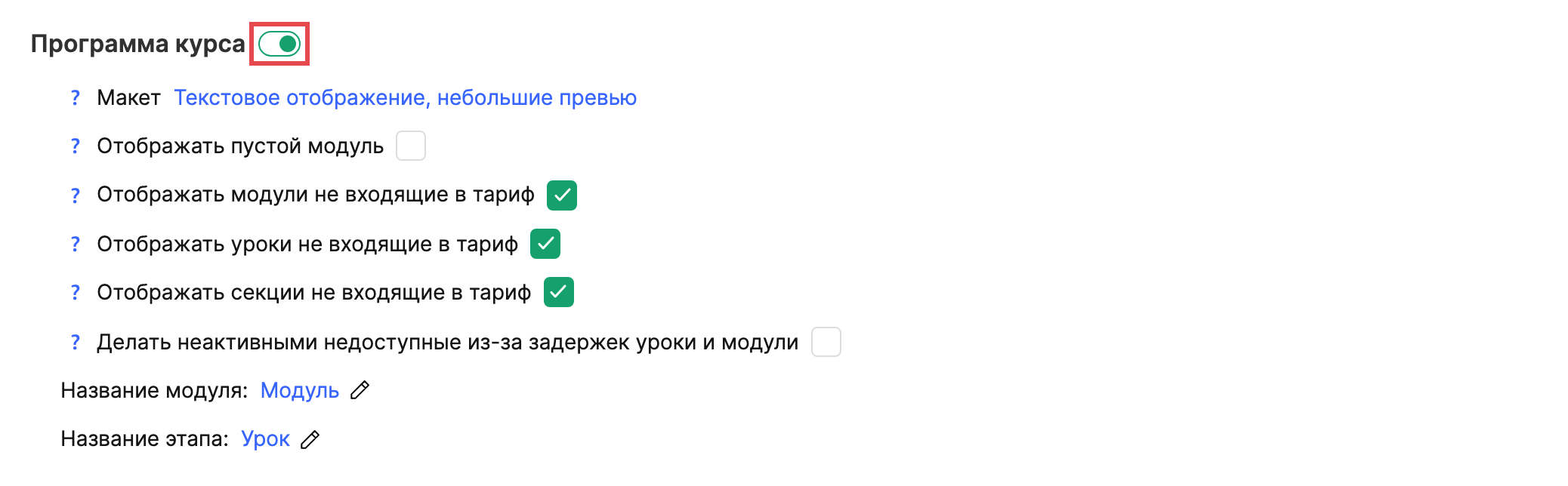
Переключатель в заголовке Программа курса показывает или скрывает программу на странице. Когда программа включена, доступны:
- Макет — вид программы, например «Текстовое отображение, небольшие превью» или «Только модули (превью) в одну колонку».
- Отображать пустой модуль.
- Отображать модули не входящие в тариф, Отображать уроки не входящие в тариф, Отображать секции не входящие в тариф — участник может видеть такие элементы с пометкой о недоступности или не видеть их совсем.
- Делать неактивными недоступные из-за задержек уроки и модули.
- Название модуля и Название этапа — как называть элементы программы на каждом языке. Нажмите на значок карандаша, чтобы изменить.
Настройки показа элементов, не входящих в тариф, и Делать неактивными недоступные из-за задержек уроки и модули работают только для авторизованных пользователей.
Магазин курсов
Блок показывает, выводится ли на странице блок продаж других курсов: Отображается на странице: Да / Нет. По умолчанию настройки наследуются от общих настроек блока продаж в разделе Магазин курсов → Блок продаж на страницах курса.
Предупреждения
Если к курсу не подключены тарифы или кнопка Получить доступ выключена, на шагах воронки появляются подсказки со ссылкой на шаг, где это можно исправить.
Другая страница вместо страницы курса
Шаг Страница продажи всегда показывает презентационную страницу курса. Чтобы проверить другую страницу — например, мини-лендинг, — запустите A/B-тест на этом шаге: подробнее в статье A/B-тест страниц воронки. Если в тесте победит мини-лендинг, вместо настроек шаблона на вкладке Шаблон появится блок Выбранная страница со ссылкой перейти в конструктор →.
Пример: курс ещё готовится, а вы хотите собрать список желающих. Выключите кнопку Получить доступ, включите Предзапись и в окне настроить → задайте текст кнопки «Записаться в лист ожидания». Когда курс будет готов, подключите тарифы на шаге Форма заказа и снова включите Получить доступ.
Частые вопросы
Почему кнопка «Получить доступ» неактивна для покупателей?
Если к курсу не подключены тарифы, кнопка недоступна для покупателей — подключите тарифы на шаге «Форма заказа».
Кнопку также можно выключить переключателем на вкладке «Шаблон» шага «Страница продажи». Тогда на шагах воронки появляются подсказки со ссылкой на шаг, где это можно исправить.
Почему не включается переключатель «Предзапись»?
Переключатель «Предзапись» доступен, только когда кнопка «Получить доступ» выключена. Сначала выключите «Получить доступ», затем включите «Предзапись».
Получат ли доступ к материалам те, кто записался на курс через предзапись?
Нет. Записавшиеся появятся в списке участников, но без доступа к материалам. Когда курс будет готов, подключите тарифы на шаге «Форма заказа» и снова включите «Получить доступ».
Почему я не могу изменить настройки шага «Страница продажи»?
Многие настройки этого шага — это настройки самого курса. Изменить их может сотрудник с правом на редактирование и воронки, и курса.
Почему не работают настройки показа модулей и уроков, не входящих в тариф?
Настройки «Отображать модули не входящие в тариф», «Отображать уроки не входящие в тариф», «Отображать секции не входящие в тариф», а также «Делать неактивными недоступные из-за задержек уроки и модули» работают только для авторизованных пользователей.
Можно ли показать на этом шаге мини-лендинг вместо страницы курса?
Да, через A/B-тест на этом шаге: в нём можно сравнить страницу курса с другой страницей, например с мини-лендингом.
Если в тесте победит мини-лендинг, на вкладке «Шаблон» вместо настроек шаблона появится блок «Выбранная страница» со ссылкой «перейти в конструктор →».
Видят ли покупатели название шага?
Нет. «Название шага» видно только вам — в воронке и аналитике. По умолчанию шаг называется «Главная продукта».
Спасибо за отзыв!
Спасибо! Поправим статью. Нужен ответ сейчас? Написать в поддержку