
Articles:
- Commandes : création et modification des commandes
- Commandes : création et modification des commandes
- Transactions
- Comment configurer l'envoi de votre propre email après l'achat
- Intégration avec le chatbot Sendpulse
- Comment intégrer un système de paiement sur Kwiga
- Comment définir une langue spécifique pour une page d'offre
- Paramètres importants du projet
- Comment accorder l'accès aux étudiants si les ventes n'ont pas été réalisées sur Kwiga
- Paiement sans autorisation
- Comment créer un nouveau flux avec votre propre emploi du temps
- Comment donner accès à un étudiant
- Comment changer l'accès pour un étudiant
- Comment configurer l'accès de démonstration à un cours, journée portes ouvertes à l'école
- Configuration des abonnements (paiements récurrents)
- Automatisation : Séquences d'emails de suivi (commandes et demandes non payées)
- Crédits et paiements échelonnés, paiement en plusieurs fois
- Offre promotionnelle
- Coupons de réduction et paramètres possibles
- Comment lancer l'inscription au cours avec paiement anticipé
- Comment créer des offres de vente croisée sur Kwiga
- Comment commencer à vendre sur Kwiga : créer un plan tarifaire
- Créer plusieurs plans tarifaires
- Vente de consultations et de sessions individuelles
- Comment changer le plan d’un étudiant (Paiement supplémentaire sur Kwiga)
- Comment vendre (donner accès à) des parties du cours
- Comment mettre en œuvre la vente de renouvellements d'accès
- Vente via un formulaire d'inscription sur un site tiers
- Vente via une mini-page d'atterrissage créée sur Kwiga
- Comment ajouter une vidéo à une page (mini-landing, page du cours)
- Comment créer un lien avec un coupon appliqué
- Offres et paiements sur Kwiga : comment ça fonctionne
- Ventes récurrentes : configuration des conditions et envoi d’un coupon en fonction du nombre d’achats
- Configuration des notifications dans un canal Telegram
- Envoi d’e-mails avec codes promo (commandes non payées)
- Boutique de Cours : Paramètres et Fonctionnalités
- Configuration de la page d’offre publique
- Organisation du CPD sur Kwiga : guide étape par étape
- Comment configurer une page de remerciement après le paiement
- Configurez l’accès aux leçons, sections et modules
- Comment modifier le contact dans une commande
Vendez le cours par parties ou créez différents plans tarifaires avec différents ensembles de contenus grâce à des paramètres flexibles d’accès aux leçons.
Dans cet article:
Lors de la configuration d’une offre, vous pouvez choisir précisément les leçons, sections et modules auxquels les participants auront accès. Cela vous permet de vendre le cours en plusieurs parties ou de créer différents plans tarifaires avec différents ensembles de contenus.
Options d’accès aux leçons
Le paramètre se trouve dans l’éditeur d’offre, sous Produit → Accès aux leçons.
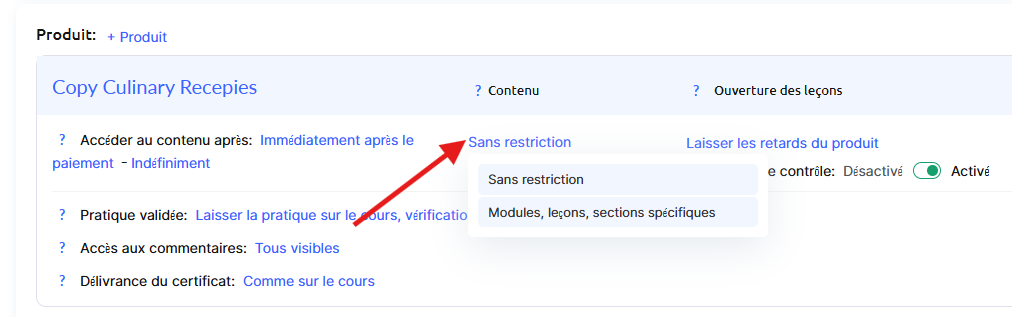
Par défaut, le mode Aucune restriction est activé - le participant a accès à toutes les leçons du cours.
Si vous devez restreindre l’accès, sélectionnez le mode Modules/leçons spécifiques. Une liste s’ouvrira dans laquelle vous pourrez choisir les leçons, sections ou modules spécifiques qui seront accessibles aux participants dans le cadre de cette offre.
Éléments disponibles pour la sélection :
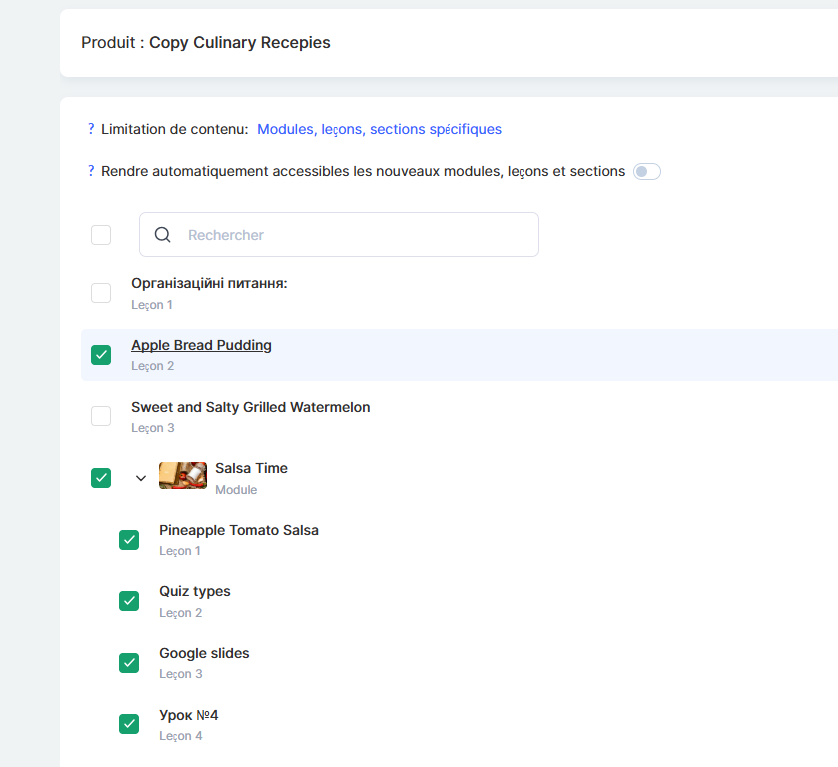
Modules - vous pouvez sélectionner un module entier, y compris un module vide. Si un module est vide, les nouvelles leçons qui y seront ajoutées plus tard ne seront pas accessibles aux participants, sauf si l’option d’accès automatique est activée (voir ci-dessous).
Leçons - donne accès à une leçon spécifique.
Sections - vous pouvez sélectionner une section distincte dans une leçon sans ouvrir l’accès à la leçon entière.
Accès automatique aux nouvelles leçons
Lorsque vous sélectionnez le mode Modules/leçons spécifiques, l’option Rendre automatiquement les nouvelles sections, leçons et modules accessibles apparaît.
Si elle est activée, toutes les nouvelles leçons et sections ajoutées au cours après l’octroi de l’accès deviennent automatiquement accessibles aux participants dans le cadre de cette offre. Vous pouvez restreindre davantage ce comportement en spécifiant les modules exacts auxquels l’accès automatique s’applique.
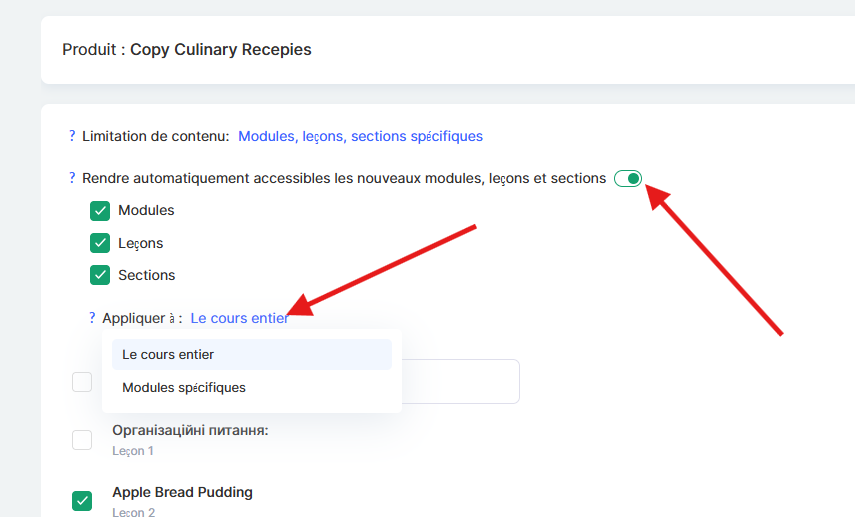
Si l’option est désactivée, les nouvelles leçons doivent être ajoutées manuellement à la liste des leçons accessibles.
Remarque : si un module vide est sélectionné et que l’option d’accès automatique est désactivée, les nouvelles leçons ajoutées plus tard à ce module ne seront pas accessibles aux participants.
Un paramètre similaire est également disponible dans les commandes individuelles si vous devez modifier l’accès aux leçons pour un étudiant spécifique.
Pour en savoir plus sur la modification des commandes dans un article séparé.
Vous n'avez pas trouvé la réponse ? Contactez le service support via chat en ligne ou Telegram