
Articles:
- Commandes : création et modification des commandes
- Commandes : création et modification des commandes
- Transactions
- Comment configurer l'envoi de votre propre email après l'achat
- Intégration avec le chatbot Sendpulse
- Comment intégrer un système de paiement sur Kwiga
- Comment définir une langue spécifique pour une page d'offre
- Paramètres importants du projet
- Comment accorder l'accès aux étudiants si les ventes n'ont pas été réalisées sur Kwiga
- Paiement sans autorisation
- Comment créer un nouveau flux avec votre propre emploi du temps
- Comment donner accès à un étudiant
- Comment changer l'accès pour un étudiant
- Comment configurer l'accès de démonstration à un cours, journée portes ouvertes à l'école
- Configuration des abonnements (paiements récurrents)
- Automatisation : Séquences d'emails de suivi (commandes et demandes non payées)
- Crédits et paiements échelonnés, paiement en plusieurs fois
- Offre promotionnelle
- Coupons de réduction et paramètres possibles
- Comment lancer l'inscription au cours avec paiement anticipé
- Comment créer des offres de vente croisée sur Kwiga
- Comment commencer à vendre sur Kwiga : créer un plan tarifaire
- Créer plusieurs plans tarifaires
- Vente de consultations et de sessions individuelles
- Comment changer le plan d’un étudiant (Paiement supplémentaire sur Kwiga)
- Comment vendre (donner accès à) des parties du cours
- Comment mettre en œuvre la vente de renouvellements d'accès
- Vente via un formulaire d'inscription sur un site tiers
- Vente via une mini-page d'atterrissage créée sur Kwiga
- Comment ajouter une vidéo à une page (mini-landing, page du cours)
- Comment créer un lien avec un coupon appliqué
- Offres et paiements sur Kwiga : comment ça fonctionne
- Ventes récurrentes : configuration des conditions et envoi d’un coupon en fonction du nombre d’achats
- Configuration des notifications dans un canal Telegram
- Envoi d’e-mails avec codes promo (commandes non payées)
- Boutique de Cours : Paramètres et Fonctionnalités
- Configuration de la page d’offre publique
- Organisation du CPD sur Kwiga : guide étape par étape
- Comment configurer une page de remerciement après le paiement
- Configurez l’accès aux leçons, sections et modules
- Comment modifier le contact dans une commande
Vous cherchez un moyen pratique d’organiser un événement CPD en ligne et de délivrer automatiquement des certificats aux participants ? Dans cet article, vous trouverez un guide étape par étape pour le configurer sur la plateforme Kwiga.
Dans cet article:
Pour organiser un événement DPC avec délivrance de certificats, vous devez réunir plusieurs éléments en un seul endroit : inscrire les participants, dispenser la formation, évaluer les connaissances à l’aide d’un test et délivrer automatiquement des certificats à ceux qui réussissent.
Sur Kwiga, cela peut être organisé sans services tiers. Un webinaire, un cours enregistré, un quiz et un certificat – le tout dans un seul tableau de bord. Le participant termine l’événement et reçoit immédiatement un certificat par e-mail, tandis que vous pouvez consulter les résultats de chaque participant dans le CRM.
Webinaire en direct : par où commencer
Si votre événement DPC a lieu en temps réel, commencez par créer un webinaire sur Kwiga. Pendant la diffusion, les participants peuvent écrire dans le chat, voir des bannières et des boutons, et toutes leurs actions sont automatiquement enregistrées dans le CRM.
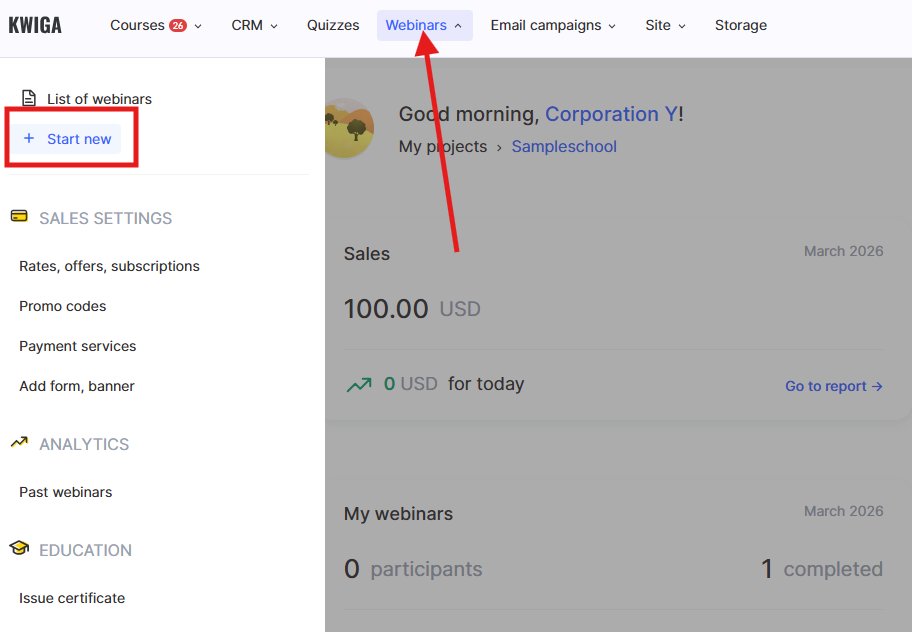
Pour créer un webinaire : allez dans le menu Webinars → + Launch New. La diffusion se fait via une intégration avec YouTube.
Remarque : Si l’événement se déroule sur un service tiers, importez la liste des participants dans Kwiga. Ensuite, ils recevront l’accès au cours avec les supports et le quiz.
Le webinaire a été créé - passez maintenant à la configuration du cours.
Comment combiner du contenu pédagogique, un quiz et un certificat dans un seul cours
Le cours regroupe tout le contenu pédagogique : l’enregistrement du webinaire, les supports complémentaires, l’évaluation finale et le certificat. Pour créer un cours : allez dans le menu Courses → cliquez sur le bouton + dans le coin droit, ou sur + dans le panneau supérieur → Course.
Ajoutez des leçons et remplissez-les de contenu - vidéos (par exemple, un enregistrement de webinaire depuis YouTube), fichiers et supports textuels.
Pour en savoir plus sur la création d’un cours sur la plateforme, consultez un article séparé.
Si vous organisez un DPC pour des médecins, des enseignants ou d’autres professionnels avec vérification des heures, un quiz est une étape obligatoire avant la délivrance d’un certificat. Sur Kwiga, il est intégré directement au cours.
Pour l’évaluation finale, ajoutez un exercice pratique à l’aide du bouton Practice dans la leçon – les quiz sont créés séparément dans la section Quizzes.
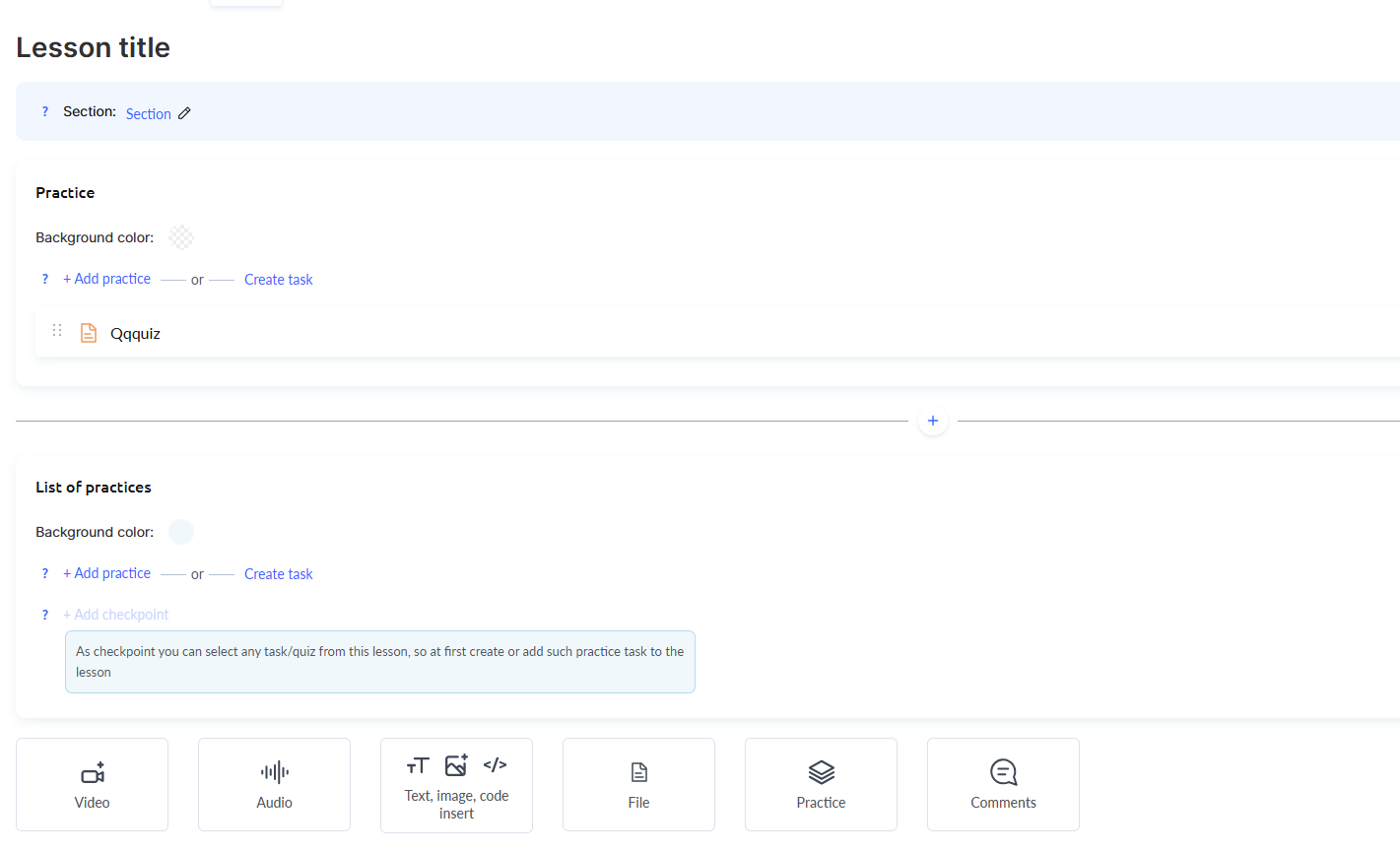
Lisez comment créer un test noté.
Le certificat se configure dans Course Settings → Education → Course Result. Vous y définissez les conditions de délivrance et, si nécessaire, téléversez votre propre modèle.
Comment créer et configurer un certificat
Comment configurer la numérotation des certificats pour le DPC
Pour le DPC, il est important que chaque certificat ait un numéro unique au format requis – cela simplifie la tenue des dossiers et l’exportation des données des participants.
Le numéro se compose de deux parties : une partie fixe (incluant généralement le code du prestataire et le numéro séquentiel de l’événement DPC) et une partie variable (le numéro individuel du participant).
Par exemple : 2026-2789-1023456-000001.
Étape 1. Préparer le CRM
Créez un champ global personnalisé pour le numéro de certificat : CRM → Contacts → Settings → + Global field.
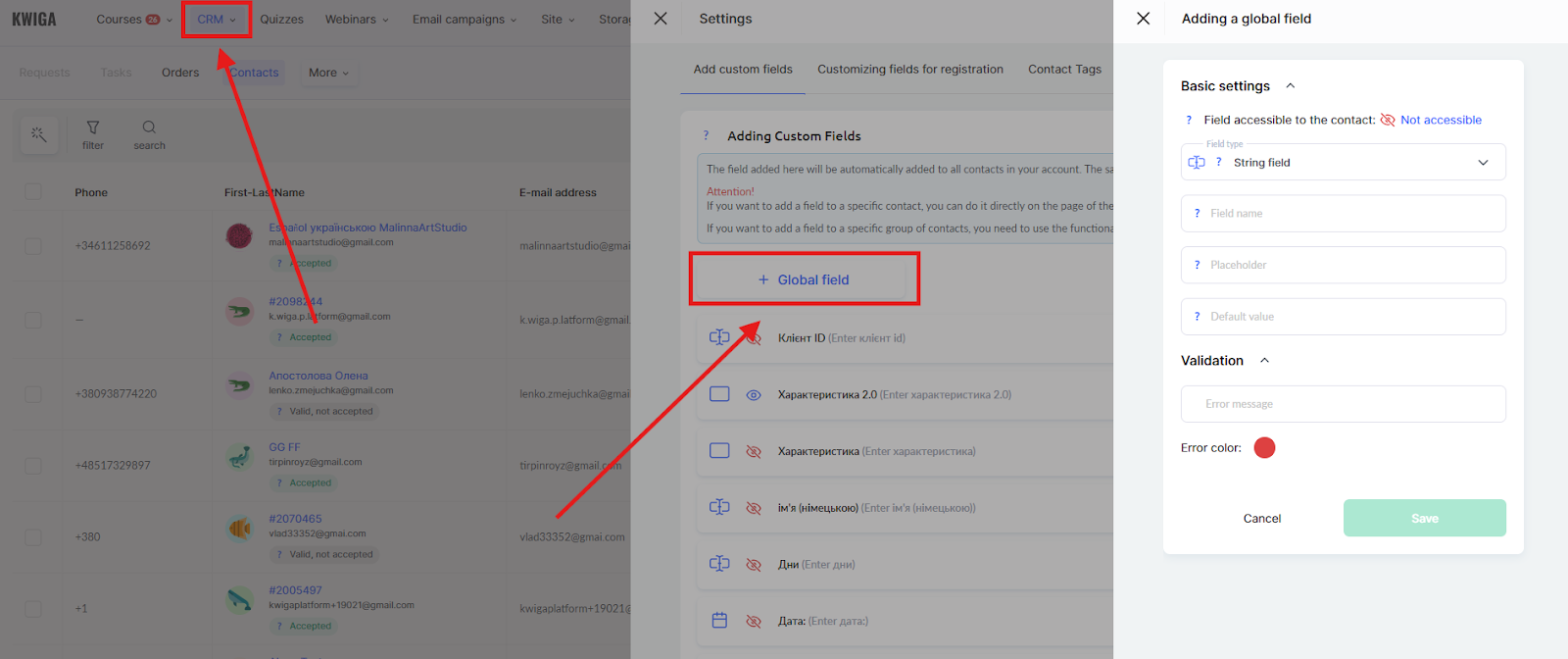
Sélectionnez le type « Text field » et donnez-lui un nom clair, par exemple « Certificate Number ».
Conservez l’accès des participants restreint – le champ est renseigné par l’administrateur.
Pour en savoir plus, consultez l’article How to add a global field in CRM.
Après avoir créé le champ, saisissez les numéros manuellement dans les fiches contact ou via importation.
Étape 2. Préparer le modèle avec la partie fixe du numéro
Il est plus pratique d’inclure la partie fixe du numéro directement dans le modèle avant de le téléverser. Ensuite, dans Kwiga, vous n’aurez plus qu’à ajouter la variable contenant le numéro individuel du participant.
Si le modèle est déjà prêt sans numéro, faites glisser un bloc de texte depuis le panneau de gauche et saisissez la partie fixe manuellement dans l’éditeur.
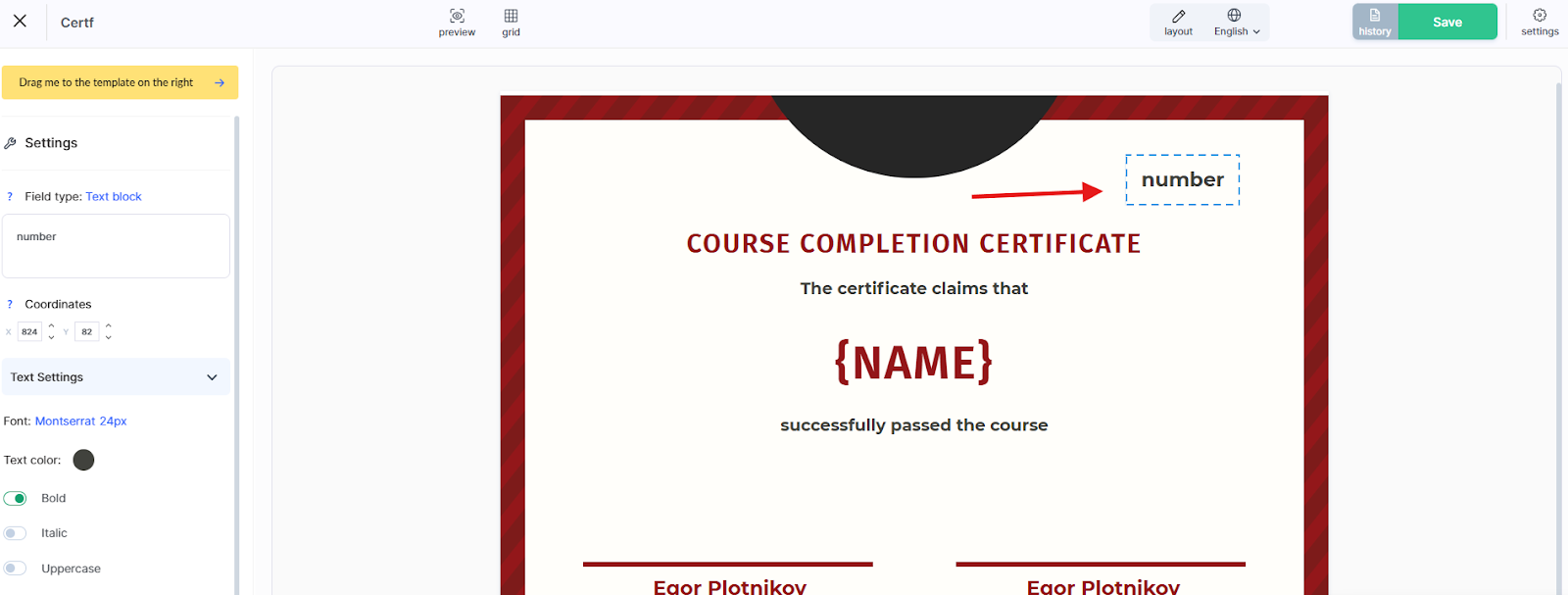
Étape 3. Ajouter la variable avec le numéro du participant
Faites glisser un autre bloc de texte et placez-le рядом. Dans les paramètres du bloc, au lieu d’un texte classique, sélectionnez le champ personnalisé que vous avez créé à l’étape 1.
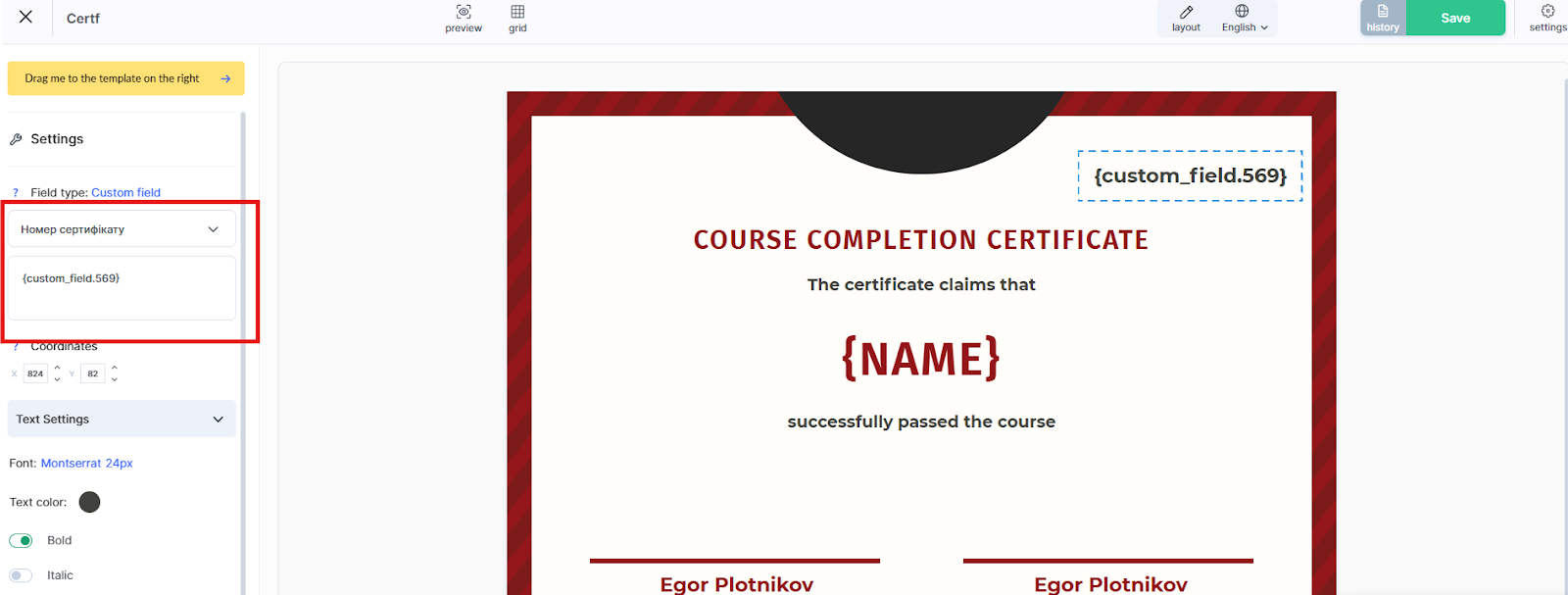
La plateforme insérera le numéro individuel de chaque participant – celui ajouté dans sa fiche contact.
Une fois le cours avec les supports, le quiz et le certificat configuré, passez à l’offre afin que les participants puissent obtenir l’accès.
Comment gérer l’accès des participants via une offre
Une offre définit les conditions d’accès au cours : s’il est gratuit ou payant, pour combien de temps et avec quelle date de début. C’est via l’offre qu’un participant obtient l’accès après l’inscription ou le paiement.
Par exemple, pour un DPC avec une date de début fixe, l’offre vous permet d’accorder automatiquement l’accès au bon moment – sans confirmer manuellement chaque participant.
Pour créer une offre : allez dans le menu Courses → Pricing, Offers → + Offer. Ajoutez le cours dans la section Product, puis définissez le prix et les conditions d’accès.
Plus de détails sur la configuration d’une offre sont disponibles dans un article séparé.
Une offre peut être groupée – c’est-à-dire qu’elle peut donner accès à la fois au webinaire et au cours avec les supports en même temps. Pour cela, il suffit d’ajouter plusieurs produits à une seule offre. C’est pratique si vous vendez la participation à un webinaire en direct avec l’accès à l’enregistrement – le participant paie une seule fois et reçoit les deux produits.
Recommandation : Même si l’événement est gratuit, créez une offre sans prix. Cela vous permet de gérer correctement l’accès et de suivre les participants. Une offre gratuite permet de constituer une base de participants et de suivre qui s’est inscrit, a passé le test et a reçu un certificat.
L’offre a été créée – passez à la configuration de la page d’inscription.
Comment recueillir des participants : page d’atterrissage, formulaire d’inscription ou bouton de paiement
Une mini page d’atterrissage est une page d’inscription distincte pour un événement DPC avec son propre lien, qui peut être partagé avec les participants ou размещено sur le site web de l’organisation.
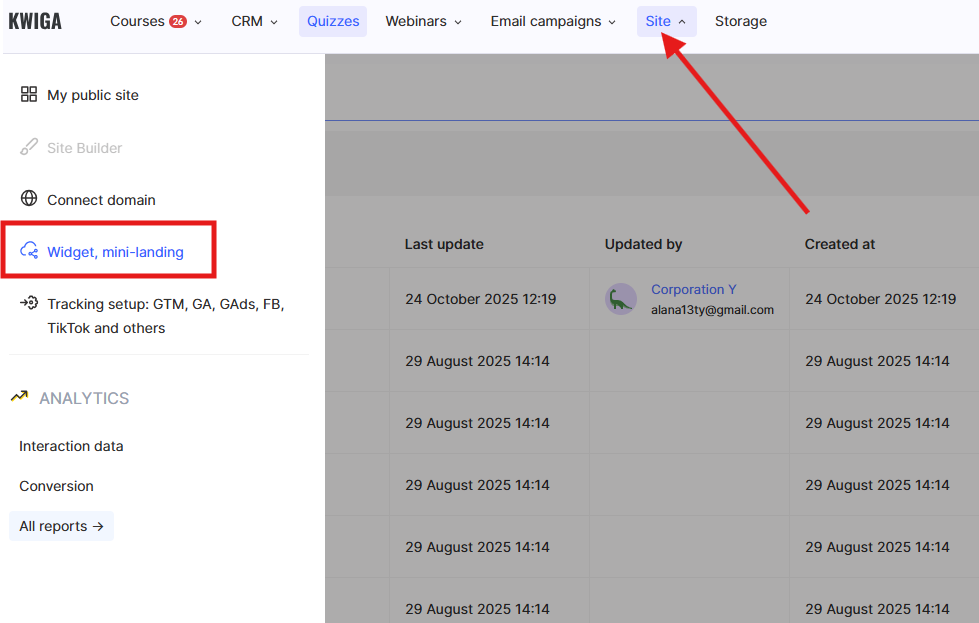
Pour en créer une : allez dans le menu Site → Widget, Mini Landing → +. Dans l’éditeur, ajoutez du texte, des images et un bouton ou un formulaire selon le scénario :
● formulaire d’inscription – le participant laisse ses coordonnées et obtient l’accès
● bouton vers la page de l’offre – le participant voit d’abord les détails, puis effectue un paiement
● bouton de paiement direct – pour une inscription rapide sans étapes supplémentaires, à condition que sans autorisation soit configuré
Le lien de la mini page d’atterrissage peut être copié après l’enregistrement dans les paramètres : Publication → onglet Widget ou Mini Landing.
En savoir plus sur la vente via une mini page d’atterrissage dans un article séparé.
Si vous avez votre propre site web, le formulaire d’inscription ou le bouton de paiement peut y être intégré comme widget, sans redirection vers une page Kwiga distincte.
La page d’inscription a été créée. Copiez le lien et envoyez-le aux participants ou placez-le sur le site web de l’organisation.
Après la configuration, le participant s’inscrit sur la page d’atterrissage, assiste au webinaire, termine le quiz et reçoit automatiquement un certificat. L’organisateur peut voir tous les participants, leurs résultats et leurs statuts dans un seul tableau de bord Kwiga. Une fois que tout est configuré, l’organisation d’un événement DPC avec délivrance de certificat devient bien plus pratique : inscription, accès aux supports, tests et délivrance du certificat – tout en un seul endroit.
Vous n'avez pas trouvé la réponse ? Contactez le service support via chat en ligne ou Telegram