
Articles:
- Commandes : création et modification des commandes
- Commandes : création et modification des commandes
- Transactions
- Comment configurer l'envoi de votre propre email après l'achat
- Intégration avec le chatbot Sendpulse
- Comment intégrer un système de paiement sur Kwiga
- Comment définir une langue spécifique pour une page d'offre
- Paramètres importants du projet
- Comment accorder l'accès aux étudiants si les ventes n'ont pas été réalisées sur Kwiga
- Paiement sans autorisation
- Comment créer un nouveau flux avec votre propre emploi du temps
- Comment donner accès à un étudiant
- Comment changer l'accès pour un étudiant
- Comment configurer l'accès de démonstration à un cours, journée portes ouvertes à l'école
- Configuration des abonnements (paiements récurrents)
- Automatisation : Séquences d'emails de suivi (commandes et demandes non payées)
- Crédits et paiements échelonnés, paiement en plusieurs fois
- Offre promotionnelle
- Coupons de réduction et paramètres possibles
- Comment lancer l'inscription au cours avec paiement anticipé
- Comment créer des offres de vente croisée sur Kwiga
- Comment commencer à vendre sur Kwiga : créer un plan tarifaire
- Créer plusieurs plans tarifaires
- Vente de consultations et de sessions individuelles
- Comment changer le plan d’un étudiant (Paiement supplémentaire sur Kwiga)
- Comment vendre (donner accès à) des parties du cours
- Comment mettre en œuvre la vente de renouvellements d'accès
- Vente via un formulaire d'inscription sur un site tiers
- Vente via une mini-page d'atterrissage créée sur Kwiga
- Comment ajouter une vidéo à une page (mini-landing, page du cours)
- Comment créer un lien avec un coupon appliqué
- Offres et paiements sur Kwiga : comment ça fonctionne
- Ventes récurrentes : configuration des conditions et envoi d’un coupon en fonction du nombre d’achats
- Configuration des notifications dans un canal Telegram
- Envoi d’e-mails avec codes promo (commandes non payées)
- Boutique de Cours : Paramètres et Fonctionnalités
- Configuration de la page d’offre publique
- Organisation du CPD sur Kwiga : guide étape par étape
- Comment configurer une page de remerciement après le paiement
- Configurez l’accès aux leçons, sections et modules
- Comment modifier le contact dans une commande
Comment créer une page de remerciement personnalisée – avec le bon message, les bons boutons et les bons liens – et la connecter à votre offre
Dans cet article:
Après un paiement réussi, l’étudiant arrive sur une page de remerciement (Page de remerciement). Par défaut, Kwiga affiche une page standard, puis redirige l’étudiant vers son compte. Vous pouvez créer votre propre page – avec le message, les boutons et les liens dont vous avez besoin – et la lier à votre offre.
Créer une page de remerciement personnalisée
Pour commencer, allez dans la section Site web du menu principal de l’école et sélectionnez Widget, mini page de destination.
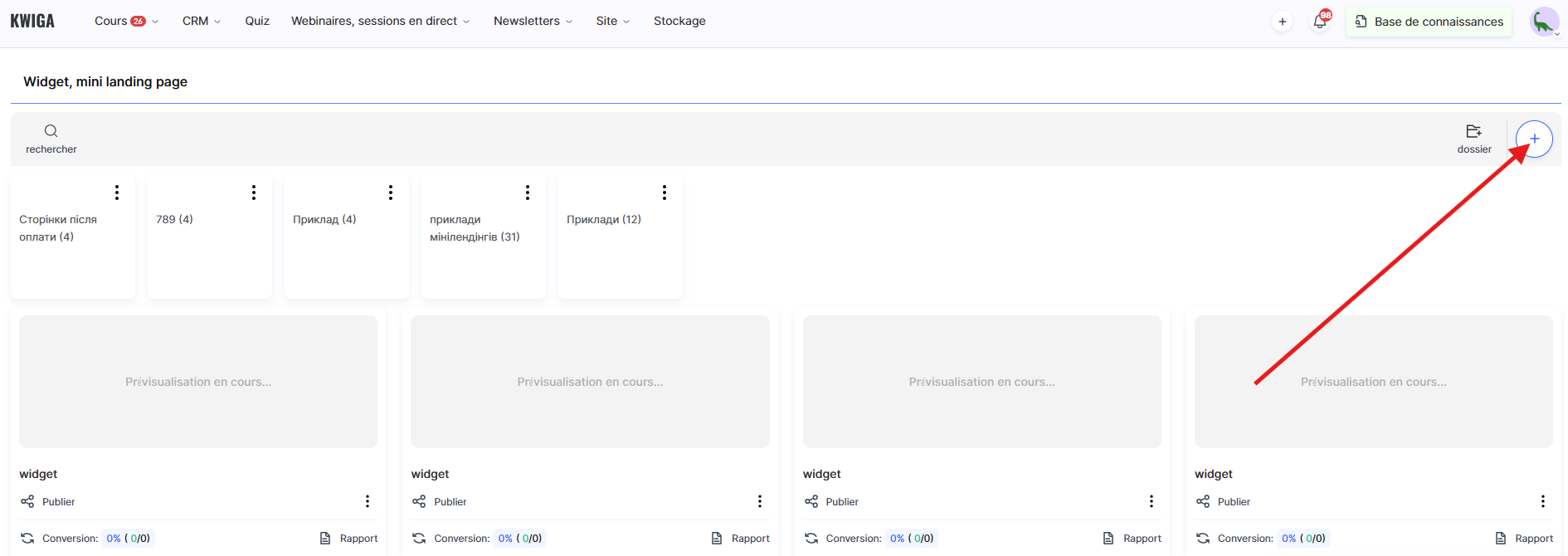
Vous pouvez y cliquer sur le bouton + et saisir un nom pour la nouvelle page, par exemple, Merci pour votre achat.
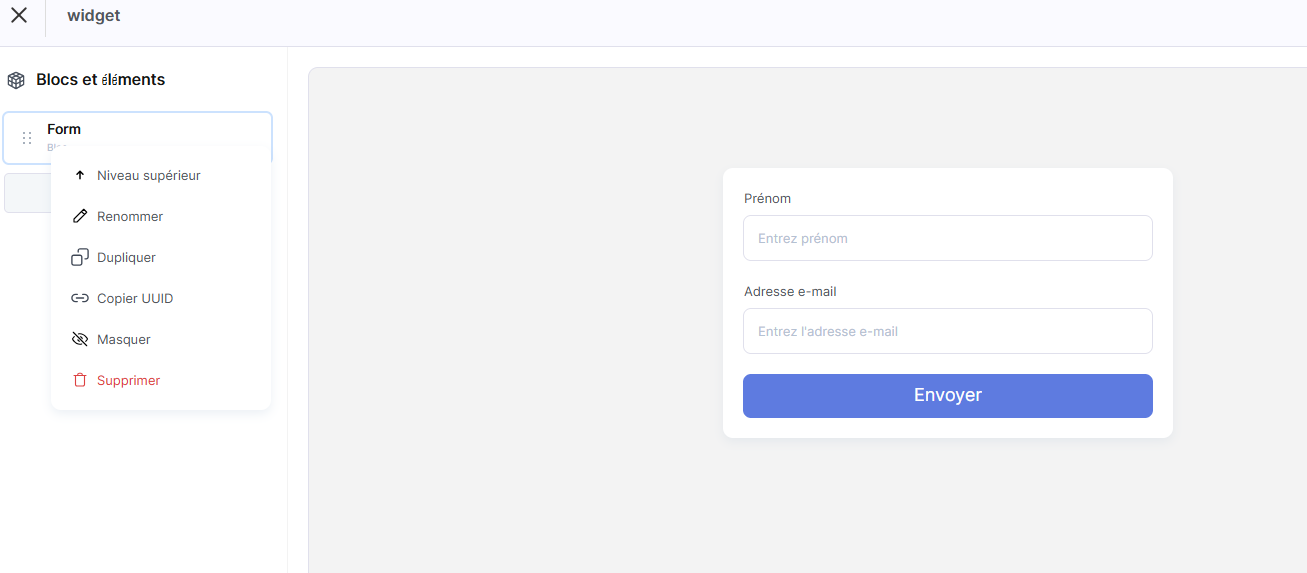
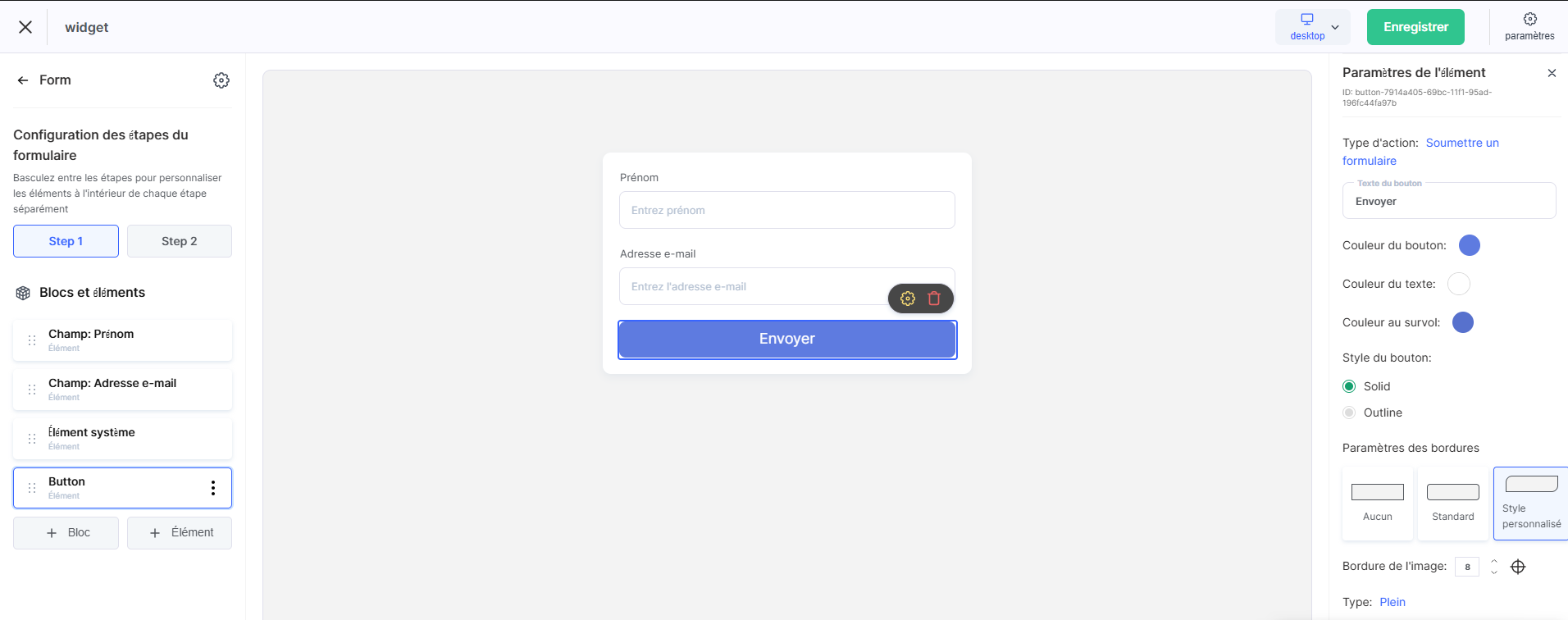
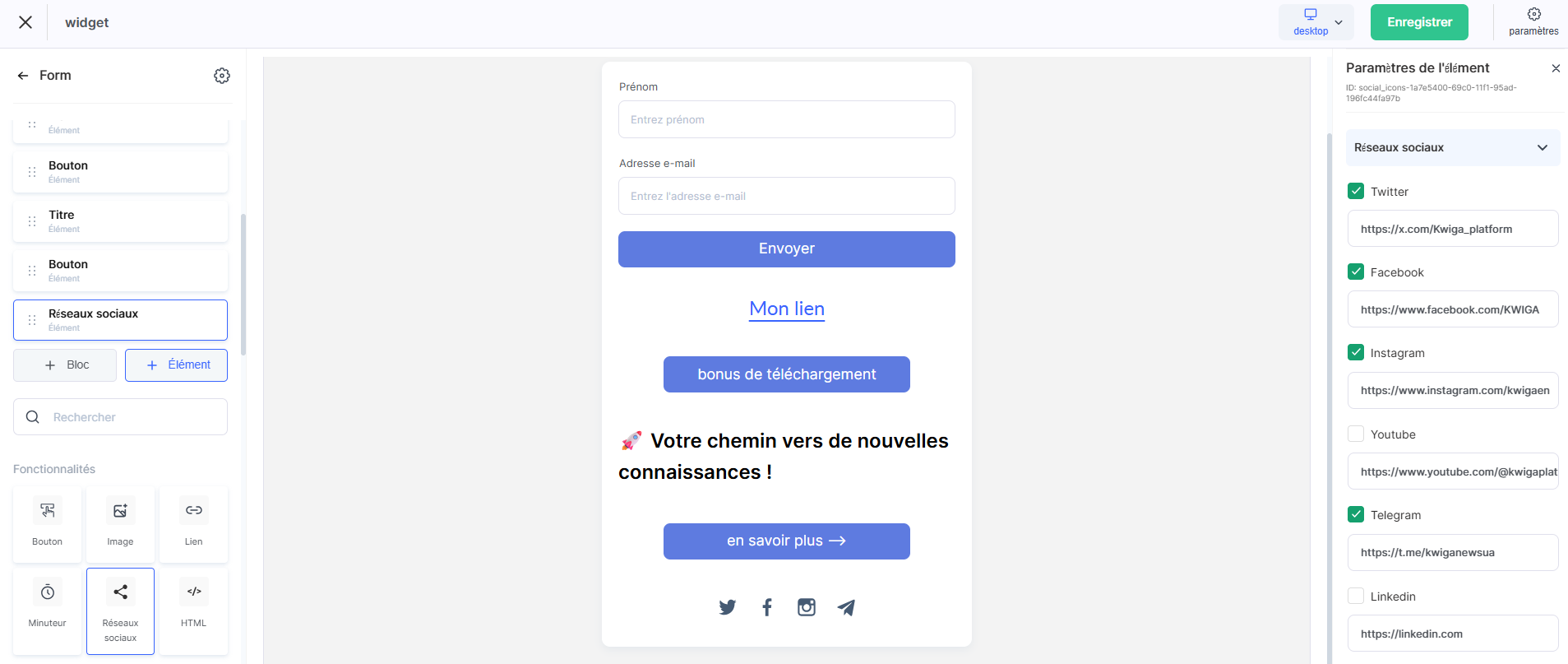
Différents blocs sont disponibles dans le constructeur – texte d’accueil, image ou vidéo, et boutons avec liens.
Lier la page à une offre
Pour lier une page de remerciement, vous devez ouvrir l’offre correspondante. Une offre est un ensemble de conditions d’accès à un cours : nom du plan, prix, mode de paiement et autres paramètres. Vous pouvez la trouver dans la section Plans, offres.
Dans les paramètres généraux de l’offre, il y a un bloc Pages après paiement.
Dans le champ Page après paiement réussi, vous pouvez remplacer l’URL de la page de remerciement.
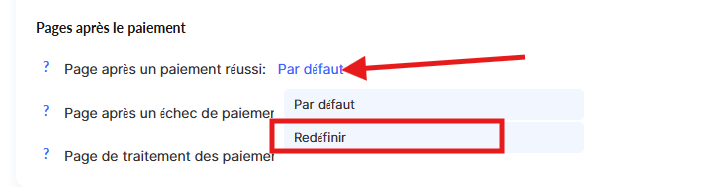
Si nécessaire, vous pouvez également spécifier une page distincte pour un paiement échoué – par exemple, avec une explication de ce qui n’a pas fonctionné et une suggestion de réessayer. Dans ce cas, vous devez créer une autre mini page de destination, ajouter le lien sous Page après paiement échoué et remplacer le lien.
Vous pouvez modifier ce paramètre à tout moment.
Boutons et liens sur la page
Vous pouvez placer un ou plusieurs liens sur la page de remerciement, selon ce que l’étudiant doit faire après le paiement. Le plus simple est d’ajouter un bloc de bouton prêt à l’emploi, par exemple « Titre, bouton » ou « Titre, texte, bouton », puis de modifier le texte et d’insérer l’URL requise. Si nécessaire, le lien peut également être intégré dans l’élément texte de n’importe quel bloc.
Voici les options les plus courantes.
Aller à l’apprentissage
Un lien direct vers le cours fonctionnera bien – surtout si l’accès est accordé immédiatement après le paiement. Le texte du bouton pourrait être, par exemple : « Commencer à apprendre » ou « Aller au cours ».
Vous pouvez copier le lien du cours dans les paramètres du cours.
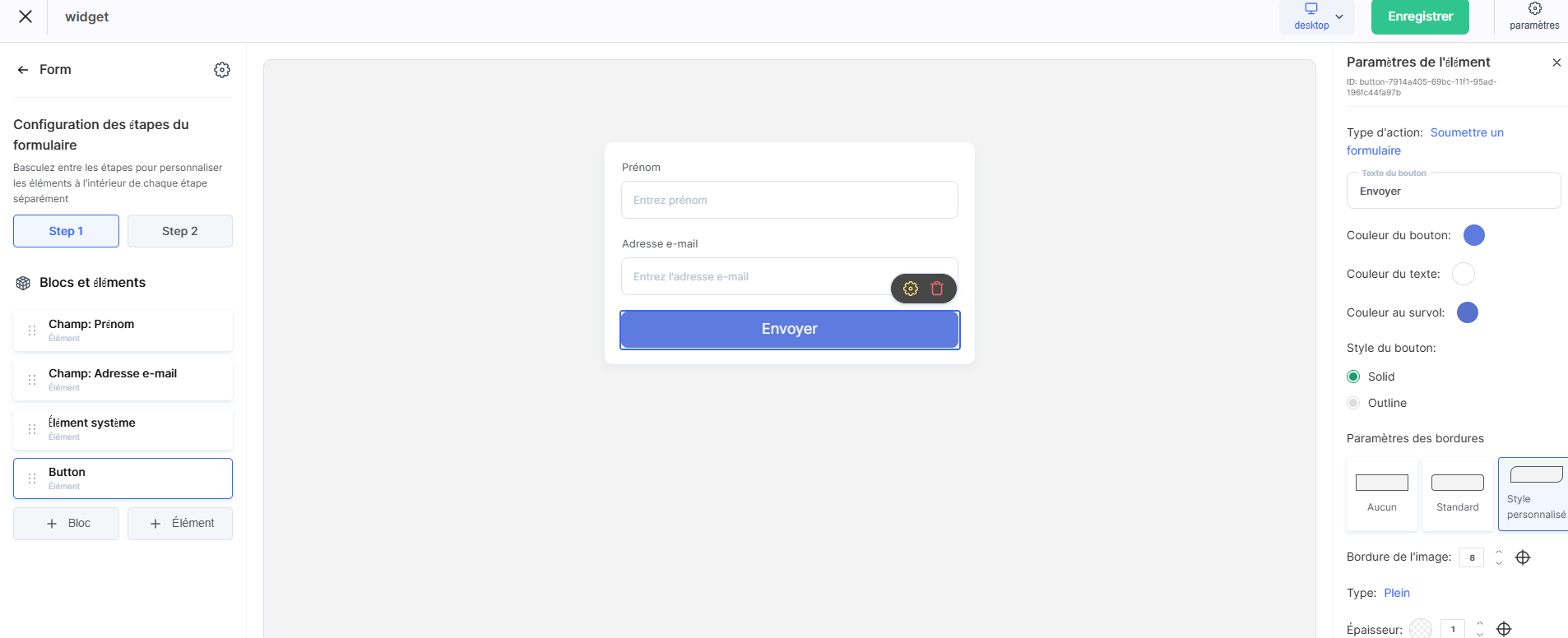
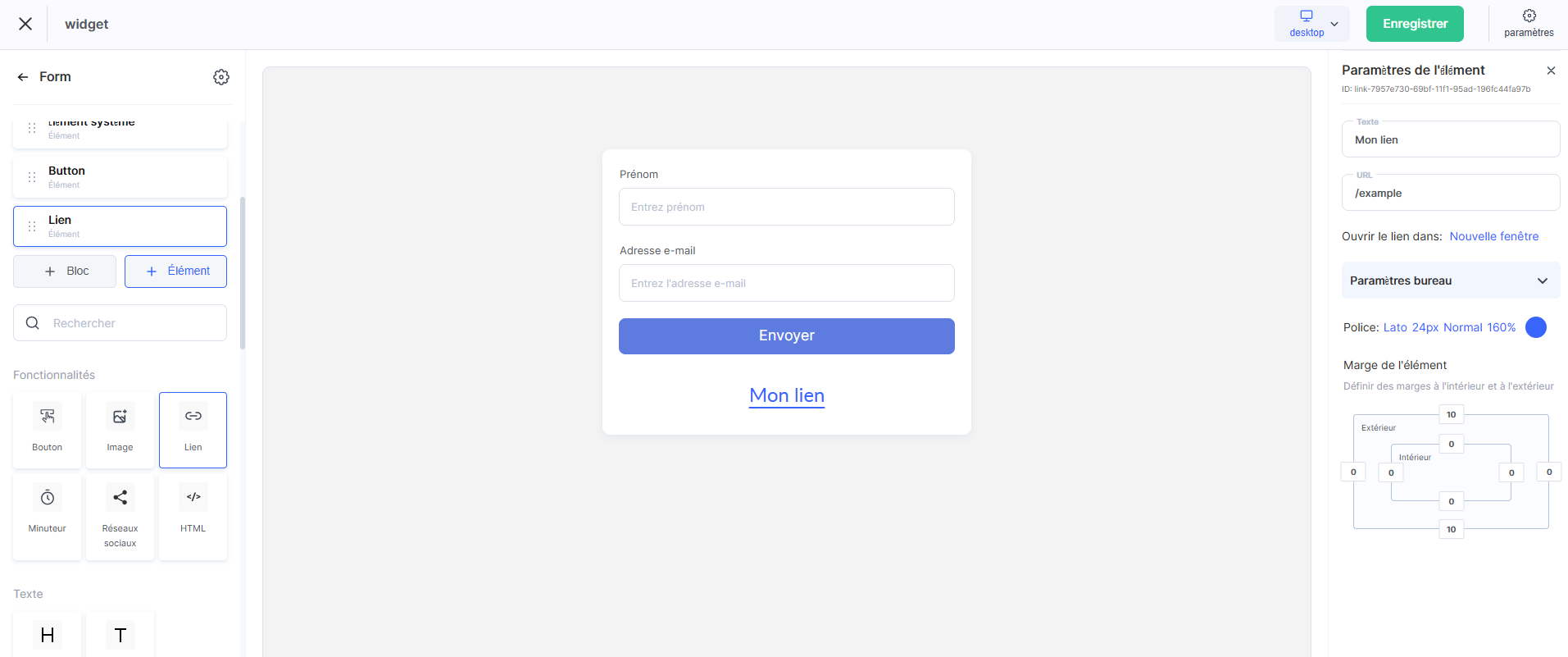
Rejoindre le chat Telegram
Pour un chat général ou un canal d’assistance, il est préférable d’utiliser un lien d’invitation direct au format https://t.me/+інвайт_код. Button text: « Rejoindre le chat ».
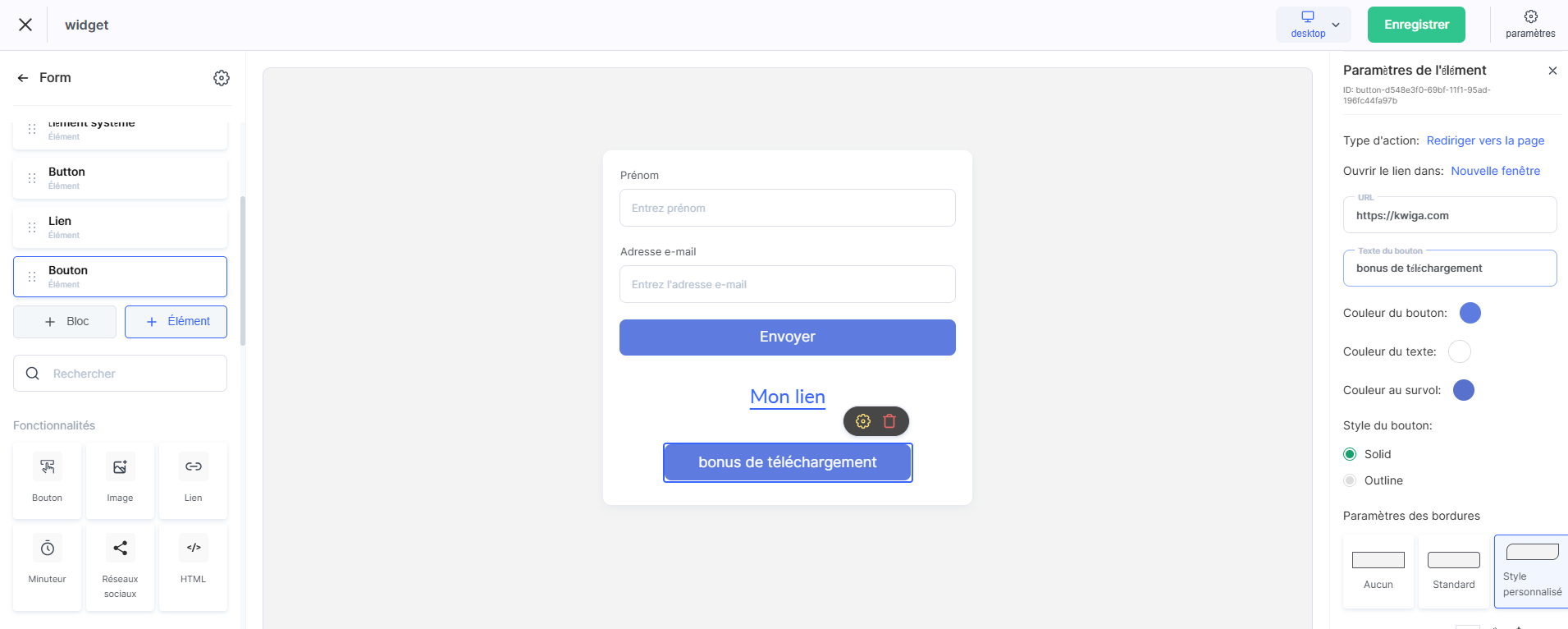
Télécharger du matériel bonus
Si vous avez un PDF bonus, une checklist ou un modèle, vous pouvez créer un lien vers un fichier depuis Google Drive, Dropbox ou un autre service de stockage cloud. L’essentiel est que le lien soit accessible en lecture sans autorisation.
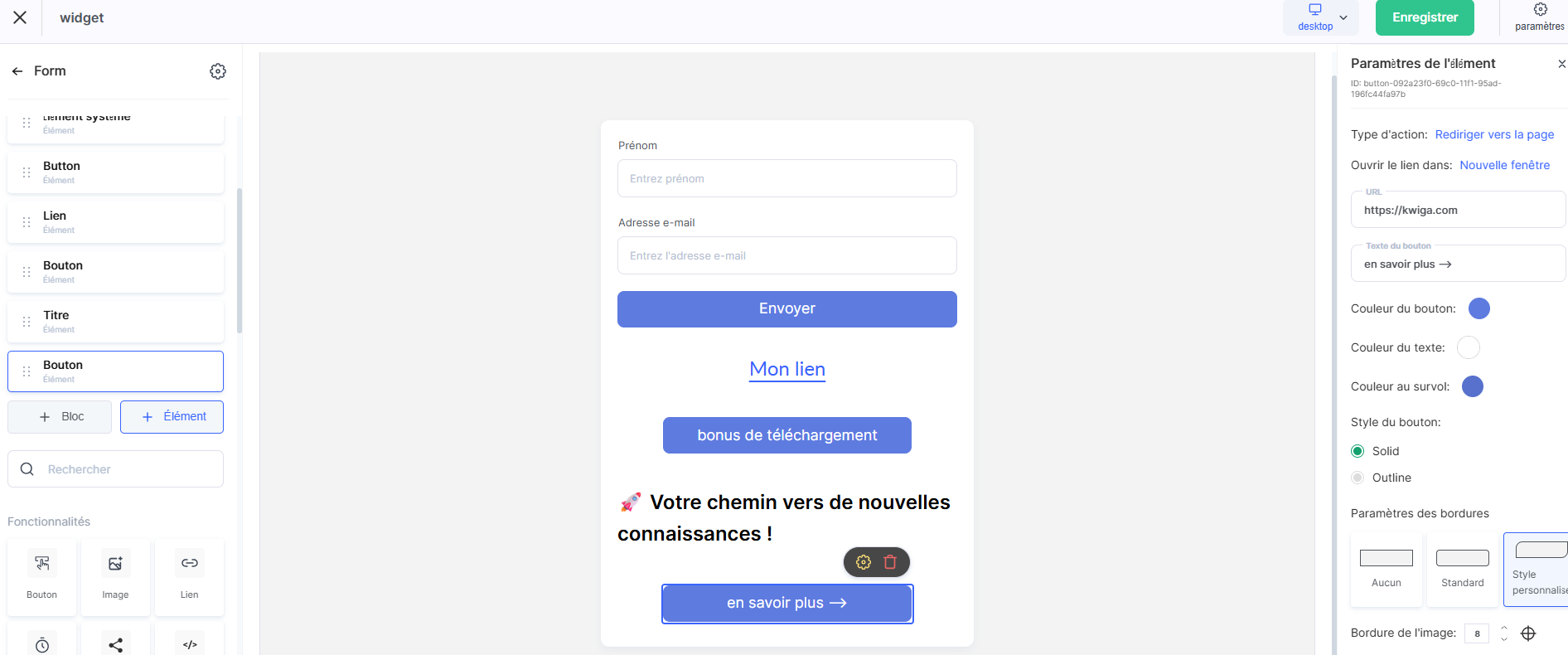
Vente croisée – un autre cours ou produit
Une page de remerciement est un endroit pratique pour proposer un produit connexe ou une montée en gamme. Vous pouvez créer un lien vers la page d’une autre offre ou vers une page de destination distincte. Texte du bouton : « En savoir plus », « L’obtenir avec une réduction ».
Laisser un avis ou aller sur les réseaux sociaux
S’il est important de collecter des avis ou d’impliquer l’étudiant dans la communauté, il vaut la peine d’ajouter un lien vers une page Instagram, une page Facebook ou un formulaire d’avis Google. Les émotions après un achat sont le meilleur moment pour cela.
Remarque : Vous pouvez placer plusieurs boutons sur une même page de remerciement en même temps. Vous pouvez utiliser différentes pages de remerciement avec différents ensembles de liens pour différentes offres.
Vous n'avez pas trouvé la réponse ? Contactez le service support via chat en ligne ou Telegram