
Articoli:
- Ordini: creazione e modifica degli ordini
- Ordini: creazione e modifica degli ordini
- Transazioni
- Come configurare l'invio della tua email dopo l'acquisto
- Integrazione con il chatbot di Sendpulse
- Come integrare un sistema di pagamento su Kwiga
- Come impostare una lingua specifica per una pagina di offerta
- Impostazioni importanti del progetto
- Come concedere l'accesso agli studenti se le vendite non sono state effettuate su Kwiga
- Pagamento senza autorizzazione
- Come creare un nuovo flusso con il tuo programma
- Come dare accesso a uno studente
- Come cambiare l'accesso per uno studente
- Come impostare l'accesso demo a un corso, giornata porte aperte nella scuola
- Impostazione degli abbonamenti (pagamenti ricorrenti)
- Automazione: Sequenze di email di follow-up (ordini e richieste non pagati)
- Crediti e rateizzazioni, pagamento in parti
- Offerta promozionale
- Coupon sconto e impostazioni disponibili
- Come lanciare la registrazione al corso con pagamento anticipato
- Come creare offerte di cross-selling su Kwiga
- Come iniziare a vendere su Kwiga: creare un piano tariffario
- Creare più piani tariffari
- Vendita di consulenze e sessioni individuali
- Come cambiare il piano di uno studente (Pagamento aggiuntivo su Kwiga)
- Come vendere (dare accesso a) parti del corso
- Come implementare la vendita delle rinnovazioni di accesso
- Vendita tramite un modulo di registrazione su un sito di terze parti
- Vendita tramite una mini-pagina di atterraggio creata su Kwiga
- Come aggiungere un video a una pagina (mini-landing, pagina del corso)
- Come creare un link con un coupon applicato
- Offerte e pagamenti su Kwiga: come funziona
- Vendite ripetute: impostazione delle condizioni e invio di un coupon in base al numero di acquisti
- Impostazione delle notifiche in un canale Telegram
- Invio di email con codici promozionali (ordini non pagati)
- Negozio dei Corsi: Impostazioni e Funzionalità
- Impostazione della pagina di offerta pubblica
- Organizzazione del CPD su Kwiga: guida passo dopo passo
- Come configurare una pagina di ringraziamento dopo il pagamento
- Configura l'accesso a lezioni, sezioni e moduli
- Come modificare il contatto in un ordine
Come creare una pagina di ringraziamento personalizzata, con il messaggio, i pulsanti e i link giusti, e collegarla alla tua offerta
In questo articolo:
Dopo un pagamento andato a buon fine, lo studente arriva su una pagina di ringraziamento (Thank You Page). Per impostazione predefinita, Kwiga mostra una pagina standard e poi reindirizza lo studente al suo account. Puoi creare la tua pagina personalizzata, con il messaggio, i pulsanti e i link di cui hai bisogno, e collegarla alla tua offerta.
Creazione di una pagina di ringraziamento personalizzata
Per iniziare, vai alla sezione Website nel menu principale della scuola e seleziona Widget, mini landing page.
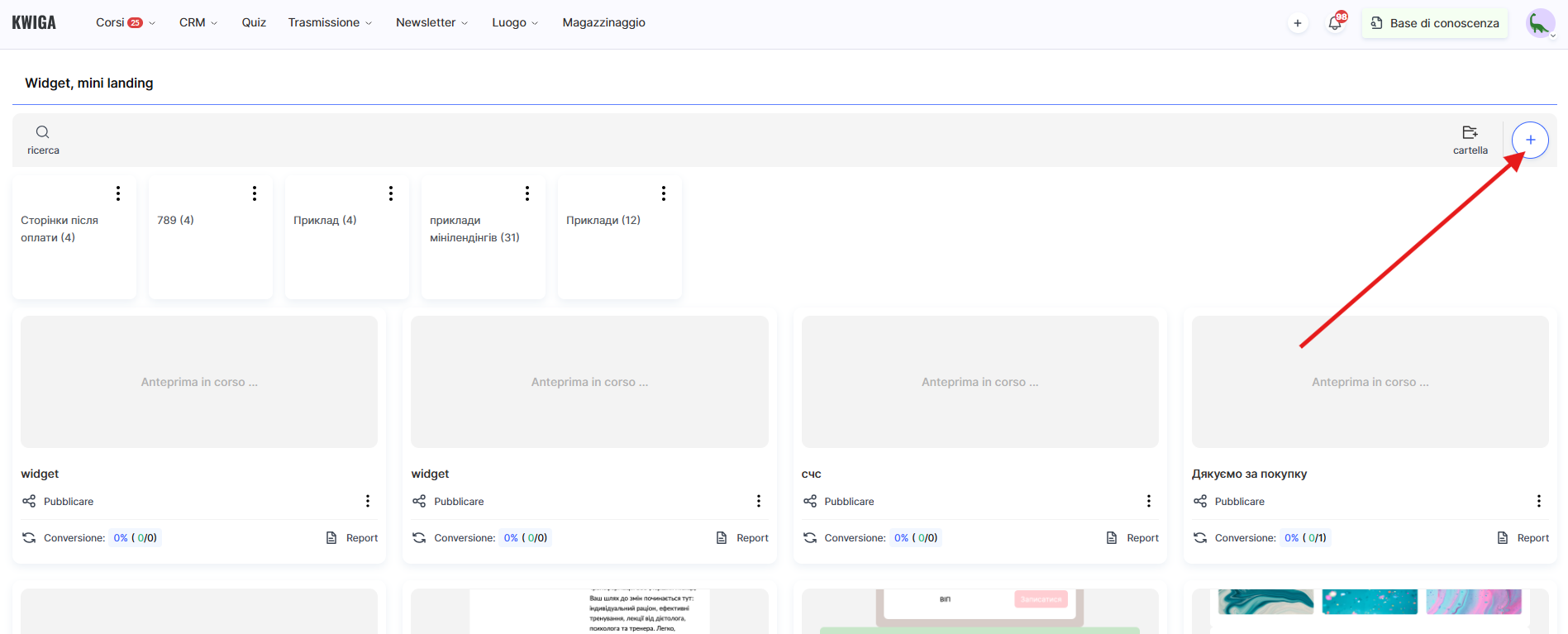
Lì puoi fare clic sul pulsante + e inserire un nome per la nuova pagina, ad esempio, Grazie per il tuo acquisto.
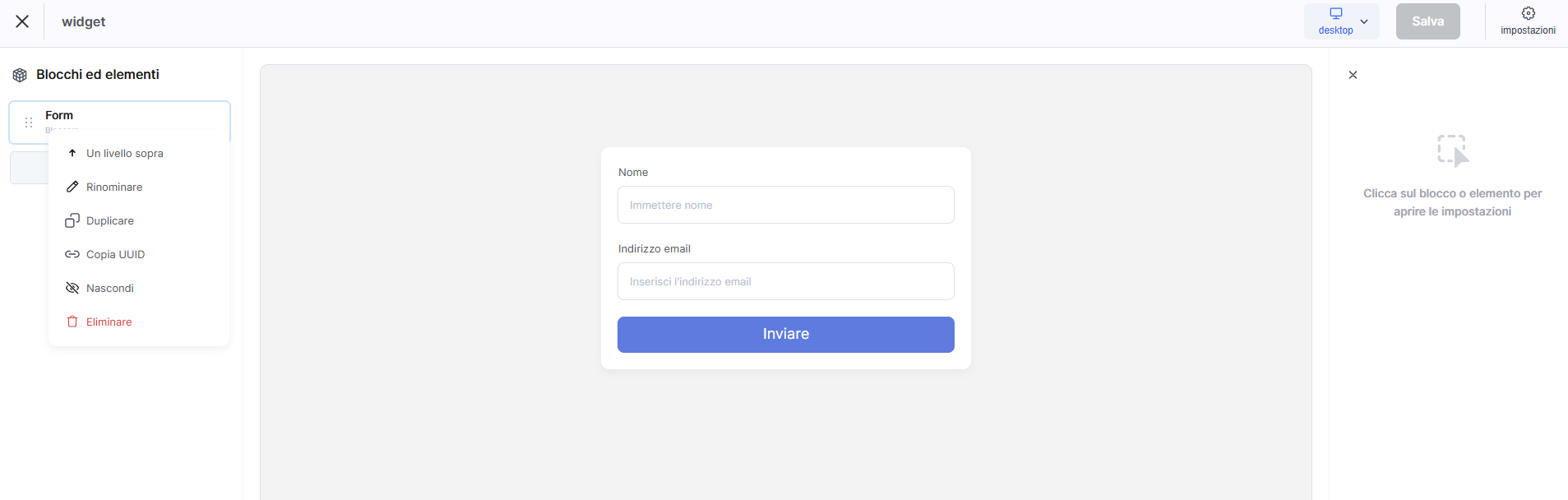
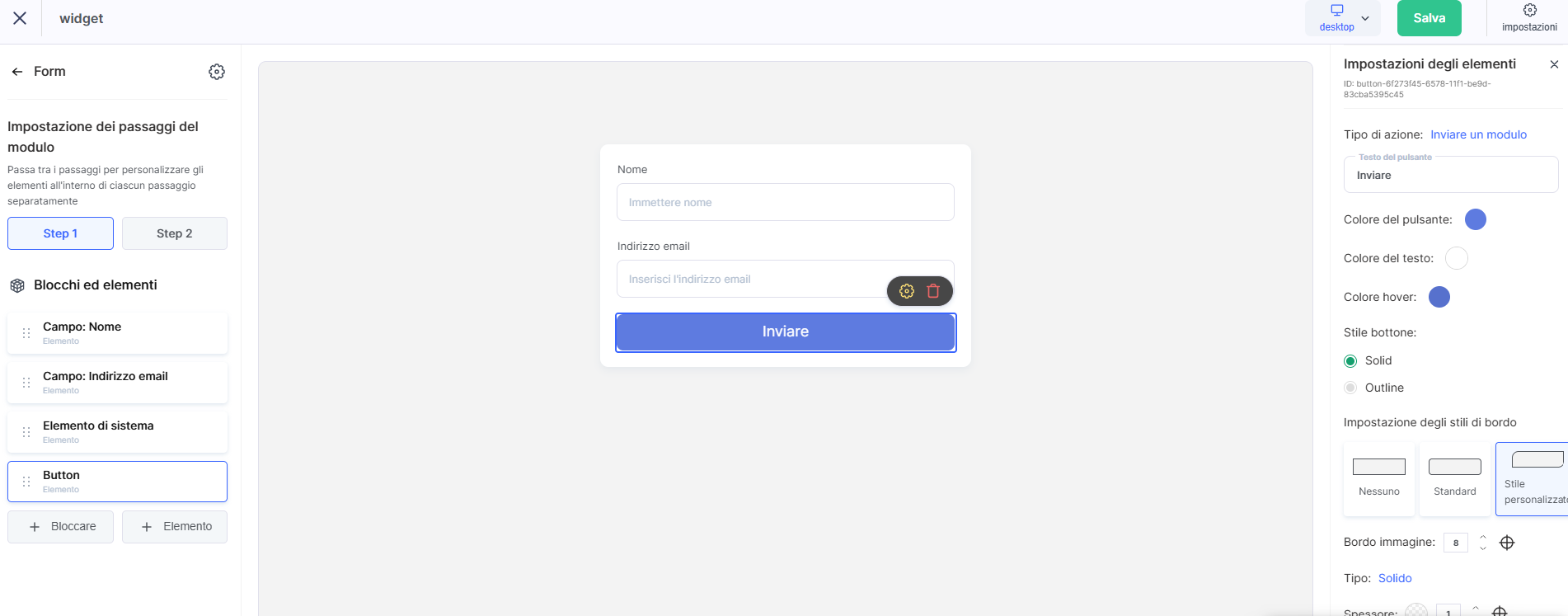
Nel builder sono disponibili vari blocchi: testo di benvenuto, un'immagine o un video e pulsanti con link.
Collegamento della pagina a un'offerta
Per collegare una pagina di ringraziamento, devi aprire l'offerta pertinente. Un'offerta è un insieme di condizioni di accesso a un corso: nome del piano, prezzo, metodo di pagamento e altri parametri. Puoi trovarla nella sezione Plans, offers.
Nelle impostazioni generali dell'offerta è presente un blocco Pages after payment.
Nel campo Successful payment page puoi sovrascrivere l'URL della pagina di ringraziamento.
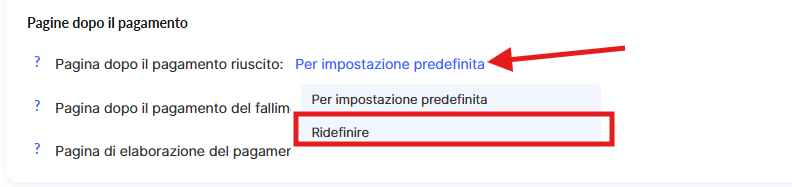
Se necessario, puoi anche specificare una pagina separata per un pagamento non riuscito, ad esempio con una spiegazione di cosa è andato storto e un suggerimento di riprovare. In questo caso, devi creare un'altra mini landing page, aggiungere il link sotto Unsuccessful payment page e sovrascrivere il link.
Puoi modificare questa impostazione in qualsiasi momento.
Pulsanti e link nella pagina
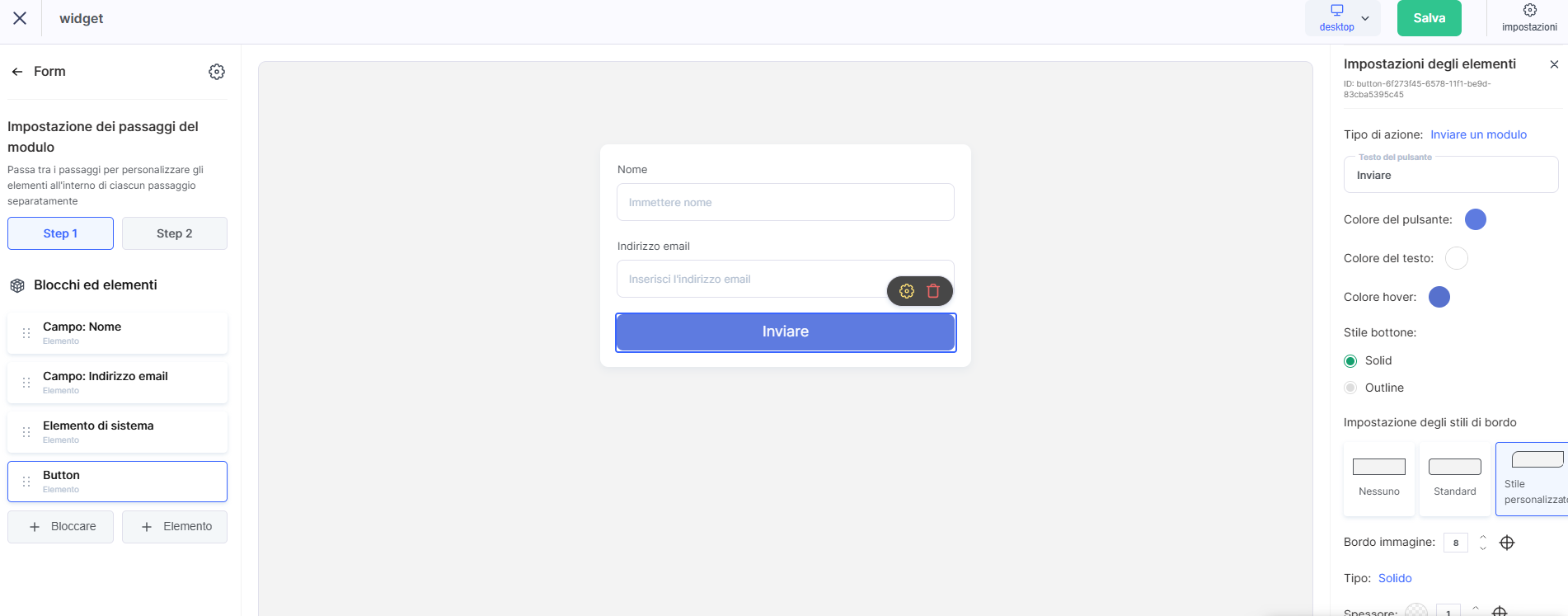
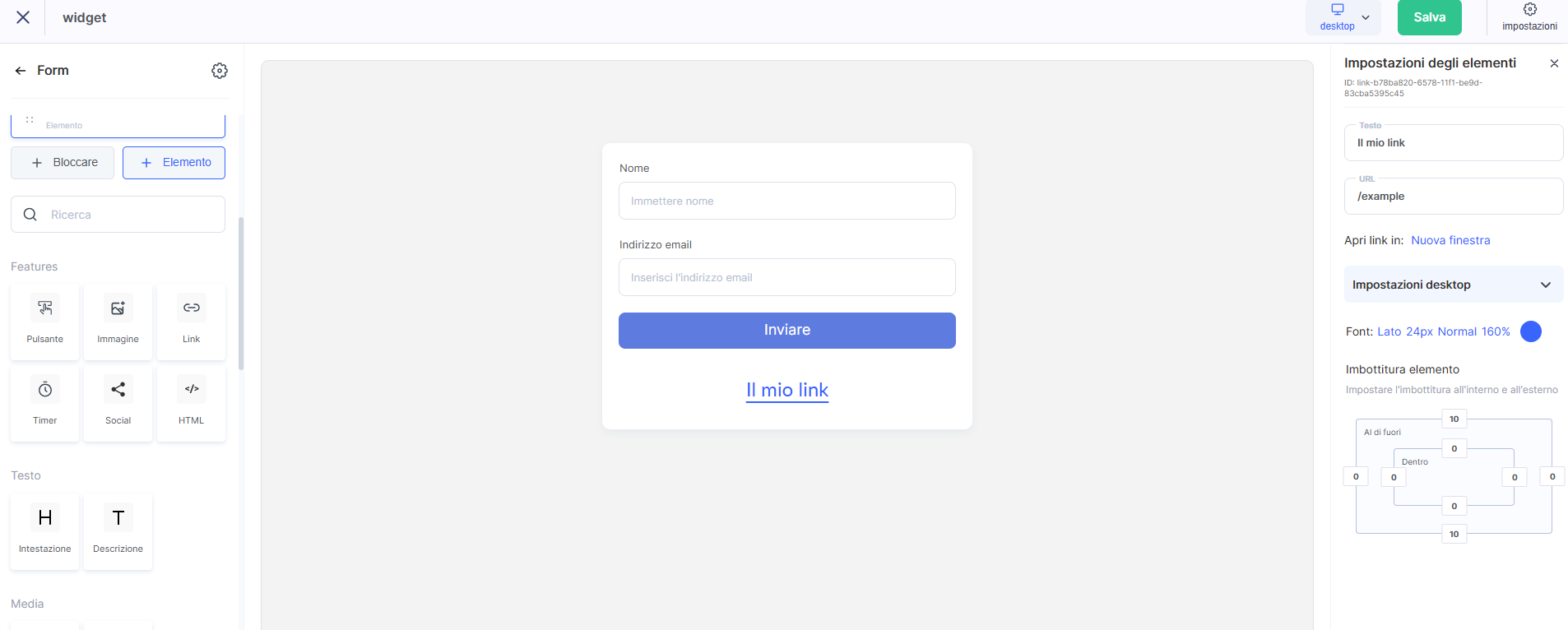
Puoi inserire uno o più link nella pagina di ringraziamento, a seconda di ciò che lo studente deve fare dopo il pagamento. Il modo più semplice è aggiungere un blocco pulsante già pronto, ad esempio “Heading, button” o “Heading, text, button”, quindi modificare il testo e inserire l'URL richiesto. Se necessario, il link può anche essere incorporato nell'elemento di testo di qualsiasi blocco.
Di seguito trovi le opzioni più comuni.
Vai all'apprendimento
Un link diretto al corso funzionerà bene, soprattutto se l'accesso viene concesso immediatamente dopo il pagamento. Il testo del pulsante potrebbe essere, ad esempio: “Inizia a studiare” o “Vai al corso”.
Puoi copiare il link del corso nelle impostazioni del corso.
Unisciti alla chat Telegram
Per una chat generale o un canale di supporto, è meglio usare un link di invito diretto nel formato https://t.me/+інвайт_код. Button text: “Unisciti alla chat”.
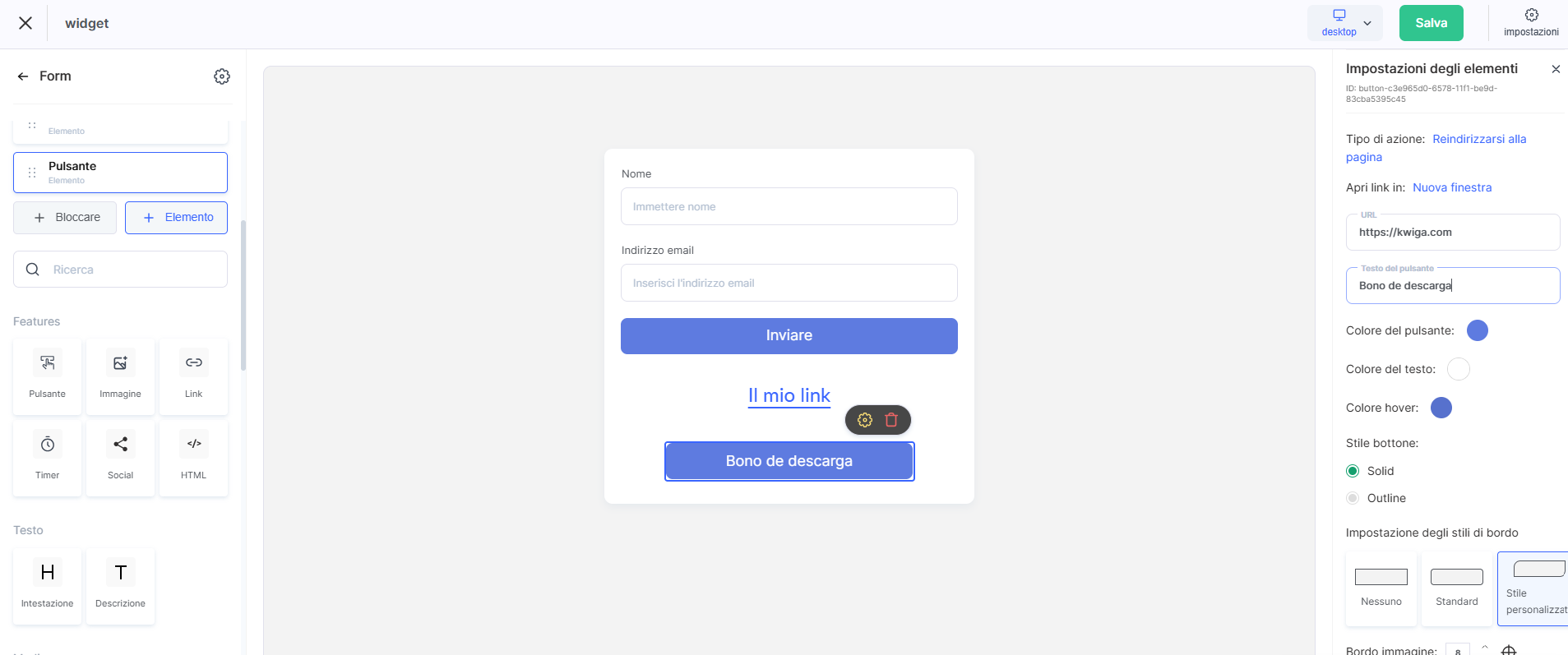
Scarica il materiale bonus
Se hai un PDF bonus, una checklist o un modello, puoi collegare un file da Google Drive, Dropbox o un altro servizio di archiviazione cloud. La cosa principale è che il link deve essere aperto alla visualizzazione senza autorizzazione.
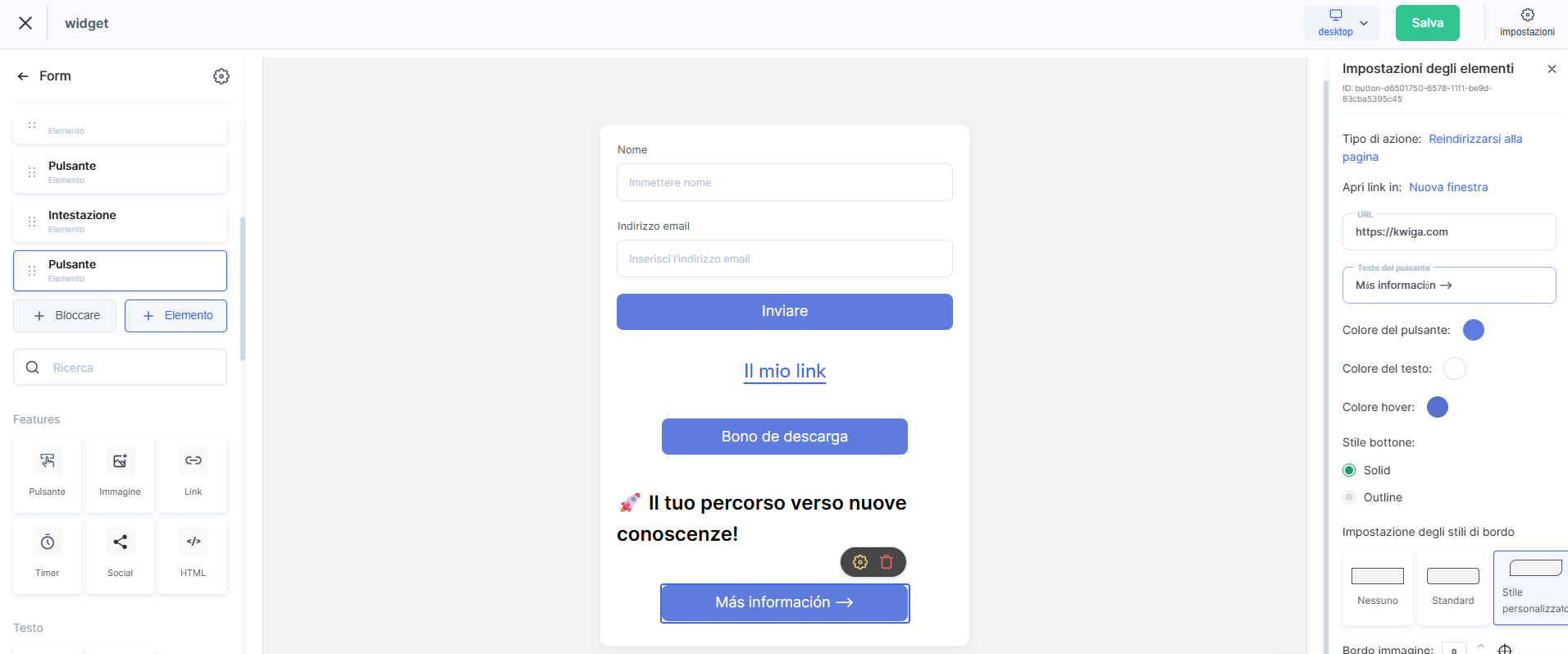
Cross-offer: un altro corso o prodotto
Una pagina di ringraziamento è un posto comodo per proporre un prodotto correlato o un upsell. Puoi collegare la pagina di un'altra offerta o una landing page separata. Testo del pulsante: “Scopri di più”, “Ottienilo con uno sconto”.
Lascia una recensione o vai ai social media
Se è importante raccogliere recensioni o coinvolgere lo studente nella community, vale la pena aggiungere un link a una pagina Instagram, una pagina Facebook o un modulo di recensione Google. Le emozioni dopo un acquisto sono il momento migliore per farlo.
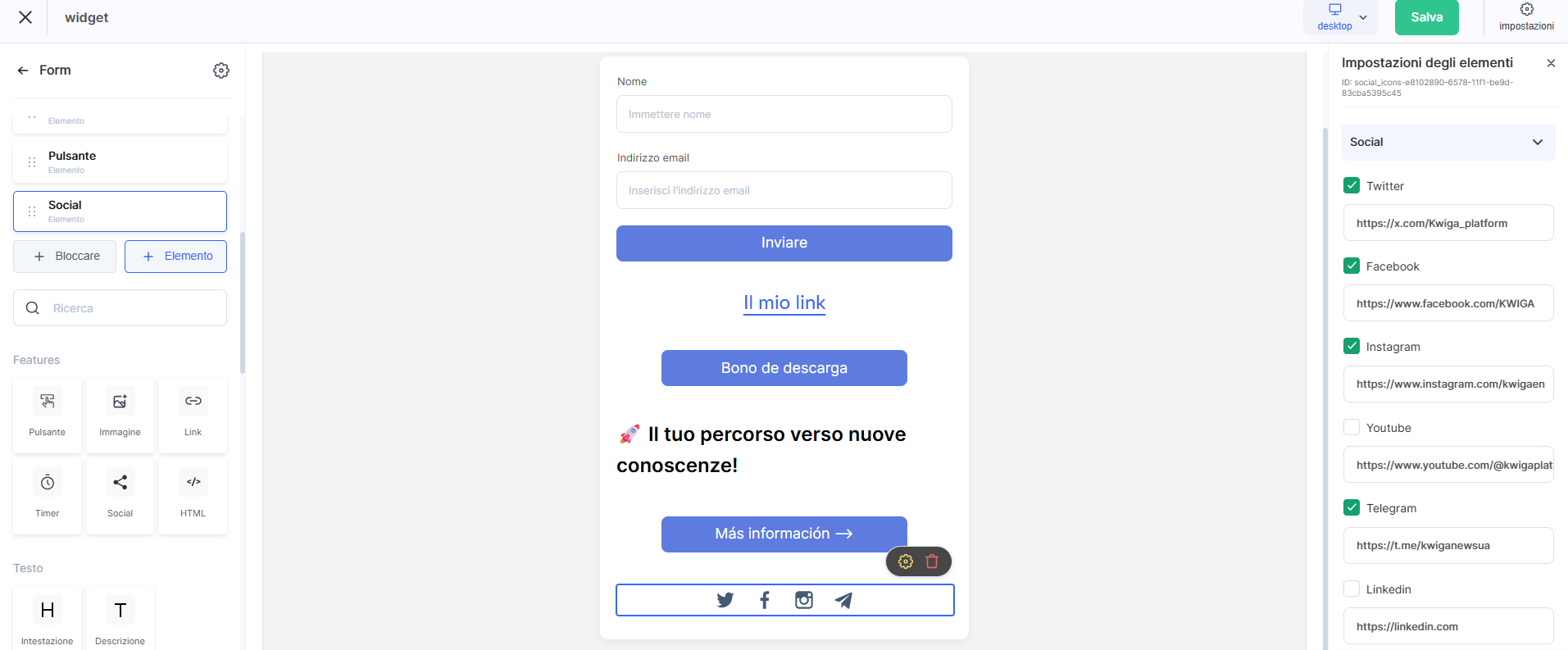
Nota: Puoi inserire contemporaneamente più pulsanti in una sola pagina di ringraziamento. Puoi usare pagine di ringraziamento diverse con insiemi di link diversi per offerte diverse.
Non hai trovato la risposta? Contattare il servizio di supporto tramite chat online or Telegram