
Articoli:
- Ordini: creazione e modifica degli ordini
- Ordini: creazione e modifica degli ordini
- Transazioni
- Come configurare l'invio della tua email dopo l'acquisto
- Integrazione con il chatbot di Sendpulse
- Come integrare un sistema di pagamento su Kwiga
- Come impostare una lingua specifica per una pagina di offerta
- Impostazioni importanti del progetto
- Come concedere l'accesso agli studenti se le vendite non sono state effettuate su Kwiga
- Pagamento senza autorizzazione
- Come creare un nuovo flusso con il tuo programma
- Come dare accesso a uno studente
- Come cambiare l'accesso per uno studente
- Come impostare l'accesso demo a un corso, giornata porte aperte nella scuola
- Impostazione degli abbonamenti (pagamenti ricorrenti)
- Automazione: Sequenze di email di follow-up (ordini e richieste non pagati)
- Crediti e rateizzazioni, pagamento in parti
- Offerta promozionale
- Coupon sconto e impostazioni disponibili
- Come lanciare la registrazione al corso con pagamento anticipato
- Come creare offerte di cross-selling su Kwiga
- Come iniziare a vendere su Kwiga: creare un piano tariffario
- Creare più piani tariffari
- Vendita di consulenze e sessioni individuali
- Come cambiare il piano di uno studente (Pagamento aggiuntivo su Kwiga)
- Come vendere (dare accesso a) parti del corso
- Come implementare la vendita delle rinnovazioni di accesso
- Vendita tramite un modulo di registrazione su un sito di terze parti
- Vendita tramite una mini-pagina di atterraggio creata su Kwiga
- Come aggiungere un video a una pagina (mini-landing, pagina del corso)
- Come creare un link con un coupon applicato
- Offerte e pagamenti su Kwiga: come funziona
- Vendite ripetute: impostazione delle condizioni e invio di un coupon in base al numero di acquisti
- Impostazione delle notifiche in un canale Telegram
- Invio di email con codici promozionali (ordini non pagati)
- Negozio dei Corsi: Impostazioni e Funzionalità
- Impostazione della pagina di offerta pubblica
- Organizzazione del CPD su Kwiga: guida passo dopo passo
- Come configurare una pagina di ringraziamento dopo il pagamento
- Configura l'accesso a lezioni, sezioni e moduli
- Come modificare il contatto in un ordine
Vendi il corso in parti o crea diversi piani tariffari con diversi set di materiali utilizzando impostazioni flessibili per l'accesso alle lezioni.
In questo articolo:
Quando configuri un'offerta, puoi scegliere esattamente a quali lezioni, sezioni e moduli i partecipanti avranno accesso. Questo ti consente di vendere il corso in parti o creare diversi piani tariffari con insiemi diversi di materiali.
Opzioni di accesso alle lezioni
L'impostazione si trova nell'editor dell'offerta in Prodotto → Accesso alle lezioni.
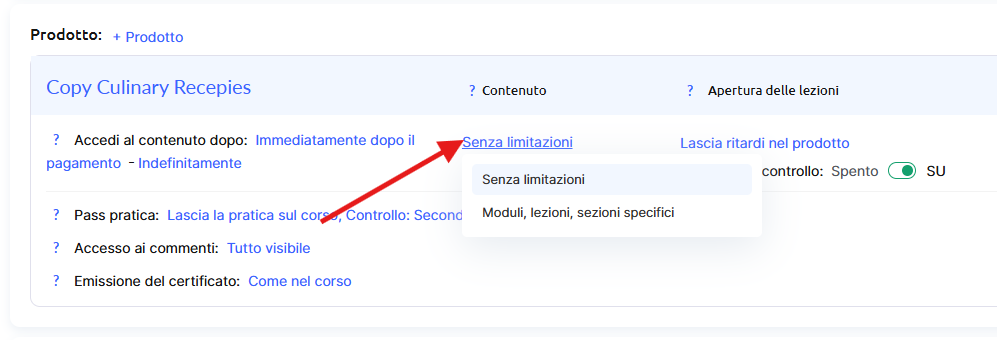
Per impostazione predefinita, è attiva la modalità Nessuna restrizione: il partecipante ottiene l'accesso a tutte le lezioni del corso.
Se devi limitare l'accesso, seleziona la modalità Moduli/lezioni specifici. Si aprirà un elenco in cui potrai scegliere lezioni, sezioni o moduli specifici che saranno disponibili per i partecipanti con questa offerta.
Elementi disponibili per la selezione:
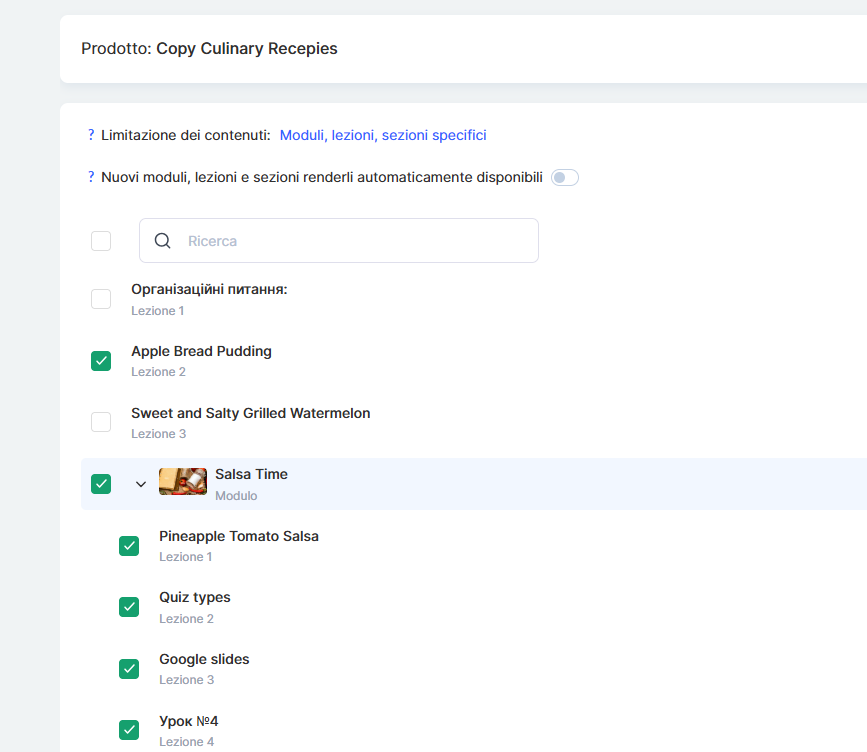
Moduli - puoi selezionare un intero modulo, incluso uno vuoto. Se un modulo è vuoto, le nuove lezioni aggiunte in seguito non saranno disponibili per i partecipanti, a meno che non sia abilitata l'opzione di accesso automatico (vedi sotto).
Lezioni - concede l'accesso a una lezione specifica.
Sezioni - puoi selezionare una sezione specifica all'interno di una lezione senza aprire l'accesso all'intera lezione.
Accesso automatico alle nuove lezioni
Quando selezioni la modalità Moduli/lezioni specifici, viene visualizzata l'opzione Rendere automaticamente disponibili nuove sezioni, lezioni e moduli.
Se è abilitata, tutte le nuove lezioni e sezioni aggiunte al corso dopo la concessione dell'accesso diventano automaticamente disponibili per i partecipanti con questa offerta. Puoi limitare ulteriormente questo comportamento specificando i moduli esatti ai quali si applica l'accesso automatico.
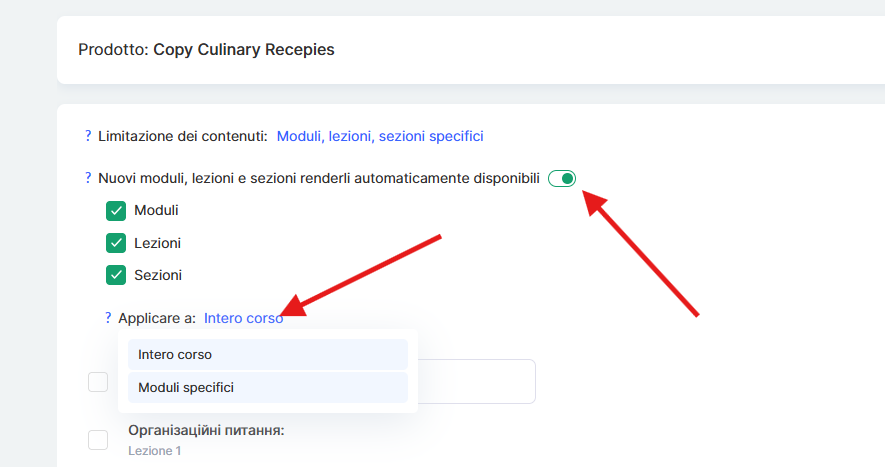
Se l'opzione è disabilitata, le nuove lezioni devono essere aggiunte manualmente all'elenco di quelle disponibili.
Nota: se viene selezionato un modulo vuoto e l'opzione di accesso automatico è disabilitata, le nuove lezioni aggiunte successivamente a questo modulo non saranno disponibili per i partecipanti.
Un'impostazione simile è disponibile anche nei singoli ordini se devi modificare l'accesso alle lezioni per uno studente specifico.
Scopri di più sulla modifica degli ordini in un articolo separato.
Non hai trovato la risposta? Contattare il servizio di supporto tramite chat online or Telegram