
Articoli:
- Ordini: creazione e modifica degli ordini
- Ordini: creazione e modifica degli ordini
- Transazioni
- Come configurare l'invio della tua email dopo l'acquisto
- Integrazione con il chatbot di Sendpulse
- Come integrare un sistema di pagamento su Kwiga
- Come impostare una lingua specifica per una pagina di offerta
- Impostazioni importanti del progetto
- Come concedere l'accesso agli studenti se le vendite non sono state effettuate su Kwiga
- Pagamento senza autorizzazione
- Come creare un nuovo flusso con il tuo programma
- Come dare accesso a uno studente
- Come cambiare l'accesso per uno studente
- Come impostare l'accesso demo a un corso, giornata porte aperte nella scuola
- Impostazione degli abbonamenti (pagamenti ricorrenti)
- Automazione: Sequenze di email di follow-up (ordini e richieste non pagati)
- Crediti e rateizzazioni, pagamento in parti
- Offerta promozionale
- Coupon sconto e impostazioni disponibili
- Come lanciare la registrazione al corso con pagamento anticipato
- Come creare offerte di cross-selling su Kwiga
- Come iniziare a vendere su Kwiga: creare un piano tariffario
- Creare più piani tariffari
- Vendita di consulenze e sessioni individuali
- Come cambiare il piano di uno studente (Pagamento aggiuntivo su Kwiga)
- Come vendere (dare accesso a) parti del corso
- Come implementare la vendita delle rinnovazioni di accesso
- Vendita tramite un modulo di registrazione su un sito di terze parti
- Vendita tramite una mini-pagina di atterraggio creata su Kwiga
- Come aggiungere un video a una pagina (mini-landing, pagina del corso)
- Come creare un link con un coupon applicato
- Offerte e pagamenti su Kwiga: come funziona
- Vendite ripetute: impostazione delle condizioni e invio di un coupon in base al numero di acquisti
- Impostazione delle notifiche in un canale Telegram
- Invio di email con codici promozionali (ordini non pagati)
- Negozio dei Corsi: Impostazioni e Funzionalità
- Impostazione della pagina di offerta pubblica
- Organizzazione del CPD su Kwiga: guida passo dopo passo
- Come configurare una pagina di ringraziamento dopo il pagamento
- Configura l'accesso a lezioni, sezioni e moduli
- Come modificare il contatto in un ordine
Cerchi un modo semplice per organizzare un evento CPD online e rilasciare automaticamente certificati ai partecipanti? In questo articolo troverai una guida passo dopo passo per configurarlo sulla piattaforma Kwiga.
In questo articolo:
Per organizzare un evento CPD con rilascio di certificati, è necessario riunire diversi elementi in un unico posto: registrare i partecipanti, erogare la formazione, valutare le conoscenze tramite un test e rilasciare automaticamente i certificati a chi lo supera.
Su Kwiga, tutto questo può essere organizzato senza servizi di terze parti. Un webinar, un corso registrato, un quiz e un certificato – tutto in un'unica dashboard. Il partecipante completa l'evento e riceve immediatamente un certificato via email, mentre tu puoi visualizzare i risultati di ciascun partecipante nel CRM.
Webinar live: da dove iniziare
Se il tuo evento CPD si svolge in tempo reale, inizia creando un webinar su Kwiga. Durante la trasmissione, i partecipanti possono scrivere nella chat, vedere banner e pulsanti, e tutte le loro azioni vengono registrate automaticamente nel CRM.
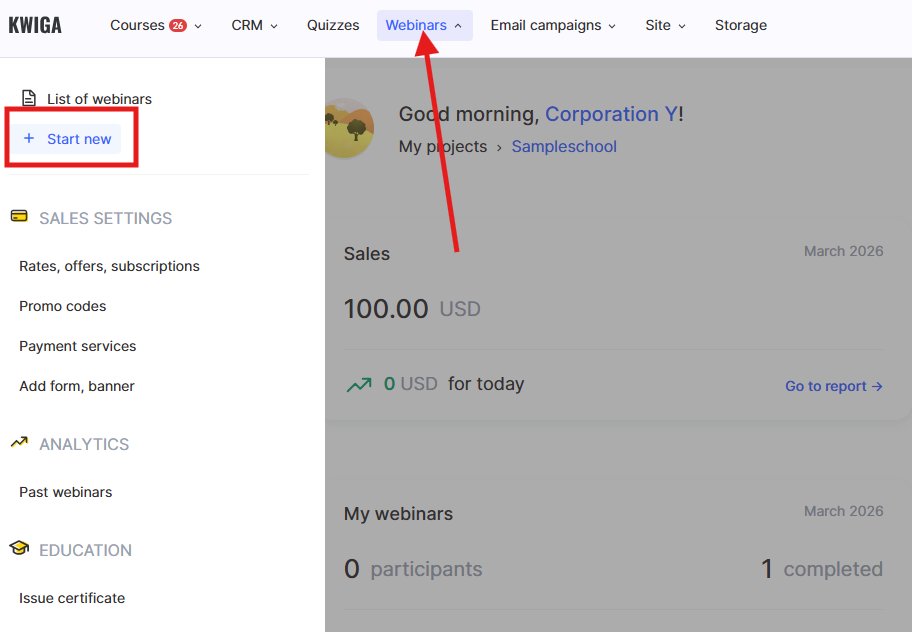
Per creare un webinar: vai al menu Webinar → + Avvia nuovo. La trasmissione viene effettuata tramite integrazione con YouTube.
Nota: Se l'evento viene svolto su un servizio di terze parti, importa l'elenco dei partecipanti in Kwiga. Dopo di che, riceveranno l'accesso al corso con i materiali e al quiz.
Il webinar è stato creato: procedi con la configurazione del corso.
Come combinare contenuti didattici, un quiz e un certificato in un unico corso
Il corso riunisce tutti i contenuti didattici: la registrazione del webinar, materiali aggiuntivi, valutazione finale e il certificato. Per creare un corso: vai al menu Corsi → fai clic sul pulsante + nell'angolo destro, oppure + nel pannello superiore → Corso.
Aggiungi lezioni e riempile di contenuti - video (ad esempio, una registrazione del webinar da YouTube), file e materiali testuali.
Scopri di più su come creare un corso sulla piattaforma in un articolo separato.
Se stai organizzando CPD per medici, educatori o altri professionisti con verifica delle ore, un quiz è un passaggio obbligatorio prima del rilascio del certificato. Su Kwiga, è integrato direttamente nel corso.
Per la valutazione finale, aggiungi un compito pratico usando il pulsante Practice all'interno della lezione – i quiz vengono creati separatamente nella sezione Quizzes.
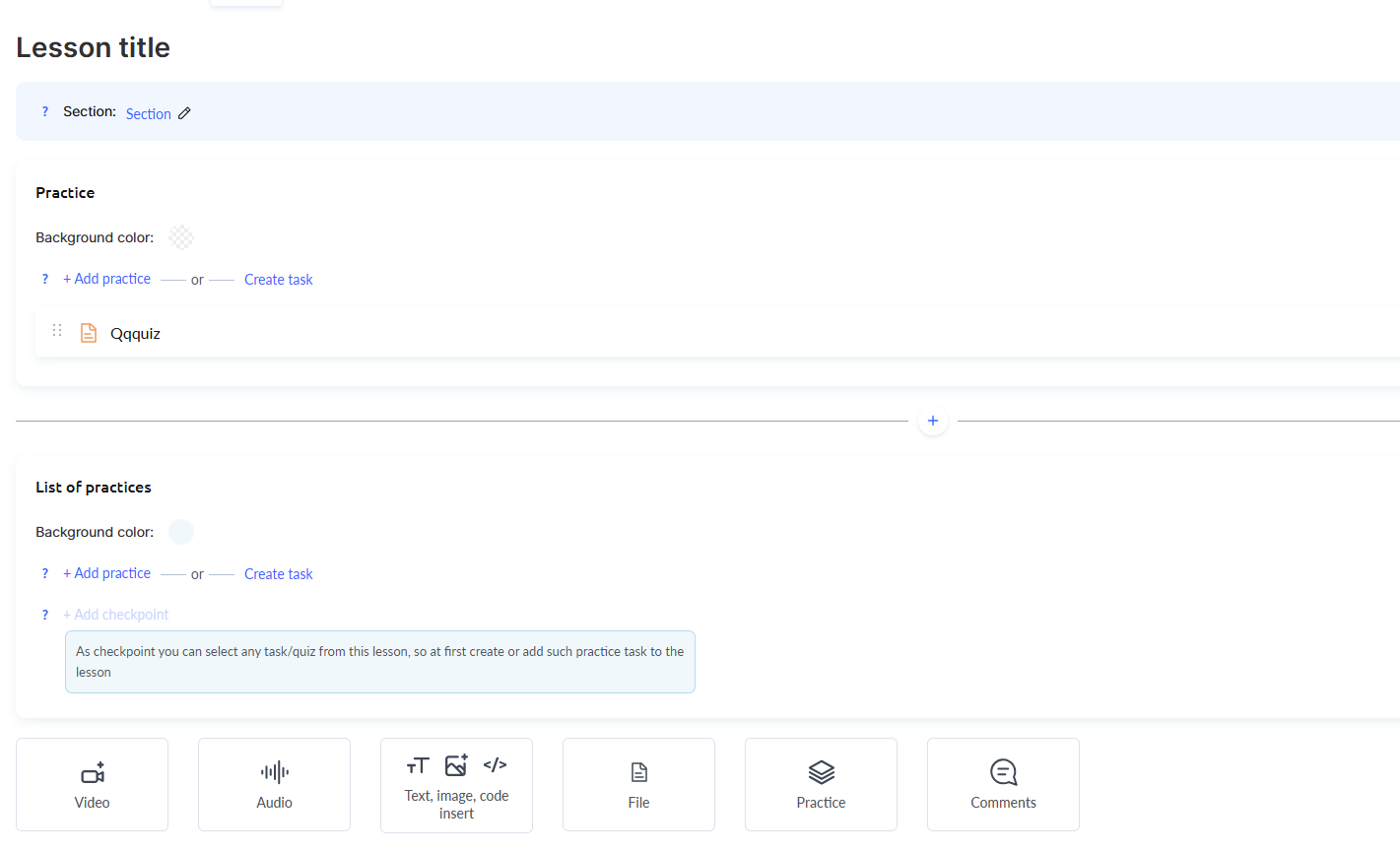
Leggi come creare un test con valutazione.
Il certificato si configura in Impostazioni del corso → Formazione → Risultato del corso. Lì imposti le condizioni di rilascio e, se necessario, carichi il tuo modello personalizzato.
Come creare e configurare un certificato
Come impostare la numerazione dei certificati per il CPD
Per il CPD, è importante che ogni certificato abbia un numero univoco nel formato richiesto – questo semplifica la tenuta dei registri e l'esportazione dei dati dei partecipanti.
Il numero è composto da due parti: una parte fissa (di solito include il codice del provider e il numero progressivo dell'evento CPD) e una parte variabile (il numero individuale del partecipante).
Ad esempio: 2026-2789-1023456-000001.
Passaggio 1. Prepara il CRM
Crea un campo globale personalizzato per il numero del certificato: CRM → Contatti → Impostazioni → + Campo globale.
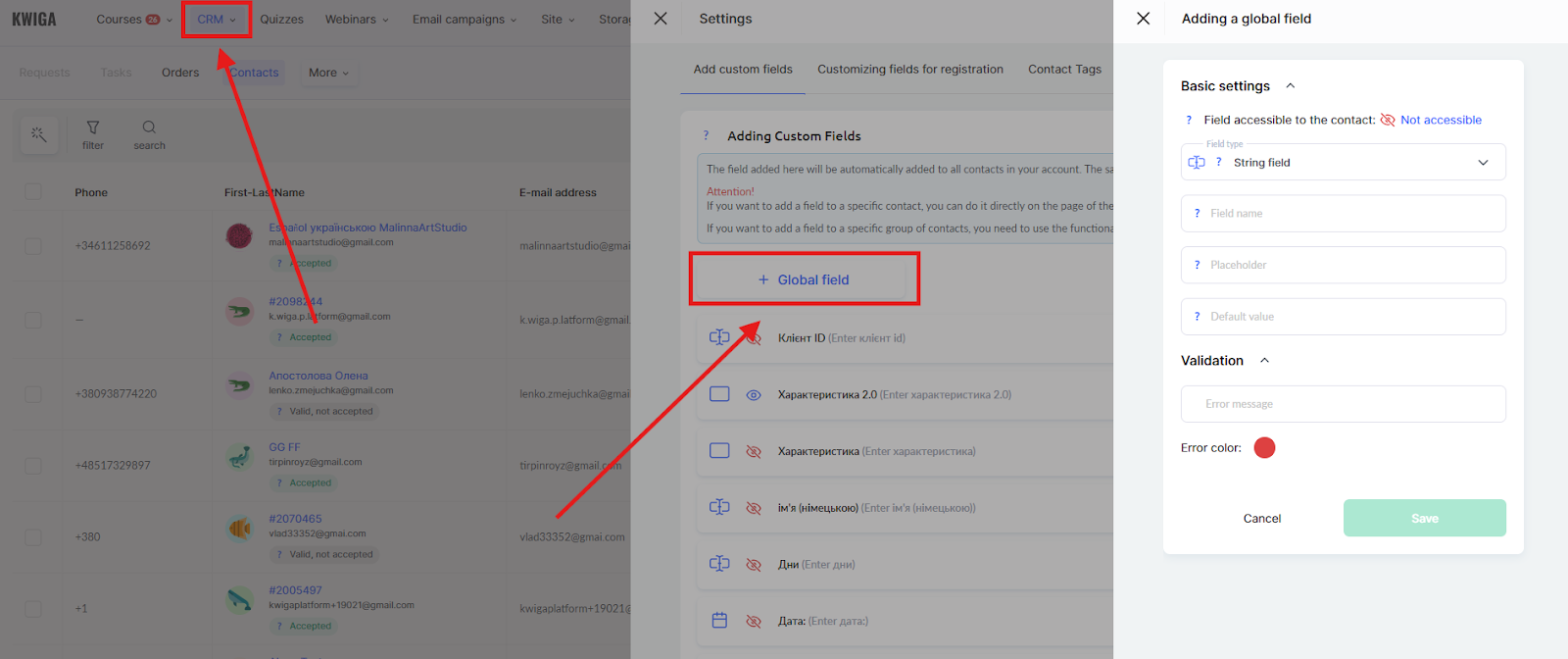
Seleziona il tipo “Campo di testo” e assegnagli un nome chiaro, ad esempio “Numero certificato”.
Mantieni l'accesso dei partecipanti limitato – il campo viene compilato dall'amministratore.
Scopri di più nell'articolo Come aggiungere un campo globale nel CRM.
Dopo aver creato il campo, inserisci i numeri manualmente nelle schede contatto o tramite importazione.
Passaggio 2. Prepara il modello con la parte fissa del numero
È più comodo includere la parte fissa del numero direttamente nel modello prima di caricarlo. Poi, in Kwiga, dovrai solo aggiungere la variabile con il numero individuale del partecipante.
Se il modello è già pronto senza numero, trascina un blocco di testo dal pannello sinistro e inserisci manualmente la parte fissa nell'editor.
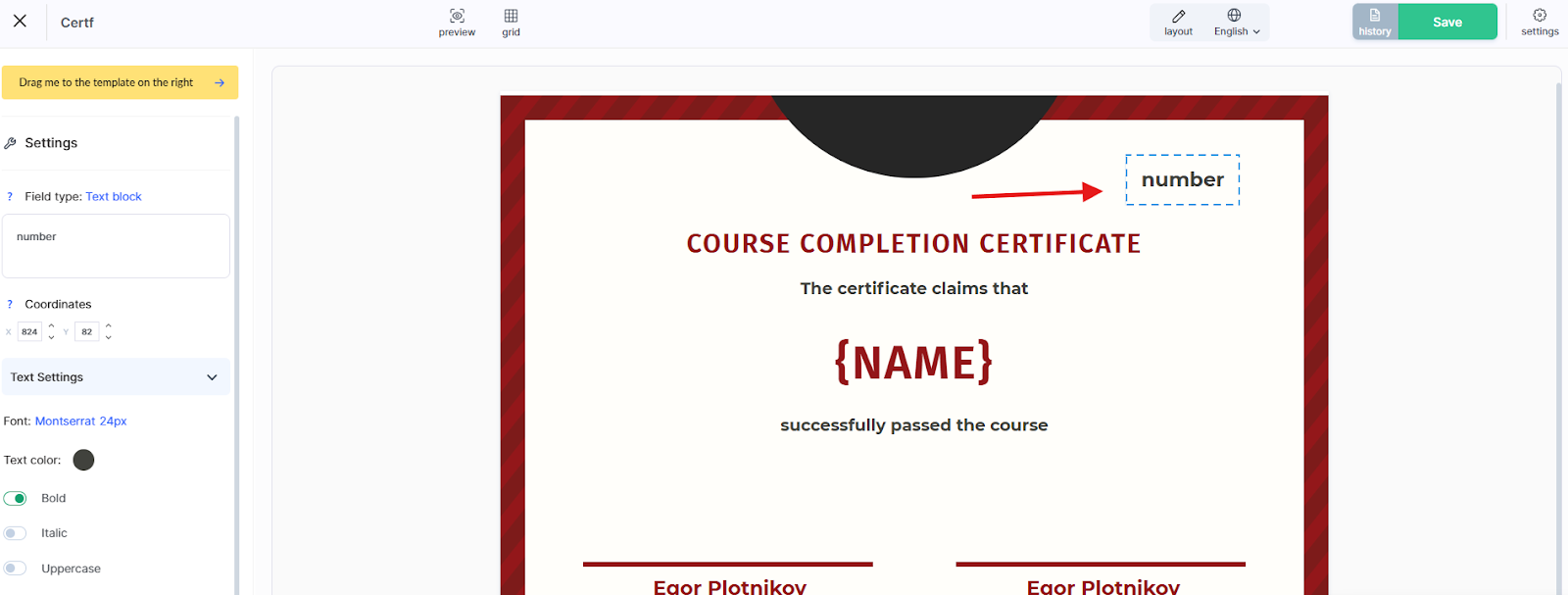
Passaggio 3. Aggiungi la variabile con il numero del partecipante
Trascina un altro blocco di testo e posizionalo accanto. Nelle impostazioni del blocco, invece del testo normale, seleziona il campo personalizzato che hai creato nel Passaggio 1.
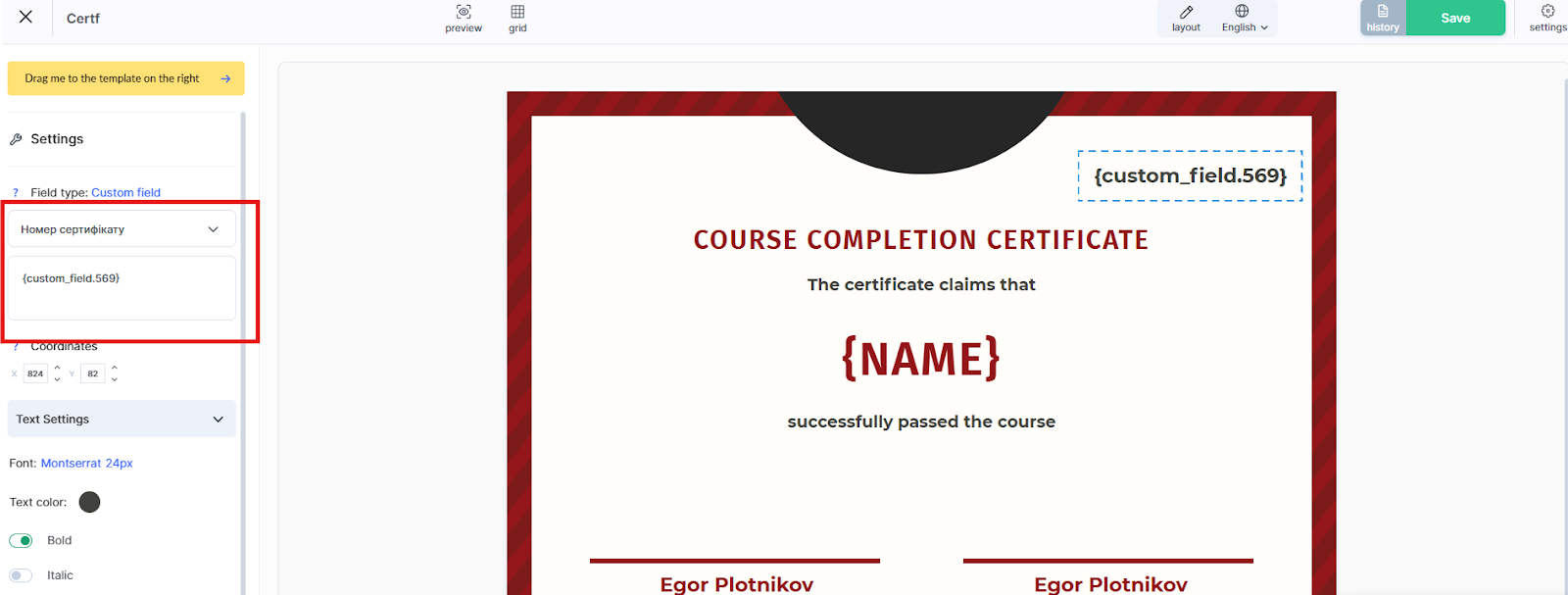
La piattaforma inserirà il numero individuale di ciascun partecipante – quello aggiunto nella sua scheda contatto.
Una volta configurato il corso con materiali, quiz e certificato, passa all'offerta affinché i partecipanti possano ottenere l'accesso.
Come gestire l'accesso dei partecipanti tramite un'offerta
Un'offerta definisce le condizioni di accesso al corso: se è gratuito o a pagamento, per quanto tempo e con quale data di inizio. È tramite l'offerta che un partecipante ottiene l'accesso dopo la registrazione o il pagamento.
Ad esempio, per il CPD con una data di inizio fissa, l'offerta ti consente di concedere automaticamente l'accesso al momento giusto – senza confermare manualmente ogni partecipante.
Per creare un'offerta: vai al menu Corsi → Prezzi, Offerte → + Offerta. Aggiungi il corso nella sezione Prodotto e imposta il prezzo e le condizioni di accesso.
Maggiori dettagli su come configurare un'offerta sono disponibili in un articolo separato.
Un'offerta può essere combinata – il che significa che può concedere l'accesso sia al webinar sia al corso con i materiali allo stesso tempo. Per farlo, è sufficiente aggiungere più prodotti a un'unica offerta. È comodo se stai vendendo la partecipazione a un webinar live insieme all'accesso alla registrazione – il partecipante paga una sola volta e riceve entrambi i prodotti.
Consiglio: Anche se l'evento è gratuito, crea un'offerta senza prezzo. Questo ti permette di gestire correttamente gli accessi e monitorare i partecipanti. Un'offerta gratuita consente di raccogliere una base di partecipanti e monitorare chi si è registrato, ha completato il test e ha ricevuto un certificato.
L'offerta è stata creata: procedi con la configurazione della pagina di registrazione.
Come raccogliere i partecipanti: landing page, modulo di registrazione o pulsante di pagamento
Una mini landing page è una pagina di registrazione separata per un evento CPD con un proprio link, che può essere condiviso con i partecipanti o размещено sul sito web dell'organizzazione.
Per crearne una: vai al menu Sito → Widget, Mini Landing → +. Nel builder, aggiungi testo, immagini e un pulsante o un modulo a seconda dello scenario:
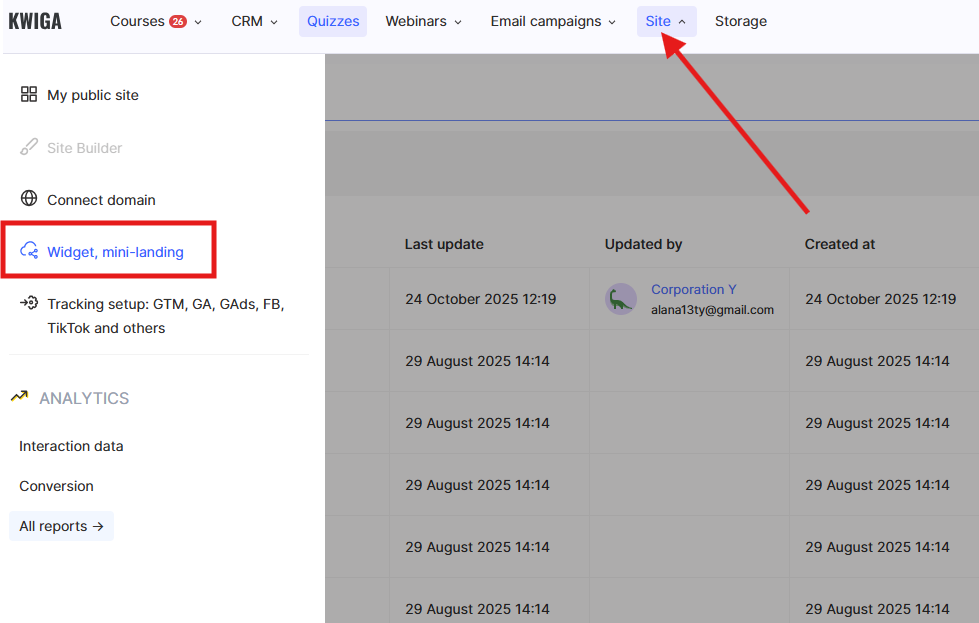
● modulo di registrazione – il partecipante lascia i propri dati di contatto e ottiene l'accesso
● pulsante alla pagina dell'offerta – il partecipante vede prima i dettagli, poi effettua il pagamento
● pulsante di pagamento diretto – per un'iscrizione rapida senza passaggi aggiuntivi, a condizione che senza autorizzazione sia configurato
Il link della mini landing page può essere copiato dopo il salvataggio nelle impostazioni: Pubblicazione → scheda Widget o Mini Landing.
Scopri di più sulla vendita tramite una mini landing page in un articolo separato.
Se hai un tuo sito web, il modulo di registrazione o il pulsante di pagamento possono essere incorporati lì come widget, senza reindirizzare a una pagina Kwiga separata.
La pagina di registrazione è stata creata. Copia il link e invialo ai partecipanti oppure pubblicalo sul sito web dell'organizzazione.
Dopo la configurazione, il partecipante si registra sulla landing page, partecipa al webinar, completa il quiz e riceve automaticamente un certificato. L'organizzatore può vedere tutti i partecipanti, i loro risultati e gli stati in un'unica dashboard di Kwiga. Una volta configurato tutto, gestire un evento CPD con rilascio di certificati diventa molto più comodo: registrazione, accesso ai materiali, test e rilascio dei certificati – tutto in un unico posto.
Non hai trovato la risposta? Contattare il servizio di supporto tramite chat online or Telegram