
Jak tworzyć oferty cross-sellingowe na Kwiga
Jak dodać oferty uzupełniające (cross-selling) do planu, skonfigurować ich kartę w lejku sprzedażowym i co widzi kupujący.
Cross-sell to skuteczne narzędzie do zwiększania średniej wartości zamówienia i przedstawiania uczestnikom powiązanych produktów. Dzięki niemu klienci widzą przydatne oferty dodatkowe i mogą łatwo kupić je razem z produktem głównym.
Czym jest cross-sell i jak działa
Oferty cross-sell to produkty lub usługi, które w naturalny sposób uzupełniają wybrany produkt. Na przykład, jeśli uczestnik kupuje kurs projektowania graficznego, możesz zaoferować mu aktualne listy kontrolne, dodatkowy moduł ćwiczeń lub indywidualną konsultację.
Główną zaletą cross-sellu jest to, że użytkownik jest już zdecydowany na zakup, co zwiększa jego motywację do nabycia czegoś przydatnego dodatkowo.
Jak skonfigurować cross-sell na Kwiga
Aby skonfigurować oferty cross-sell, najpierw utwórz produkt główny i powiązane opcje, które będą go uzupełniać. Na przykład, jeśli sprzedajesz kurs szkoleniowy, możesz przygotować alternatywne plany z dodatkowymi materiałami, dostępem do prywatnej grupy lub indywidualnymi konsultacjami. Możesz też zaoferować uczestnikom inne kursy o podobnej tematyce, jeśli mogą im się przydać.
Kroki konfiguracji
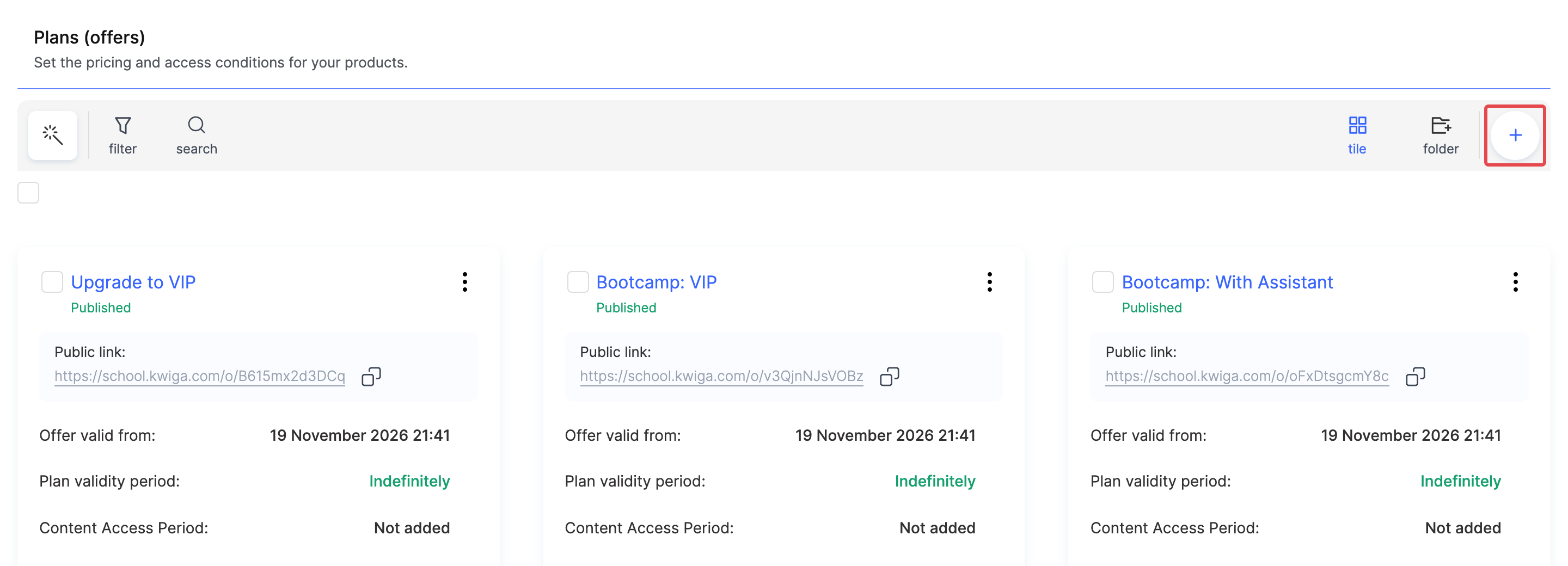
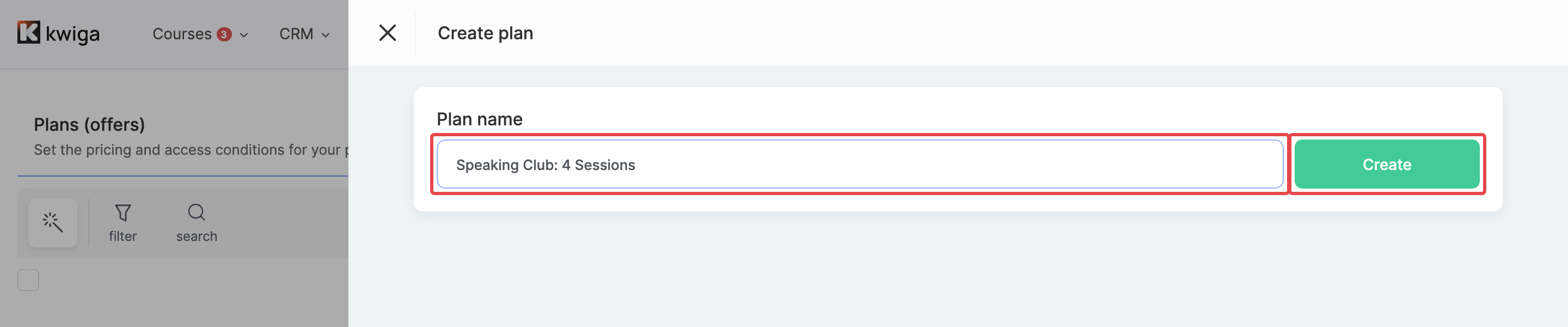
- Otwórz Kursy → Ustawienia sprzedaży → Plany (oferty) w górnym menu i utwórz plany, które zaoferujesz jako oferty dodatkowe, jeśli jeszcze ich nie masz: kliknij +, wpisz Nazwę planui kliknij Utwórz. Więcej informacji o tworzeniu planów znajdziesz w osobnym artykule.
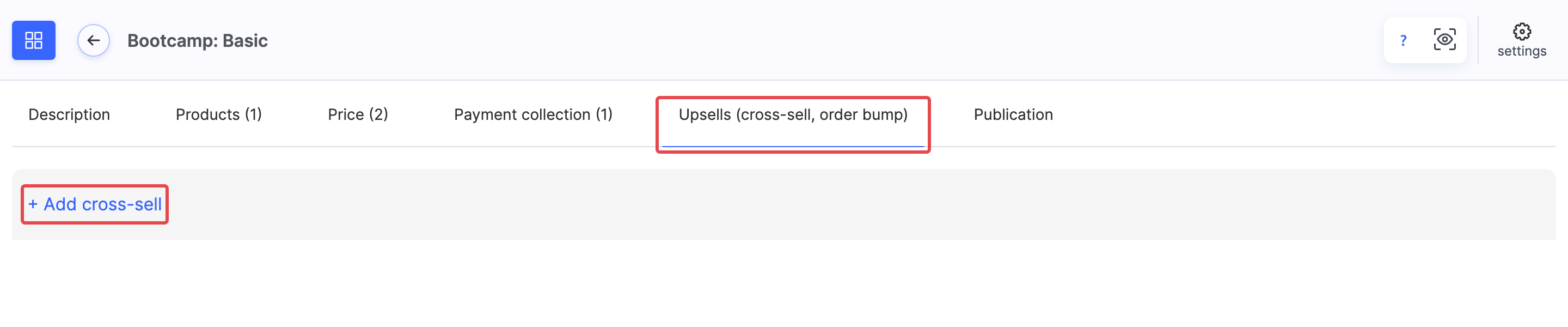
- Otwórz plan główny — ten, do którego będą oferowane oferty dodatkowe — i przejdź do zakładki Oferty dodatkowe (cross-sell, order bump) .
- Kliknij + Dodaj cross-sell.
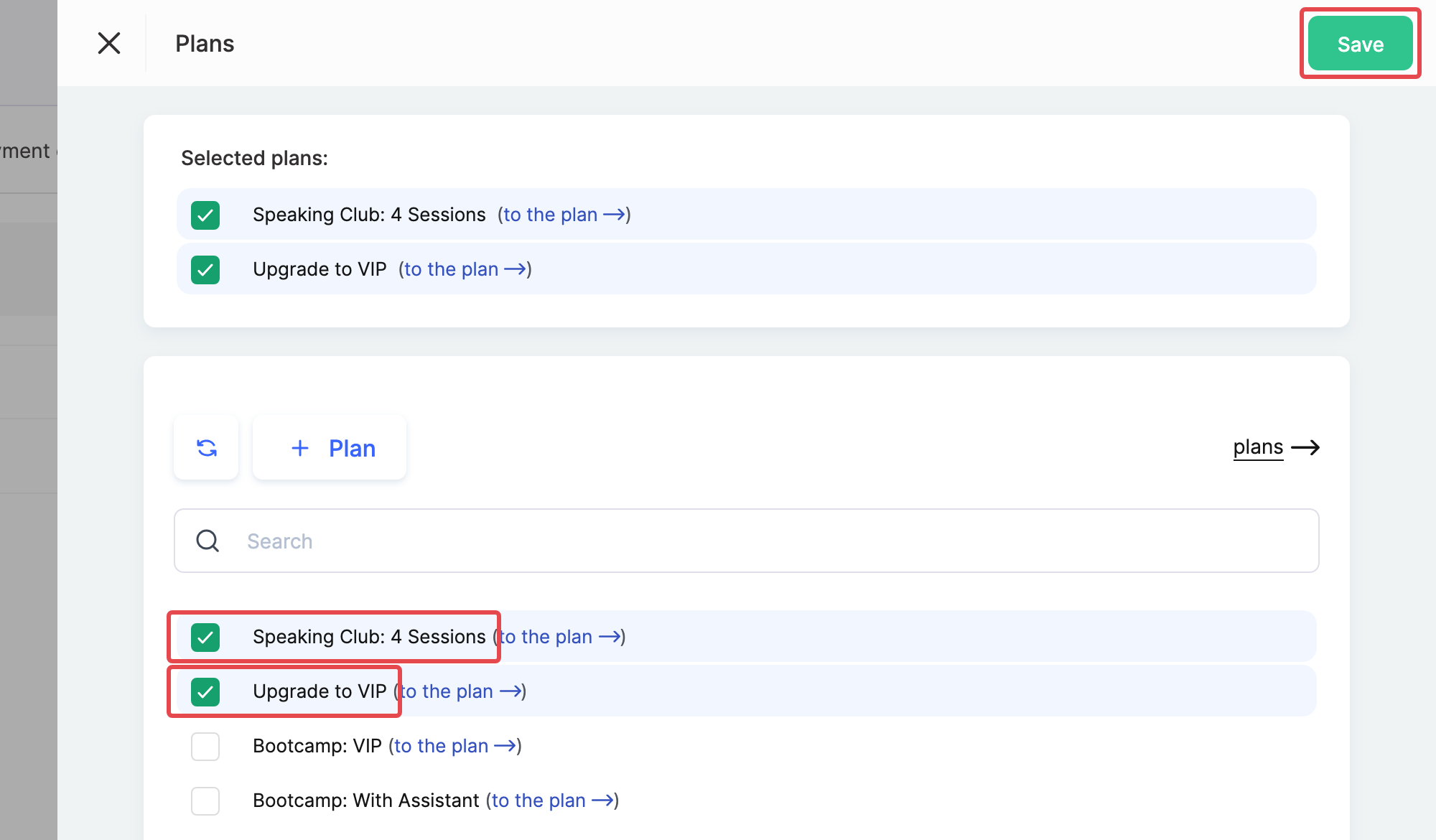
- Wybierz plany, które kupujący zobaczy podczas składania zamówienia, i kliknij Zapisz. Wersje robocze ani sam plan główny nie są wyświetlane na liście.
- Wybrane oferty dodatkowe są wyświetlane na liście w zakładce. Przeciągnij je, aby ustalić kolejność wyświetlania. Link do oferty → otwiera ustawienia planu oferty dodatkowej.
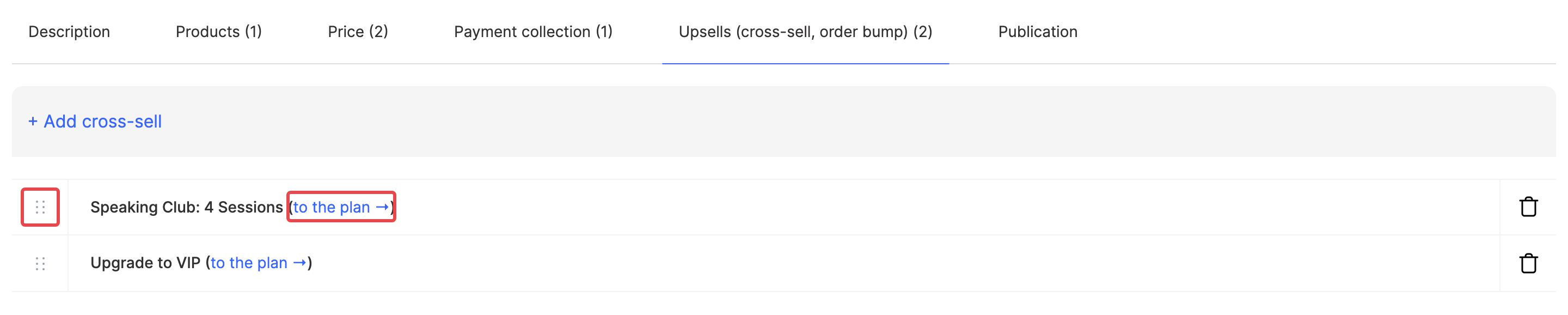
Uwaga: oferty dodatkowe są wyświetlane kupującemu tylko wtedy, gdy plan główny jest opłacany w całości. Jeśli jest opłacany w ratach lub w ramach subskrypcji, blok ofert dodatkowych nie jest wyświetlany na stronie zamówienia. Na stronie zamówienia blok nosi nazwę Oferty specjalne.
Ważne: jeśli waluta oferty dodatkowej różni się od waluty planu głównego, w zakładce pojawi się ostrzeżenie. Kliknij Skonfiguruj przeliczanie walut → i wybierz kurs wymiany: kurs z publicznych serwisów lub własny. Jeśli oferta dodatkowa nie ma ceny, w zakładce również pojawi się ostrzeżenie — ustaw cenę w zakładce Cena planu oferty dodatkowej.
Jak skonfigurować kartę oferty dodatkowej w lejku
Tytuł, opis i obraz karty oferty dodatkowej są pobierane z zakładki Opis planu oferty dodatkowej: Imię i nazwisko (klient), Opis oferty, oraz Obraz. Możesz zmienić kartę dla konkretnego lejka:
- Otwórz Lejki sprzedażowe i wybierz lejek produktu.
- Przejdź do kroku Wybór planu i finalizacja zamówienia .
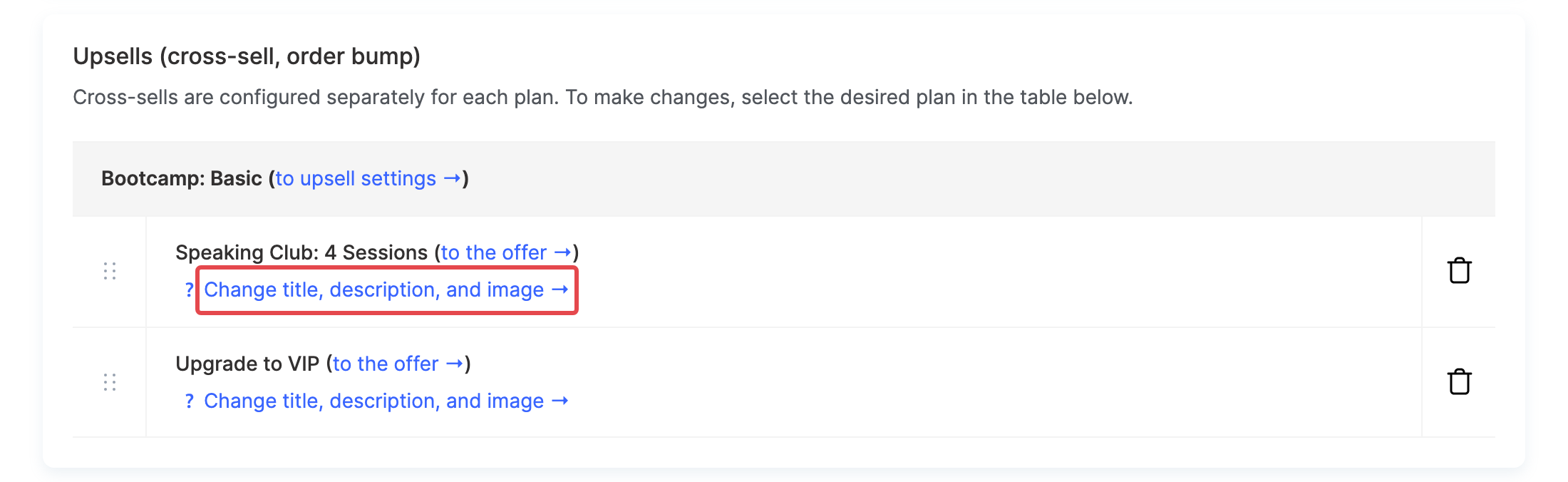
- W bloku Oferty dodatkowe (cross-sell, order bump) znajdź ofertę dodatkową pod jej planem głównym i kliknij Zmień tytuł, opis i obraz →.
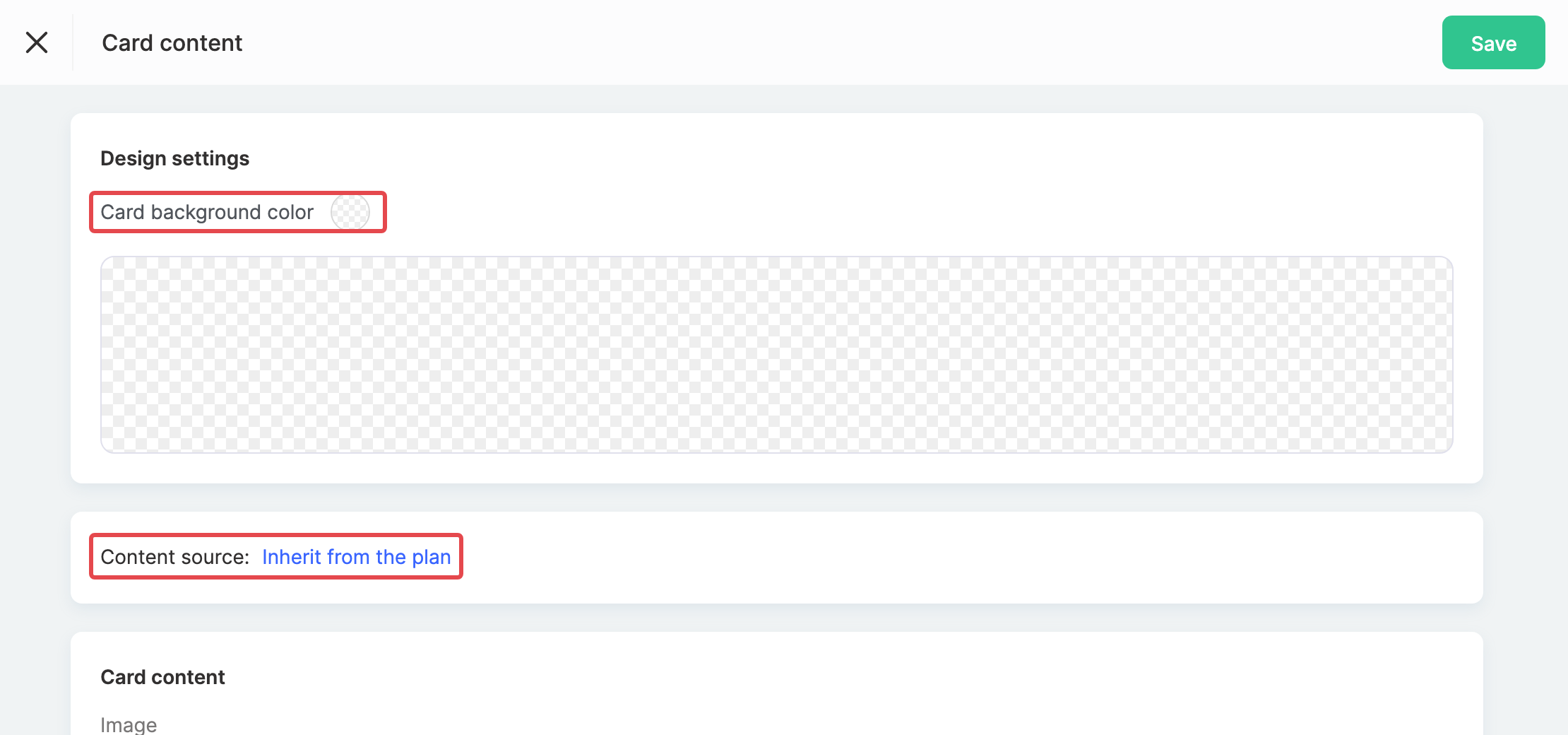
- W oknie Treść karty skonfiguruj:
- Ustawienia wyglądu — Kolor tła karty;
- Źródło treści — źródło tekstu karty: Dziedzicz z planu (domyślnie, jak na karcie Opis), Utwórz od podstaw, Dziedzicz z innego lejka, lub Kopiuj z innego lejka;
- Treść karty — tytuł, opis i obraz dla tego lejka.
- Kliknij Zapisz.
W tym samym bloku możesz zmienić kolejność ofert dodatkowych, przeciągając je.
Ważne: nie możesz dodać nowej oferty dodatkowej w lejku — możesz to zrobić tylko na karcie Oferty dodatkowe (cross-sell, order bump) w planie. Usunięcie oferty dodatkowej z lejka powoduje jej całkowite usunięcie z planu, a tym samym ze wszystkich lejków.
Jak uczestnik widzi oferty cross-sell
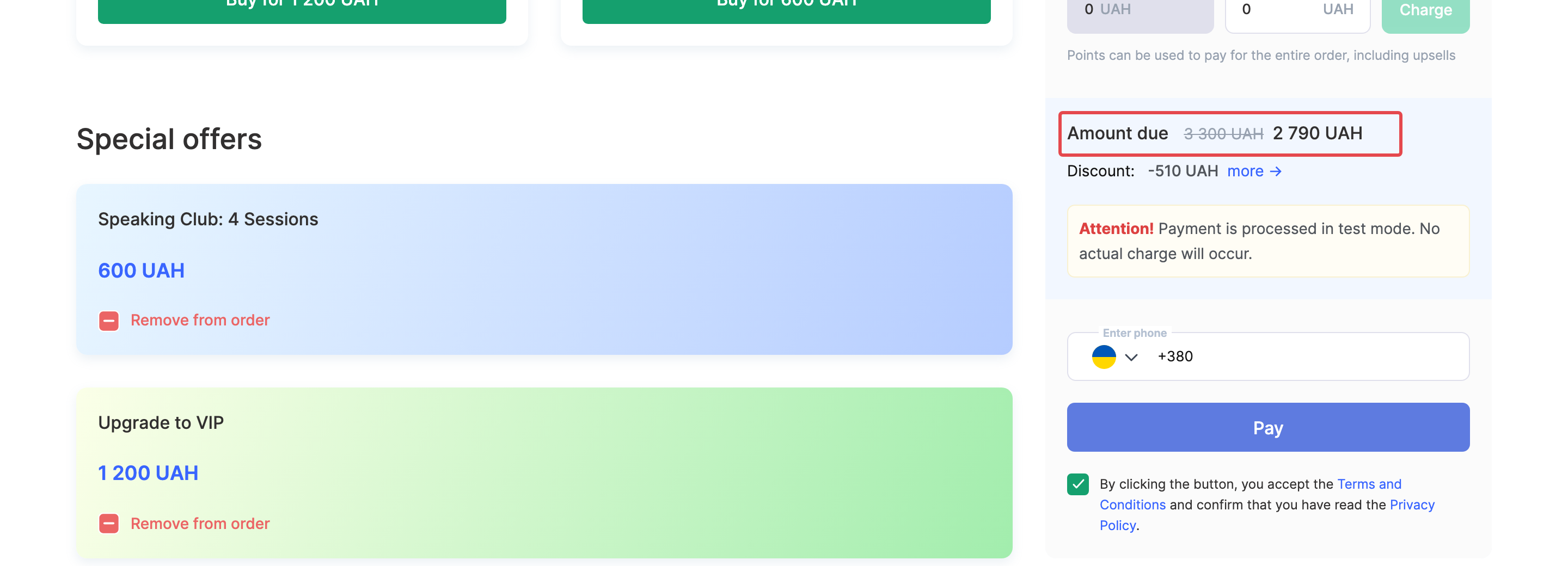
Podczas finalizacji zakupu produktu uczestnik od razu widzi dodatkowe opcje. W specjalnym bloku rekomendacji wyświetlane są produkty, które mogą uzupełnić jego naukę lub poszerzyć zakres dostępnych materiałów. Każda oferta zawiera nazwę, krótki opis i cenę. Można ją dodać do zamówienia jednym kliknięciem przycisku Dodaj do zamówienia przycisk.
To, gdzie dokładnie pojawią się oferty dodatkowe — obok formularza zamówienia, w osobnym oknie po kliknięciu „Zapłać” czy jako osobny krok — zależy od ustawienia Układ strony w kroku wyboru planu i finalizacji zamówienia w lejku. Domyślnie wszystko jest wyświetlane na jednej stronie.
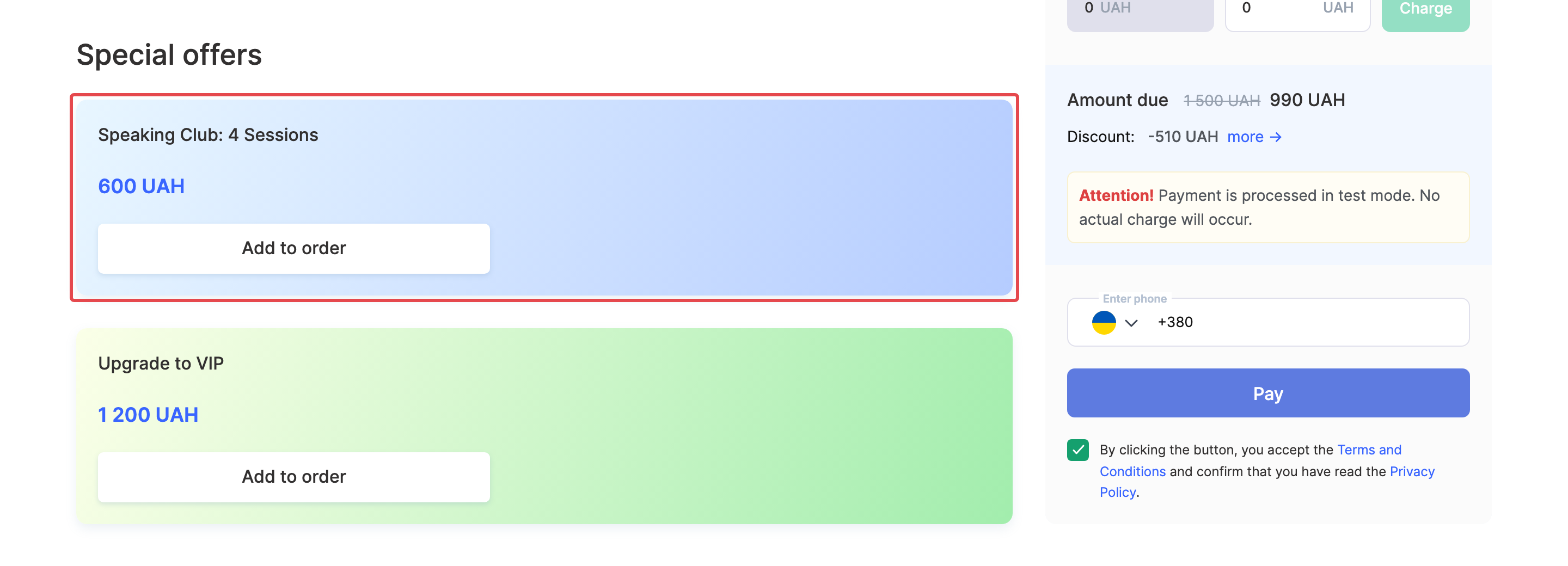
Jeśli uczestnik wybierze dodatkowe opcje, ich cena zostanie automatycznie doliczona do ceny głównego produktu. Dzięki temu może zapłacić za wszystko, co wybrał, w ramach jednej płatności, bez tracenia czasu na osobne transakcje.
Dobrze skonfigurowane oferty sprzedaży krzyżowej nie tylko zwiększają średnią wartość zamówienia, ale także pomagają uczestnikom uzyskać dostęp do większej ilości przydatnych treści, utrwalić wiedzę i lepiej korzystać z Twojej platformy.
Często zadawane pytania
Dlaczego klient nie widzi ofert dodatkowych na stronie zamówienia?
Oferty dodatkowe są wyświetlane tylko wtedy, gdy plan główny jest opłacany w całości. Sekcja ofert dodatkowych nie pojawia się na stronie zamówienia w przypadku płatności ratalnych lub subskrypcyjnych.
Na stronie zamówienia ta sekcja nosi nazwę „Oferty specjalne”.
Dlaczego potrzebnego mi planu nie ma na liście podczas dodawania oferty upsell?
Okno wyboru nie wyświetla wersji roboczych ani samego planu głównego. Jeśli plan jeszcze nie istnieje, najpierw utwórz go w sekcji „Kursy” → „Plany (oferty)”.
Na karcie upsellingu pojawiło się ostrzeżenie – co mam zrobić?
- Jeśli waluta oferty dodatkowej różni się od waluty planu głównego, kliknij „Skonfiguruj przeliczanie walut →” i wybierz kurs wymiany: publiczny lub własny.
- Jeśli oferta dodatkowa nie ma ceny, ustaw ją na karcie „Cena” w planie oferty dodatkowej.
Czy mogę dodać upsell bezpośrednio do lejka sprzedażowego?
Nie. Nową ofertę upsell możesz dodać tylko na karcie „Upsell (cross-sell, order bump)” planu głównego. W lejku możesz zmieniać kolejność ofert upsell i edytować ich karty.
Co się stanie, jeśli usuniesz ofertę upsell z lejka?
Zostanie całkowicie usunięte z planu, co oznacza, że zniknie ze wszystkich lejków, a nie tylko z tego.
Czy mogę wyświetlać różne tytuły i opisy oferty dodatkowej w jednym lejku?
Tak. Domyślnie nazwa, opis i obraz karty pochodzą z zakładki „Opis” planu upsellu. Aby zmienić je dla jednego lejka, przejdź do kroku „Wybierz plan i złóż zamówienie” i kliknij „Zmień nazwę, opis i obraz →” obok upsellu. Następnie w sekcji „Źródło treści” wybierz „Utwórz od podstaw” lub inną opcję.
Gdzie klient zobaczy dodatkowe oferty i jak za nie zapłaci?
Umiejscowienie zależy od ustawienia „Układ strony” w kroku „Wybierz plan i złóż zamówienie”: obok formularza zamówienia, w osobnym oknie po kliknięciu „Zapłać” lub jako osobny krok. Domyślnie wszystko znajduje się na jednej stronie.
Klient dodaje produkt uzupełniający, klikając „Dodaj do zamówienia”. Jego cena jest doliczana do ceny głównego produktu, a oba produkty są opłacane w ramach jednej płatności.
Dziękujemy za opinię!
Dziękujemy! Poprawimy artykuł. Potrzebujesz odpowiedzi już teraz? Napisz do zespołu wsparcia