
Publiczna strona planu: co widzi kupujący i gdzie ją skonfigurować
Jak wygląda strona zakupu planu, z których zakładek planu pochodzą nazwa, opis, cena, kupony i metody płatności, gdzie znaleźć link oraz czym strona planu różni się od etapu lejka „Wybór planu i płatność”.
Publiczna strona planu to miejsce, w którym kupujący widzi warunki planu, wybiera metodę płatności i składa zamówienie. Każdy plan ma własną stronę. Jeśli plan jest opublikowany, każda osoba posiadająca link może ją otworzyć.
Przykładowy link — https://sampleschool.kwiga.com/o/TRJc4Tq2ZIWU
Jeśli nie masz jeszcze żadnych planów, zapoznaj się z osobnym artykułem o tworzeniu planu i jego podstawowych ustawieniach.
Uwaga: jeśli plan jest częścią lejka sprzedażowego, kupujący zwykle trafia na etap lejka Wybór planu i złożenie zamówienia. Aby dowiedzieć się, jak skonfigurować układ strony, kolejność planów i karty na tym etapie, zobacz Etap formularza zamówienia. Ten artykuł dotyczy zawartości samego planu: jest ona taka sama na stronie planu i w każdym lejku, chyba że ustawienia lejka ją zastępują.
Jak otworzyć stronę planu
- Przejdź do Kursy → Ustawienia sprzedaży → Plany (oferty) i otwórz plan.
- Kliknij ikonę oka w nagłówku planu (podpowiedź Podgląd) — publiczna strona otworzy się w nowej karcie.
W przypadku opublikowanego planu możesz skopiować link do strony na karcie Publikacja w polu Link publiczny : wersja robocza nie ma tego pola. Jeśli plan ma status Wersja robocza , strona nie jest dostępna przez link, ale nadal możesz ręcznie przyznać klientowi dostęp.

Z czego składa się strona i gdzie skonfigurować jej poszczególne części
Nazwa, obraz i opis — karta Opis
- Obraz — obraz na karcie planu.
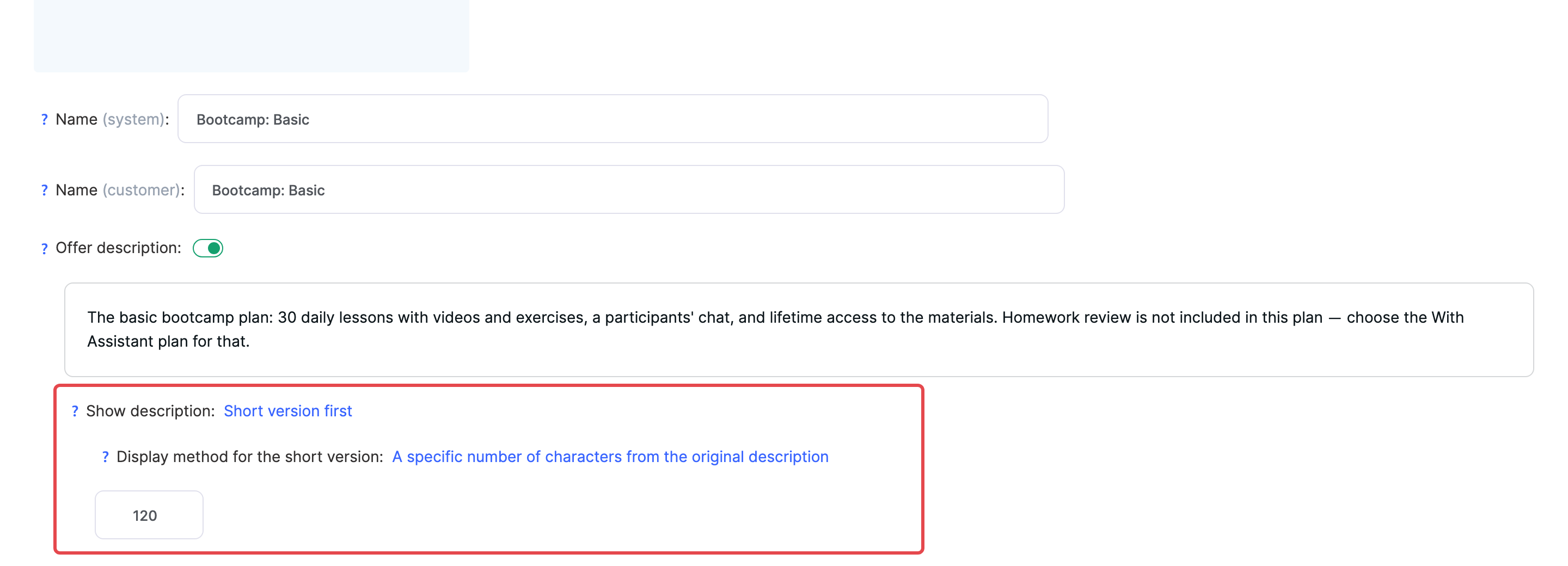
- Nazwa (systemowa) — widoczna tylko dla Ciebie i Twojego zespołu. Na przykład „Standard — grupa marcowa”.
- Nazwa (dla klienta) — nazwa widoczna dla kupującego. Zwykle jest to nazwa wariantu cenowego, na przykład „Standard”, „Premium”, „VIP” lub „Dostęp podstawowy”.
- Opis oferty: — włącz przełącznik i opisz, co obejmuje plan. W edytorze możesz formatować tekst oraz dodawać obrazy i linki.
- Pokaż opis: — W całości lub Najpierw wersja skrócona. W drugim przypadku kupujący widzi początek opisu oraz link Pokaż całość .
- Sposób wyświetlania wersji skróconej: — Określona liczba znaków z oryginalnego opisu (liczą się wszystkie znaki, w tym tagi) lub Wariant własny — osobny krótki tekst.
Opis jest opcjonalny, ale zalecany: wersja skrócona to pierwsza rzecz, którą widzi kupujący, więc wykorzystaj ją, aby krótko opisać główne korzyści planu.
Produkty planu — zakładka Produkty
Produkty, do których plan daje dostęp, są wyświetlane na karcie planu.
Cena, promocje i zniżki — zakładka Cena
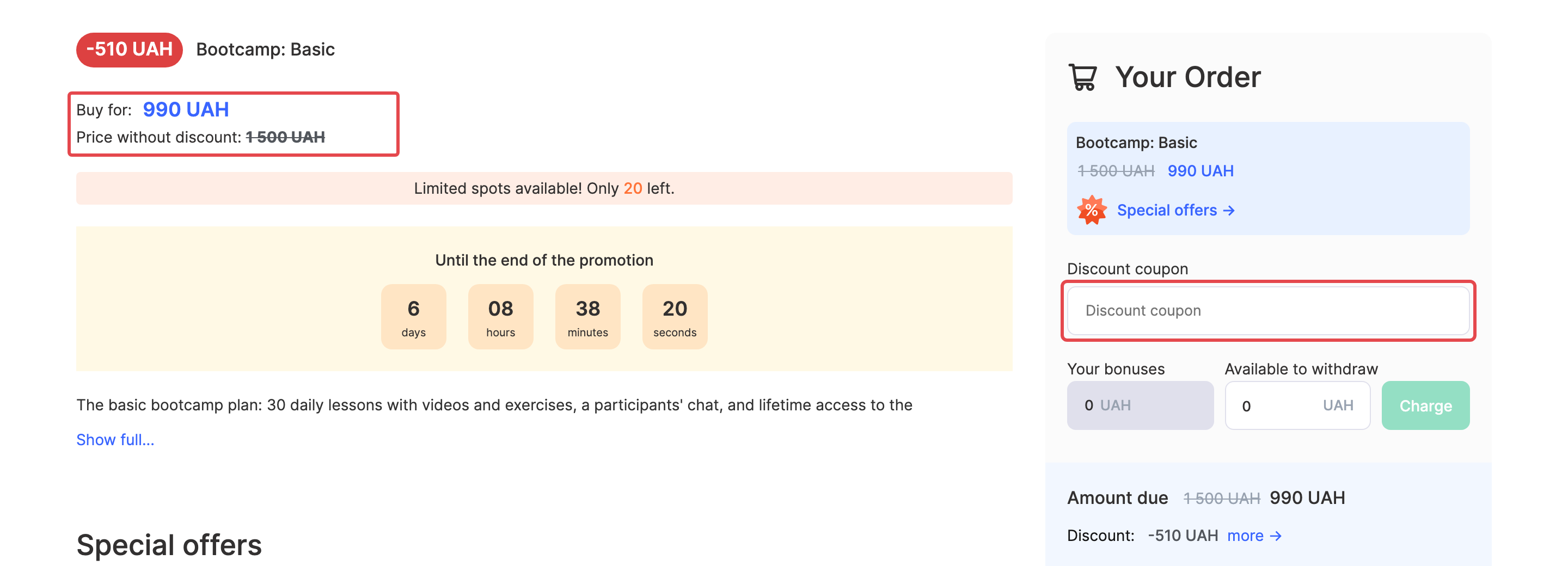
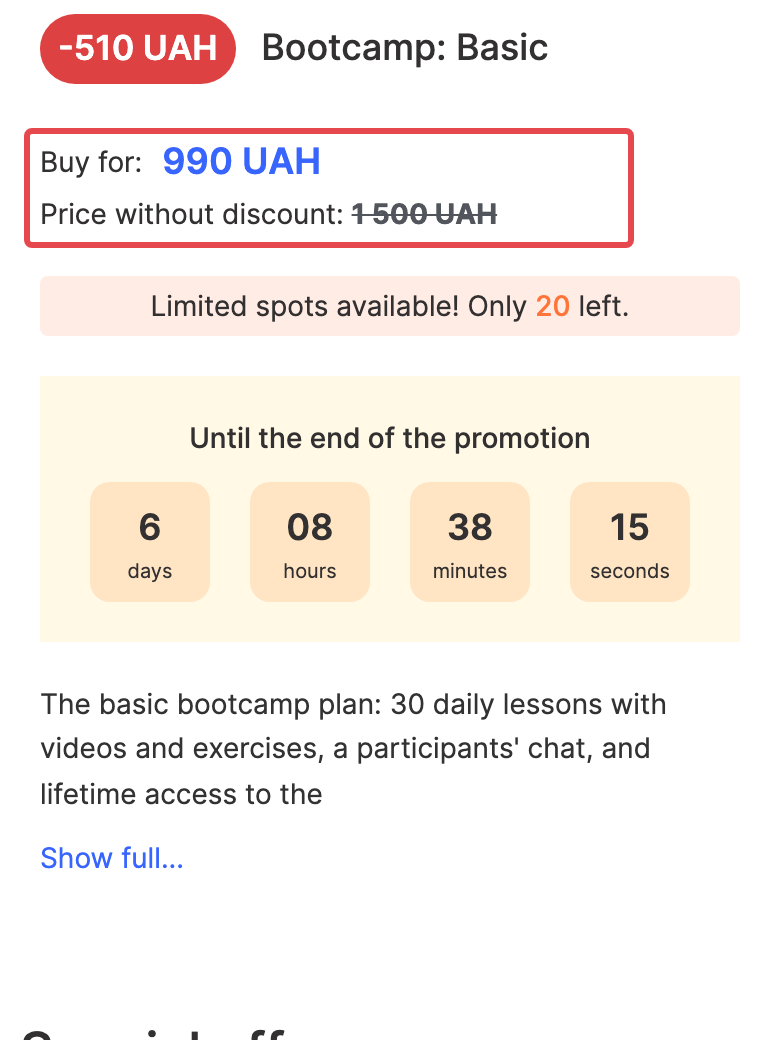
Cena na stronie jest ustalana na podstawie cen planu. Jeśli plan ma kilka cen, kupujący widzi tę, która aktualnie obowiązuje. Dowiedz się więcej w artykule Kreator cen planu.
- Jeśli cena promocyjna jest aktywna, kupujący widzi ją wraz z przekreśloną starą ceną, a jeśli licznik jest włączony, widzi też odliczanie Do końca promocji . Dzięki temu korzyść z zakupu w danej chwili jest bardziej widoczna.
- Jeśli liczba miejsc jest ograniczona, na karcie pojawia się komunikat „Liczba miejsc ograniczona! Pozostało tylko … miejsc.”
- Przy płatności w częściach kupujący widzi harmonogram płatności, a przy subskrypcji — częstotliwość pobierania opłat.
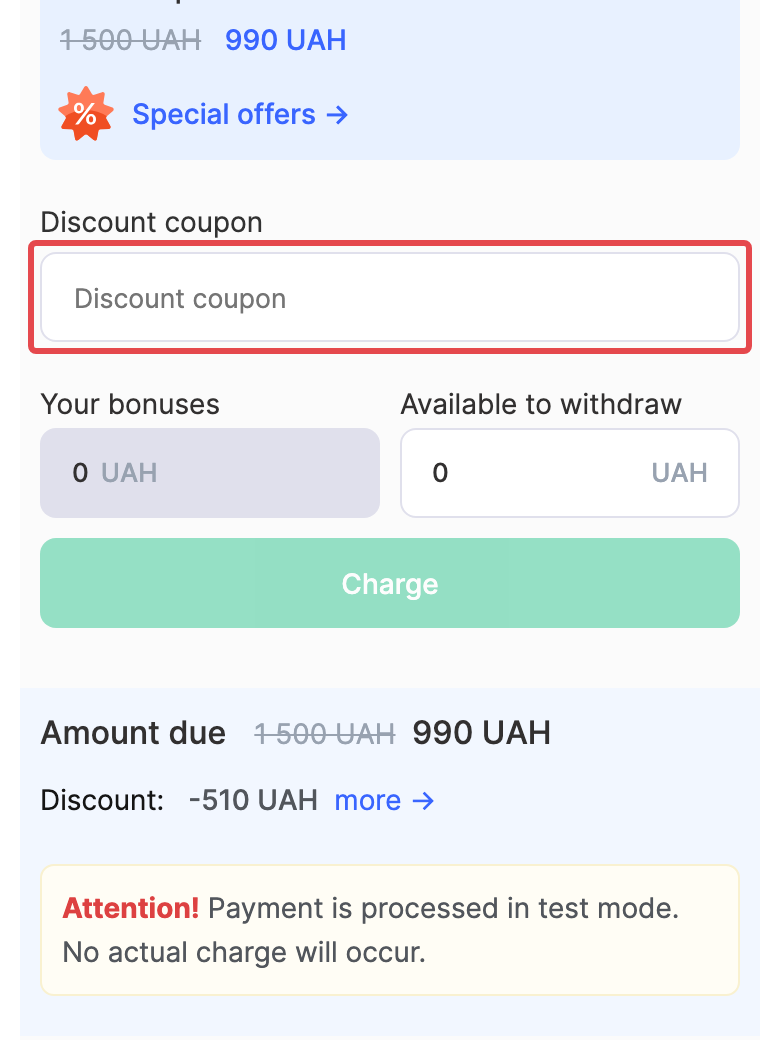
- Zezwól na użycie kuponu rabatowego — na stronie pojawia się pole do wpisania kodu promocyjnego; cena jest przeliczana zaraz po jego wpisaniu. Aby dowiedzieć się, jak tworzyć kupony, przeczytaj artykuł o kuponach rabatowych.
- Płatność punktami — na stronie płatności kupujący widzi blok Twoje bonusy : liczbę punktów Dostępnych do wykorzystania oraz przycisk Wykorzystaj .
Metody płatności — zakładka Pobieranie płatności
Kupujący wybiera jeden z systemów płatności podłączonych do planu.
Sprzedaż dodatkowa — zakładka Sprzedaż dodatkowa (cross-sell, order bump)
Dodatkowe plany, które kupujący może dodać do zamówienia.
Ważne: w przypadku planu opłacanego w częściach lub w ramach subskrypcji blok sprzedaży dodatkowej nie jest wyświetlany na stronie.
Pola formularza zamówienia
Dane, które kupujący podaje podczas składania zamówienia, oraz treść zgody na warunki pochodzą z ustawień rejestracji projektu (CRM → Kontakty → Ustawienia, Dostosowywanie pól rejestracyjnych ), a nie z planu. Jeśli plan zawiera jeden produkt z włączonymi własnymi ustawieniami rejestracji, stosowane są te ustawienia.
Stopka
Stopka to dolna część strony, która pozostaje taka sama na wszystkich publicznych stronach Twojej szkoły w KWIGA. Możesz w niej umieścić dane kontaktowe, przydatne linki lub inne ważne elementy. Więcej informacji znajdziesz w osobnym artykule o konfiguracji stopki.
Strona planu i lejek sprzedażowy
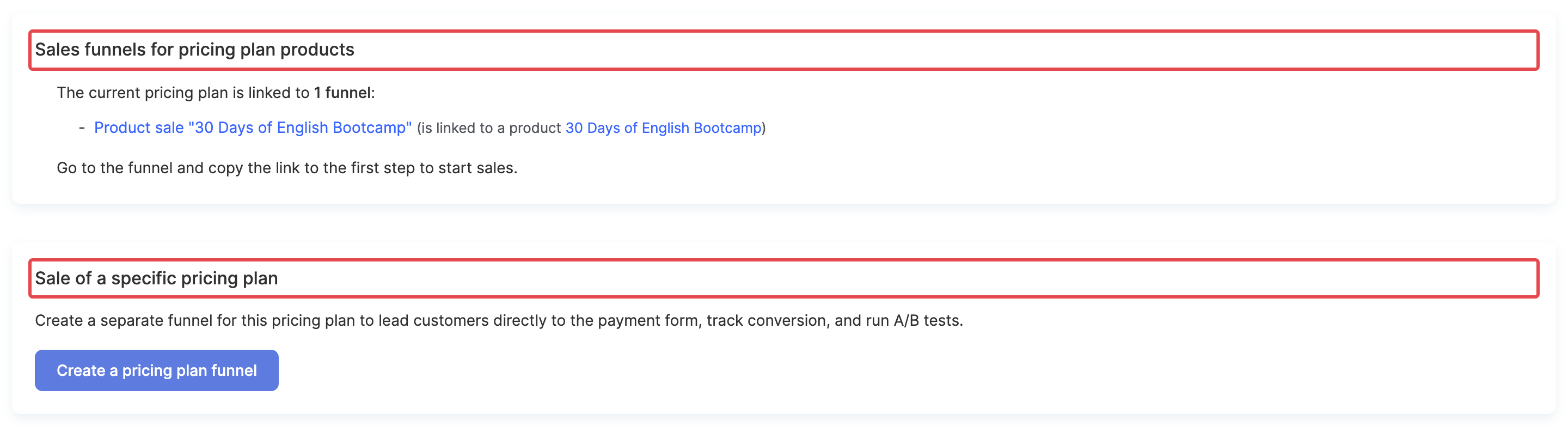
Zakładka Publikacja w planie pokazuje, w których lejkach jest on wykorzystywany:
- Lejki sprzedażowe produktów z planu cenowego — lejki kursów, z którymi powiązany jest plan. Osoby, które trafiają przez link do lejka, wybierają plan na etapie Wybór planu i finalizacja zamówienia .
- Sprzedaż konkretnego planu cenowego — za pomocą przycisku Utwórz lejek dla planu cenowego możesz skonfigurować osobny lejek dla tego planu: jego pierwszy etap prowadzi bezpośrednio do strony planu. Możesz w nim wybrać układ strony, śledzić konwersję, przeprowadzać testy A/B i skonfigurować strony wyświetlane po płatności.
Wygląd strony planu — układ, kolejność planów oraz własną nazwę i opis karty — ustawia się na etapie lejka Wybór planu i finalizacja zamówienia (Etap formularza zamówienia). Jeśli plan nie jest częścią żadnego lejka, strona korzysta z układu Wszystko na jednej stronie: plany, oferty dodatkowe, formularz zamówienia . Więcej o lejkach dowiesz się z artykułu Lejki sprzedażowe: czym są i jak działają.
Zalecenie
Zanim zaczniesz sprzedaż, otwórz stronę za pomocą linku i sprawdź, czy:
- nazwa i opis są jasne i czytelne;
- obraz się ładuje;
- cena i promocja wyświetlają się poprawnie;
- kod promocyjny działa, jeśli umożliwiasz jego użycie;
- przycisk Zapłać prowadzi do strony systemu płatności.
Często zadawane pytania
Czy strona planu otworzy się, jeśli jego status to „Szkic”?
Nie, strona jest niedostępna za pośrednictwem linku, dopóki plan ma status „Wersja robocza”. Możesz jednak ręcznie przyznać klientowi dostęp.
Gdzie mogę skopiować link do strony planu?
Dla opublikowanego planu znajdziesz go na karcie „Publikacja” w polu „Link publiczny”. To pole nie jest dostępne dla planów o statusie „Wersja robocza”. Aby wyświetlić stronę, kliknij ikonę oka w nagłówku planu (oznaczoną jako „Podgląd”) – strona otworzy się w nowej karcie.
Czy kupujący zobaczy wewnętrzną nazwę planu?
Nie. Tylko Ty i Twój zespół widzicie „Nazwę (wewnętrzną)”. Klient widzi „Nazwę (dla klienta)”, na przykład „Standard” lub „Premium”.
Dlaczego oferty dodatkowe nie są wyświetlane na stronie planu?
Sekcja upsellingu nie jest wyświetlana na stronie w przypadku planów z płatnościami ratalnymi lub subskrypcjami.
Gdzie mogę zmienić pola, które kupujący wypełnia podczas składania zamówienia?
Pola formularza zamówienia i tekst dotyczący akceptacji warunków pochodzą z ustawień rejestracji projektu, a nie z planu: „CRM” → „Kontakty” → „Ustawienia”, w zakładce „Ustawienia pól rejestracji”.
Jeśli plan zawiera jeden produkt i ma on włączone własne ustawienia rejestracji, zastosowane zostaną te ustawienia.
Jak klient może użyć kodu promocyjnego lub zapłacić punktami?
Jeśli w ustawieniach ceny planu włączono opcję „Zezwalaj na kupony rabatowe”, na stronie pojawi się pole na kod promocyjny, a cena zostanie zaktualizowana zaraz po jego wpisaniu.
Jeśli włączono opcję „Płać punktami”, kupujący zobaczy na stronie płatności sekcję „Twoje punkty” z liczbą punktów „Dostępnych do wykorzystania” oraz przycisk „Wykorzystaj”.
Gdzie mogę zmienić układ strony planu?
Układ, kolejność planów oraz niestandardowy tytuł i opis karty ustawia się w kroku lejka „Wybór planu i płatność”. Jeśli plan nie jest uwzględniony w żadnym lejku, strona korzysta z układu „Wszystko na jednej stronie: plany, oferty dodatkowe, formularz zamówienia”.
Dziękujemy za opinię!
Dziękujemy! Poprawimy artykuł. Potrzebujesz odpowiedzi już teraz? Napisz do zespołu wsparcia