
Jak rozpocząć sprzedaż na Kwiga: tworzenie planu cenowego
Przewodnik krok po kroku po tworzeniu planu na KWIGA: opis i nazwy, produkty i warunki dostępu, ceny z okresami ważności, promocje i wznowienia, procedura płatności, systemy płatności, sprzedaż dodatkowa, e-maile do uczestników oraz publikacja planu za pomocą lejka sprzedażowego.
Ogólne informacje o sprzedaży na KWIGA
Na platformie możesz sprzedawać kursy na różne sposoby: tworzyć nieograniczoną liczbę planów cenowych (na przykład sprzedawać kurs w częściach, oferować dostęp w ramach subskrypcji lub ustalać specjalne warunki dla poszczególnych planów), a także oferować indywidualne warunki konkretnemu uczestnikowi.
W tym artykule pokażemy, jak utworzyć zwykły plan cenowy.
Jak utworzyć plan
Plan możesz utworzyć na dwa sposoby — wybierz ten, który najbardziej Ci odpowiada.
Pierwszy sposób polega na skorzystaniu z górnego menu Kursy . Otwórz je i w sekcji Ustawienia sprzedaży wybierz Plany (oferty).
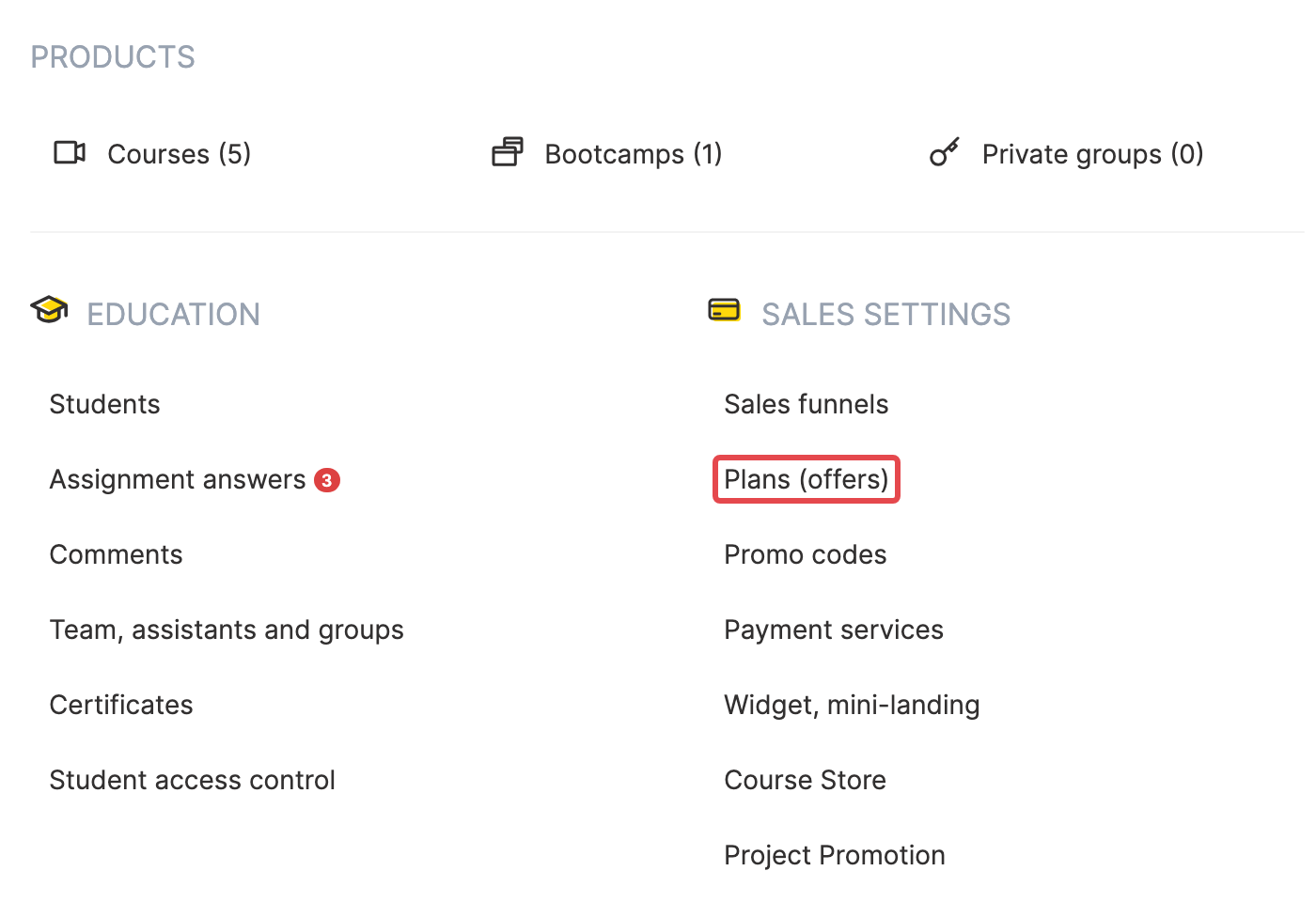
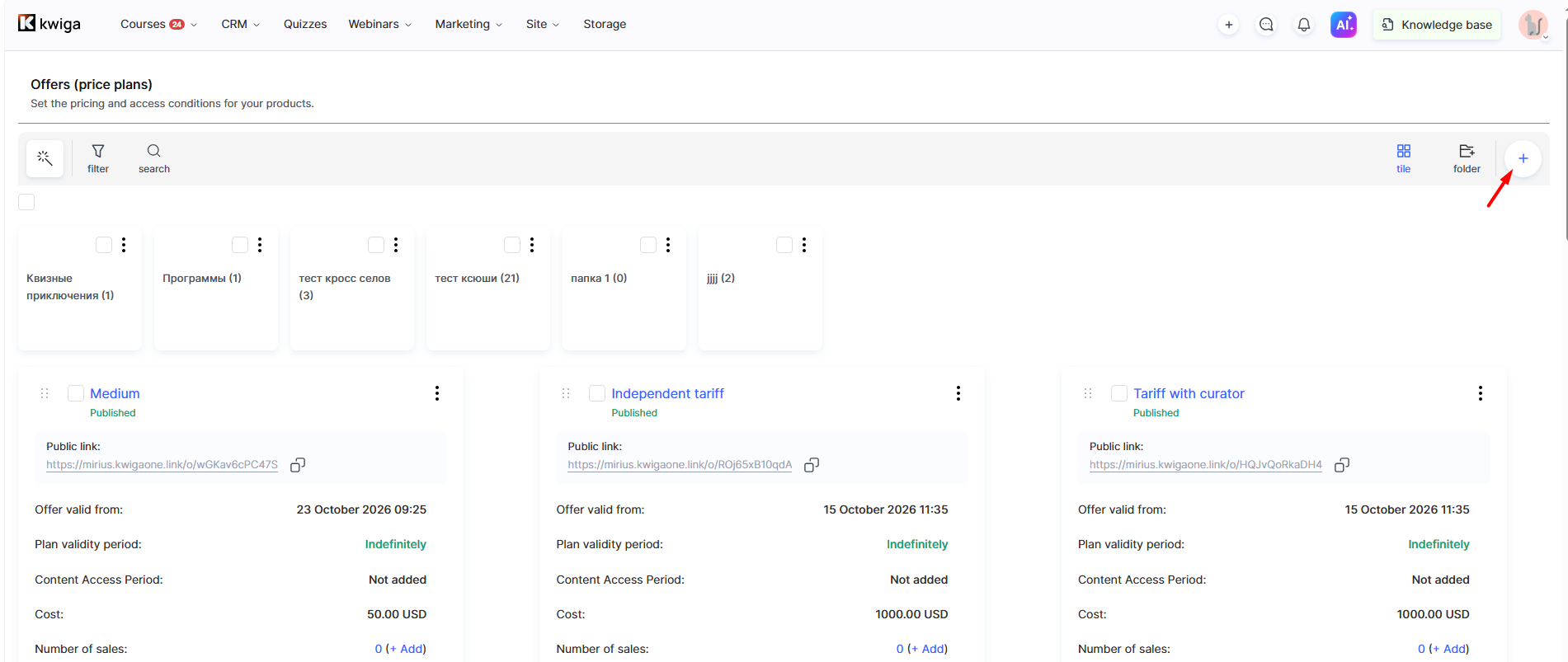
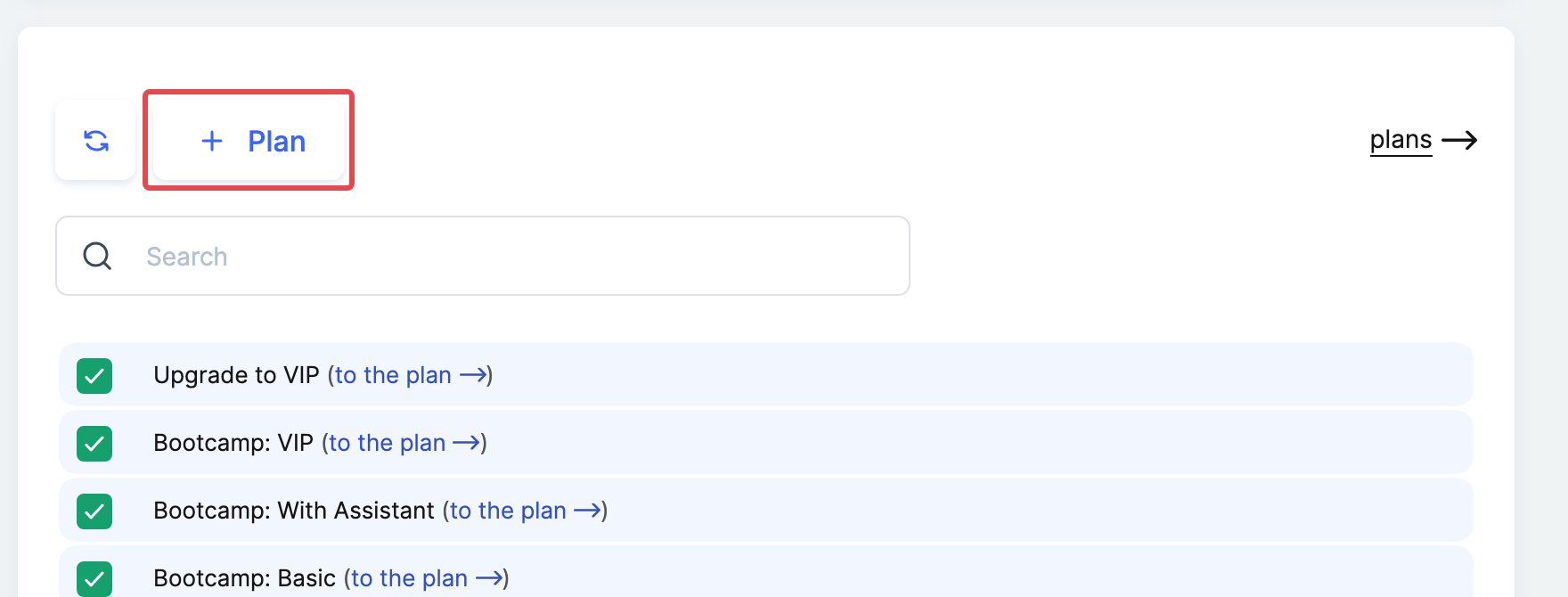
Zobaczysz listę wszystkich planów istniejących na platformie, niezależnie od tego, z jakim produktem są powiązane. Kliknij przycisk + w prawym górnym rogu, aby utworzyć nowy plan.
Drugi sposób to utworzenie planu z poziomu karty kursu. Otwórz kurs i przejdź do menu Sprzedaż . W sekcji Lejki sprzedażowe tego produktu zobaczysz lejek sprzedażowy kursu — platforma tworzy go automatycznie wraz z kursem.
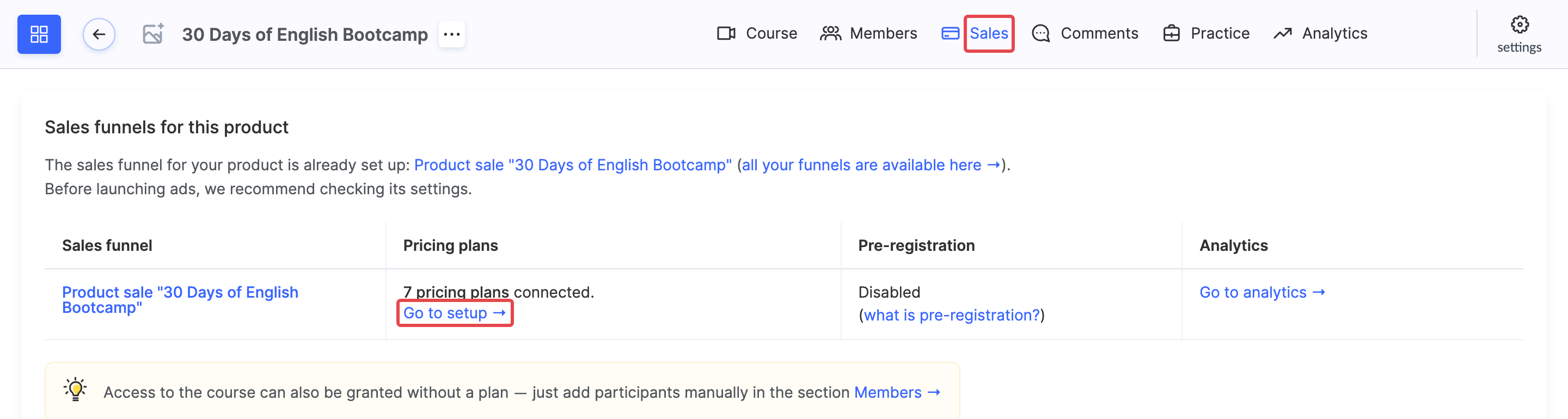
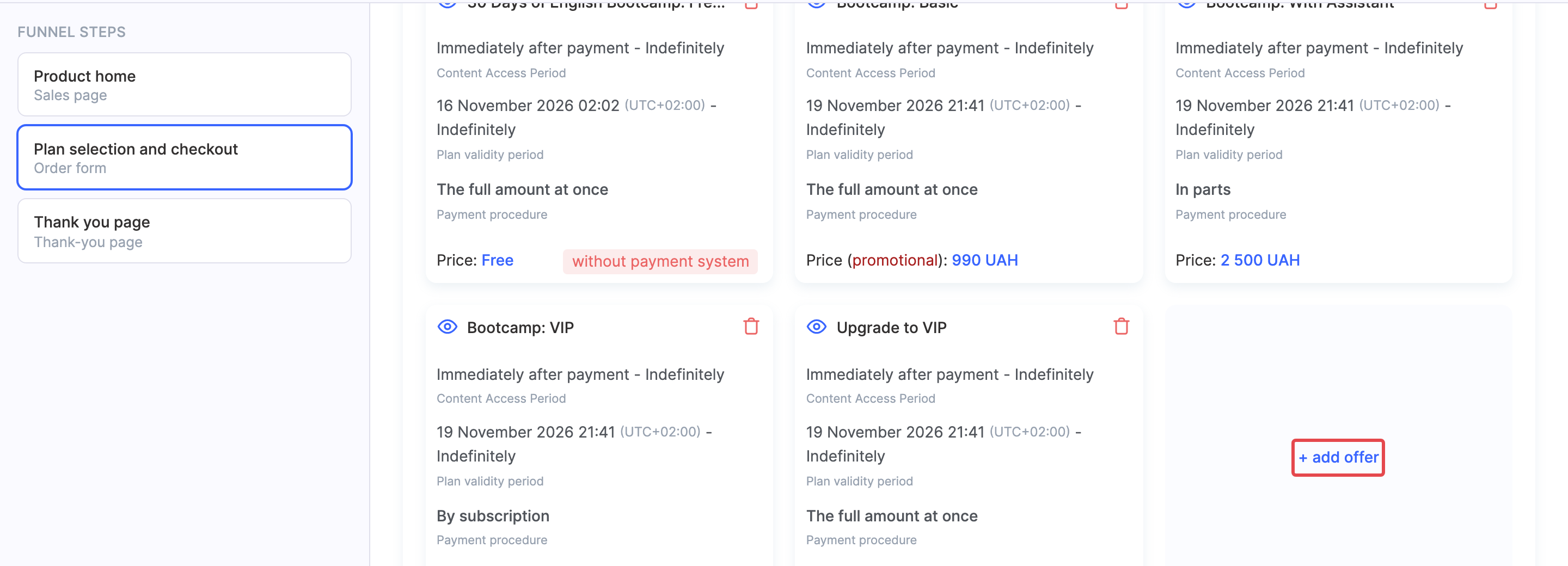
W wierszu lejka, w kolumnie Plany cenowe kliknij Przejdź do konfiguracji (jeśli kurs nie ma jeszcze żadnych planów, kliknij Przejdź do powiązania). Otworzy się etap lejka Wybór planu i finalizacja zakupu (jego typ to „Formularz zamówienia”) z sekcją Powiązane oferty . Kliknij + dodaj ofertę, a na otwartej liście kliknij + Plan: formularz tworzenia planu otworzy się w nowej karcie, a kurs będzie już powiązany z nowym planem.
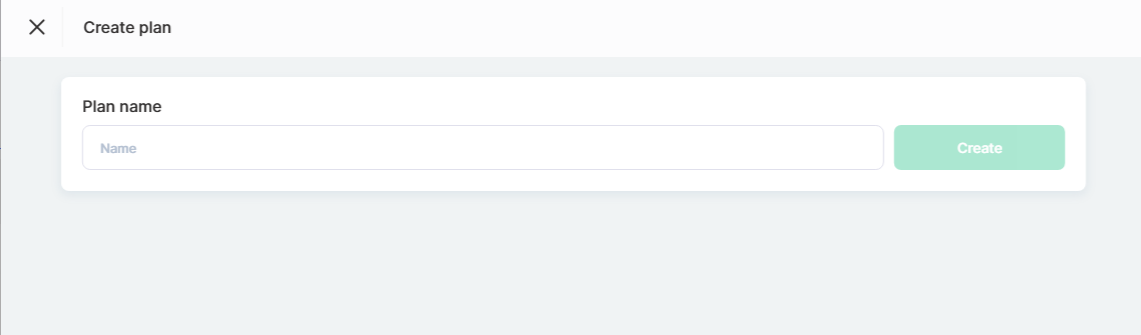
W otwartym oknie wpisz nazwę planu i kliknij Utwórz.
Platforma od razu otworzy edytor planu z kilkoma zakładkami, w których możesz skonfigurować wszystkie ustawienia: opis, produkty, cenę, metodę płatności, sprzedaż dodatkową i publikację.
Opis i nazwa planu
W zakładce Opis możesz przesłać obraz planu i podać dwie nazwy: Nazwa (systemowa) — widoczna tylko dla Ciebie w panelu administracyjnym i raportach, oraz Nazwa (dla klienta) — widoczna dla uczestnika w wiadomościach e-mail, na stronie płatności i na jego koncie. Domyślnie oba pola zawierają tę samą nazwę; możesz zmienić nazwę dla klienta na bardziej zrozumiałą dla kupujących.
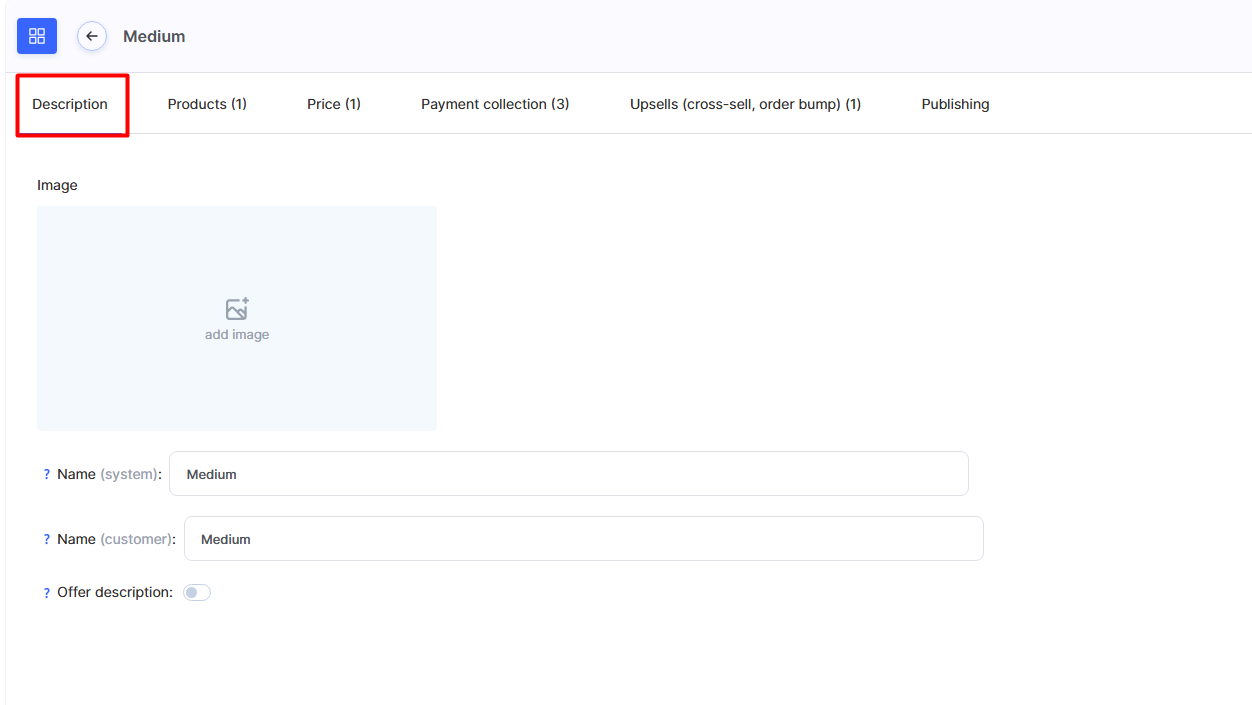
W razie potrzeby włącz przełącznik Opis oferty: i dodaj tekst wyjaśniający uczestnikowi, co dokładnie otrzyma po zakupie: do jakich materiałów będzie mieć dostęp, na jak długo oraz inne ważne szczegóły.
W polu Pokaż opis: wybierz, czy tekst ma być wyświetlany w całości, czy najpierw w skróconej wersji z możliwością rozwinięcia, a następnie ustaw liczbę znaków w widocznym fragmencie.
Jakie produkty obejmuje plan i na jakich warunkach przyznawany jest do nich dostęp
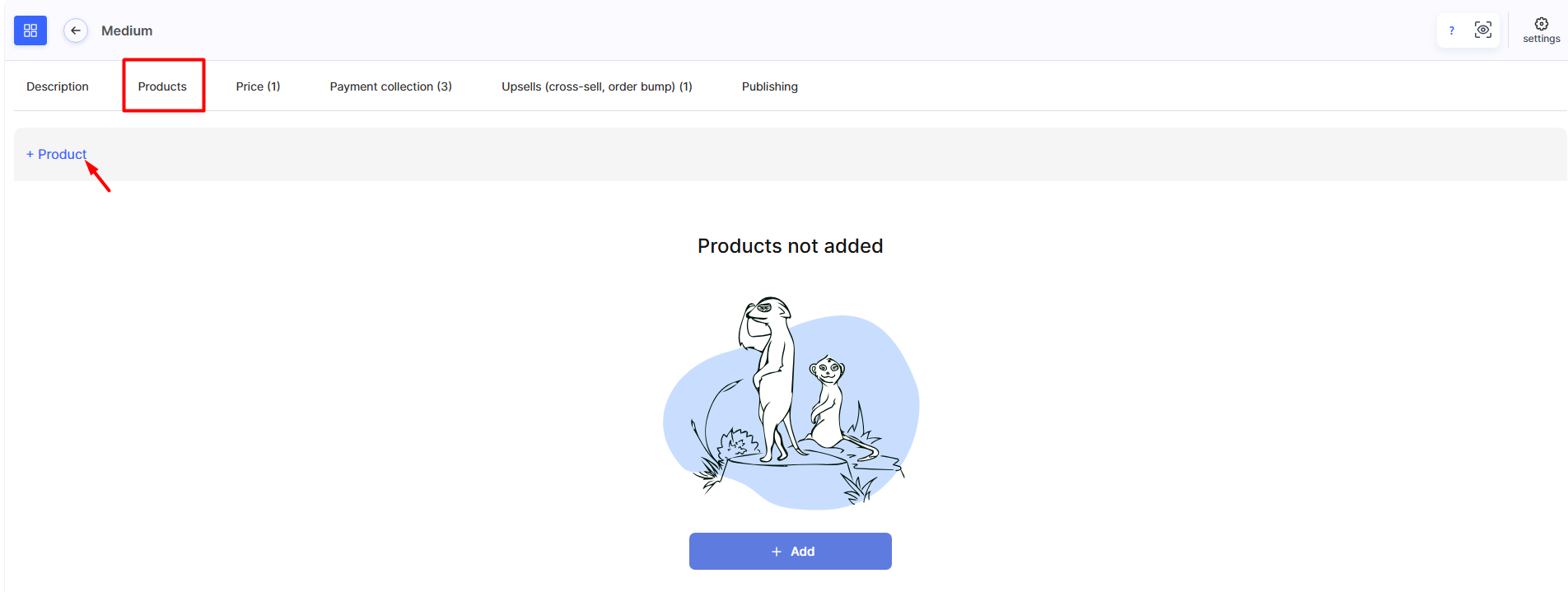
Na karcie Produkty możesz dodać jeden lub więcej produktów, do których dostęp będzie zapewniać ten plan.
Dostęp do treści (modułów, lekcji, sekcji)
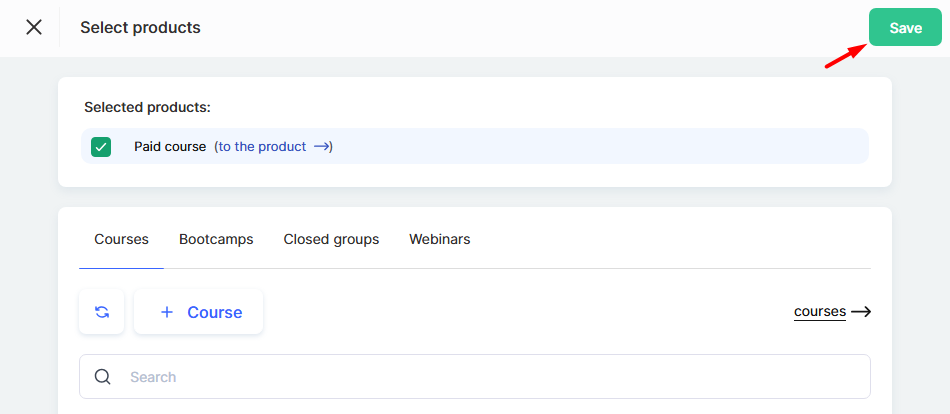
Treść: Domyślnie uczestnik ma dostęp do wszystkich treści produktu — wybrana jest opcja Nieograniczony . Jeśli wybierzesz opcję Wybrane moduły, lekcje, sekcje, otworzą się ustawienia widoczności, w których możesz wybrać konkretne elementy kursu objęte tym planem.
Na przykład, jeśli kurs ma 10 modułów, a plan Podstawowy ma zapewniać dostęp tylko do pierwszych 3, wybierz te moduły na liście.
Możesz też włączyć opcję Automatycznie udostępniaj nowe moduły, lekcje i sekcje, aby wszystkie nowe moduły, lekcje i sekcje dodane do kursu po włączeniu tej opcji były automatycznie udostępniane klientom, którzy uzyskali dostęp w ramach tego planu.
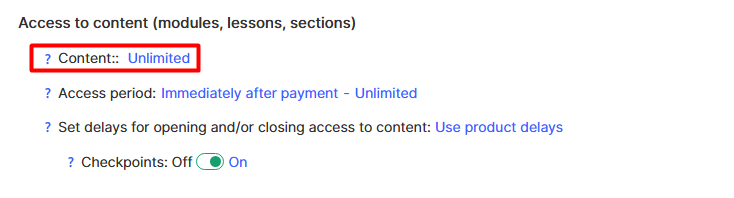
Okres dostępu określa, kiedy zaczyna się i kończy dostęp do materiałów produktu.
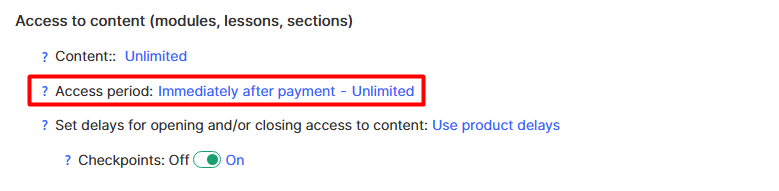
Początek dostępu:
Natychmiast po płatności oznacza, że czas rozpoczęcia dostępu jest ustalany indywidualnie dla każdego uczestnika na podstawie momentu płatności.
Od określonej daty pozwala ustawić dokładną datę, godzinę i strefę czasową — dostęp zostanie otwarty dla wszystkich uczestników w tym samym czasie.
Po N dniach/miesiącach od płatności oznacza, że dostęp zostanie otwarty z opóźnieniem po płatności, indywidualnie dla każdego uczestnika.
W określonym dniu tygodnia oznacza, że dostęp zostanie otwarty w wybranym dniu tygodnia następującego po tygodniu zakupu: na przykład, jeśli wybrano poniedziałek, a zakup nastąpił w poniedziałek bieżącego tygodnia, dostęp zostanie otwarty dopiero w następny poniedziałek.
Koniec dostępu:
Nieograniczony oznacza, że dostęp do treści nie jest ograniczony czasowo; w przypadku subskrypcji dostęp jest przyznawany tylko na opłacony okres, a jeśli kolejna płatność nie wpłynie, zostaje automatycznie zablokowany.
Do określonej daty pozwala ustawić dokładną datę, godzinę i strefę czasową zamknięcia dostępu.
N dni/miesięcy od otwarcia dostępu automatycznie zamyka dostęp po upływie określonego czasu od jego otwarcia, dzięki czemu każdy uczestnik ma własną datę zakończenia dostępu.
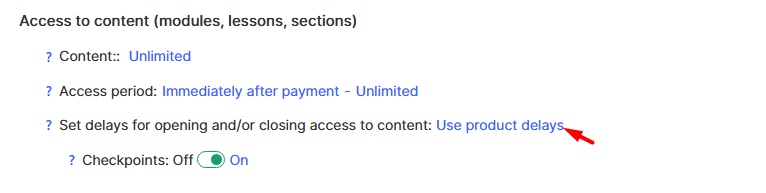
Ustaw opóźnienia otwarcia i/lub zamknięcia dostępu do treści: — tutaj możesz skonfigurować opóźnienia dla tego planu, całkowicie je wyłączyć lub zastąpić nimi opóźnienia ustawione w produkcie.
Domyślnie, Użyj opóźnień produktu to aktywna opcja, a opóźnienia są pobierane z ustawień produktu.
Wyłącz wszystkie opóźnienia wyłącza wszystkie opóźnienia ustawione dla produktu. Ustaw/zastąp opóźnienia pozwala ustawić opóźnienia dla tego planu — opóźnienia produktu nie będą wtedy dotyczyć uczestników, którzy uzyskali dostęp w ramach tego planu.
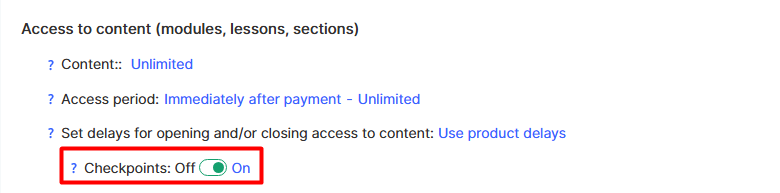
Punkty kontrolne pozwalają kontrolować postępy uczestników w kursie i upewnić się, że przyswajają materiał krok po kroku. Jeśli chcesz zapewnić dostęp do wszystkich materiałów niezależnie od ukończenia zadań praktycznych i testów, wyłącz tę opcję dla planu.
Szkolenie: asystenci, ćwiczenia, certyfikat
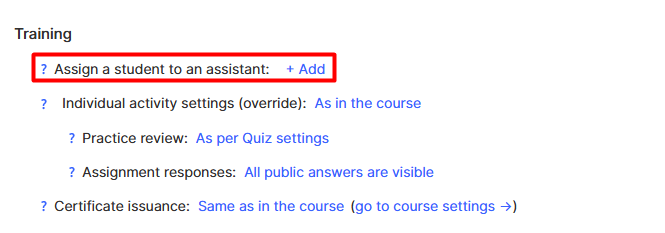
W polu Przypisz uczestnika do asystenta: możesz przypisać uczestników tego planu do jednego lub kilku asystentów, aby byli do nich automatycznie przydzielani. Grupa Asystenci obejmuje użytkowników przypisanych do grupy dostępu z uprawnieniami Asystent — dla wszystkich produktów lub poszczególnych produktów. Asystenci mogą moderować działania uczestników i ich wspierać: zarządzać czatem produktu, sprawdzać zadania i testy oraz moderować komentarze.
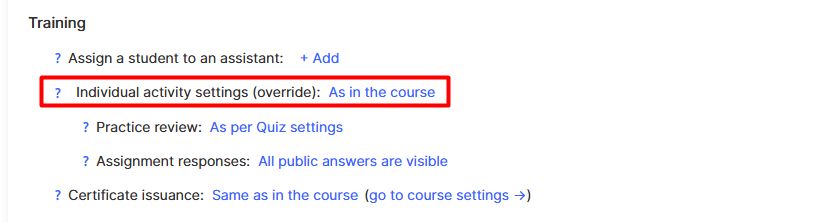
Indywidualne ustawienia aktywności (zastąpienie) pozwala wybrać jeden z trybów dostępu dla uczestników.
Tak jak w kursie (domyślnie) oznacza, że uczestnik ma dostęp do wszystkich widocznych treści i zadań praktycznych zgodnie z ustawieniami lekcji i sekcji kursu.
Wyłącz wszystkie ćwiczenia, pozostałe treści bez zmian, zachowuje dostęp do treści teoretycznych, ale ukrywa lub wyłącza wszystkie zadania praktyczne i punkty kontrolne. Indywidualne ustawienia (zastąpienie) pozwala ręcznie wybrać, które aktywności — treści i zadania praktyczne — są widoczne w danej lekcji lub sekcji.
Uwaga! Jeśli uczestnik uzyskał dostęp w ramach kilku planów z różnymi ustawieniami, pierwszeństwo ma widoczność: jeśli aktywność jest ukryta w jednym planie, a dostępna w innym, uczestnik ma do niej dostęp.
Sprawdzanie ćwiczeń: pozwala zastąpić ustawienia zatwierdzania wykonanych zadań określone bezpośrednio w quizie.
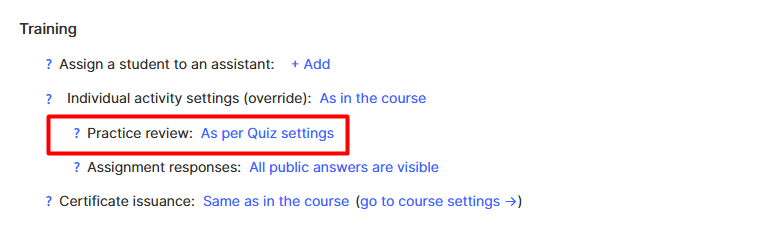
Zgodnie z ustawieniami quizu oznacza, że stosowane są ustawienia quizu.
Automatyczne sprawdzanie włącza automatyczne zatwierdzanie dla uczestników tego planu, nawet jeśli quiz wymaga obowiązkowego sprawdzenia przez asystenta — quiz zostaje uznany za zaliczony nawet przy 0% poprawnych odpowiedzi.
Obowiązkowe sprawdzenie przez asystenta, przeciwnie, wymaga sprawdzenia przez asystenta, nawet jeśli w quizie włączono automatyczne zatwierdzanie.
Odpowiedzi na zadania: określają widoczność publicznych odpowiedzi uczestników.
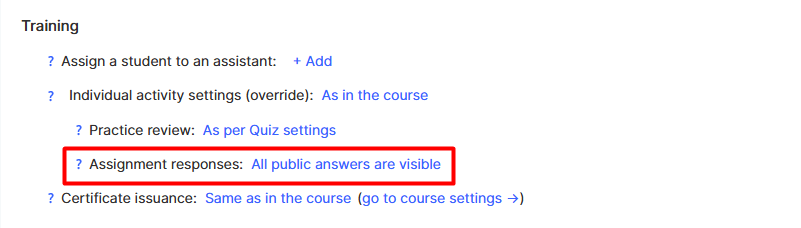
Wszystkie publiczne odpowiedzi są widoczne pozwala uczestnikowi zdecydować, czy jego odpowiedź będzie widoczna tylko dla asystenta, czy dla wszystkich zalogowanych uczestników kursu.
Publiczne odpowiedzi uczestników bieżącej oferty są widoczne pokazuje publiczne odpowiedzi tylko tych osób, które uzyskały dostęp w ramach tego samego planu.
Brak dostępu do publicznych odpowiedzi ukrywa wszystkie publiczne odpowiedzi — uczestnik może pisać tylko prywatne odpowiedzi do asystenta.
Wydawanie certyfikatów: pozwala skonfigurować wydawanie certyfikatów dla bieżącego planu.
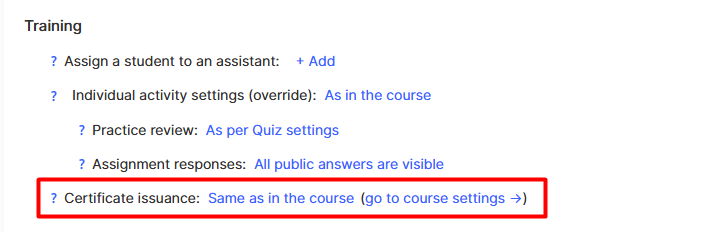
Tak jak w kursie oznacza, że certyfikat jest wydawany zgodnie z ustawieniami kursu.
Nie wydawaj oznacza, że nawet jeśli do kursu dodano certyfikat, uczestnicy tego planu go nie otrzymają.
Zastąp pozwala zmienić sam certyfikat oraz ustawienia jego wysyłania.
Komunikacja: dostęp do komentarzy
Dostęp do komentarzy określa, które komentarze widzą uczestnicy tego planu.
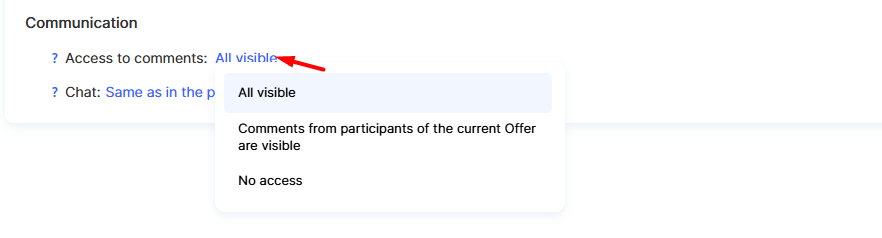
Brak dostępu całkowicie blokuje dostęp do komentarzy.
Wszystkie widoczne pokazuje wszystkie komentarze, w tym komentarze uczestników, którzy uzyskali dostęp w ramach innych planów.
Komentarze uczestników bieżącej oferty są widoczne pokazuje tylko komentarze uczestników, którzy uzyskali dostęp w ramach tego konkretnego planu — ta opcja pozwala oddzielić komentarze poszczególnych grup.
Cena, metoda płatności i limity zakupów
Każdy plan może mieć jedną lub więcej cen. Na stronie zamówienia kupujący widzi jedną z nich — tę, która aktualnie obowiązuje. Dodawanie nowej ceny i edytowanie istniejącej odbywa się w tym samym oknie: w przypadku nowej ceny pola są puste, a w przypadku istniejącej zawierają aktualne wartości. Po wprowadzeniu zmian koniecznie kliknij Zapisz, w przeciwnym razie zmiany nie zostaną zastosowane.
Przełącznik Cena aktywna określa, czy uczestnicy widzą tę cenę na stronie zamówienia. Jeśli go wyłączysz, cena pozostanie w systemie, ale nie będzie można już według niej zapłacić — przydaje się to, gdy chcesz tymczasowo wycofać ofertę bez jej usuwania.
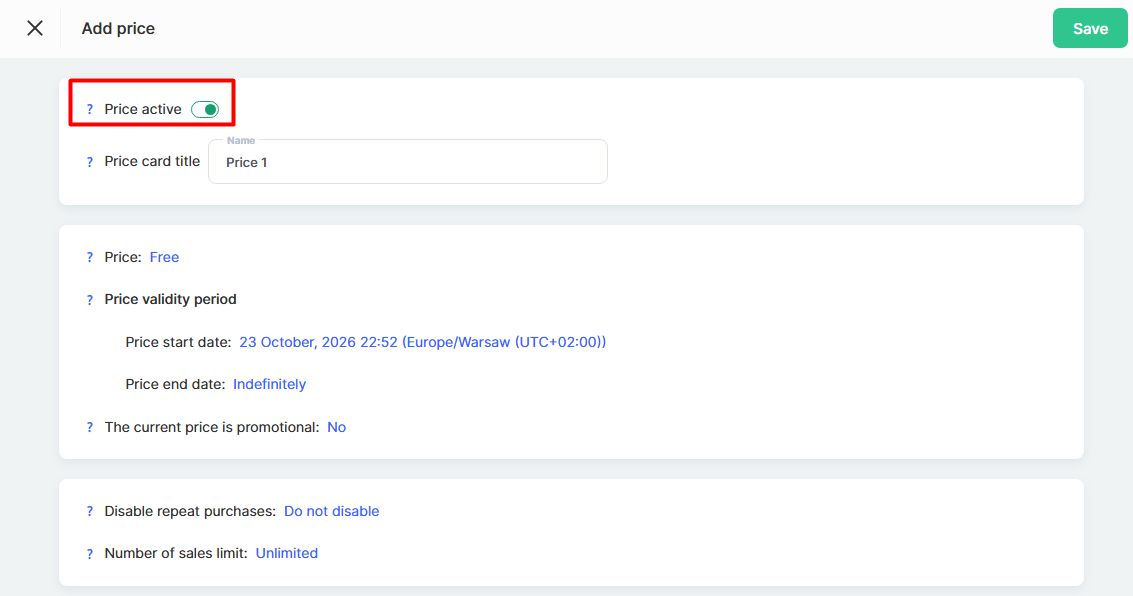
W polu Tytuł karty ceny wpisz nazwę, którą widzisz tylko Ty w panelu administracyjnym. Pomaga ona odróżnić ceny, jeśli plan ma ich kilka; klienci jej nie widzą.
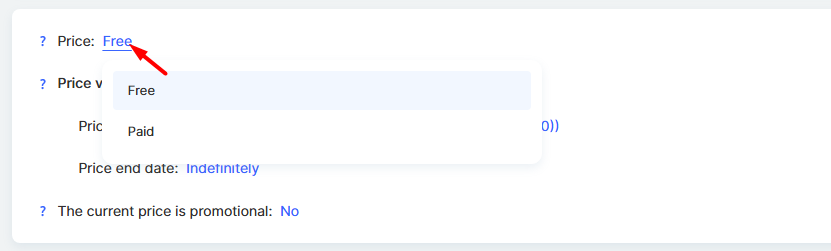
Sekcja Cena określa koszt — dostęp jest bezpłatny lub wymaga zapłaty określonej kwoty.
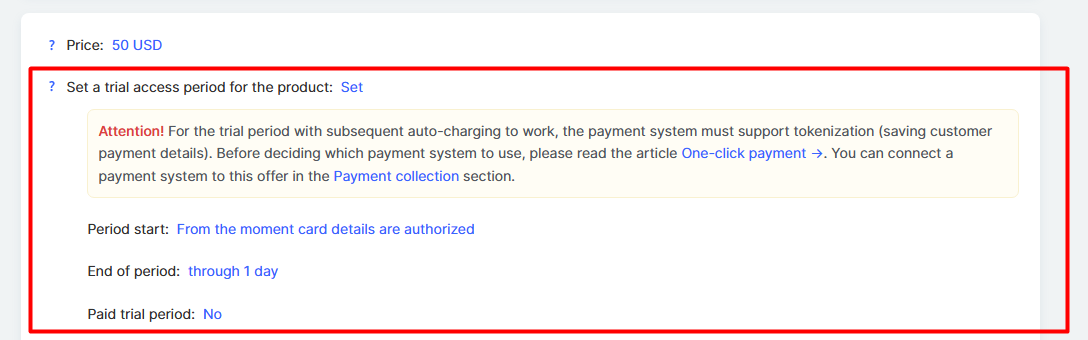
Jeśli planujesz Ustaw okres próbnego dostępu do produktu, pamiętaj, że uczestnik będzie musiał podać dane swojej karty płatniczej przed rozpoczęciem okresu próbnego. Możliwość oferowania okresu próbnego zależy od podłączonego systemu płatności: musi on obsługiwać weryfikację karty bez obciążenia, a następnie utworzenie tokenu, lub utworzenie tokenu po pierwszej płatności. Jeśli system płatności nie obsługuje żadnej z tych opcji, ma wyłączoną opcję „Zapisz dane karty do przyszłych obciążeń” lub subskrypcja jest skonfigurowana na warunkach systemu płatności, okres próbny jest pomijany, a pełna kwota jest pobierana od razu.
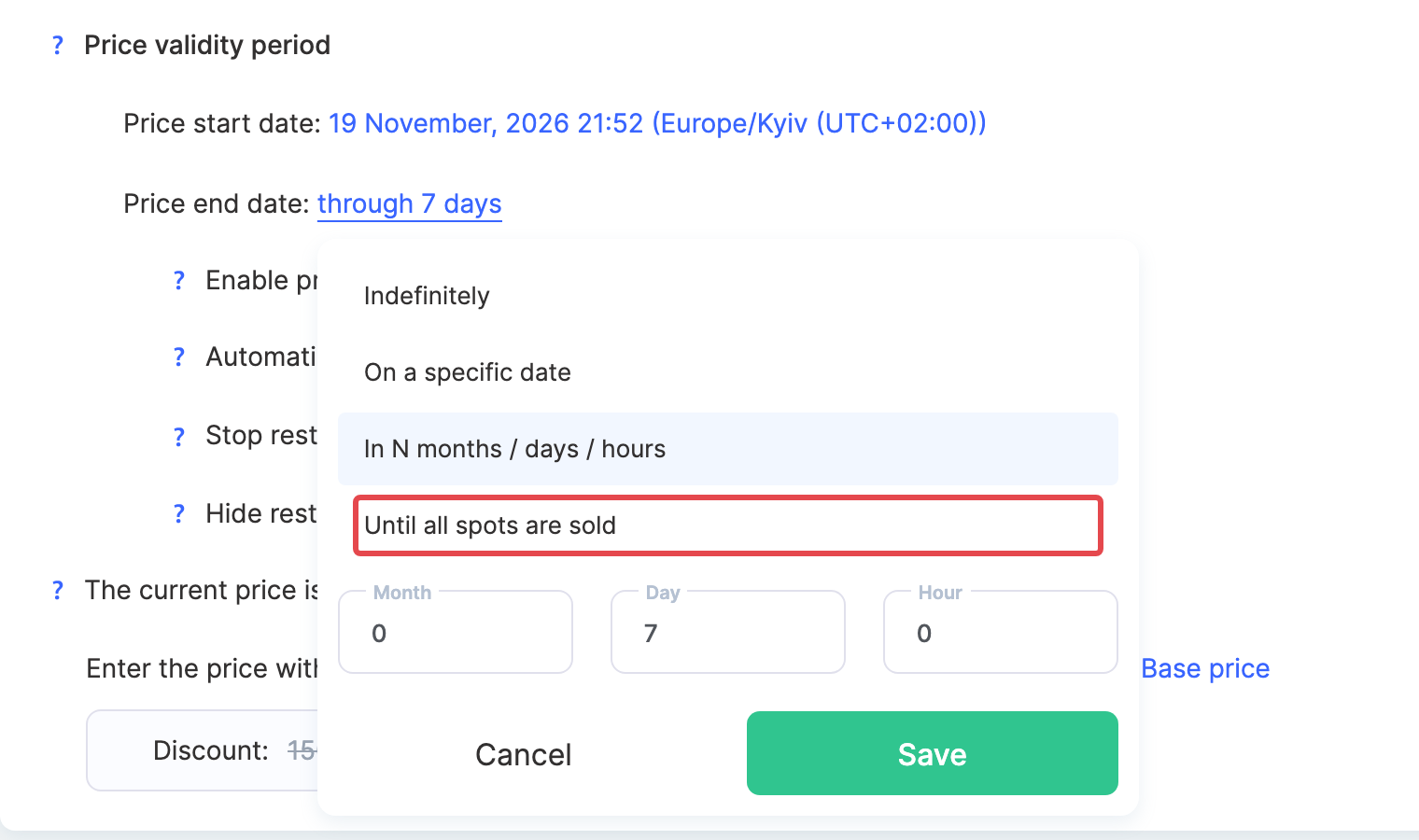
Okres obowiązywania ceny to czas, przez który dana cena jest wyświetlana na stronie zamówienia. Nie należy mylić go z okresem dostępu uczestnika do produktu — te ustawienia nie są ze sobą powiązane.
- Data rozpoczęcia obowiązywania ceny — W określonym dniu, Od daty zakończenia innej ceny (nowa cena zaczyna obowiązywać, gdy tylko wybrana cena przestanie obowiązywać), lub Od końca okresu próbnego (jeśli ustawiono okres próbny).
- Data zakończenia obowiązywania ceny — Bezterminowo, W określonym dniu, Za N miesięcy / dni / godzin, lub Do wyprzedania wszystkich miejsc. Ostatnia opcja jest dostępna, jeśli dla ceny ustawiono Limit liczby sprzedaży — cena przestaje obowiązywać w momencie sprzedaży ostatniego miejsca.
Jeśli wybierzesz Tak w polu Aktualna cena jest promocyjna , cena zostanie oznaczona jako promocyjna: uczestnik zobaczy przekreśloną cenę pierwotną oraz aktualną cenę po obniżce. Jako cenę bez zniżki możesz wpisać dowolną wartość lub użyć istniejącej ceny w tym planie — platforma uzupełni ją automatycznie. Liczba cen promocyjnych w jednym planie nie jest ograniczona. Promocja kończy się automatycznie po osiągnięciu jednego z dwóch limitów — upływie okresu obowiązywania lub osiągnięciu limitu liczby zakupów.

Jeśli ustawiono datę zakończenia obowiązywania ceny — W określonym dniu lub Za N miesięcy / dni / godzin — możesz włączyć opcję Włącz odliczanie czasu obowiązywania ceny: na stronie zamówienia pojawi się licznik odliczający czas do końca obowiązywania ceny. Jest to szczególnie przydatne w przypadku ofert promocyjnych, gdy chcesz wizualnie podkreślić, że są one dostępne przez ograniczony czas.
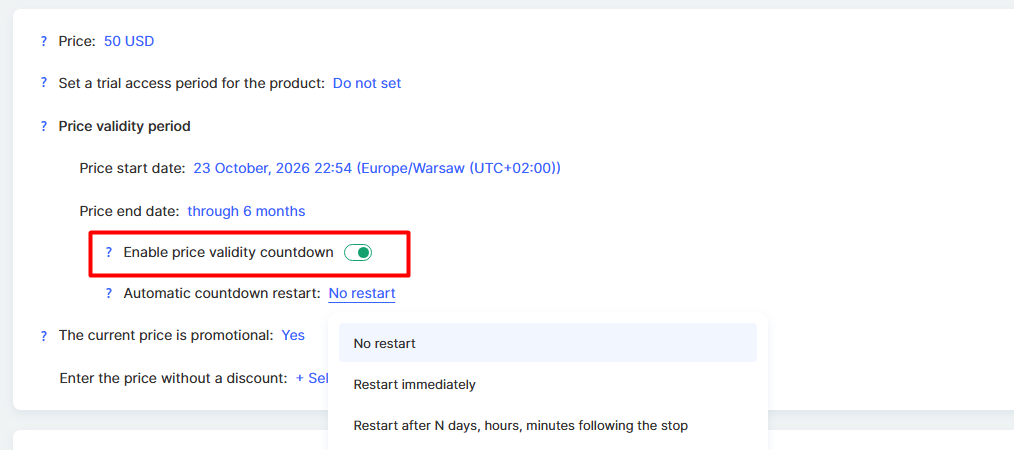
Wraz z licznikiem konfigurujesz, co stanie się z ceną po zakończeniu jej obowiązywania — za pomocą opcji Automatyczne ponowne uruchamianie licznika .
Bez ponownego uruchamiania oznacza, że cena przestaje być wyświetlana wszystkim uczestnikom, gdy tylko zakończy się okres jej obowiązywania.
Uruchom ponownie od razu uruchamia niekończący się cykl: gdy tylko odliczanie się skończy, licznik zaczyna działać od nowa.
Uruchom ponownie po N dniach, godzinach, minutach od zatrzymania oznacza, że kolejny cykl rozpoczyna się po upływie określonego czasu od zakończenia poprzedniego, a cena pozostaje ukryta do ponownego uruchomienia.
Uwaga: jeśli wybrano jedną z opcji ponownego uruchamiania, dostępne jest również ustawienie Zatrzymaj ponowne uruchamianie — Nie zatrzymuj, Po N ponownych uruchomieniach (nie więcej niż 50) lub Po określonej dacie. Po tym czasie cena nie jest już ponownie uruchamiana.
Sposób płatności określa, w jaki sposób uczestnik płaci za zakup.
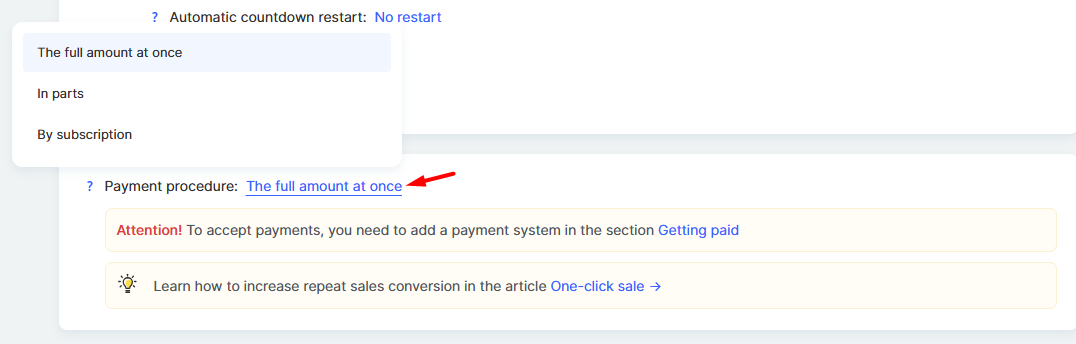
Domyślnie Pełna kwota jednorazowo to wybrana opcja, a uczestnik opłaca całość jedną płatnością.
Subskrypcja pozwala skonfigurować płatności cykliczne: dostęp do treści jest automatycznie przedłużany po każdej udanej płatności, a w razie opóźnienia w płatności dostęp zostaje zablokowany. Uczestnik może anulować subskrypcję na swoim koncie, w sekcji Historia zakupów — za pomocą linku Anuluj -> obok daty następnej płatności. Samodzielne anulowanie nie jest dostępne w każdym systemie płatności (w WayForPay tylko wtedy, gdy w ustawieniach połączenia ustawiono hasło do płatności cyklicznych). W przeciwnym razie uczestnik zobaczy prośbę o kontakt z właścicielem kursu lub instrukcje dotyczące konta WayForPay.
W ratach pozwala podzielić płatność na kilka rat — równych kwot płatnych w równych odstępach czasu lub dowolnych kwot płatnych w wybranych odstępach.
Zablokuj ponowne zakupy dotyczy całego planu, a nie pojedynczej ceny.
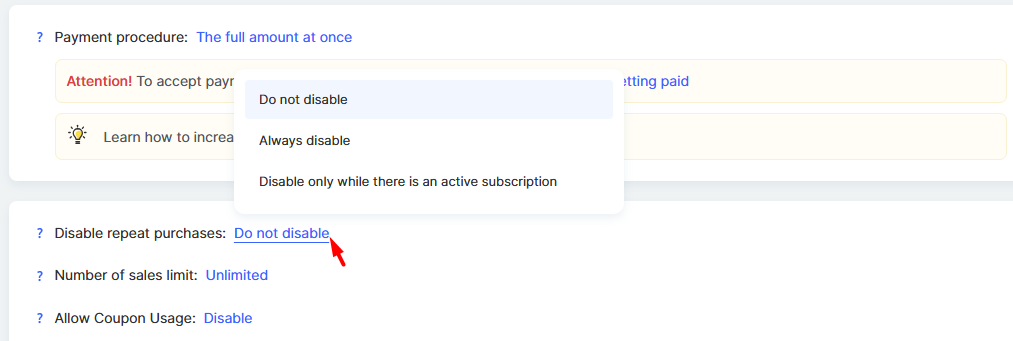
Nie blokuj oznacza, że uczestnik może w każdej chwili ponownie zapłacić za ofertę. Zawsze blokuj uniemożliwia temu samemu uczestnikowi ponowny zakup, niezależnie od statusu poprzedniej subskrypcji.
Blokuj tylko przy aktywnej subskrypcji blokuje ponowną płatność tylko wtedy, gdy istnieje co najmniej jedna aktywna subskrypcja tego planu.
Limit liczby sprzedaży określa limit sprzedaży dla danej ceny — po jego osiągnięciu uczestnicy nie mogą już kupić oferty w tej cenie.
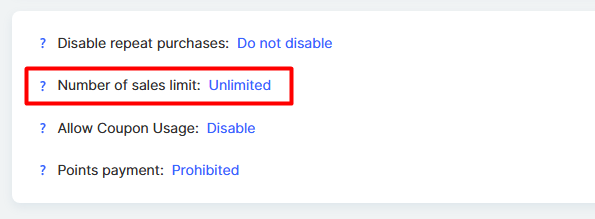
Pamiętaj! Ten limit dotyczy tylko sytuacji, w których uczestnik płaci samodzielnie: zawsze możesz przyznać dostęp ręcznie, nawet po osiągnięciu limitu.
W polu Zezwól na kupon rabatowy możesz zezwolić na korzystanie z kuponów rabatowych na publicznej stronie planu lub je zablokować.
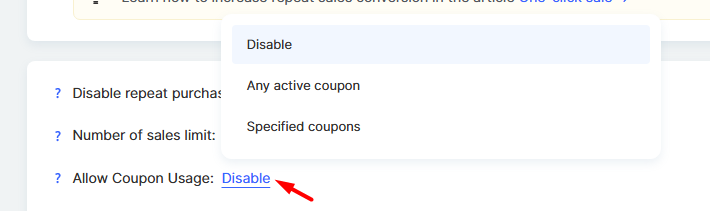
Nie zezwalaj na użycie całkowicie usuwa pole kuponu.
Dowolny aktywny kupon pozwala kupującemu użyć dowolnego aktywnego kuponu z listy. Wybrane kupony zezwala wyłącznie na użycie wybranych kuponów. W przypadku subskrypcji i płatności w częściach określ również w polu Zastosuj do których płatności dotyczy kupon.
Zdobyte punkty mogą być używane jako wewnętrzna waluta platformy.

Płatność punktami — wybierz Dozwolone aby uczestnicy mogli zapłacić za zakup punktami, częściowo lub w całości, według ustalonego przez Ciebie przelicznika. Po wybraniu opcji Dozwolone, ustaw przelicznik — Przelicznik: 1 (waluta) = … punktów — oraz maksymalną kwotę, którą można zapłacić punktami; bez przelicznika przycisk Zapisz jest nieaktywny. Przełącznik Zezwól na płatność punktami za dodatkowe produkty (cross-sell, order bump) pozwala kupującym płacić punktami również za dodatkowe produkty w zamówieniu — przelicznik i maksymalna kwota są pobierane z tego planu. Więcej informacji o przyznawaniu i wykorzystywaniu punktów znajdziesz w artykule o grywalizacji.
Uwaga: aby przyjmować płatności, dodaj system płatności na karcie Przyjmowanie płatności . Dopóki tego nie zrobisz, platforma będzie wyświetlać ostrzeżenie z linkiem do tej karty podczas wybierania procedury płatności.
Kilka cen w jednym planie
W jednym planie możesz utworzyć kilka cen i ustawić okresy ich obowiązywania tak, aby automatycznie się zmieniały. Na przykład uczestnicy najpierw zobaczą cenę za wcześniejszy zakup, a następnie w odpowiednim momencie automatycznie zmieni się ona na cenę regularną — bez żadnych działań z Twojej strony.
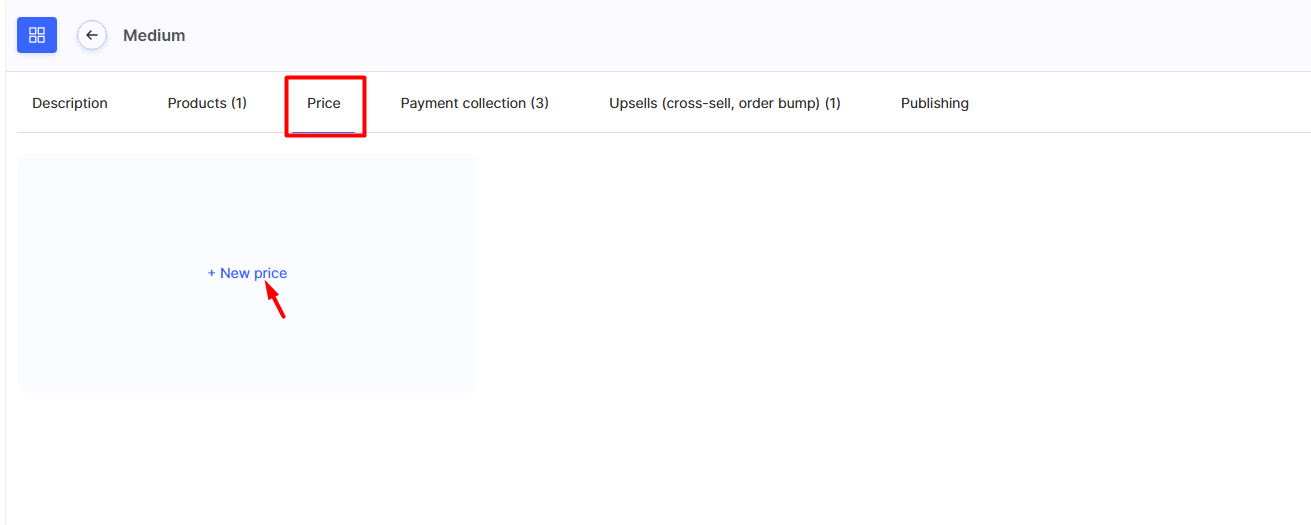
Aby dodać kolejną cenę, kliknij + Nowa cena na karcie Cena . Podczas jej tworzenia platforma proponuje skopiowanie ustawień istniejącej ceny lub zachowanie ustawień domyślnych — to wygodne, jeśli nowa cena różni się tylko jednym lub dwoma ustawieniami. Możesz na przykład ustawić cenę 500 UAH od 1. do 10. dnia miesiąca, a od 11. dnia cenę 700 UAH, która zacznie obowiązywać automatycznie po zakończeniu pierwszego okresu.
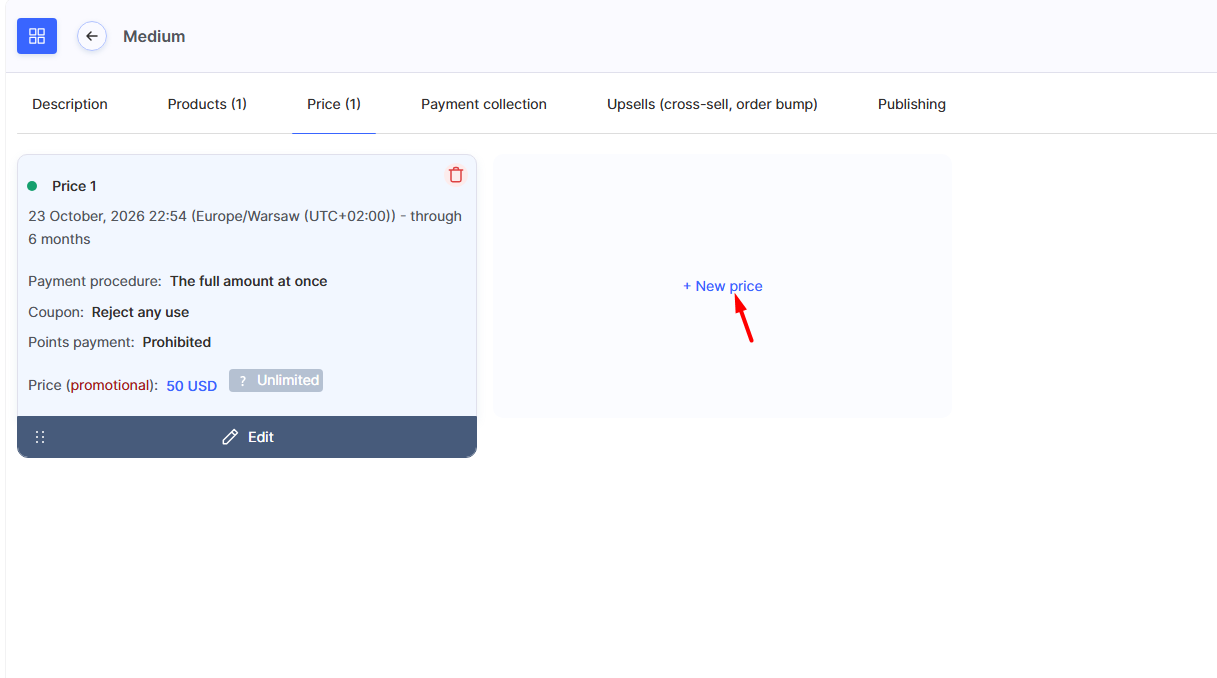
Daty rozpoczęcia i zakończenia ustawia się osobno dla każdej ceny. Aby ceny następowały po sobie bez przerwy, ustaw datę zakończenia jednej ceny i datę rozpoczęcia kolejnej tak, aby nie było między nimi luki. Jeśli okresy obowiązywania dwóch cen nakładają się na siebie, platforma wyświetla Oś czasu cen — wizualną oś pokazującą, które ceny obowiązują w danym momencie — i prosi o wybranie ceny, którą uczestnik ma widzieć w okresie nakładania się cen.
Dopóki nie wybierzesz ceny dla okresu nakładania się cen, w tym okresie obowiązuje cena znajdująca się wyżej na liście cen planu — kolejność możesz zmienić, przeciągając ceny. Wyjątkiem jest cena promocyjna z automatycznym wznowieniem: jest ona wyświetlana w okresie wznowienia.
Ważne: jeśli dana cena ma aktywne subskrypcje (opłacone i nieanulowane), nie można zmienić jej kwoty ani waluty — odnowienia tych subskrypcji są rozliczane według kwoty zakupu. Aby sprzedawać po nowej cenie, utwórz nową cenę: będzie ona dostępna dla nowych kupujących.
Więcej informacji o cenach znajdziesz w artykule Kreator cen planu.
Jak skonfigurować przyjmowanie płatności
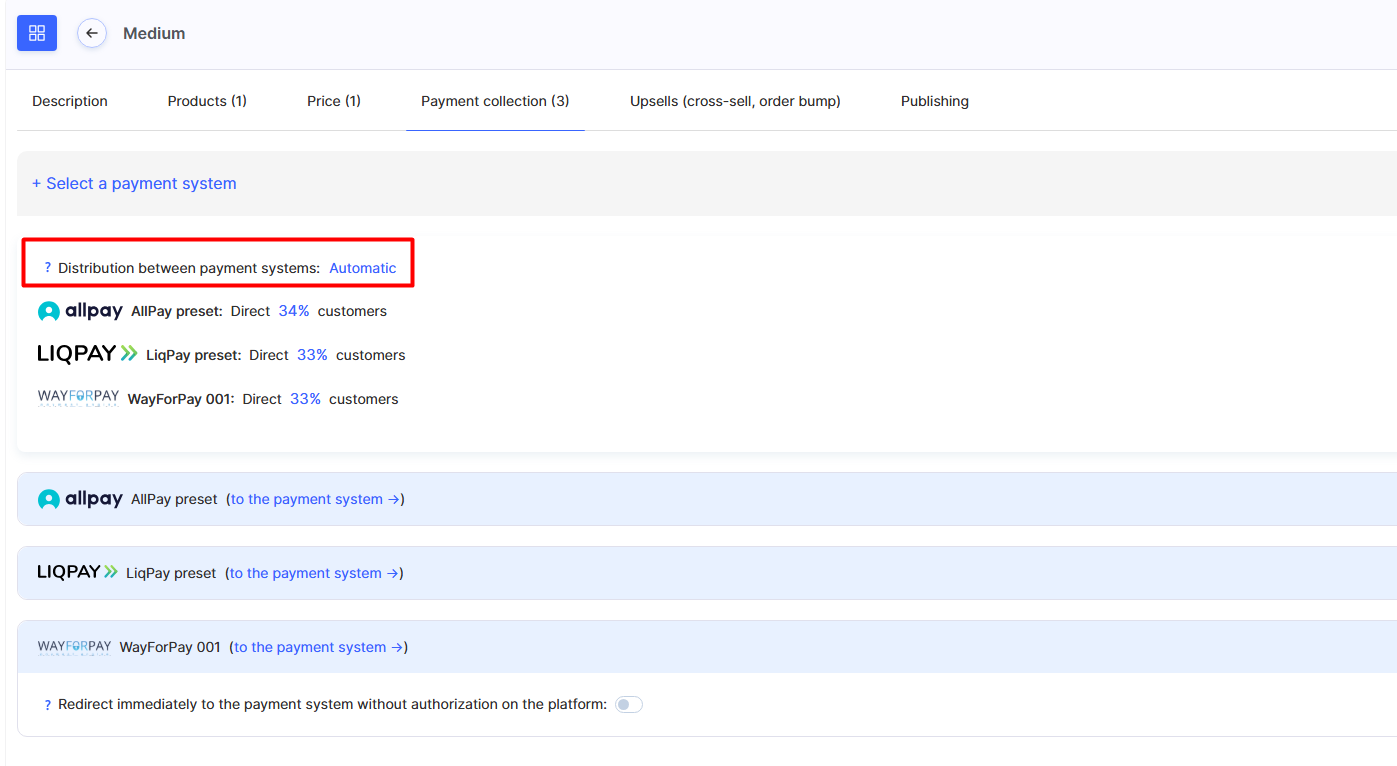
Na karcie Przyjmowanie płatności wybierz system płatności, za którego pośrednictwem będziesz przyjmować płatności za ten plan.
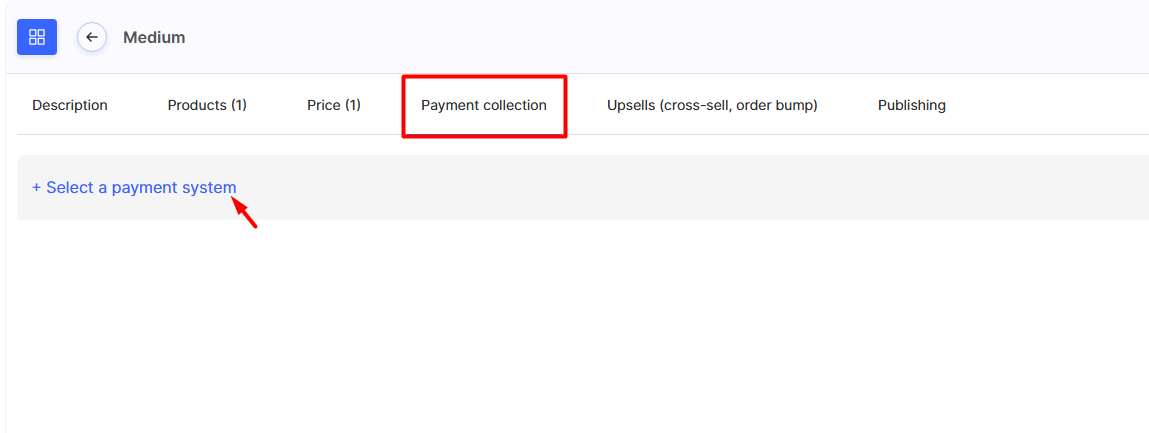
Pamiętaj, że KWIGA nie jest systemem płatności, więc aby uczestnicy automatycznie otrzymywali dostęp, musisz wcześniej połączyć system płatności — zobacz artykuł Jak zintegrować system płatności z Kwiga.
Jeśli cena planu nie została jeszcze ustawiona lub wynosi zero, platforma wyświetli ostrzeżenie, że obecny plan jest bezpłatny, i poprosi o wcześniejsze ustawienie ceny wyższej od zera na karcie Cena .
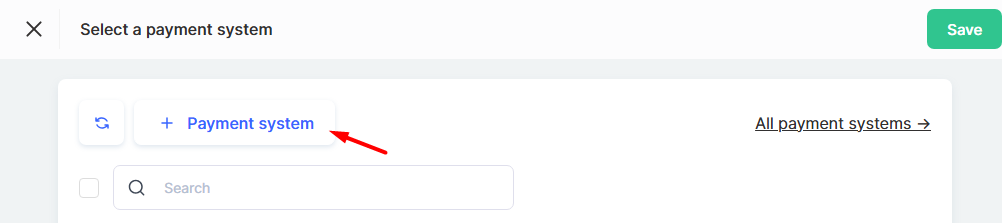
Kliknij + System płatności aby dodać jeden z połączonych systemów płatności, lub kliknij link Wszystkie systemy płatności aby zobaczyć pełną listę i w razie potrzeby połączyć nowy system.
Jeśli do planu dodano kilka systemów płatności lub kilka kont w jednym systemie, możesz skonfigurować automatyczny procentowy podział płatności między nimi albo pozwolić uczestnikowi wybrać metodę płatności na stronie zamówienia.
Sprzedaż dodatkowa: cross-sell i order bump
Cross-sell to inne plany lub produkty, które mogą zainteresować uczestnika podczas zakupu bieżącego planu: dodatkowy plan, konsultacja lub dostęp do innego kursu. Jeśli jest to Twój pierwszy plan lub masz tylko jeden produkt, możesz pominąć tę sekcję.
Aby dodać ofertę dodatkową, kliknij + Dodaj cross-sell i wybierz z listy odpowiedni plan.
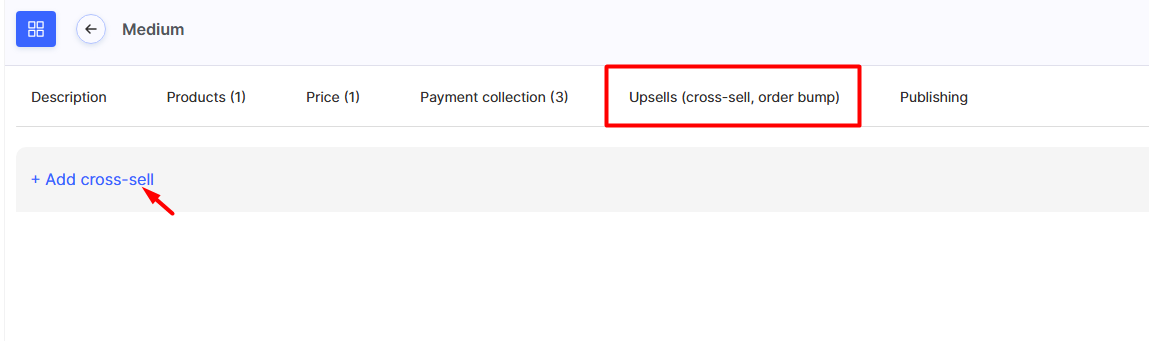
Jeśli waluta planu oferowanego w ramach cross-sell różni się od waluty planu głównego, platforma wyświetli ostrzeżenie i zaproponuje skonfigurowanie przeliczania walut.
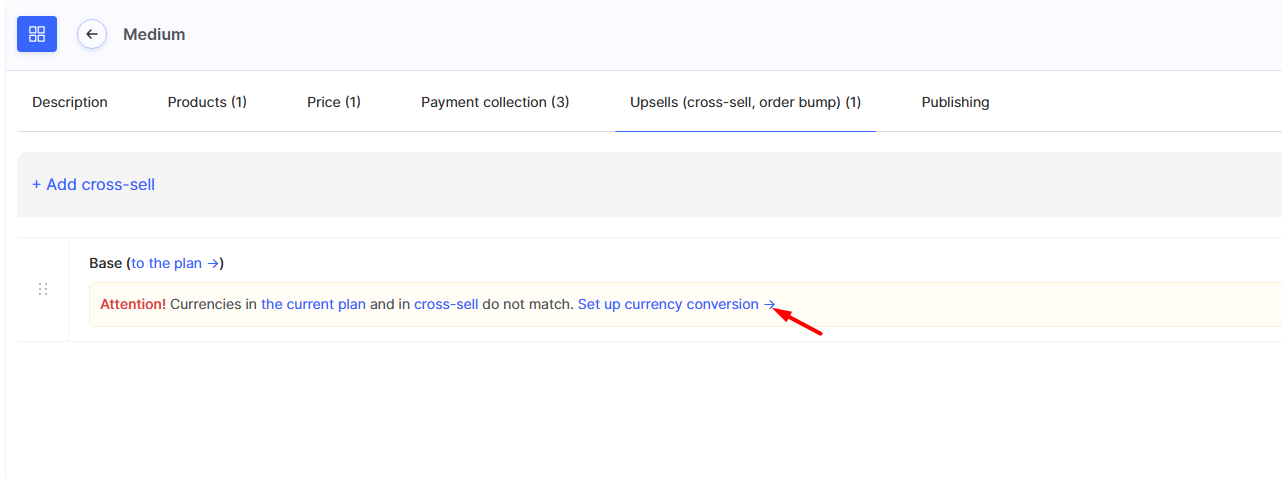
Przeliczanie walut według kursów z publicznych serwisów oznacza, że w chwili płatności używany jest kurs ze specjalistycznych publicznych serwisów. Pamiętaj, że jest to kurs przybliżony, ponieważ dokładna pobrana kwota zależy od kursu systemu płatności w chwili dokonania płatności. Możesz też ustawić własny stały kurs.
Więcej informacji o konfigurowaniu ofert dodatkowych znajdziesz w artykule Jak tworzyć oferty cross-sell w Kwiga.
Automatyczne e-maile do uczestników
W prawym górnym rogu kreatora planu znajduje się przycisk Ustawienia — możesz tu wyłączyć lub skonfigurować automatyczne e-maile, które platforma wysyła uczestnikom na różnych etapach płatności.
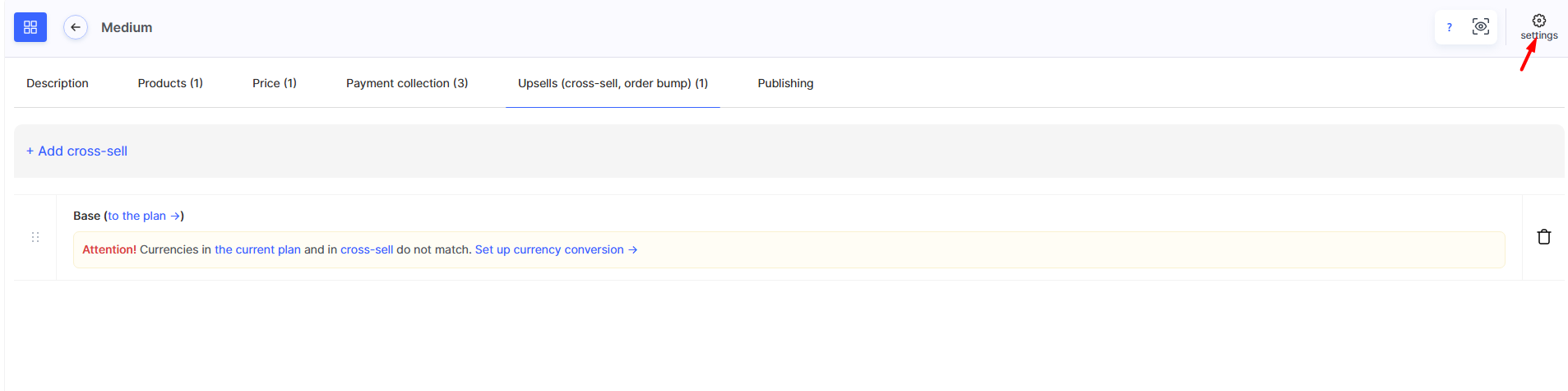
Sekcja Ogólne zawiera główne powiadomienia dotyczące każdego planu. E-mail o przyznaniu dostępu do produktu jest wysyłany do uczestnika po aktywacji dostępu do kursu. E-mail o udanej płatności potwierdza płatność i dostęp do materiałów. E-mail o nieudanej płatności informuje uczestnika o problemie z płatnością. Każde powiadomienie można wyłączyć za pomocą osobnego przełącznika lub otworzyć jego szablon do edycji przez link obok.
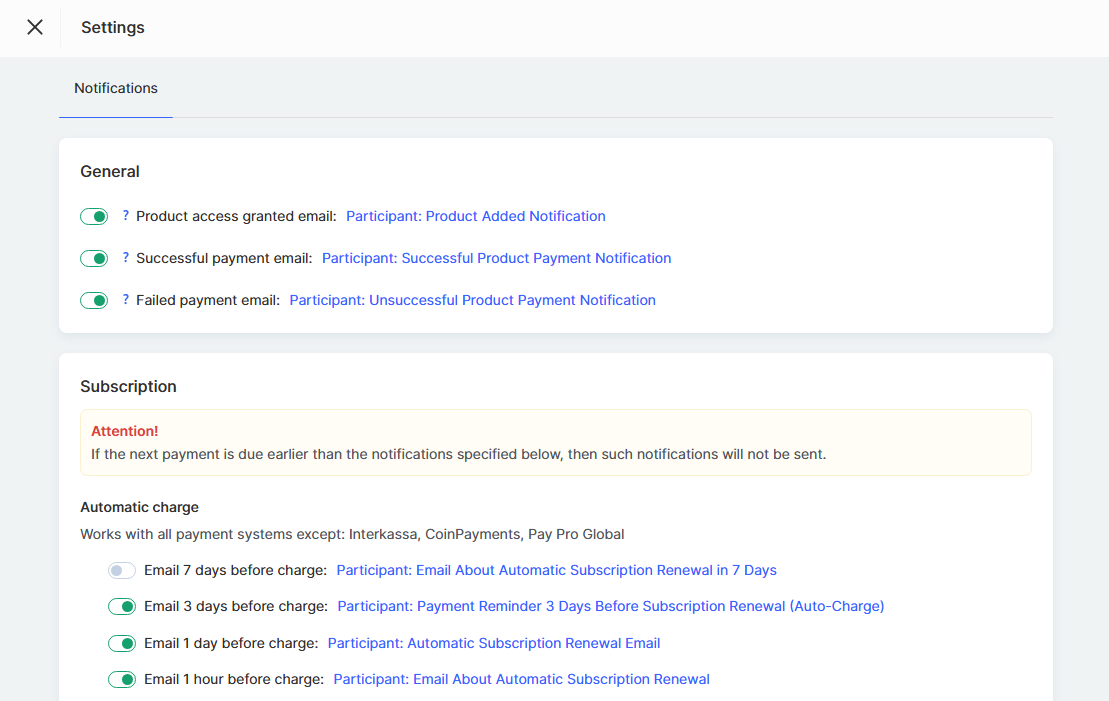
Jeśli Subskrypcja jest ustawiona jako sposób płatności za plan, pojawia się dodatkowy blok Subskrypcja z e-mailami przypominającymi o zbliżającym się obciążeniu.
W przypadku opcji Automatyczne obciążenie (działa ze wszystkimi systemami płatności z wyjątkiem Interkassa, CoinPayments i Pay Pro Global) możesz włączyć e-maile wysyłane 7 dni, 3 dni, 1 dzień i 1 godzinę przed obciążeniem.
W przypadku opcji Ręczne obciążenie, gdy klient musi samodzielnie potwierdzić płatność, podobne przypomnienia są dostępne 7 dni, 3 dni, 1 dzień i 1 godzinę przed zakończeniem subskrypcji.
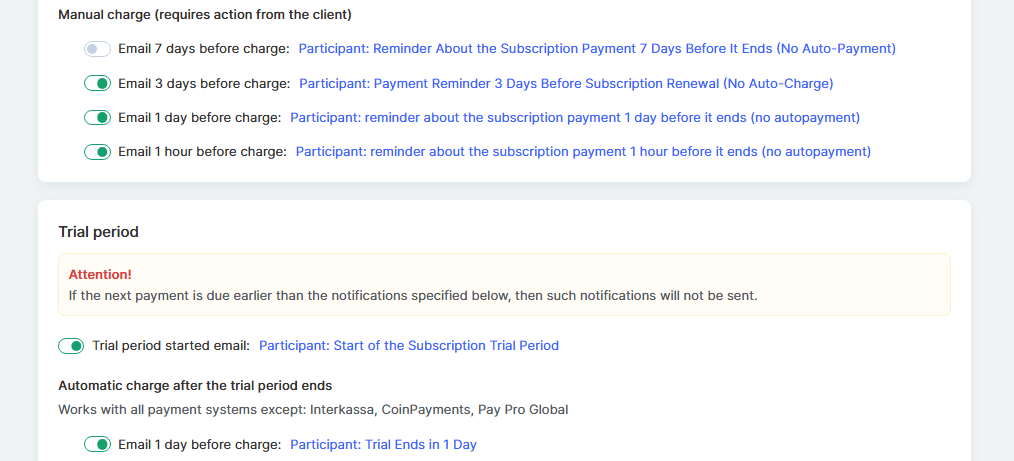
Uwaga! Jeśli termin kolejnej płatności przypada przed terminem wysłania powiadomień, te e-maile nie zostaną wysłane.
Jeśli dla planu ustawiono Okres próbny , pojawi się jeszcze jeden blok z powiązanymi e-mailami. E-mail o rozpoczęciu okresu próbnego jest wysyłany od razu po jego rozpoczęciu. W bloku Automatyczne obciążenie po zakończeniu okresu próbnego (działa również ze wszystkimi systemami płatności z wyjątkiem Interkassa, CoinPayments i Pay Pro Global) możesz włączyć przypomnienia wysyłane 1 dzień i 1 godzinę przed pierwszym obciążeniem po zakończeniu okresu próbnego.
Każdy e-mail w tej sekcji można edytować osobno — kliknij niebieski link obok nazwy powiadomienia, aby dostosować jego treść do swoich potrzeb.
Lejek sprzedażowy i publikacja planu
Na górze zakładki Publikacja znajduje się blok Status . Dostęp publiczny — plan jest dostępny za pośrednictwem linku; Szkic — nie można go kupić za pośrednictwem linku, ale dostęp można przyznać ręcznie. W przypadku planu publicznego możesz włączyć opcję Wyświetlaj na liście publicznej, zmienić końcówkę Linku publicznegoi skopiować Link do płatności.
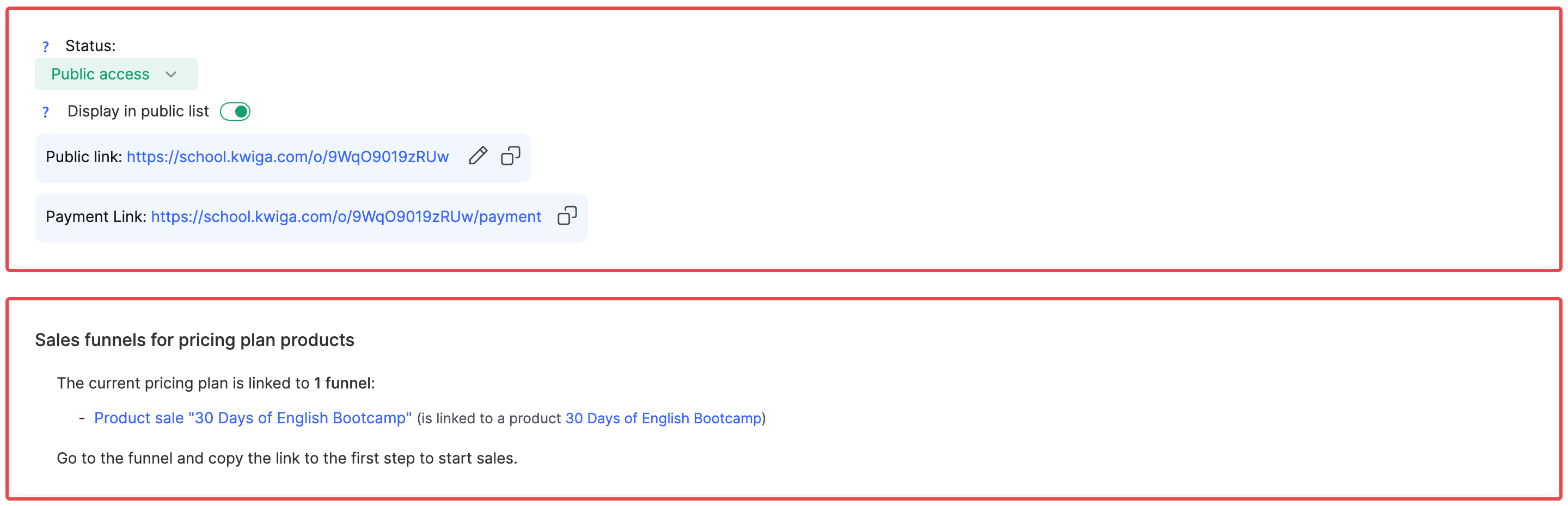
Poniżej blok Lejki sprzedażowe produktów planu cenowego pokazuje lejki kursów powiązanych z planem. Platforma automatycznie tworzy taki lejek dla każdego kursu: zaczyna się on od strony kursu, następnie prowadzi do wyboru planu i płatności, a na końcu do strony z podziękowaniem. Plan trafia do tego lejka, gdy tylko dodasz kurs w zakładce Produkty . Aby rozpocząć sprzedaż, przejdź do lejka i skopiuj link do pierwszego kroku.
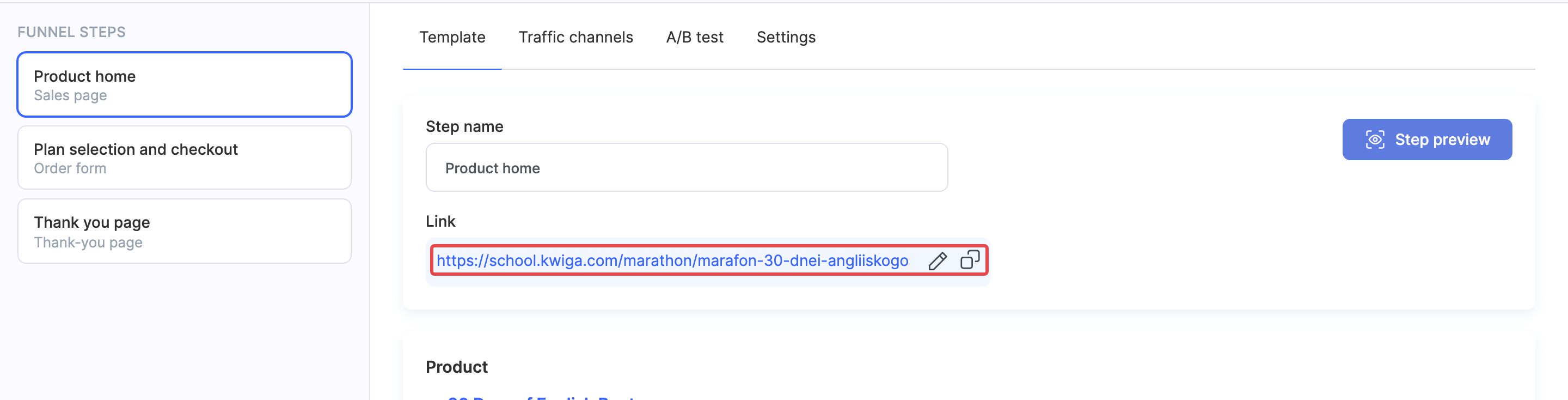
Domyślnie plan nie ma własnego lejka. Jeśli chcesz kierować klientów bezpośrednio do płatności za ten plan, przeprowadzać testy A/B lub śledzić konwersję oddzielnie od lejka kursu, kliknij Utwórz lejek planu cenowego w bloku Sprzedaż konkretnego planu cenowego . Platforma tworzy dwuetapowy lejek — stronę zamówienia tylko dla tego planu oraz stronę z podziękowaniem. Link do pierwszego etapu jest taki sam jak publiczny link do planu. W tym lejku konfigurujesz również strony po płatności oraz automatyzacje. Plan może mieć tylko jeden lejek planu.


Uwaga: jeśli do planu nie jest przypisany żaden produkt, platforma wyświetli ostrzeżenie i zaproponuje przypisanie produktu lub utworzenie lejka planu, aby sprzedawać go osobno.
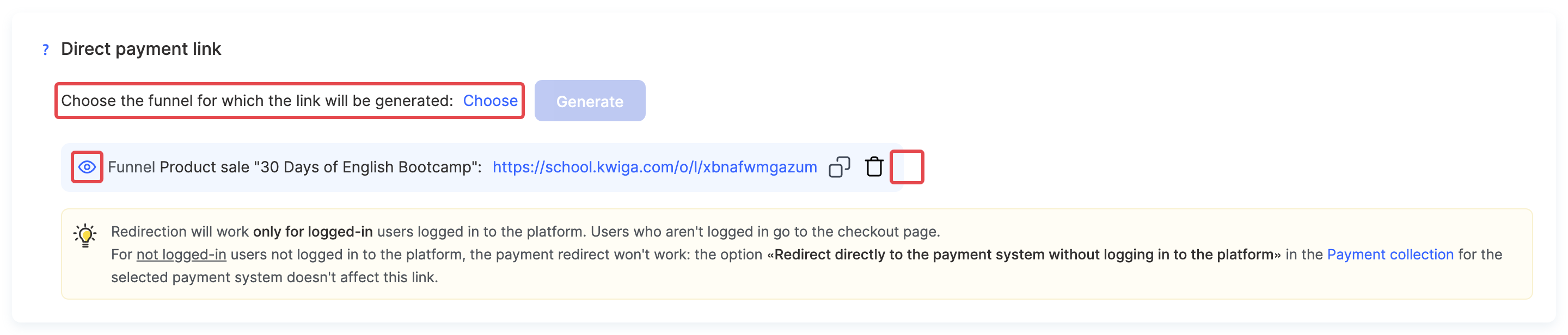
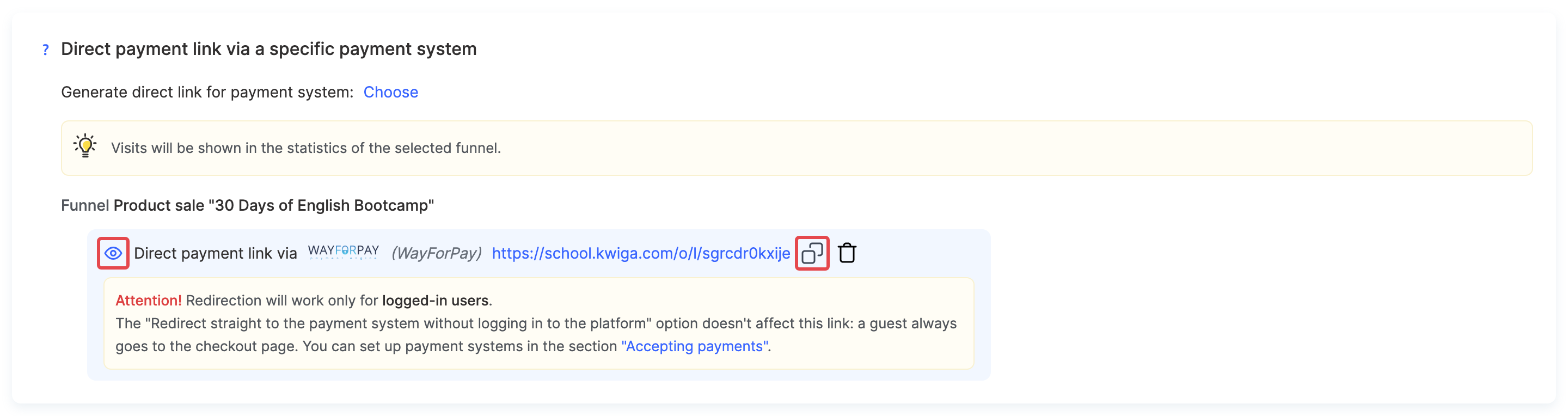
Po dodaniu systemu płatności do planu na karcie pojawią się dwa kolejne bloki: Bezpośredni link do płatności i Bezpośredni link do płatności przez konkretny system płatności. Wybierz lejek, dla którego potrzebujesz linku, i kliknij Generuj. Klient zalogowany już do KWIGA zostanie po kliknięciu tego linku przekierowany bezpośrednio do systemu płatności; pozostałe osoby najpierw zobaczą stronę zamówienia tego planu. Wejścia przez link są uwzględniane w statystykach wybranego lejka. Możesz tymczasowo wyłączyć link za pomocą ikony oka lub go usunąć. Więcej informacji znajdziesz w artykule Bezpośrednie linki do płatności za plan.
Więcej informacji o korzystaniu z lejków sprzedażowych znajdziesz w artykule Lejki sprzedażowe: czym są i jak działają.
Po uzupełnieniu wszystkich kart — opisu, produktów, ceny, metody płatności, ofert dodatkowych i publikacji — plan jest gotowy do sprzedaży. Sprawdź link do pierwszego etapu lejka kursu (lub lejka planu), upewnij się, że plan ma status Dostęp publiczny , system płatności jest podłączony, a cena jest prawidłowa — i możesz rozpocząć sprzedaż.
Jeśli planujesz utworzyć kilka planów dla jednego kursu, zapoznaj się z artykułem Tworzenie kilku planów cenowych.
Często zadawane pytania
Kiedy okres próbny nie będzie obowiązywać?
Okres próbny zostanie pominięty, a pełna kwota zostanie pobrana natychmiast, jeśli:
- podłączony system płatności nie obsługuje ani weryfikacji karty bez obciążania jej i tworzenia tokenu, ani tworzenia tokenu po pierwszej płatności;
- opcja „Zapisz dane karty do przyszłych obciążeń” jest wyłączona w systemie płatności;
- subskrypcja jest skonfigurowana zgodnie z warunkami systemu płatności.
Pamiętaj też, że przed rozpoczęciem okresu próbnego uczestnik będzie musiał podać dane swojej karty płatniczej.
Czy mogę zmienić cenę, jeśli subskrypcje zostały już utworzone w tej cenie?
Nie. Jeśli dana cena jest powiązana z aktywnymi subskrypcjami – opłaconymi i nieanulowanymi – nie możesz zmienić jej kwoty ani waluty, ponieważ subskrypcje odnawiają się w cenie obowiązującej w momencie zakupu.
Aby sprzedawać za nową kwotę, utwórz nową cenę – będzie ona obowiązywać nowych klientów.
Czy uczeń może samodzielnie anulować swoją subskrypcję?
To zależy od systemu płatności. Jeśli dostępne jest samodzielne anulowanie, uczeń może anulować subskrypcję na swoim koncie w sekcji „Historia zakupów”, klikając „anuluj subskrypcję” obok daty następnej płatności.
W przypadku WayForPay działa to tylko wtedy, gdy w ustawieniach integracji ustawiono hasło do płatności cyklicznych. Jeśli uczniowie nie mogą samodzielnie anulować subskrypcji, zobaczą prośbę o kontakt z właścicielem kursu lub instrukcje dotyczące ich konta WayForPay.
Czy mogę przyznać uczniowi dostęp, jeśli wszystkie miejsca w tej cenie są już zajęte?
Tak. „Limit sprzedaży” dotyczy tylko płatności dokonywanych przez samych kursantów – nadal możesz ręcznie przyznawać dostęp, nawet po osiągnięciu limitu.
Jaką cenę zobaczy kupujący, jeśli dwa okresy obowiązywania cen się nakładają?
Cena wybrana dla nakładającego się okresu na „Osi czasu cen”. Dopóki nie wybierzesz ceny, obowiązuje ta znajdująca się wyżej na liście cen planu – przeciągnij i upuść, aby zmienić kolejność.
Wyjątkiem jest cena promocyjna z automatycznym wznowieniem: jest wyświetlana w okresie wznowienia.
Co zobaczy uczestnik, jeśli ma dostęp w ramach kilku planów z różnymi ustawieniami treści?
Widoczność ma pierwszeństwo: jeśli aktywność jest ukryta w jednym planie, ale widoczna w innym, będzie dostępna dla uczestnika.
Czy mogę przyznać dostęp za pomocą planu, który nadal ma status „Wersja robocza”?
Tak. Planu o statusie „Szkic” nie można kupić za pomocą linku, ale możesz przyznać do niego dostęp ręcznie. Aby sprzedawać plan za pomocą linku, zmień jego status na „Dostęp publiczny” na karcie „Publikacja”.
Dziękujemy za opinię!
Dziękujemy! Poprawimy artykuł. Potrzebujesz odpowiedzi już teraz? Napisz do zespołu wsparcia