
Jak zmienić plan ucznia (dopłata za zmianę planu na Kwiga)
Jak utworzyć osobny plan w cenie równej różnicy między planami, aby uczeń mógł samodzielnie przejść na wyższy plan i zachować swoje postępy.
Zmiana planu uczestnika może być potrzebna w różnych sytuacjach, na przykład gdy chce on uzyskać dostęp do dodatkowych materiałów lub przejść na bardziej rozbudowany pakiet usług.
Zalecamy korzystanie z planów do konfiguracji wariantów cenowych. Dzięki temu zostaną zachowane wszystkie postępy, odpowiedzi i wyniki uczestnika.
Jeśli płatność została dokonana poza platformą Kwiga, zapoznaj się z artykułem Jak zmienić plan na wyższy i zachować postępy uczestnika w kursie.
Jak skonfigurować zmianę planu na wyższy za dopłatą
Aby uczestnicy mogli samodzielnie zmienić plan na wyższy, musisz utworzyć dodatkowe plany. Na przykład, jeśli masz trzy plany, utwórz dodatkowe plany umożliwiające przejście między nimi.
- Otwórz Kursy → Ustawienia sprzedaży → Plany (oferty) i w menu planu, na który przejdą uczestnicy (na przykład planu z asystentem), wybierz Kopiuj. Kopia pojawi się na liście z prefiksem „Kopia” i będzie mieć ten sam status co oryginalny plan („Dostęp publiczny” w przypadku planu dostępnego w sprzedaży). Kliknij ją, aby ją otworzyć.
- Na karcie Opis zmień nazwę kopii (na przykład na „Zmiana planu do samodzielnej nauki na plan z asystentem”).
- Na karcie Produkty upewnij się, że wszystkie ustawienia odpowiadają planowi, na który przejdą uczestnicy: kurs, dostęp, materiały dodatkowe itd. Wszystkie ustawienia są w pełni przenoszone do kopii, więc zazwyczaj potrzebne są jedynie niewielkie zmiany.
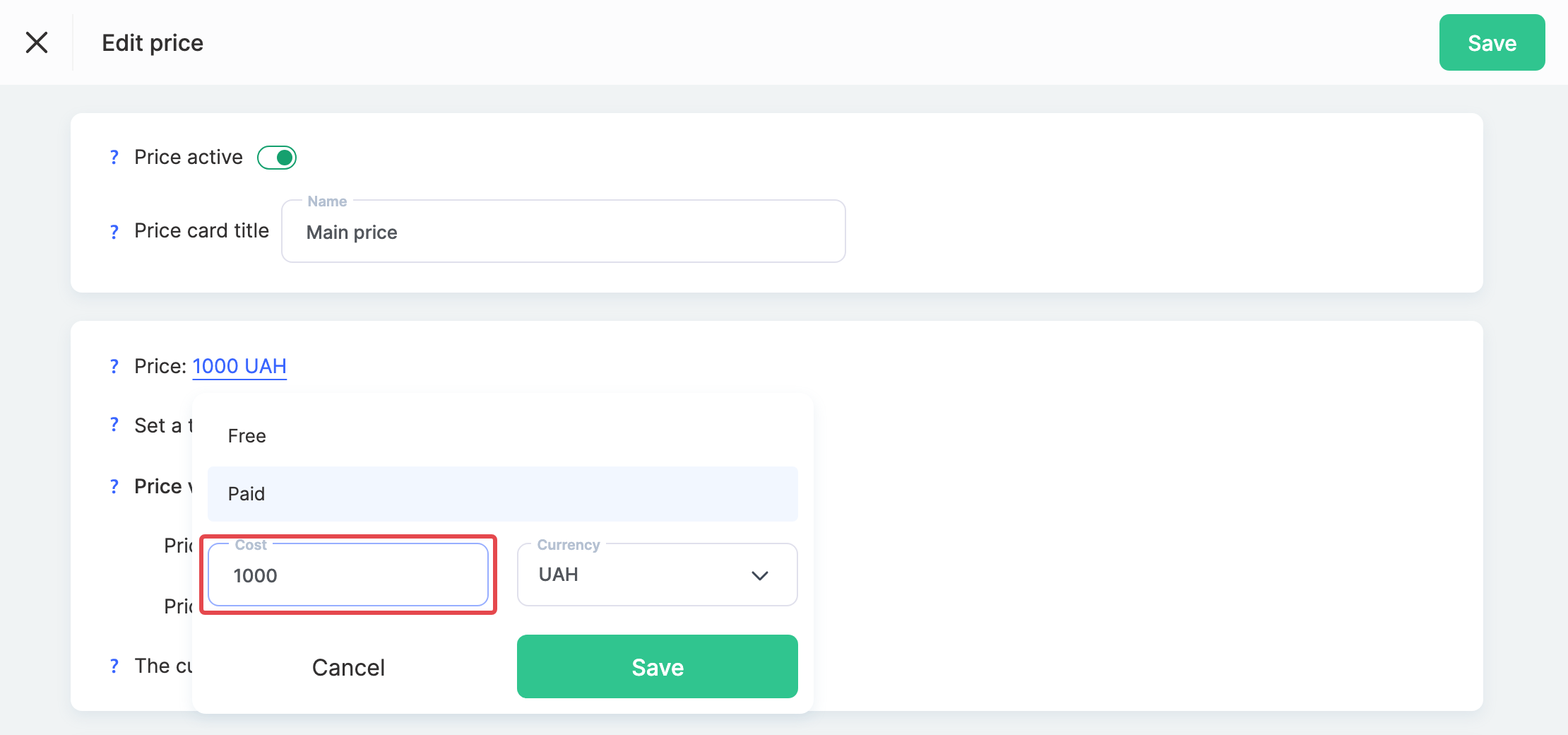
- Na karcie Cena otwórz cenę, kliknij Edytuj, a następnie w sekcji Cena wpisz w polu Koszt kwotę dopłaty za zmianę planu, a nie pełną cenę nowego planu. Kliknij Zapisz.
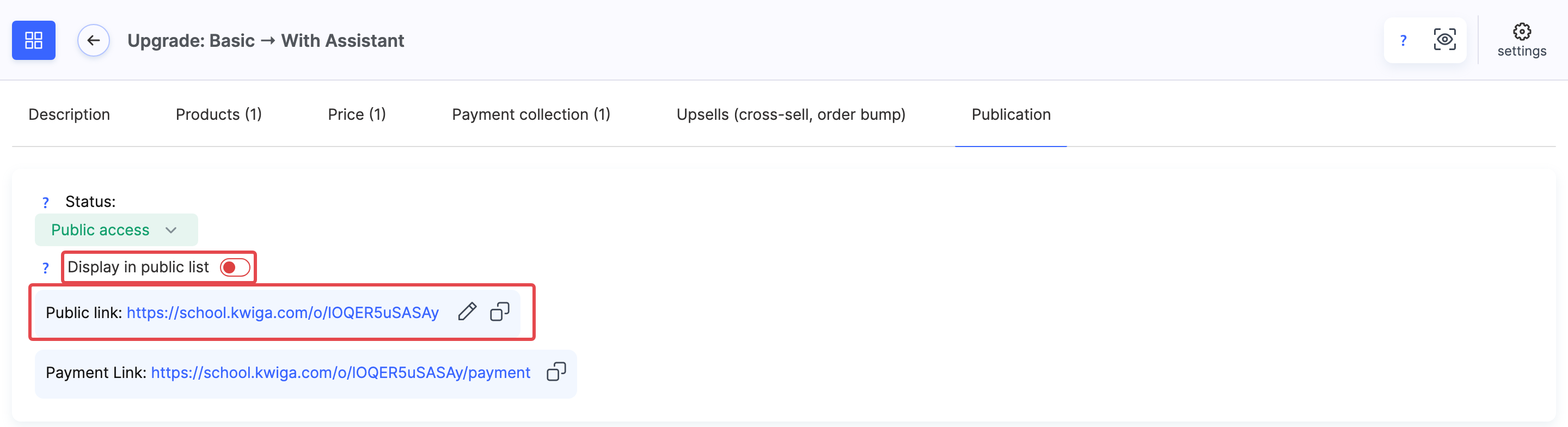
- Na karcie Publikacja wyłącz opcję Wyświetlaj na liście publicznej — plan nie będzie widoczny na liście planów na stronie produktu, ale pozostanie dostępny przez link.
Uwaga: do kopii przenoszone są wszystkie ceny oryginalnego planu, w tym ceny promocyjne i ceny dla różnych okresów. Wpisz kwotę dopłaty w każdej z nich lub usuń niepotrzebne ceny, w przeciwnym razie uczestnik może zobaczyć inną kwotę. Do kopii przenoszone są również oferty dodatkowe — jeśli nie są potrzebne przy zmianie planu, usuń je na karcie Oferty dodatkowe (cross-sell, order bump) .
Teraz wyślij uczestnikowi link do nowego planu — możesz go skopiować na karcie Publikacja zakładka. Po dokonaniu płatności plan zmienia się automatycznie, a dostęp do nowych materiałów zostaje odblokowany bez konieczności wykonywania dodatkowych działań.
Często zadawane pytania
Czy postępy ucznia zostaną zapisane po zmianie planu?
Tak, jeśli przejście jest skonfigurowane za pomocą planów: wszystkie postępy, odpowiedzi i wyniki ucznia zostają zachowane.
Jaką kwotę należy podać przy zmianie planu na wyższy – pełną cenę czy różnicę?
Kwota dopłaty za zmianę planu, a nie pełna cena nowego planu. Kopia zachowuje wszystkie ceny z pierwotnego planu, w tym ceny promocyjne i ceny dla różnych okresów rozliczeniowych. Wprowadź kwotę dopłaty dla każdej z nich lub usuń te, których nie potrzebujesz. W przeciwnym razie uczestnik może zobaczyć inną kwotę.
Czy inni klienci zobaczą plan z dodatkową opłatą?
Aby ukryć plan z dodatkową opłatą na liście planów na stronie produktu, wyłącz opcję „Pokaż na publicznej liście” na karcie „Publikacja”. Plan nadal będzie dostępny za pomocą linku.
Czy po dopłacie muszę ręcznie przyznać uczniowi dostęp?
Nie. Wyślij uczestnikowi link do planu z dopłatą – możesz go skopiować z zakładki „Publikacja”. Po dokonaniu płatności jego plan zmieni się automatycznie, a uczestnik uzyska dostęp do nowych materiałów bez konieczności podejmowania dodatkowych działań.
Czy usunąć oferty dodatkowe z kopii planu?
Jeśli nie potrzebujesz dodatkowych ofert dla tej dopłaty – tak: kopia zawiera je wraz z pozostałymi ustawieniami. Usuń je na karcie „Upsell (cross-sell, order bump)”.
Dziękujemy za opinię!
Dziękujemy! Poprawimy artykuł. Potrzebujesz odpowiedzi już teraz? Napisz do zespołu wsparcia