
Lejki sprzedażowe: czym są i jak działają
Dowiedz się, jak działają lejki sprzedażowe w KWIGA, gdzie je znaleźć, z jakich etapów się składają i jak śledzić kanały reklamowe.
Lejek pokazuje drogę kupującego — od pierwszego kontaktu z Twoją marką do zakupu. W KWIGA lejek to ciąg stron, przez które przechodzi kupujący: strona kursu, strona wyboru planu i składania zamówienia oraz strona wyświetlana po dokonaniu płatności. Dla każdego etapu lejka KWIGA zbiera statystyki odwiedzin, kontaktów i sprzedaży.
Gdzie znaleźć lejki
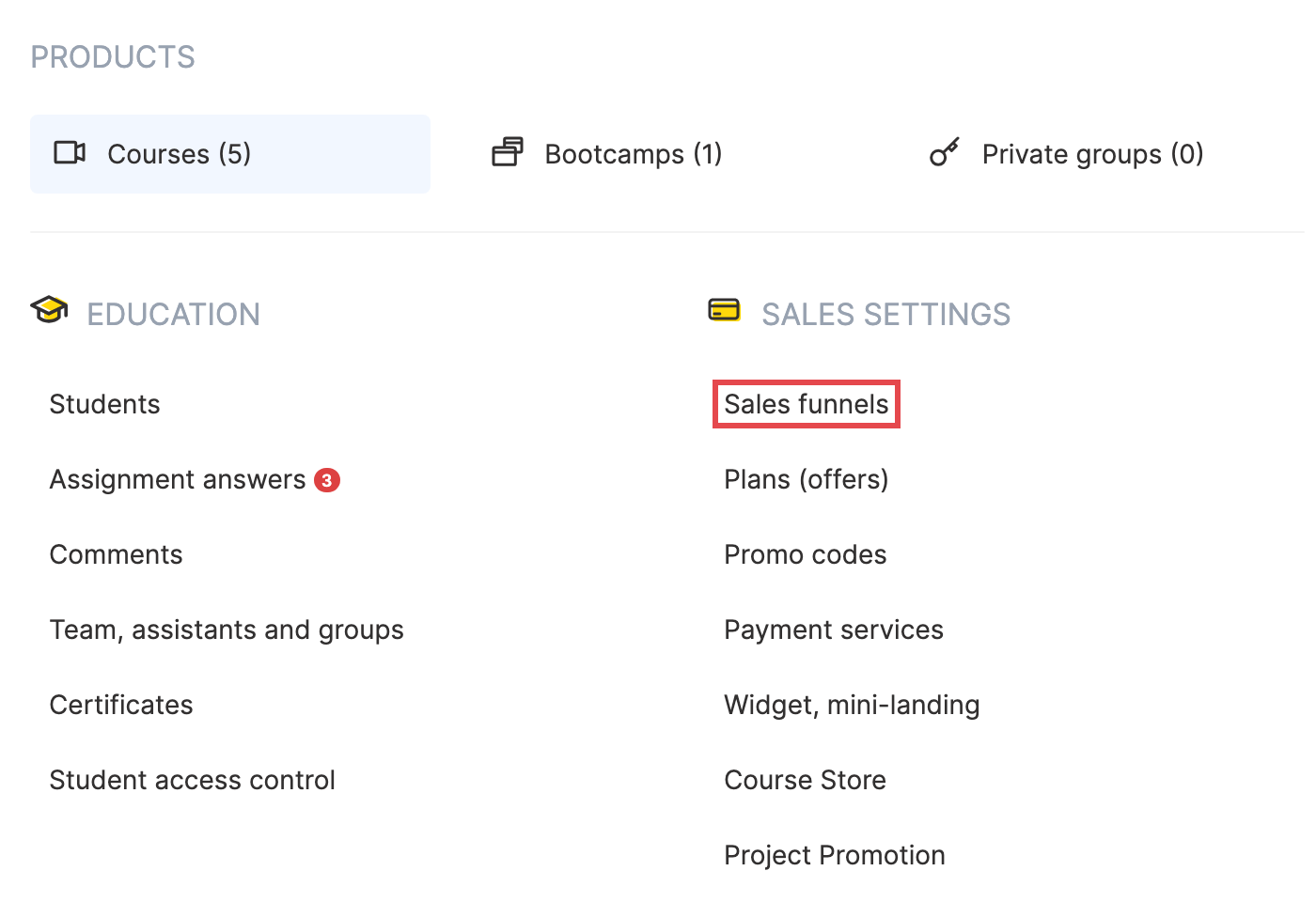
Otwórz Kursy → Ustawienia sprzedaży → Lejki sprzedażowe. Ta pozycja jest widoczna dla członków zespołu, którzy mają uprawnienia do przeglądania lejków.
Rodzaje lejków
- Lejek kursu. Jest tworzony automatycznie podczas tworzenia kursu. Ma nazwę „Sprzedaż produktu „Nazwa kursu”” i składa się z trzech etapów: Strona sprzedażowa, Formularz zamówienia i Strona podziękowania.
- Lejek planu. Użyj go, jeśli chcesz sprzedawać konkretny plan bezpośrednio — od razu ze strony zamówienia. Składa się z dwóch etapów — Formularz zamówienia i Strona podziękowania — i znajduje się w folderze Plany . Ma nazwę „Sprzedaż planu „Nazwa planu””.
Lejek planu tworzy się za pomocą przycisku:
- Otwórz Kursy → Ustawienia sprzedaży → Plany (oferty) i wybierz plan.
- Przejdź do zakładki Publikacja .
- W sekcji Sprzedaż konkretnego planu cenowego kliknij Utwórz lejek planu cenowego.
Plan może mieć tylko jeden lejek: ponowne kliknięcie przycisku nie spowoduje utworzenia nowego. Nie można utworzyć lejka dla planu „na życzenie”.

Uwaga: w przypadku innych typów produktów (webinarów, grup zamkniętych itp.) lejek nie jest tworzony automatycznie.
Lejki kursów i planów są lejkami systemowymi: nie można ich usunąć. Zestaw etapów w lejku jest stały: nie można ich dodawać, usuwać ani zmieniać ich kolejności.
Lista lejków
Dla każdego lejka na liście wyświetlane są:
- Status — „Aktywny” lub „Wyłączony”. Żadna ze stron wyłączonego lejka się nie otwiera.
- Nazwa — kliknij ją, aby otworzyć ustawienia lejka. Pod nazwą znajduje się Produkty i plany cenowe powiązane z lejkiem link: pokazuje, do których produktów dostęp otwiera się po dokonaniu płatności i za które plany można zapłacić w tym lejku.
- Przydatne informacje — pojawiają się, jeśli lejek jeszcze nie sprzedaje: na przykład kurs jest w trybie zapisów wstępnych lub nie przypisano do niego żadnych planów. Okno wyjaśnia, co należy zrobić.
- Wskaźniki — wizyty, konwersje, kontakty, kupujący, płatności, kwoty i LTV. Każdy z nich został szczegółowo opisany w artykule Analityka lejka.

Nad listą:
- Wyszukiwanie według nazwy.
- Filtr w grupie Sprzedaż : Produkt, Plan, Status.
- + Folder — utwórz folder. Możesz porządkować lejki w folderach za pomocą … menu → Przenieś do folderu.
- Eksport listy — kolumny są eksportowane w tej samej kolejności co w tabeli.
- Ustawienia kolumn — pokazuj, ukrywaj i zmieniaj kolejność kolumn oraz przypinaj kolumny podczas przewijania. Kolumny Utworzono i Zmodyfikowano są domyślnie ukryte.
Możesz zmienić walutę kwot w kolumnach z wartościami pieniężnymi bezpośrednio w komórce — waluta zmieni się dla całego wiersza.
Menu … lejka: Edytuj, Przenieś do folderu, Analityka, Usuń. Opcja Usuń jest dostępna tylko dla lejków niesystemowych.
Lejki sprzedażowe kursu są również widoczne w samym kursie — na karcie Sprzedaż , w bloku Lejki sprzedażowe dla tego produktu . Z kolei na karcie Publikacja planu znajduje się blok Lejki sprzedażowe dla produktów z planu cenowego , w którym wymieniono lejki, za pośrednictwem których sprzedawany jest ten plan.
Jak zorganizowana jest strona lejka
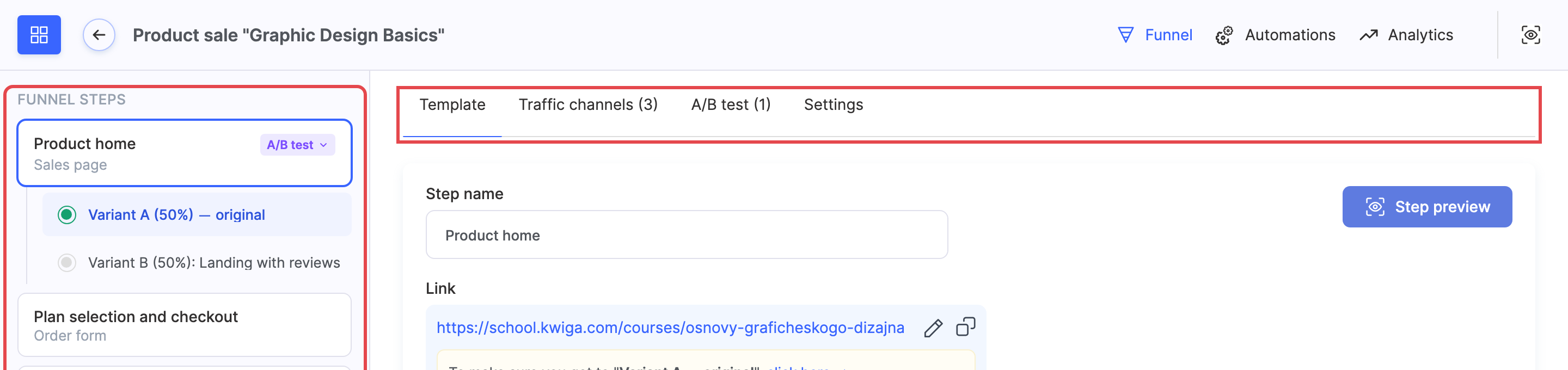
U góry strony znajdują się nazwa lejka (możesz ją edytować bezpośrednio w polu) oraz sekcje:
- Lejek — kroki i ich ustawienia.
- Automatyzacje — automatyzacje, przekazywanie zamówień do CRM i wysyłanie leadów do zewnętrznych usług. Więcej informacji znajdziesz w artykule Automatyzacje lejka.
- Analityka — statystyki lejka.
- Ikona oka — podgląd strony wybranego kroku.
Po lewej stronie znajduje się kolumna Kroki lejka . Pod nazwą każdego kroku widoczny jest jego typ: Strona sprzedażowa, Formularz zamówienialub Strona z podziękowaniem. Po prawej stronie znajdują się ustawienia wybranego kroku, podzielone na karty:
- Szablon — nazwa kroku, link i wygląd strony.
- Kanały ruchu — linki z tagami do reklam. Krok Strona z podziękowaniem nie ma tej karty.
- Test A/B — porównanie wersji strony kroku. Więcej informacji znajdziesz w artykule Testowanie A/B stron lejka.
- Ustawienia — po jakim czasie uznaje się, że odwiedzający opuścił etap.
Linki do etapów
Etapy Strona sprzedażowa i Formularz zamówienia mają własne linki publiczne — znajdziesz je w polu Link na karcie Szablon . Można zmienić tylko końcówkę linku, używając liter alfabetu łacińskiego, cyfr i łączników. Link nie może być pusty ani pokrywać się z adresem strony Twojego projektu lub adresem systemowym.
- Dla etapu Strona sprzedażowa link jest adresem strony prezentacji kursu. Jeśli go zmienisz, adres strony kursu również się zmieni.
- Dla etapu Formularz zamówienia link prowadzi do strony wyboru planu. W lejku planu etap ma własny link, który przekierowuje do strony planu: zmiana końcówki linku etapu nie zmienia linku planu i odwrotnie.
- Etap Strona podziękowania nie ma własnego linku — kupujący trafia na nią po dokonaniu płatności.
Przycisk Podgląd etapu otwiera stronę etapu w nowej karcie.
Link prowadzący bezpośrednio do płatności za jeden plan możesz utworzyć na karcie Publikacja planu — dowiedz się więcej z artykułu Bezpośrednie linki do płatności za plan.
Kanały ruchu
Kanały pomagają ustalić, które reklamy przyciągają kupujących.
- Otwórz lejek i wybierz etap Strona sprzedażowa lub Formularz zamówienia .
- Przejdź do karty Kanały ruchu .
- Wpisz nazwę źródła, na przykład „Google Ads”, i kliknij Zapisz.
- Skopiuj link kanału i użyj go w swoich reklamach.
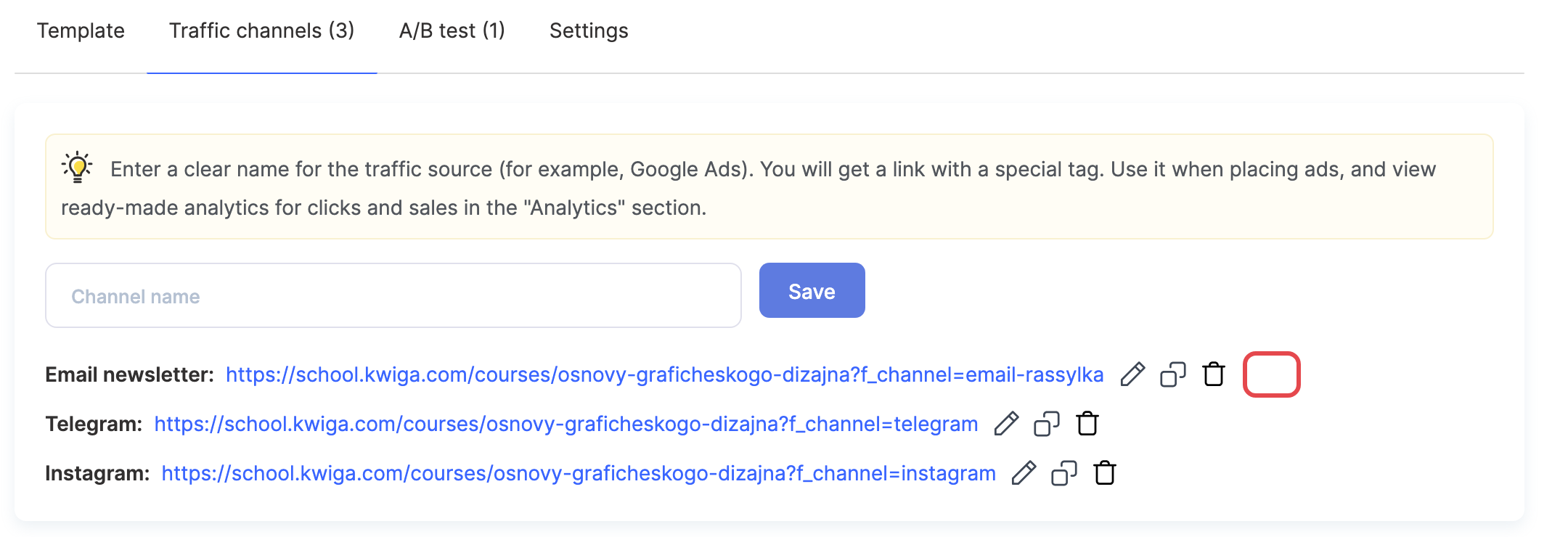
Link kanału to link do etapu z tagiem kanału. Kanały są wspólne dla całego lejka: kanał utworzony na jednym etapie jest dostępny także na każdym innym etapie, który ma kartę Kanały ruchu . Statystyki kanałów znajdziesz w sekcji Analityka lejka.
- Zmiana nazwy kanału nie zmienia jego linku — już uruchomione reklamy nadal działają.
- Usunięty kanał znika z listy, ale zebrane dla niego statystyki pozostają w analityce z oznaczeniem „(zarchiwizowany)”.
- W lejku nie mogą istnieć dwa kanały o tej samej nazwie.
Tagi UTM i tag kanału są zachowywane, gdy link do etapu przekierowuje kupującego dalej — na stronę kursu lub stronę planu.
Uprawnienia członka zespołu
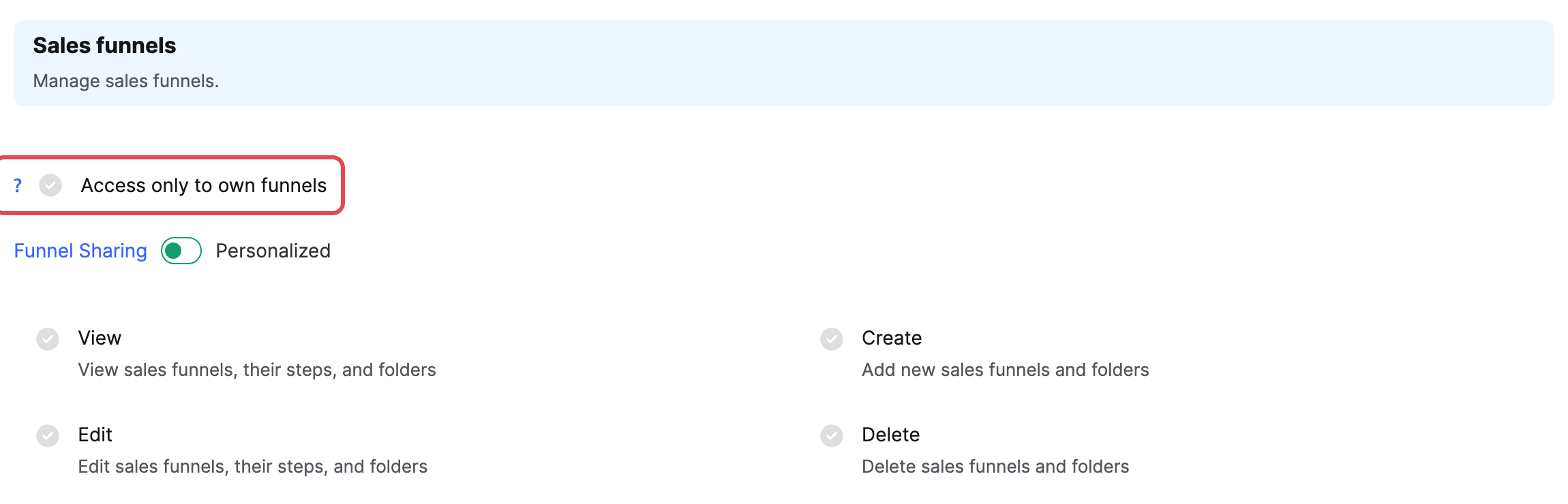
Uprawnienia do lejków konfiguruje się w sekcji Ustawienia → Zespół, w ustawieniach roli członka zespołu, w grupie Lejki sprzedażowe :
- Wyświetlanie — wyświetlanie lejków, ich etapów i folderów.
- Tworzenie — dodawanie nowych lejków i folderów.
- Edycja — zmienianie lejków, ich etapów i folderów.
- Usuwanie — usuwanie lejków i folderów.
- Dostęp tylko do własnych lejków — członek zespołu widzi tylko lejki, które sam utworzył. Autorem lejka kursu jest osoba, która utworzyła kurs; autorem lejka planu jest osoba, która kliknęła Utwórz lejek planu cenowego.
Oprócz ogólnego dostępu do wszystkich lejków roli można przyznać dostęp spersonalizowany — wtedy obejmuje on tylko wybrane lejki i foldery.
Ważne: uprawnienia do lejka nie dają uprawnień do planów i kursów. Jeśli działanie w lejku zmienia plan lub kurs (podłączenie planu, zmiana linku do strony kursu, włączenie wstępnej rejestracji), członek zespołu potrzebuje również uprawnień do tego planu lub kursu. Jeśli rola członka zespołu ma spersonalizowany dostęp do produktów, analityka lejka jest widoczna tylko wtedy, gdy co najmniej jeden z produktów lejka znajduje się wśród udostępnionych produktów.
Przykład: uruchamiasz kurs „Angielski dla początkujących”. KWIGA od razu tworzy lejek „Sprzedaż produktu «Angielski dla początkujących»” z trzema etapami. Podłączasz dwa plany na etapie Formularz zamówienia , tworzysz kanały „Instagram” i „Google Ads” na etapie Strona sprzedażowa i umieszczasz ich linki w swoich reklamach. Tydzień później Analityka lejka pokazuje, który kanał przyciągnął więcej kupujących.
Często zadawane pytania
Dlaczego nie mogę usunąć lejka kursu lub lejka planu?
Lejki kursów i planów są lejkami systemowymi i nie można ich usunąć. Opcja „Usuń” w menu „…” jest dostępna tylko dla lejków niesystemowych.
Etapy tych lejków są również stałe: nie można ich dodawać, usuwać ani zmieniać ich kolejności.
Czy mogę utworzyć wiele lejków sprzedażowych dla jednego planu?
Nie. Plan może mieć tylko jeden lejek: ponowne kliknięcie „Utwórz lejek planu” nie spowoduje utworzenia nowego lejka.
Nie można utworzyć lejka dla planu „Niestandardowy”.
Dlaczego nie utworzono lejka dla webinaru lub grupy prywatnej?
Lejek jest tworzony automatycznie tylko podczas tworzenia kursu. W przypadku innych typów produktów, takich jak webinary i grupy prywatne, lejki nie są tworzone automatycznie.
Co się stanie, jeśli zmienisz nazwę kanału ruchu lub go usuniesz?
Zmiana nazwy kanału nie zmienia jego linku – reklamy, które już umieszczono, będą nadal działać.
Usunięty kanał znika z listy, ale zebrane statystyki pozostają w panelu analitycznym z oznaczeniem „(zarchiwizowany)”.
Czy tagi UTM zostaną zachowane, jeśli link do kroku przekieruje klienta w inne miejsce?
Tak. Tagi UTM i tag kanału są zachowywane, gdy link do kroku przekierowuje kupującego na stronę kursu lub planu.
Czy adres URL strony kursu lub link do planu zmieni się, jeśli zmienię link do kroku?
Link kroku „Strona sprzedażowa” to adres URL strony docelowej kursu: jeśli zmienisz jego końcówkę, adres URL strony kursu również się zmieni.
W lejku planu krok „Formularz zamówienia” ma własny link, który przekierowuje na stronę planu. Zmiana końcówki linku kroku nie zmienia linku planu i odwrotnie. Możesz zmienić tylko końcówkę linku, używając liter alfabetu łacińskiego, cyfr i łączników.
Pracownik ma dostęp do lejków, ale nie może podłączyć planu ani wyświetlić analityki lejków – dlaczego?
Dostęp do lejka nie daje dostępu do planów ani kursów. Jeśli działanie w lejku powoduje zmianę planu lub kursu – na przykład przypisanie planu, zmianę adresu URL strony kursu lub włączenie wcześniejszej rejestracji – pracownik potrzebuje również dostępu do tego planu lub kursu.
Jeśli rola pracownika ma niestandardowy dostęp do produktów, analityka lejka jest widoczna tylko wtedy, gdy co najmniej jeden produkt w lejku znajduje się wśród produktów, do których pracownik ma dostęp.
Dziękujemy za opinię!
Dziękujemy! Poprawimy artykuł. Potrzebujesz odpowiedzi już teraz? Napisz do zespołu wsparcia