
Kredyty, raty i płatności w częściach
Jak skonfigurować w planie płatności w częściach – w równych ratach, według indywidualnego harmonogramu lub na raty bankowe.
Na Kwiga możesz skonfigurować dowolny schemat płatności, w tym płatność w częściach lub plan ratalny oparty na zaufaniu.
Uwaga: Kwiga nie jest systemem płatności, nie oferuje planów ratalnych i nie może zagwarantować, że uczestnik zapłaci pozostałą kwotę. Aby uzyskać taką gwarancję, skorzystaj z rat lub kredytu bankowego. Na platformie możesz jedynie zaplanować harmonogram płatności: platforma sprawdza, czy każda płatność została dokonana, przypomina uczestnikowi o kolejnej, zamyka dostęp w przypadku braku płatności i automatycznie otwiera go ponownie, gdy kolejna płatność zostanie zrealizowana.
Oprócz płatności w częściach platforma oferuje również subskrypcje — automatyczne pobieranie tej samej kwoty w regularnych odstępach czasu. Ta opcja została opisana w artykule Konfiguracja subskrypcji (płatności cyklicznych).
Płatność w częściach konfiguruje się na karcie Cena w edytorze planu.
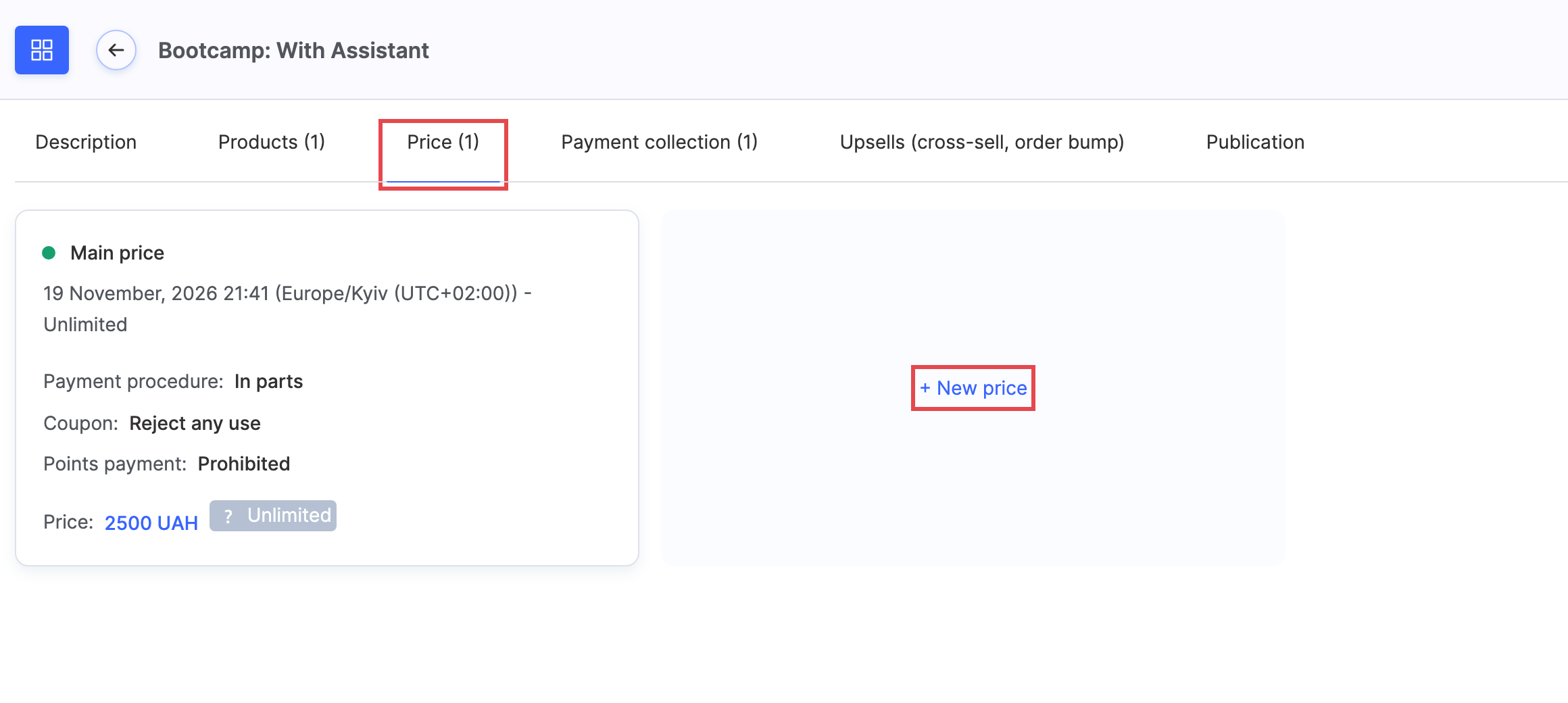
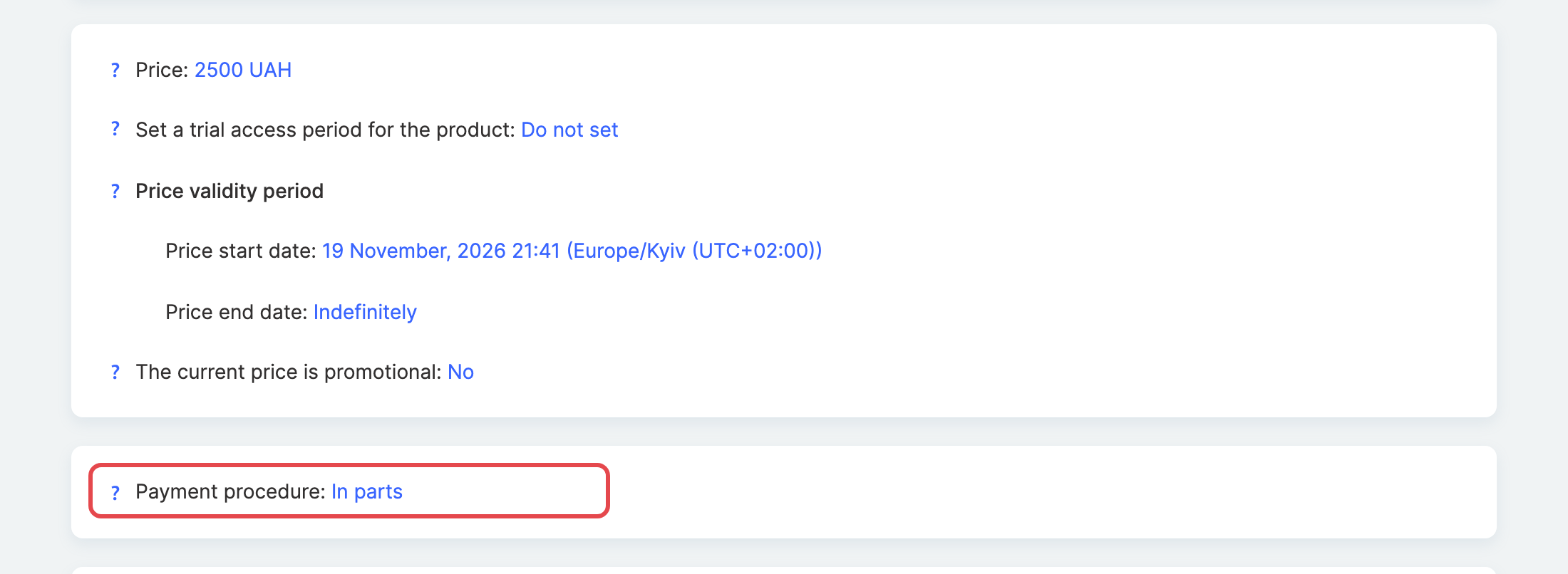
Po wpisaniu ceny wybierz W częściach w polu Sposób płatności .
Zalecenie: Ponieważ platforma nie może zagwarantować, że uczestnik dokona wszystkich płatności na czas, zalecamy dostosowanie udostępniania treści kursu do harmonogramu płatności — ustaw opóźnienia otwarcia dostępu do modułów, lekcji lub sekcji na karcie Produkty . Na przykład, jeśli płatność za kurs jest podzielona na 3 części płatne w miesięcznych odstępach, po pierwszej płatności udostępnij tylko pierwszą trzecią kursu, a resztę udostępniaj stopniowo po otrzymaniu kolejnych płatności. Dzięki temu nieuczciwi kupujący nie uzyskają dostępu do wszystkich materiałów bez opłacenia całego kursu.
Po wybraniu opcji W częściach najpierw wybierz sposób pobierania płatności w polu Płatność zostanie pobrana .
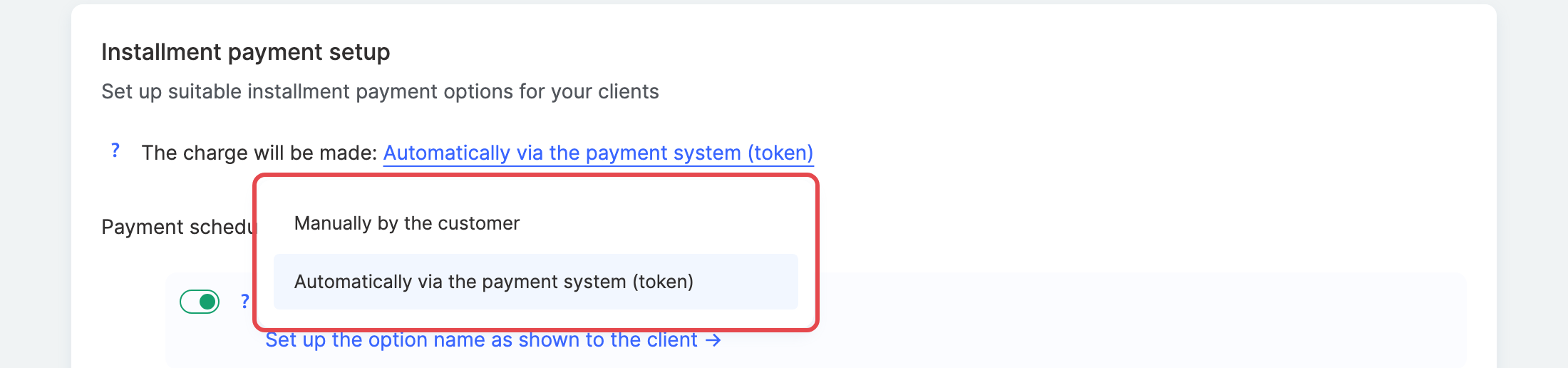
Ręcznie przez klienta oznacza, że uczestnik samodzielnie opłaca każdą część, korzystając z linku w wiadomości e-mail z przypomnieniem lub na swoim koncie (sekcja Historia zakupów ). Automatycznie przez system płatności (token) oznacza, że kolejne płatności są pobierane bez udziału uczestnika — musi on jedynie dokonać pierwszej płatności. Nie wszystkie systemy płatności obsługują tokeny, dlatego przed konfiguracją sprawdź listę obsługiwanych systemów (znajdziesz ją w opisie tej opcji). W przypadku niektórych z nich (PayPal, WayForPay, LiqPay, Payment by Mono) musisz także włączyć zapisywanie tokenów za pośrednictwem zespołu wsparcia danego systemu płatności. Jeśli karta lub token straci ważność, kolejna płatność zostanie automatycznie przełączona na płatność ręczną, dopóki uczestnik nie zaktualizuje danych karty.
Poniżej, w sekcji Harmonogram płatności , wybierz opcje płatności dostępne dla uczestnika — każdą z nich włącza się osobnym przełącznikiem i każda ma nazwę widoczną dla klienta, którą możesz edytować.
Zezwól na opłacenie całej kwoty teraz pozwala uczestnikowi zapłacić całą kwotę jednorazowo, nawet jeśli plan oferuje płatność w częściach. Jeśli utworzysz osobny plan płatności całości, możesz wyłączyć tę opcję w planie płatności w częściach.
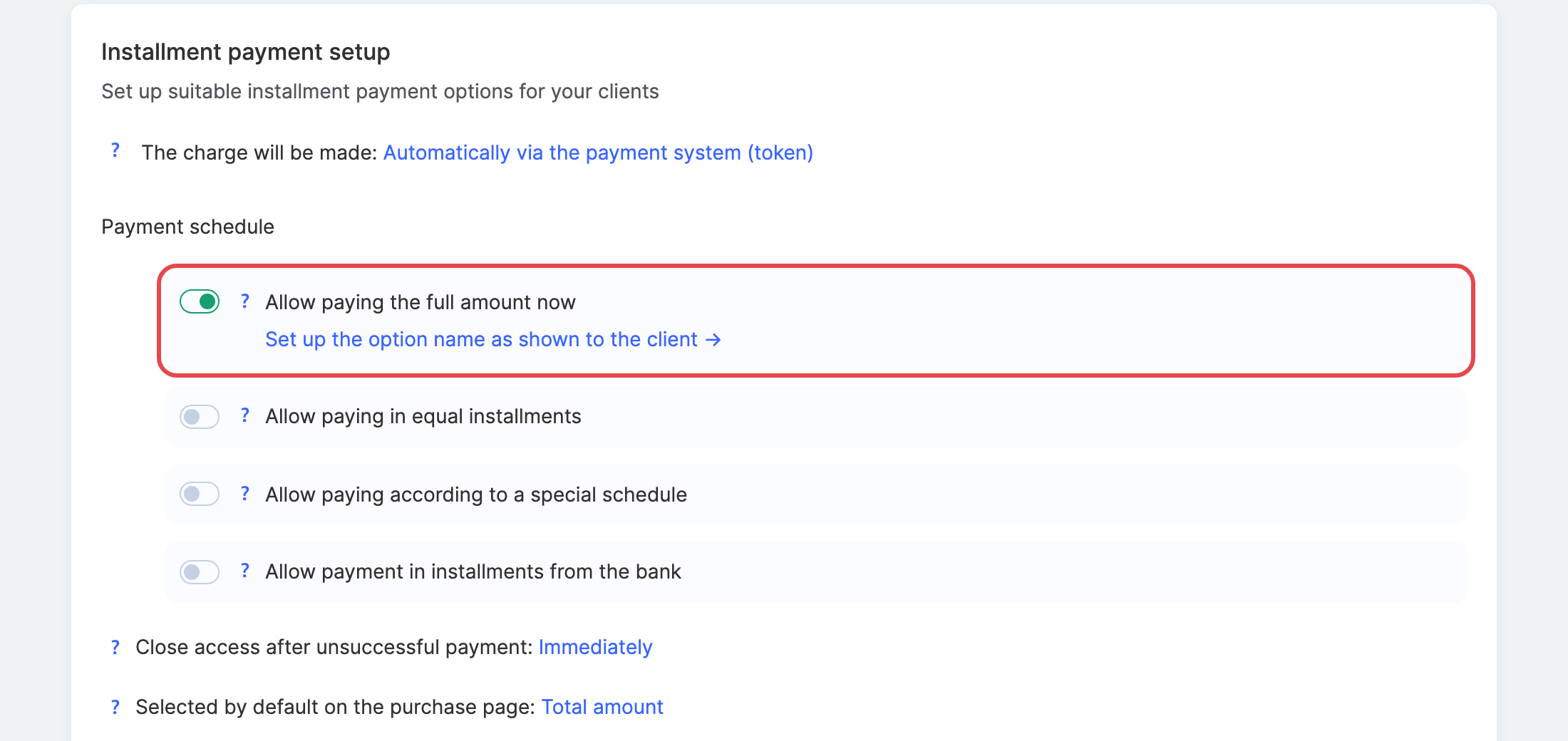
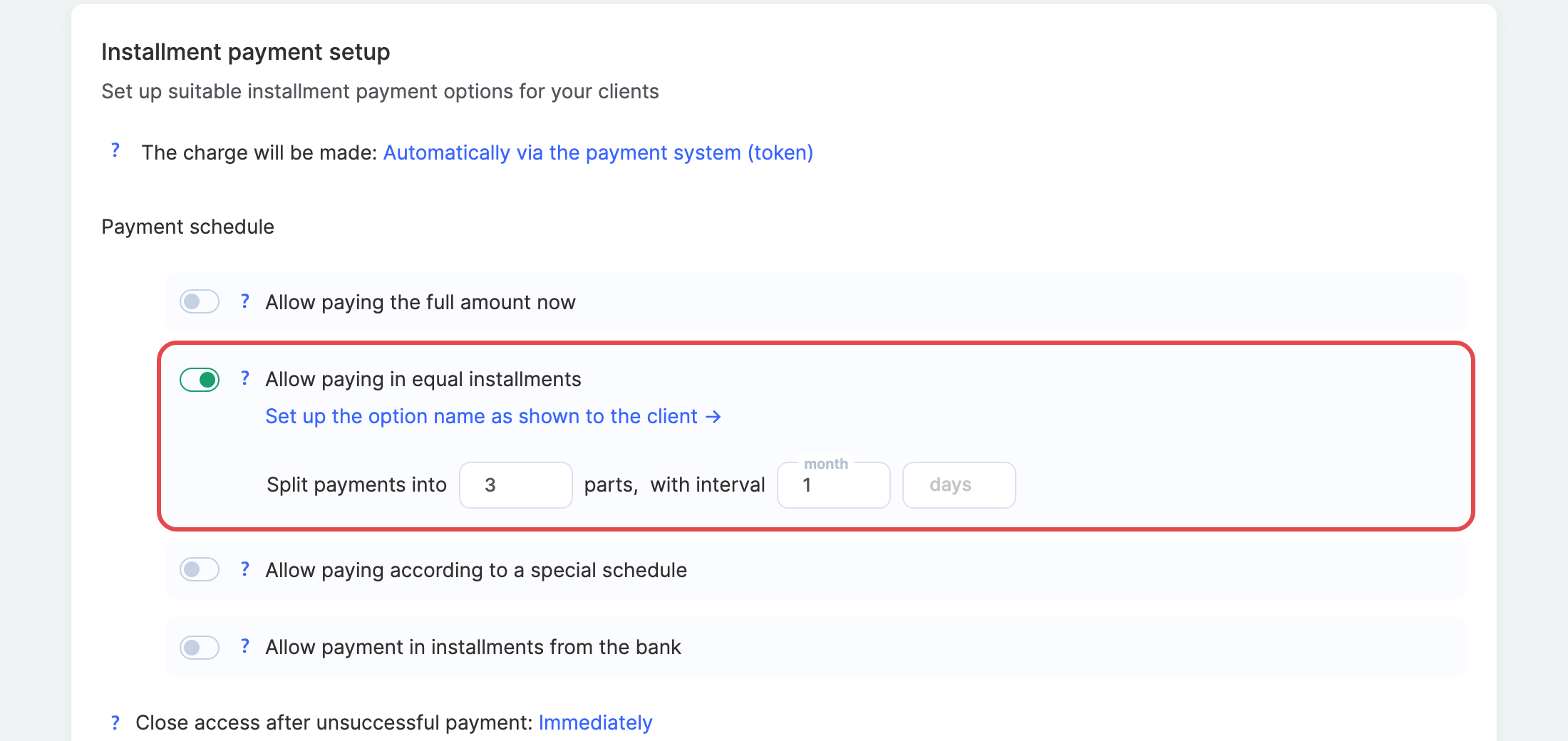
Zezwól na płatność w równych częściach dzieli kwotę na kilka równych części: wpisz liczbę części i odstęp między nimi, na przykład 3 części w miesięcznych odstępach. Liczba części może wynosić od 2 do 36. Odstępy są liczone od daty pierwszej płatności, a uczestnik może dokonać kolejnej płatności przed terminem.
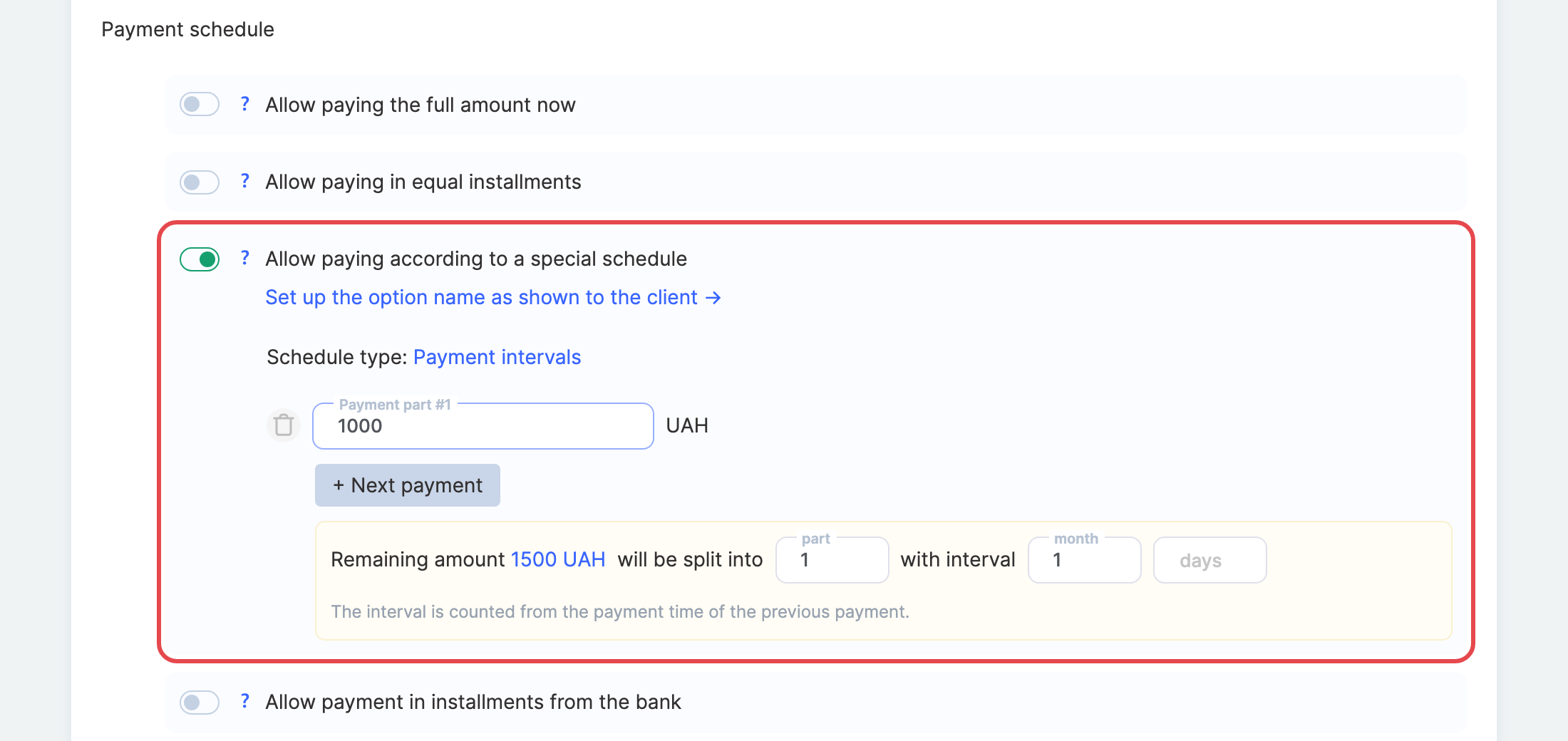
Zezwól na płatność według indywidualnego harmonogramu przydaje się, gdy chcesz podzielić płatność na nierówne części, ustawić niestandardowe odstępy lub powiązać płatności z konkretnymi datami. W polu Typ harmonogramu wybierz opcję w polu: Odstępy między płatnościami — osobna kwota i odstęp czasu dla każdej części, przy czym odstęp dla każdej części jest liczony od poprzedniej płatności; suma części nie może przekraczać ceny planu, a jeśli jest niższa, pozostała kwota (blok Pozostała kwota ) jest dzielona na równe części według ustawionego odstępu; Harmonogram kalendarzowy — każda część jest przypisana do konkretnej daty.
Ważne: Jeśli płatność jest zaległa, uczestnik widzi oznaczenie zaległości, a dostęp do produktu zostaje zamknięty — czas, po jakim to nastąpi, ustawia się osobno w polu Zamknij dostęp po nieudanej płatności , na przykład po 1 dniu. Uczestnik nadal może zapłacić po terminie: link do płatności jest dostępny zarówno w e-mailach z przypomnieniem, jak i na jego koncie.
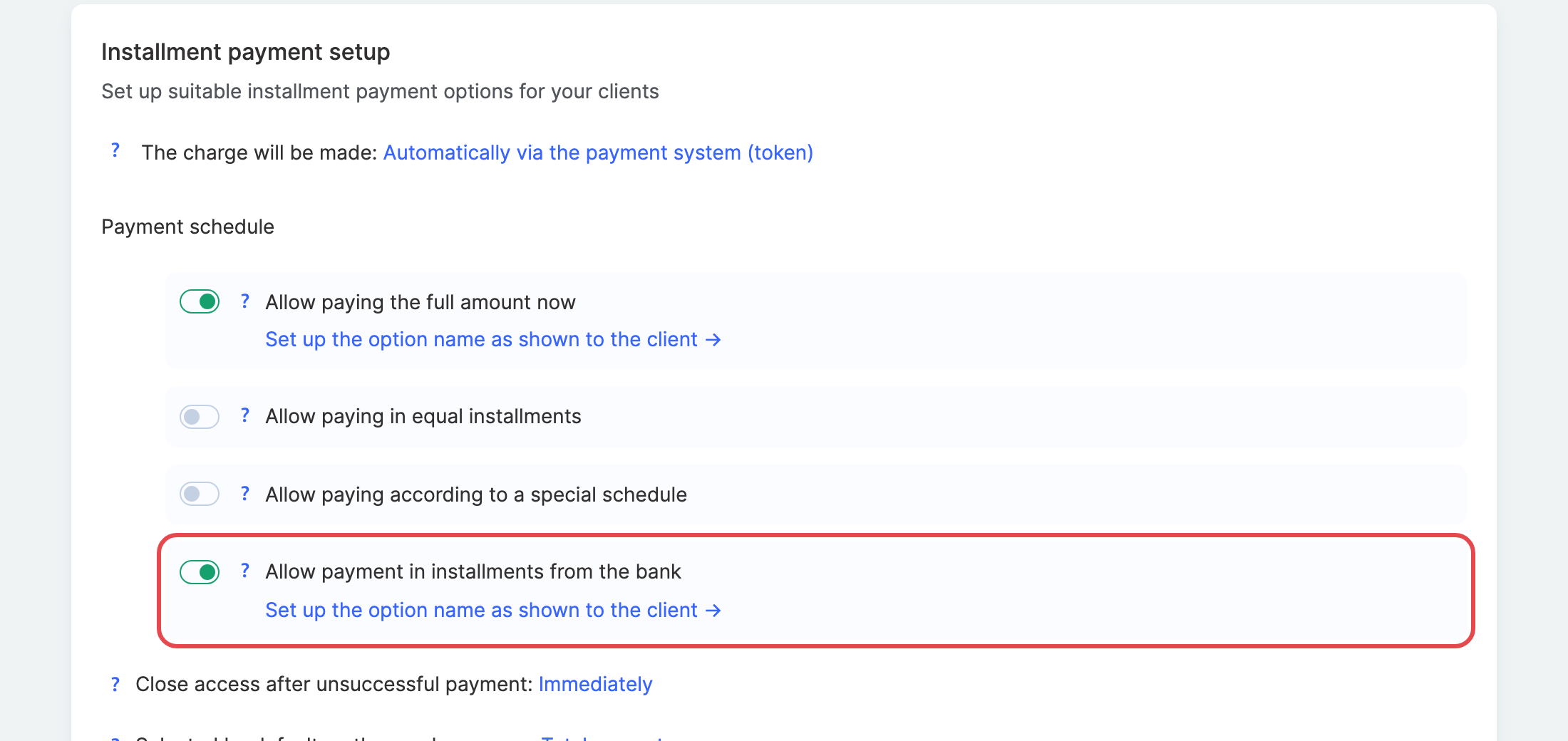
Zezwól na płatność w ratach bankowych to opcja marketingowa, która na pierwszym etapie wyboru planu i metody płatności informuje uczestnika o możliwości skorzystania z rat bankowych: pojawia się tam opcja „Zapłać w ratach bankowych”. Jeśli uczestnik ją wybierze, pełna cena wybranego produktu zostanie przesłana do systemu płatności. W systemie płatności uczestnik może od razu zapłacić za zamówienie lub skorzystać z rat bankowych, jeśli są one dostępne w Twoim systemie płatności.
Jeśli włączono kilka opcji jednocześnie, użyj pola Domyślnie wybrane na stronie zakupu , aby wybrać, która z nich będzie domyślnie zaznaczona na stronie płatności.
W polu Zamknij dostęp po nieudanej płatności określ, ile czasu dać uczestnikowi na zapłatę przed zamknięciem dostępu: domyślnie dostęp jest zamykany od razu po nieudanej płatności, ale możesz ustawić opóźnienie, na przykład 1 dzień, aby dać uczestnikowi więcej czasu na zapłatę.
Jeśli automatyczne pobranie części płatności się nie powiedzie. Dotyczy to metody Automatycznie przez system płatności (token) : KWIGA pobiera każdą część płatności z zapisanej karty uczestnika w zaplanowanym terminie.
- Bank odrzucił płatność — KWIGA ponawia próbę raz dziennie — łącznie 4 próby: w dniu płatności i przez kolejne 3 dni. Na przykład druga część płatności jest zaplanowana na 10. dzień miesiąca: jeśli bank ją odrzuci 10. dnia, kolejne próby nastąpią 11., 12. i 13. dnia.
- Nie otrzymano odpowiedzi od systemu płatności — taka część płatności nie jest pobierana ponownie, aby uniknąć podwójnego obciążenia. Jeśli płatność się powiodła, system płatności przekaże tę informację, a część zostanie automatycznie oznaczona jako opłacona.
- Wykorzystano wszystkie próby — część płatności pozostaje nieopłacona, a dostęp zostaje zamknięty po czasie ustawionym w polu Zamknij dostęp po nieudanej płatności . Zamówienie nie jest anulowane: uczestnik może samodzielnie opłacić tę część na swoim koncie, a Ty możesz ręcznie oznaczyć ją jako opłaconą.
- Kolejne części płatności nie są pobierane, dopóki zaległa część nie zostanie opłacona. Dostęp jest już zamknięty z powodu nieopłaconej części płatności, więc pobranie kolejnej byłoby niewłaściwe. Gdy tylko zaległa część zostanie opłacona, automatyczne pobieranie płatności będzie kontynuowane zgodnie z harmonogramem.
Kupony przy płatnościach ratalnych. Jeśli kupujący zastosował kupon ze stałą kwotą rabatu, domyślnie rabat jest równomiernie rozdzielany między raty. Sposób rozdzielenia rabatu ustawia się w samym kuponie, w polu Zakres zastosowania dla płatności ratalnych i subskrypcji (więcej o kuponach); raty, do których ma zastosowanie kupon, określa się w ustawieniach ceny taryfy.
W razie potrzeby na tej samej karcie możesz również ustawić okres próbnego dostępu do produktu: klient uzyskuje dostęp dopiero po podaniu danych karty, a pierwsza płatność jest pobierana po zakończeniu okresu próbnego.
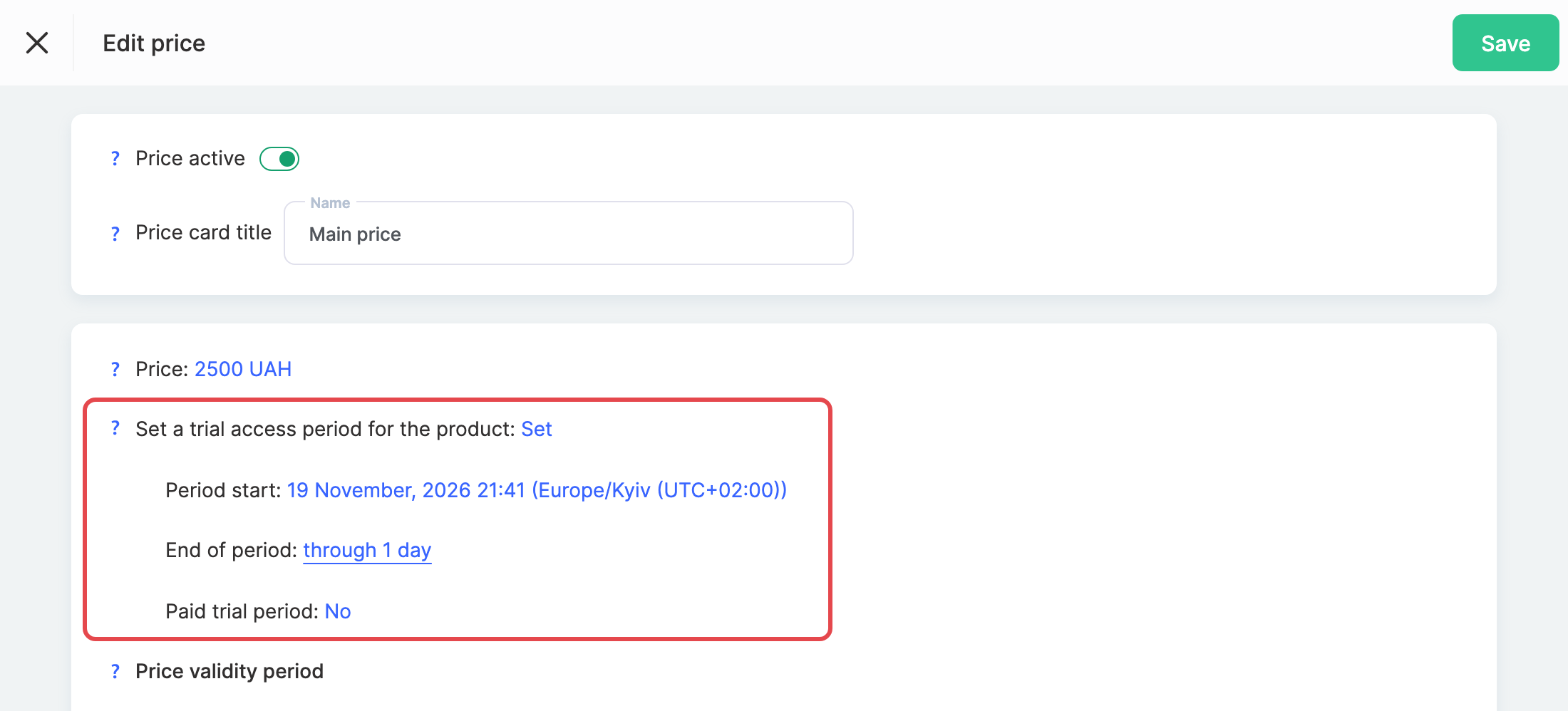
W tym celu podłączony system płatności musi obsługiwać weryfikację karty bez obciążania jej lub tworzenie tokenu po pierwszej płatności. Jeśli nie obsługuje żadnej z tych funkcji, okres próbny jest pomijany, a pełna kwota jest pobierana od razu.
Często zadawane pytania
Czy Kwiga gwarantuje, że uczeń zapłaci wszystkie raty?
Nie, Kwiga nie oferuje płatności ratalnych ani nie gwarantuje, że uczestnik spłaci pozostałe saldo – aby uzyskać taką gwarancję, potrzebujesz planu ratalnego lub finansowania z banku. Platforma zarządza jedynie harmonogramem płatności: monitoruje wpłaty, wysyła przypomnienia o zbliżających się płatnościach, blokuje dostęp w przypadku braku płatności i automatycznie przywraca go po jej otrzymaniu.
Jak zapobiec uzyskaniu przez uczestnika dostępu do całego kursu po pierwszej płatności?
Dostosuj dostęp do treści do harmonogramu płatności: na karcie „Produkty” ustaw opóźnienia dostępu do modułów, lekcji lub sekcji. Na przykład, jeśli płatność jest podzielona na 3 miesięczne raty, po pierwszej płatności udostępnij tylko pierwszą jedną trzecią kursu.
Co się stanie, jeśli uczestnik nie zapłaci w wyznaczonym terminie?
Uczeń zobaczy powiadomienie o zaległej płatności, a dostęp do produktu zostanie zablokowany – domyślnie natychmiast po nieudanej płatności. Możesz ustawić opóźnienie w polu „Zablokuj dostęp po nieudanej płatności”, na przykład na 1 dzień. Uczeń nadal może zapłacić po terminie, korzystając z linku do płatności w wiadomościach przypominających lub na swoim koncie.
Na ile rat można rozłożyć płatność?
Dla równych rat – od 2 do 36. Odstępy są liczone od daty pierwszej płatności, a uczestnik może opłacić kolejną ratę wcześniej.
Czy mogę podzielić płatność na nierówne raty lub zaplanować je na konkretne daty?
Tak, włącz opcję „Zezwól klientowi na płatność według własnego harmonogramu” i wybierz „Typ harmonogramu”:
- „Odstępy między płatnościami” – ustaw kwotę i odstęp czasu dla każdej raty. Każdy odstęp jest liczony od poprzedniej płatności; suma rat nie może przekraczać ceny planu. Jeśli suma jest niższa, pozostała kwota (w sekcji „Pozostała kwota”) zostanie podzielona na równe raty płatne w określonych odstępach;
- „Harmonogram kalendarzowy” – każda rata jest przypisana do konkretnej daty.
Jak działa opcja „Płatność w ratach za pośrednictwem banku”?
To opcja marketingowa: uczestnik widzi, że dostępna jest płatność w ratach bankowych, a do systemu płatności przekazywana jest pełna cena produktu. Uczestnik może tam opłacić zamówienie w całości lub skorzystać z rat bankowych, jeśli są one włączone w Twoim systemie płatności.
Dlaczego okres próbny się nie sprawdził?
Okres próbny działa tylko wtedy, gdy podłączony system płatności obsługuje weryfikację karty bez obciążania jej lub tworzenie tokenu po pierwszej płatności. Jeśli nie obsługuje żadnej z tych funkcji, okres próbny zostanie pominięty, a pełna kwota zostanie pobrana natychmiast.
Dziękujemy za opinię!
Dziękujemy! Poprawimy artykuł. Potrzebujesz odpowiedzi już teraz? Napisz do zespołu wsparcia