
Krok „Strona sprzedażowa”
Dowiedz się, jak skonfigurować pierwszy krok lejka kursu – stronę prezentacyjną z przyciskami „Uzyskaj dostęp” i „Zapisz się wstępnie”.
Strona sprzedażowa to pierwszy krok lejka sprzedażowego kursu. To strona prezentująca kurs: tutaj kupujący poznaje program i klika Uzyskaj dostęp aby przejść do wyboru planu. Domyślnie ten krok nazywa się „Strona główna produktu”. Więcej informacji o działaniu całego lejka znajdziesz w artykule Lejki sprzedażowe: czym są i jak działają.
Aby otworzyć ustawienia:
- Otwórz Kursy → Ustawienia sprzedaży → Lejki sprzedażowe.
- Otwórz lejek sprzedażowy kursu i wybierz krok Strona sprzedażowa .
- Przejdź do zakładki Szablon .
Uwaga: wiele ustawień tego kroku to ustawienia samego kursu. Może je zmienić członek zespołu z uprawnieniami do edycji zarówno lejka, jak i kursu.

Nazwa i link
- Nazwa kroku — widoczna tylko dla Ciebie, w lejku i w analityce.
- Link — adres strony prezentującej kurs. Jeśli zmienisz końcówkę linku, zmieni się adres strony kursu.
Przycisk Podgląd kroku otwiera stronę w nowej karcie — tak, jak zobaczy ją kupujący.
Produkt
W sekcji Produkt wyświetla się kurs przypisany do lejka — kliknij go, aby otworzyć go w nowej karcie.
Informacje o produkcie
- Układ — sposób rozmieszczenia podglądu i opisu kursu: „Duży podgląd kursu, informacje o kursie pod podglądem” lub „Mały podgląd kursu, informacje po prawej stronie podglądu”.
- Dane produktu — informacje o kursie, które mają być wyświetlane: podgląd, prelegent, cena, język, tagi, kategorie, liczba lekcji. Kliknij nazwę bieżącego szablonu, wybierz inny z listy i kliknij Zapisz.
Przyciski „Uzyskaj dostęp” i „Wstępna rejestracja”
- Uzyskaj dostęp — po kliknięciu kupujący przechodzi do następnego kroku: Formularz zamówienia z listą planów. Przycisk można wyłączyć za pomocą przełącznika. Jeśli do kursu nie przypisano żadnych planów, przycisk nie jest dostępny dla kupujących.
- Wstępna rejestracja — pozwala zbierać dane kontaktowe przed rozpoczęciem kursu. Osoby, które się zapiszą, pojawią się na liście uczestników, ale nie będą mieć dostępu do materiałów. Przełącznik Wstępna rejestracja jest dostępny tylko wtedy, gdy przycisk Uzyskaj dostęp jest wyłączony.
Kliknij skonfiguruj → obok przycisku, aby skonfigurować:
- na karcie Tytuł — tekst przycisku w każdym języku projektu;
- na karcie Wygląd — wygląd przycisku.

Dodatkowe informacje
Przełącznik Dodaj dodatkowe informacje o kursie wyświetla dodatkowy blok na stronie. Gdy przełącznik jest włączony, możesz dodać poniżej treści: tekst, obrazy i skrypty.
Program kursu
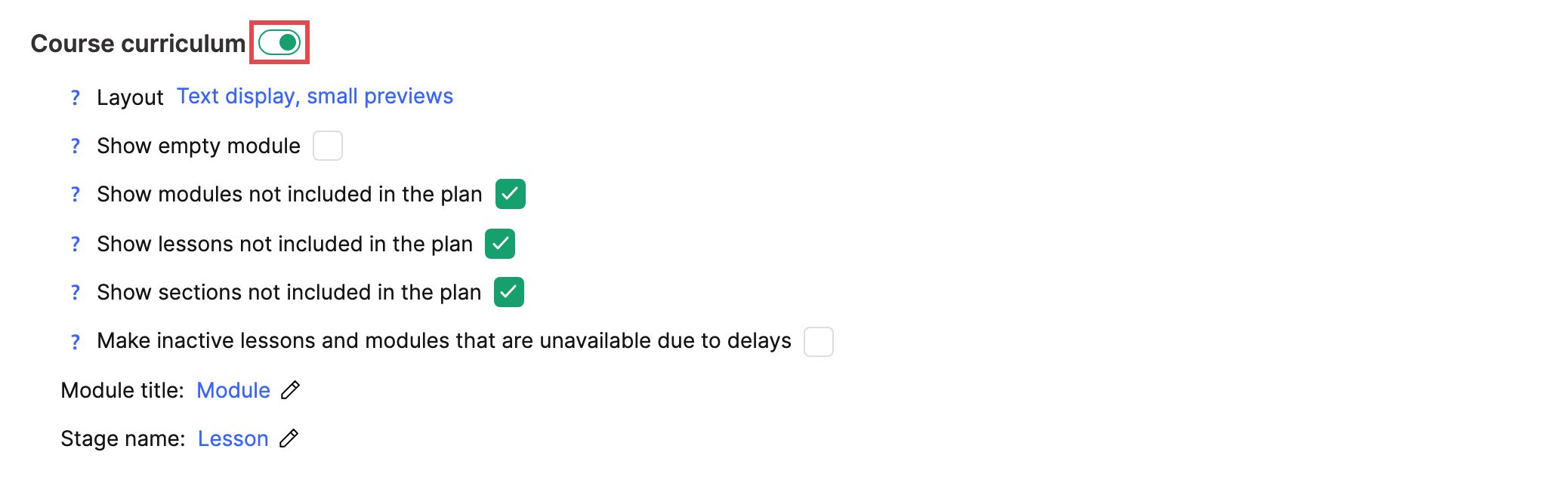
Przełącznik w nagłówku Program kursu wyświetla lub ukrywa program na stronie. Gdy program jest włączony, dostępne są następujące opcje:
- Układ — sposób wyświetlania programu, na przykład „Wyświetlanie tekstu, małe podglądy” lub „Moduły (podgląd) w jednej kolumnie”.
- Pokaż pusty moduł.
- Pokaż moduły nieuwzględnione w planie, Pokaż lekcje nieuwzględnione w planie, Pokaż sekcje nieuwzględnione w planie — uczestnik może widzieć takie elementy oznaczone jako niedostępne lub nie widzieć ich wcale.
- Wyłącz lekcje i moduły, które nie są jeszcze dostępne ze względu na opóźnienia.
- Tytuł modułu i Nazwa etapu — nazwy elementów programu w każdym języku. Kliknij ikonę ołówka, aby je zmienić.
Ustawienia wyświetlania elementów nieuwzględnionych w planie oraz Wyłącz lekcje i moduły, które nie są jeszcze dostępne ze względu na opóźnienia działają tylko w przypadku zalogowanych użytkowników.
Sklep z kursami
Blok pokazuje, czy na stronie wyświetlany jest blok sprzedażowy z innymi kursami: Wyświetlany na stronie: Tak / Nie. Domyślnie ustawienia są dziedziczone z ogólnych ustawień bloku sprzedażowego w sekcji Sklep z kursami → Blok sprzedażowy na stronach kursów.
Ostrzeżenia
Jeśli do kursu nie podłączono żadnych planów lub przycisk Uzyskaj dostęp jest wyłączony, przy krokach lejka pojawiają się wskazówki z linkiem do kroku, w którym możesz to zmienić.
Inna strona zamiast strony kursu
Krok Strona sprzedażowa zawsze wyświetla stronę prezentacji kursu. Aby przetestować inną stronę — na przykład minilanding page — uruchom test A/B na tym kroku. Więcej informacji znajdziesz w artykule Testy A/B stron lejka. Jeśli minilanding page wygra test, na karcie Szablon zamiast ustawień szablonu pojawi się blok Wybrana strona z linkiem przejdź do edytora → .
Przykład: kurs jest jeszcze w przygotowaniu, a Ty chcesz stworzyć listę zainteresowanych osób. Wyłącz przycisk Uzyskaj dostęp , włącz Wstępną rejestrację i w oknie skonfiguruj → ustaw tekst przycisku na „Dołącz do listy oczekujących”. Gdy kurs będzie gotowy, podłącz plany na kroku Formularz zamówienia i ponownie włącz przycisk Uzyskaj dostęp .
Często zadawane pytania
Dlaczego przycisk „Uzyskaj dostęp” jest nieaktywny dla kupujących?
Jeśli do kursu nie są przypisane żadne plany, przycisk nie jest dostępny dla klientów – przypisz plany w kroku „Formularz zamówienia”.
Możesz też wyłączyć przycisk za pomocą przełącznika na karcie „Szablon” w kroku „Strona sprzedażowa”. W krokach lejka pojawią się wtedy komunikaty z linkiem do kroku, w którym możesz to poprawić.
Dlaczego nie mogę włączyć przełącznika „Wcześniejsze nagranie”?
Przełącznik „Wstępna rejestracja” jest dostępny tylko wtedy, gdy przycisk „Uzyskaj dostęp” jest wyłączony. Najpierw wyłącz „Uzyskaj dostęp”, a następnie włącz „Wstępna rejestracja”.
Czy osoby, które wcześniej zapisały się na kurs, otrzymają dostęp do materiałów?
Nie. Osoby, które się zapiszą, pojawią się na liście uczestników, ale nie będą mieć dostępu do materiałów. Gdy kurs będzie gotowy, podłącz plany w kroku „Formularz zamówienia” i ponownie włącz opcję „Uzyskaj dostęp”.
Dlaczego nie mogę zmienić ustawień kroku „Strona sprzedażowa”?
Wiele ustawień tego kroku to ustawienia kursu. Może je zmienić tylko członek zespołu z uprawnieniami do edycji zarówno lejka, jak i kursu.
Dlaczego ustawienia widoczności nie działają dla modułów i lekcji, które nie są uwzględnione w planie?
Ustawienia „Pokaż moduły nieuwzględnione w planie”, „Pokaż lekcje nieuwzględnione w planie”, „Pokaż sekcje nieuwzględnione w planie” oraz „Wyłącz lekcje i moduły niedostępne z powodu opóźnień” dotyczą tylko zalogowanych użytkowników.
Czy na tym etapie mogę wyświetlić minilanding zamiast strony kursu?
Tak, za pomocą testu A/B na tym etapie możesz porównać stronę kursu z inną stroną, np. mini landing page.
Jeśli mini landing page wygra test, na karcie „Szablon” zamiast ustawień szablonu pojawi się sekcja „Wybrana strona” z linkiem „przejdź do kreatora →”.
Czy kupujący widzą nazwę kroku?
Nie. Tylko Ty widzisz „Nazwę kroku” w lejku i statystykach. Domyślnie krok nazywa się „Strona główna produktu”.
Dziękujemy za opinię!
Dziękujemy! Poprawimy artykuł. Potrzebujesz odpowiedzi już teraz? Napisz do zespołu wsparcia