
Konfiguracja subskrypcji (płatności cyklicznych)
Jak skonfigurować plan opłacany w ramach subskrypcji, czym różnią się metody pobierania opłat i jak zmienić cenę planu, który ma już subskrybentów.
Na platformie możesz skonfigurować płatności subskrypcyjne: stała kwota jest automatycznie pobierana z karty uczestnika w regularnych odstępach czasu. Jeśli na karcie nie ma środków, płatność nie zostanie zrealizowana, a dostęp do produktów zostanie zablokowany. Jeśli karta straci ważność, subskrypcja opłacana za pomocą tokenu przejdzie na płatność ręczną, dopóki uczestnik nie zaktualizuje danych karty (patrz poniżej).
Zanim zaczniesz, utwórz produkty, do których będziesz sprzedawać dostęp. Nie muszą jeszcze zawierać treści — wystarczy, że same produkty istnieją na platformie.
Subskrypcja może działać na dwa sposoby: z płatnościami automatycznymi, gdy środki są pobierane bez udziału uczestnika, lub z płatnościami ręcznymi, gdy uczestnik dokonuje każdej płatności za pomocą linku. Płatności automatyczne również dzielą się na dwa rodzaje: za pomocą tokenu przechowywanego przez platformę lub według harmonogramu systemu płatności. Płatność ręczna działa bardziej jak opłacanie składek członkowskich. W obu przypadkach dostęp zostaje zablokowany, jeśli płatność się opóźni.
Konfiguracja subskrypcji w planie
Możesz skonfigurować dostęp subskrypcyjny do dowolnego produktu: kursu, bootcampu, zamkniętej grupy i tak dalej.
Dla przykładu utwórzmy plan subskrypcji z miesięcznymi płatnościami za kurs i zamknięty czat na Telegramie: uczestnicy otrzymują dostęp do obu produktów na miesiąc, a dostęp pozostaje aktywny, dopóki płatności wpływają na czas. Jeśli kolejna płatność nie zostanie zrealizowana, dostęp do kursu zostanie zablokowany, a uczestnik zostanie usunięty z czatu.
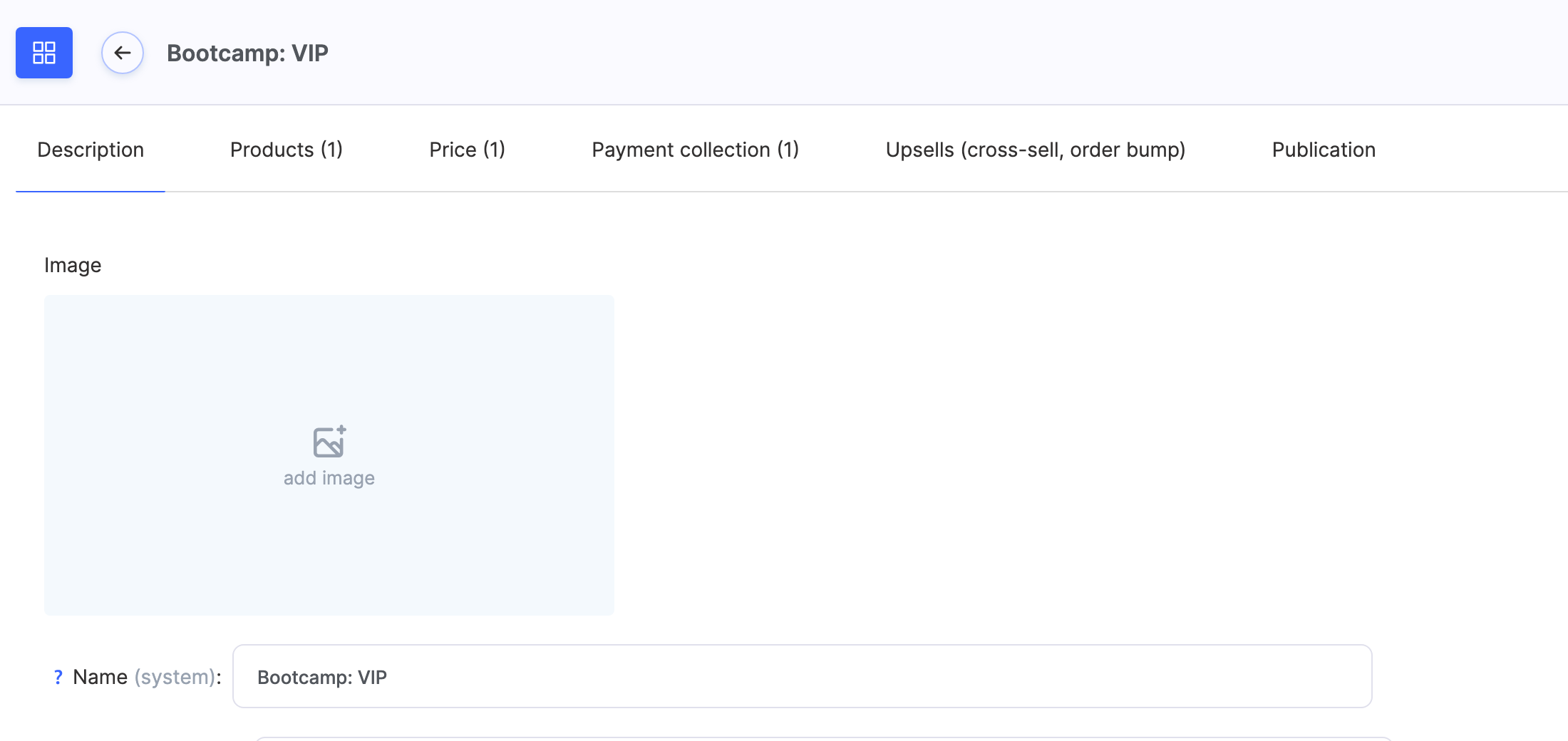
Utwórz plan przez Kursy → Ustawienia sprzedaży → Plany (oferty) lub z karty kursu, zgodnie z opisem w Jak rozpocząć sprzedaż na Kwiga: tworzenie planu cenowego. Na karcie Opis wpisz nazwę planu. Zwykle zawiera ona nazwę kursu, planu oraz edycji, jeśli sprzedaż jest powiązana z konkretną grupą. W razie potrzeby dodaj opis tego, co otrzyma uczestnik.
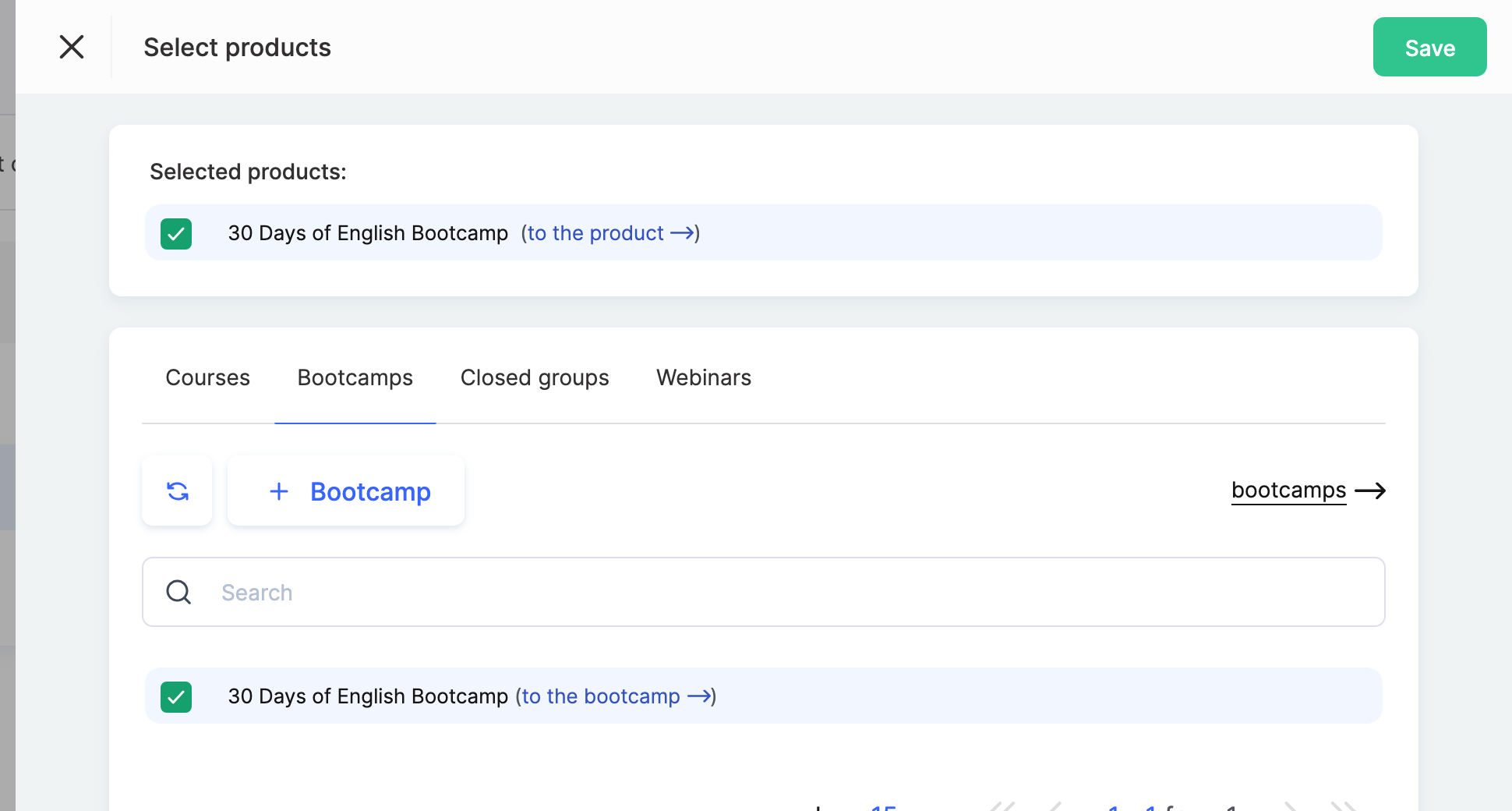
Na karcie Produkty dodaj kurs i zamknięty czat.
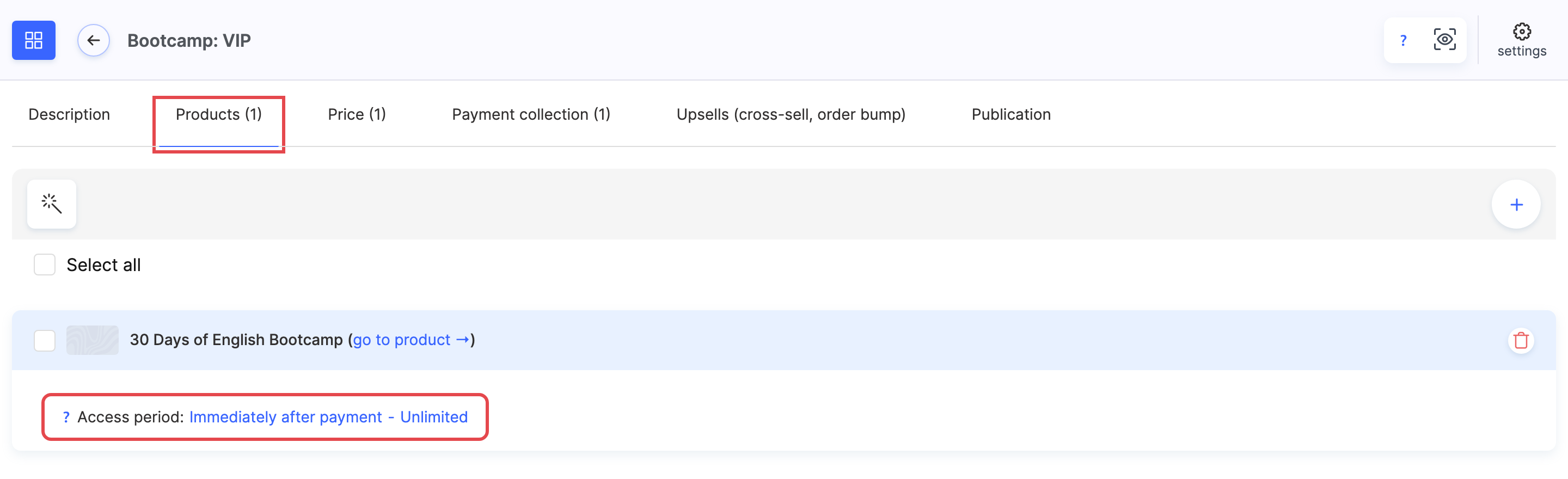
W polu Okres dostępuwpisz maksymalny czas trwania całej subskrypcji, a nie okres objęty pojedynczą płatnością. Jeśli kurs trwa rok, a płatności są miesięczne, wpisz 12 miesięcy. Jeśli dostęp do czatu nie ma ograniczenia czasowego, pozostaw go bez ograniczeń: w przypadku subskrypcji dostęp i tak jest przyznawany tylko na opłacony okres.
Jeśli kurs ma harmonogram udostępniania lekcji, zalecamy pozostawienie dla subskrypcji opcji Użyj opóźnień produktu i zarządzanie harmonogramem na poziomie kursu, a nie w planie. Pozostałe ustawienia na karcie (asystenci, sprawdzanie zadań praktycznych, certyfikat, komentarze) uzupełnij tak samo jak w przypadku zwykłego planu.
Na karcie Cena wpisz koszt subskrypcji, czyli kwotę jednej płatności cyklicznej.
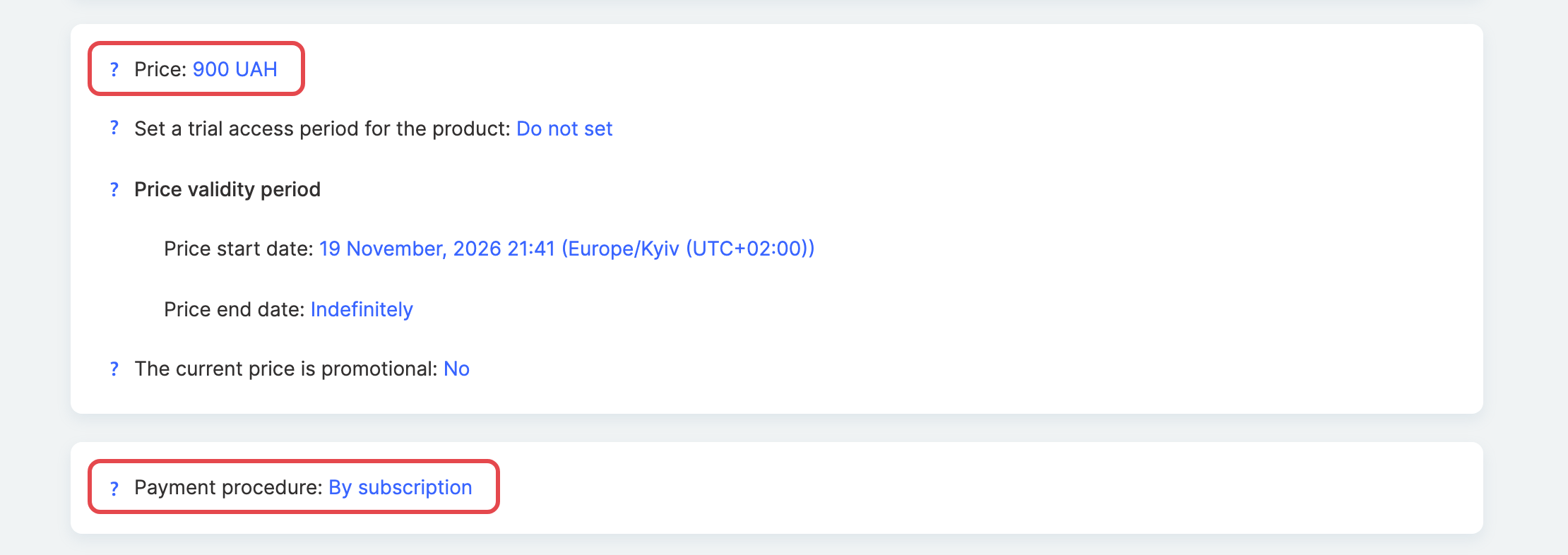
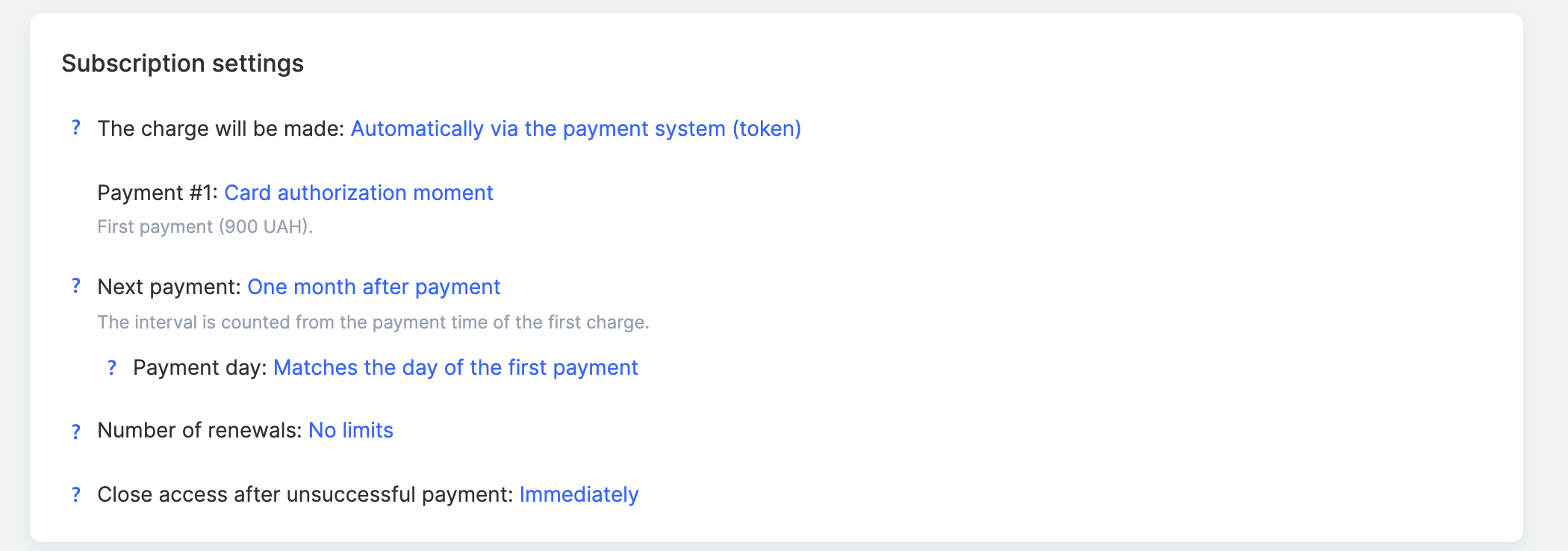
W polu Sposób płatnościwybierz W ramach subskrypcji, a poniżej pojawi się blok Ustawienia subskrypcji .
Najpierw wybierz w polu Płatność zostanie pobrana odpowiedni sposób: Ręcznie przez klienta, Automatycznie za pośrednictwem systemu płatności (token), lub Zgodnie z warunkami systemu płatności (obowiązują ograniczenia).
Różnice między nimi opisano w następnej sekcji. Następnie skonfiguruj harmonogram płatności. Płatność nr 1 to pierwsza płatność: domyślnie jest pobierana podczas autoryzacji danych karty, a jej kwota jest wyświetlana poniżej. W polu Następna płatność ustaw odstęp między płatnościami, na przykład miesiąc po płatności, a w polu Dzień płatności wybierz, czy dzień pobrania płatności ma być taki sam jak dzień pierwszej płatności. Liczba odnowień określa, ile razy subskrypcja zostanie odnowiona: pozostaw opcję Bez limitu jeśli subskrypcja ma trwać do momentu anulowania jej przez uczestnika, lub wpisz liczbę, jeśli ma zakończyć się automatycznie, na przykład po zakończeniu szkolenia. W polu Zamknij dostęp po nieudanej płatności określ, kiedy zamknąć dostęp w przypadku nieudanej płatności: domyślnie następuje to od razu, ale zalecamy dać uczestnikowi kilka dni na opłacenie należności.
Jeśli na tej samej karcie ustawiono okres próbny, pierwsza płatność zostanie pobrana, a odliczanie odstępu między płatnościami rozpocznie się po zakończeniu okresu próbnego.
Na karcie Pobieranie płatności podłącz system płatności. Jak zintegrować system płatności z Kwiga.
Jeśli automatyczne pobranie płatności się nie powiedzie
Dotyczy to metody Automatycznie przez system płatności (token) : KWIGA pobiera każdą płatność z zapisanej karty uczestnika w zaplanowanym terminie.
- Bank odrzucił płatność — na karcie nie było wystarczających środków, karta jest zablokowana lub bank odmówił z innego powodu. KWIGA ponawia próbę raz dziennie — łącznie podejmowane są 4 próby: w dniu płatności i przez kolejne 3 dni. Na przykład płatność jest zaplanowana na 10. dzień miesiąca: jeśli bank ją odrzuci, kolejne próby nastąpią 11., 12. i 13. dnia miesiąca.
- System płatności nie odpowiedział — na przykład z powodu błędu połączenia. Taka płatność nie jest ponawiana: środki mogły już zostać pobrane, a druga próba spowodowałaby podwójne obciążenie. Jeśli płatność faktycznie się powiodła, system płatności przekaże tę informację, a płatność zostanie automatycznie oznaczona jako opłacona.
- Wykorzystano wszystkie próby — płatność pozostaje nieopłacona, a dostęp zostaje zamknięty po upływie okresu ustawionego w polu Zamknij dostęp po nieudanej płatności . Subskrypcja nie jest anulowana: uczestnik może samodzielnie dokonać płatności na swoim koncie, a Ty możesz ręcznie oznaczyć ją jako opłaconą. Zobacz Jak oznaczyć subskrypcję jako opłaconą (przez platformę).
Uwaga: w przypadku metody Zgodnie z warunkami systemu płatności (obowiązują ograniczenia) płatności są pobierane i ponawiane przez sam system płatności zgodnie z jego zasadami — KWIGA nie ma nad tym kontroli.
Funkcje i ograniczenia systemów płatności
Sposób pobierania opłat za subskrypcję zależy od podłączonego systemu płatności. Kwiga oferuje trzy opcje: Ręcznie przez klienta, Automatycznie przez system płatności (token), oraz Zgodnie z warunkami systemu płatności (obowiązują ograniczenia).
Ręcznie przez klienta to najprostsza opcja, która działa z każdym podłączonym systemem płatności, także tym, który nie obsługuje tokenów. Platforma nie pobiera środków samodzielnie: przed każdą płatnością uczestnik otrzymuje e-mail z linkiem do płatności, a ten sam link jest zawsze dostępny na jego koncie w sekcji Historia zakupów, obok zamówienia.
Przypomnienia są wysyłane 7 dni, 3 dni, 1 dzień i 1 godzinę przed terminem płatności. W razie potrzeby możesz wyłączyć dowolne z tych e-maili w ustawieniach planu. Ta opcja sprawdza się w przypadku opłat członkowskich i dostępu do zamkniętych społeczności, gdy uczestnicy są gotowi samodzielnie potwierdzać każdą płatność. Jeśli płatność nie wpłynie na czas, dostęp zostanie zamknięty; możesz dodać kilka dni w polu Zamknij dostęp po nieudanej płatności aby uczestnik mógł zapłacić bez przerwy w nauce.
Automatycznie przez system płatności (token) umożliwia pobieranie każdej kolejnej płatności bez udziału uczestnika: musi on uczestniczyć tylko w pierwszej płatności, podczas której tworzony jest token. Ponieważ środki są pobierane za pomocą tokenu, a nie według harmonogramu systemu płatności, odstępy między płatnościami mogą być dowolne — nie ma tu żadnych ograniczeń.
Uwaga! W przypadku PayPal, WayForPay, LiqPay i Payment by Mono musisz również skontaktować się z obsługą systemu płatności, aby włączyć zapisywanie tokenu karty. Jeśli karta lub token straci ważność, subskrypcja automatycznie przełączy się na tryb ręczny („Ręcznie przez klienta”), dopóki uczestnik nie zaktualizuje danych karty. Sprawdź też w ustawieniach integracji po stronie Kwiga, czy dla danego systemu płatności włączono opcję „Zapisz dane karty do przyszłych płatności”.
Zgodnie z warunkami systemu płatności (obowiązują ograniczenia) działa inaczej: środki są pobierane według harmonogramu wbudowanego w system płatności, więc dostępne odstępy zależą od tego, co obsługuje dany system.
Uwaga! Klarna, Przelewy24, RedSys, CoinPayments i Interkassa w ogóle nie obsługują wbudowanych płatności cyklicznych, dlatego dla tych systemów subskrypcję można skonfigurować wyłącznie z opcją Ręcznie przez klienta lub Automatycznie przez system płatności (token).
Anulowanie subskrypcji
Zarówno uczestnik, jak i ekspert mogą anulować subskrypcję. Anulowanie nie zamyka dostępu od razu: uczestnik może kontynuować naukę do końca opłaconego okresu (oraz przez dodatkowe dni, jeśli zostały ustawione w planie), a dostęp zostaje zamknięty dopiero po tym czasie. Po anulowaniu przypomnienia o płatnościach przestają być wysyłane.
Jak uczestnik może anulować subskrypcję
Uczestnik anuluje subskrypcję na swoim koncie: Historia zakupów → zamówienie → Anuluj.
Platforma prosi o potwierdzenie i przypomina, do kiedy dostęp pozostanie aktywny. Po potwierdzeniu na stronie zamówienia pojawi się informacja Subskrypcja anulowana.
Jak anulować subskrypcję jako ekspert
Otwórz zamówienie i kliknij Anuluj subskrypcję.
Przycisk pojawia się tylko przy zamówieniach subskrypcyjnych, które nie zostały jeszcze anulowane, i tylko wtedy, gdy subskrypcję można anulować: dla subskrypcji z opcją Ręcznie przez klienta przycisk jest zawsze dostępny; w pozostałych przypadkach pojawia się, jeśli system płatności obsługuje anulowanie, a w przypadku WayForPay — jeśli w ustawieniach integracji ustawiono hasło do płatności cyklicznych. Przycisk widzi tylko członek zespołu z uprawnieniem do edycji zamówień.
Co się dzieje w zależności od metody pobierania płatności
Jeśli płatności są realizowane z opcją Ręcznie przez klienta, system płatności nie uczestniczy w pobieraniu środków, więc anulowanie powoduje jedynie zatrzymanie przypomnień o płatnościach.
Jeśli środki pobiera sam system płatności (Stripe, WayForPay, Monobank, Hutko, LiqPay, Fondy, Tranzzo), platforma najpierw wysyła do niego żądanie anulowania i oznacza subskrypcję jako anulowaną po swojej stronie dopiero po potwierdzeniu anulowania.
Jeśli subskrypcja zostanie anulowana na koncie w systemie płatności
Platforma otrzymuje informację o takim anulowaniu tylko w przypadku Stripe, a czasem także WayForPay. W pozostałych przypadkach pobieranie opłat ustaje, ale w Kwiga subskrypcja pozostaje aktywna, a uczestnik nadal otrzymuje przypomnienia o płatności. Dlatego anuluj subskrypcję również w karcie zamówienia na platformie.
Zmiana istniejących subskrypcji
Odnowienia istniejących subskrypcji są rozliczane według ceny obowiązującej w momencie wykupienia subskrypcji przez uczestnika. Dlatego nie możesz zmienić kwoty ani waluty ceny, która ma aktywne subskrypcje: podczas zapisywania platforma wyświetli komunikat „Ta cena ma aktywne subskrypcje — są one odnawiane za kwotę obowiązującą w momencie zakupu, więc nie możesz zmienić kwoty ani waluty ceny. Utwórz nową cenę: będzie ona obowiązywać nowych kupujących”.
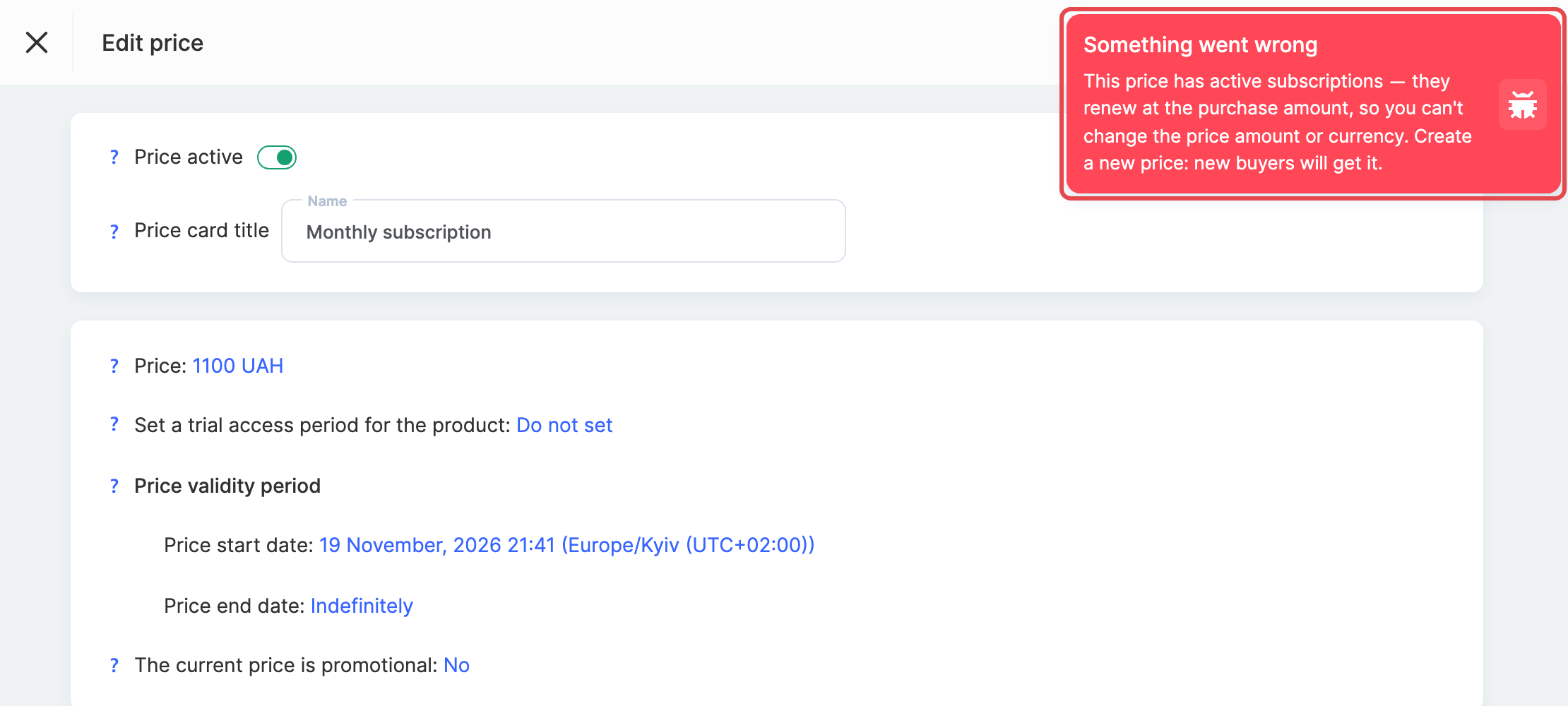
Aby nowi uczestnicy płacili inną kwotę:
- Otwórz plan i przejdź do zakładki Cena .
- Kliknij + Nowa cena. Aby nie konfigurować subskrypcji ponownie, wybierz aktualną cenę w polu Kopiuj ustawienia ceny (lub Nie kopiuj) i kliknij Dalej.
- Wprowadź nową kwotę i kliknij Zapisz.
- Otwórz starą cenę i wyłącz przełącznik Cena aktywna . Cena pozostanie w planie: nowi uczestnicy nie będą jej widzieć, a osoby, które już wykupiły subskrypcję, nadal będą płacić dotychczasową kwotę. Kliknij Zapisz.
Jeśli cena ma się zmienić w określonym momencie, nie wyłączaj starej — zamiast tego ustaw Okres obowiązywania ceny dla każdej ceny, a będą one automatycznie zastępować się nawzajem.
Ważne: zmiana harmonogramu płatności dla ceny (Następna płatność, Dzień płatności) wpływa również na obecnych subskrybentów: ich kolejne opłaty będą pobierane zgodnie z nowym harmonogramem. Termin płatności, która jest już zaplanowana, nie ulegnie zmianie. Jeśli nie chcesz zmieniać harmonogramu dla obecnych subskrybentów, utwórz nową cenę w taki sam sposób, jak przy zmianie kwoty.
Jeśli zmieniają się same warunki dostępu — na przykład zestaw produktów lub okres dostępu — albo chcesz zaoferować nowym uczestnikom zasadniczo inne warunki, lepiej utworzyć osobny plan. Dzięki temu zawsze widzisz, według jakich ustawień są rozliczane płatności każdej grupy uczestników.
Jeśli chcesz zakończyć konkretną subskrypcję, anuluj ją w karcie zamówienia, zgodnie z opisem w sekcji dotyczącej anulowania subskrypcji.
Często zadawane pytania
Co się stanie, jeśli kolejna płatność za subskrypcję nie powiedzie się?
Dostęp do produktów w planie zostaje odebrany. Domyślnie następuje to natychmiast, ale możesz ustawić kilkudniowe opóźnienie w polu „Zamknij dostęp po nieudanej płatności”, aby dać uczniowi czas na zapłatę bez przerywania nauki.
Jeśli karta lub token subskrypcji opartej na tokenie wygaśnie, subskrypcja przechodzi w tryb ręczny („Przez klienta”) do czasu, aż uczeń zaktualizuje dane karty. Uczeń dokonuje płatności za pomocą linku w wiadomości e-mail lub w sekcji „Historia zakupów” na swoim koncie.
Jaki „okres dostępu” ustawić dla planu subskrypcji?
Maksymalny czas trwania całej subskrypcji, a nie pojedynczej płatności: na przykład 12 miesięcy w przypadku rocznego kursu z płatnościami miesięcznymi. Jeśli dostęp do produktu jest nieograniczony, pozostaw ustawienie bez ograniczeń – w przypadku subskrypcji dostęp i tak jest przyznawany tylko na opłacony okres.
Czy mogę podnieść cenę subskrypcji, jeśli plan ma już subskrybentów?
Nie, nie możesz zmienić kwoty ani waluty ceny z aktywnymi subskrypcjami – będą one odnawiane za pierwotną kwotę zakupu. Dla nowych kursantów:
- na karcie „Cena” kliknij „+ Nowa cena”. Jeśli chcesz, skopiuj ustawienia bieżącej ceny za pomocą pola „Kopiuj ustawienia ceny”, a następnie wpisz nową kwotę;
- wyłącz opcję „Cena jest aktywna” dla starej ceny – nowi kursanci nie będą jej widzieć, a obecni subskrybenci nadal będą płacić tę samą kwotę.
Czy zmiana harmonogramu płatności wpłynie na obecnych subskrybentów?
Tak, zmiana pól „Następna płatność” i „Dzień płatności” dla danej ceny wpłynie na obecnych subskrybentów: ich kolejne płatności będą pobierane według nowego harmonogramu. Płatność, która została już zaplanowana, nie ulegnie zmianie. Jeśli nie chcesz zmieniać harmonogramów płatności subskrybentów, utwórz nową cenę.
Czy dostęp kończy się natychmiast po anulowaniu subskrypcji?
Nie. Uczeń może kontynuować naukę do końca opłaconego okresu, w tym przez dodatkowe dni określone w ustawieniach planu. Dopiero po tym czasie dostęp zostaje zamknięty. Po anulowaniu przypomnienia o płatności przestają być wysyłane.
Dlaczego w zamówieniu nie ma przycisku „Anuluj subskrypcję”?
Przycisk pojawia się tylko przy zamówieniach z subskrypcją, która nie została anulowana, i tylko wtedy, gdy subskrypcję można anulować:
- w przypadku subskrypcji „Zarządzanych przez klienta” – zawsze;
- w przypadku WayForPay – jeśli w ustawieniach integracji podano hasło do płatności cyklicznych;
- w przypadku pozostałych metod płatności – jeśli system płatności obsługuje anulowanie.
Uczestnik anulował subskrypcję na swoim koncie w systemie płatności – czy zostanie ona anulowana również w Kwiga?
Platforma otrzymuje powiadomienia o takich anulowaniach tylko w przypadku Stripe, a czasami także WayForPay. W pozostałych przypadkach płatności zostaną wstrzymane, ale subskrypcja pozostanie aktywna w Kwiga, a uczestnik nadal będzie otrzymywać przypomnienia o płatności. Aby temu zapobiec, anuluj subskrypcję również w szczegółach zamówienia na platformie.
Dziękujemy za opinię!
Dziękujemy! Poprawimy artykuł. Potrzebujesz odpowiedzi już teraz? Napisz do zespołu wsparcia