
Tworzenie kilku planów cenowych
Jak skonfigurować trzy plany dla jednego kursu – z autorem (VIP), z asystentem i do samodzielnej nauki: dostęp do treści, okresy dostępu, asystenci, sprawdzanie ćwiczeń, ceny i limit miejsc oraz jak uczestnik wybiera plan w lejku sprzedażowym kursu.
Przyjrzyjmy się typowej konfiguracji z trzema planami i na jej przykładzie pokażmy, jak zorganizować naukę na platformie.
Pierwszy plan obejmuje naukę we własnym tempie i 3 miesiące dostępu do kursu. Jest dostępny w sprzedaży przez cały czas.
Drugi plan obejmuje współpracę z asystentem, 6 miesięcy dostępu i dodatkowy moduł. Jego sprzedaż jest ograniczona czasowo i powiązana z datą rozpoczęcia nauki przez grupę.
Trzeci plan obejmuje bezpośrednią współpracę z autorem kursu, 12 miesięcy dostępu i dodatkowe moduły. Jego sprzedaż również jest ograniczona czasowo i powiązana z datą rozpoczęcia kursu.
Ważne: aby utworzyć kilka planów, nie musisz tworzyć kopii kursu, nawet jeśli poszczególne plany obejmują różne lekcje lub jeden z nich wymaga komentarzy asystenta. Technicznie możesz utworzyć kilka kursów, ale nie zalecamy tego: praca z jednym kursem jest prostsza i wygodniejsza, a gdy uczestnik przechodzi z jednego planu na inny, jego postępy są automatycznie zachowywane.
Czego potrzebujesz na początek
Po pierwsze, kursu utworzonego na platformie z co najmniej zarysem programu — nie musisz w pełni dodawać wszystkich lekcji; wystarczą nazwy modułów i lekcji, aby później powiązać z nimi poszczególne plany.
Więcej o tworzeniu kursu dowiesz się z artykułu Jak utworzyć kurs na platformie Kwiga.
Po drugie, podłączonego systemu płatności, jeśli planujesz przyjmować płatności bezpośrednio na KWIGA. Pamiętaj, że sama platforma nie jest systemem płatności, dlatego aby uczestnicy otrzymywali dostęp automatycznie po dokonaniu płatności, musisz wcześniej podłączyć system płatności. Jak to zrobić, opisano w artykule Jak zintegrować system płatności z Kwiga.
Po trzecie, asystenta dodanego do zespołu, jeśli planujesz oferować wsparcie asystenta w swoich planach. Asystent to użytkownik, któremu przypisano grupę dostępu z odpowiednimi uprawnieniami; tacy użytkownicy mogą moderować czaty, sprawdzać zadania i testy oraz odpowiadać na komentarze uczestników. Więcej o dodawaniu użytkowników dowiesz się z artykułu Jak dodać członka zespołu.
Na koniec sprawdź wcześniej ustawienia zadań wymagających weryfikacji. Jeśli chcesz, aby sprawdzał je asystent, ustaw obowiązkową weryfikację przez asystenta w ustawieniach quizu, ale nie przypisuj konkretnego asystenta w samym quizie — asystent zostanie przypisany do uczestników na poziomie planu, jak pokazano w dalszej części tego artykułu.
Konfiguracja planu ze wsparciem autora kursu (VIP)
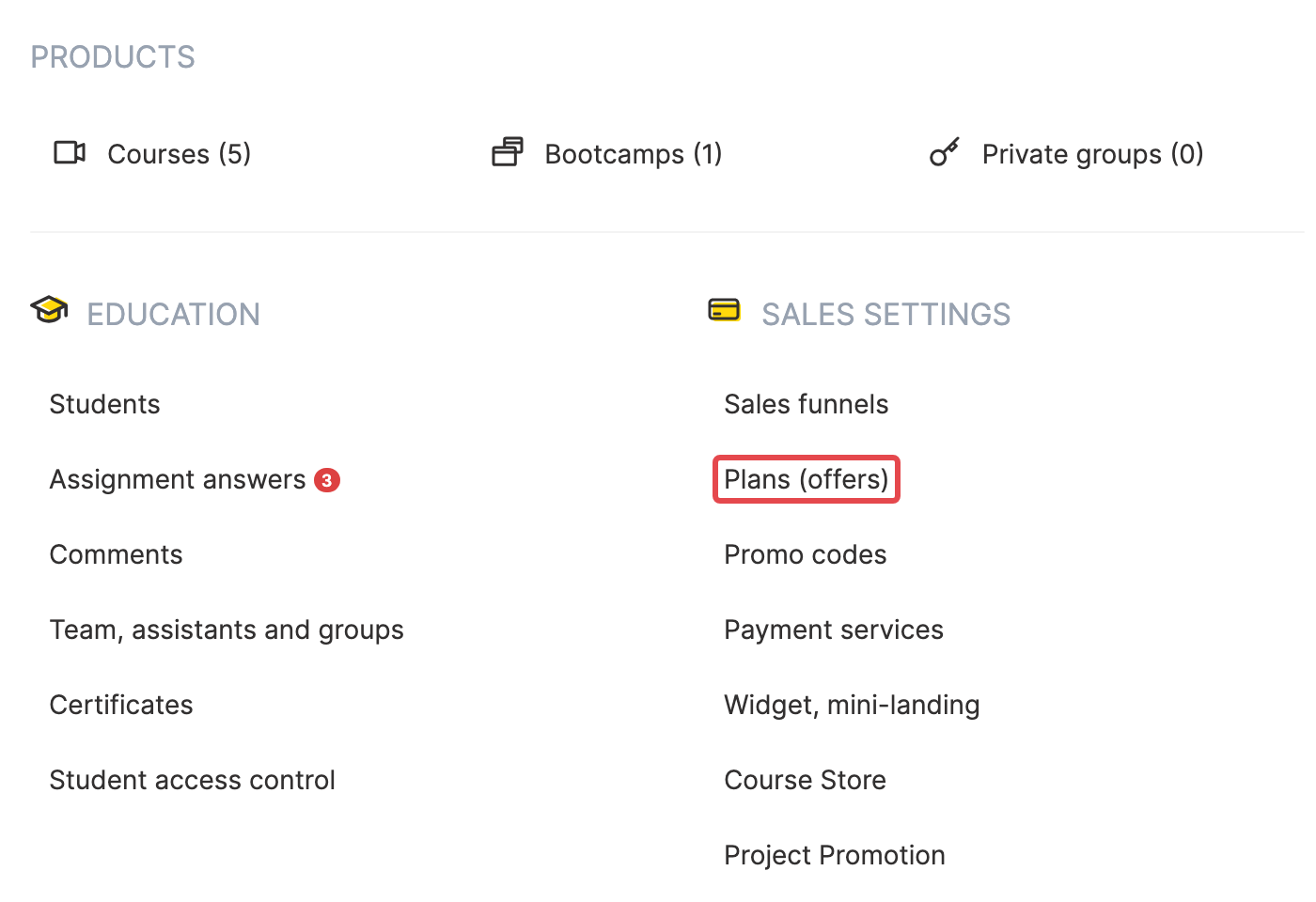
Możesz utworzyć plan z górnego menu Kursy wybierając Plany (oferty) w sekcji Ustawienia sprzedaży .
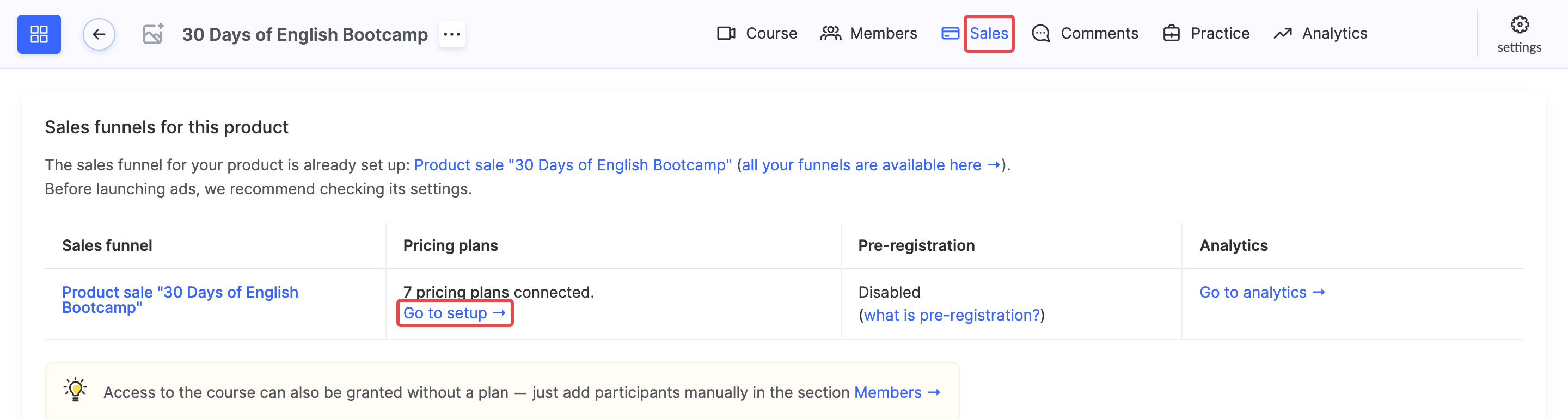
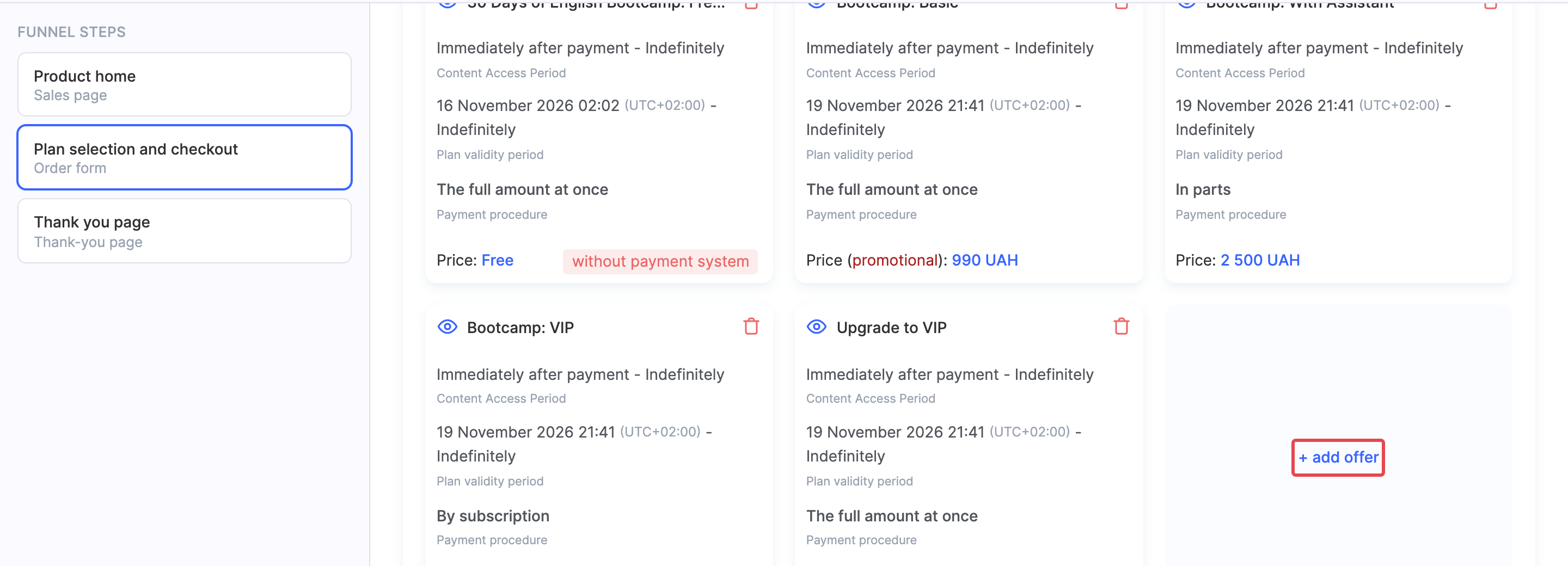
Możesz też zrobić to z poziomu kursu: otwórz menu Sprzedaż i w tabeli Lejki sprzedażowe dla tego produktu w kolumnie Plany cenowe kliknij Przejdź do połączenia. Otworzy się etap Wybór planu i płatność lejka kursu (jego typ to „Formularz zamówienia”) — kliknij + dodaj ofertę, a następnie + Plan. Formularz tworzenia planu otworzy się w nowej karcie, a kurs będzie już do niego przypisany.
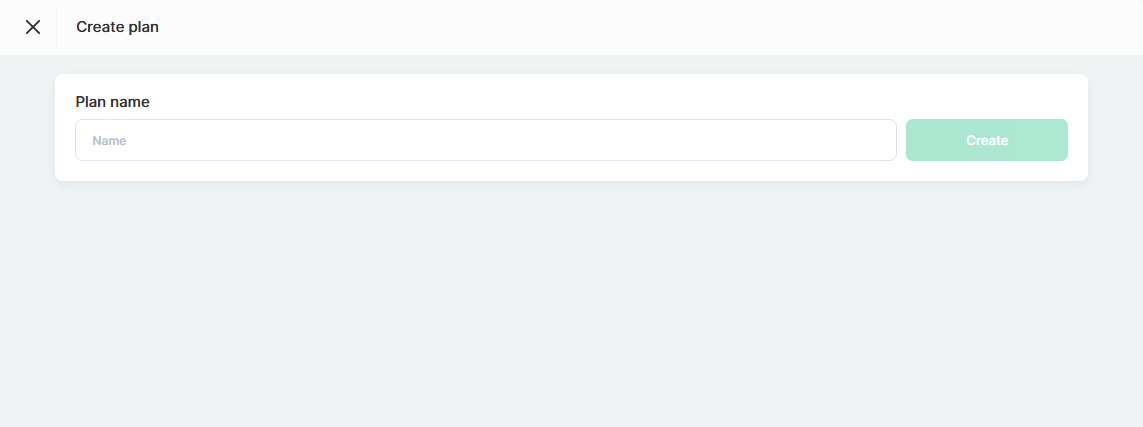
W oknie tworzenia wpisz nazwę planu — na przykład „Pakiet VIP” — i kliknij Utwórz.
Platforma otworzy edytor planu z kilkoma zakładkami: Opis, Produkty, Cena, Przyjmowanie płatności, Sprzedaż dodatkowa (cross-sell, order bump), oraz Publikacja. Cały plan konfiguruje się za pomocą tych zakładek.
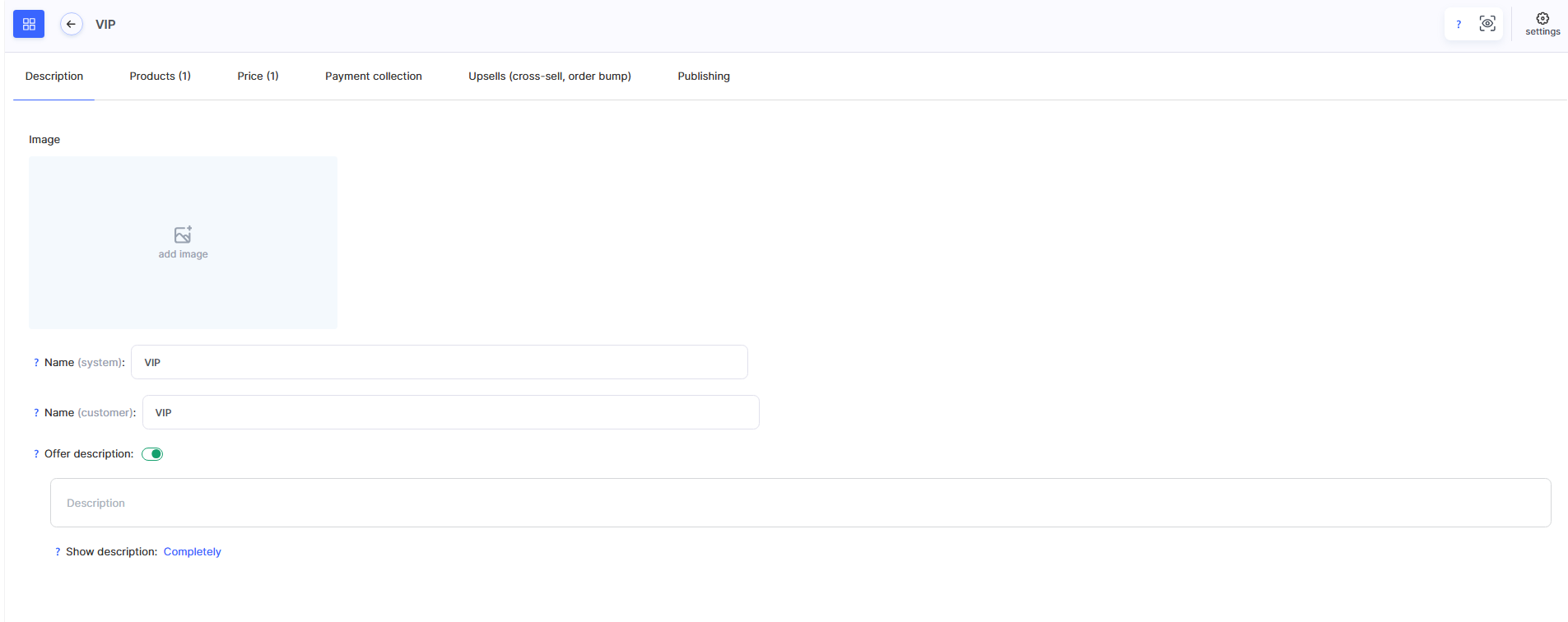
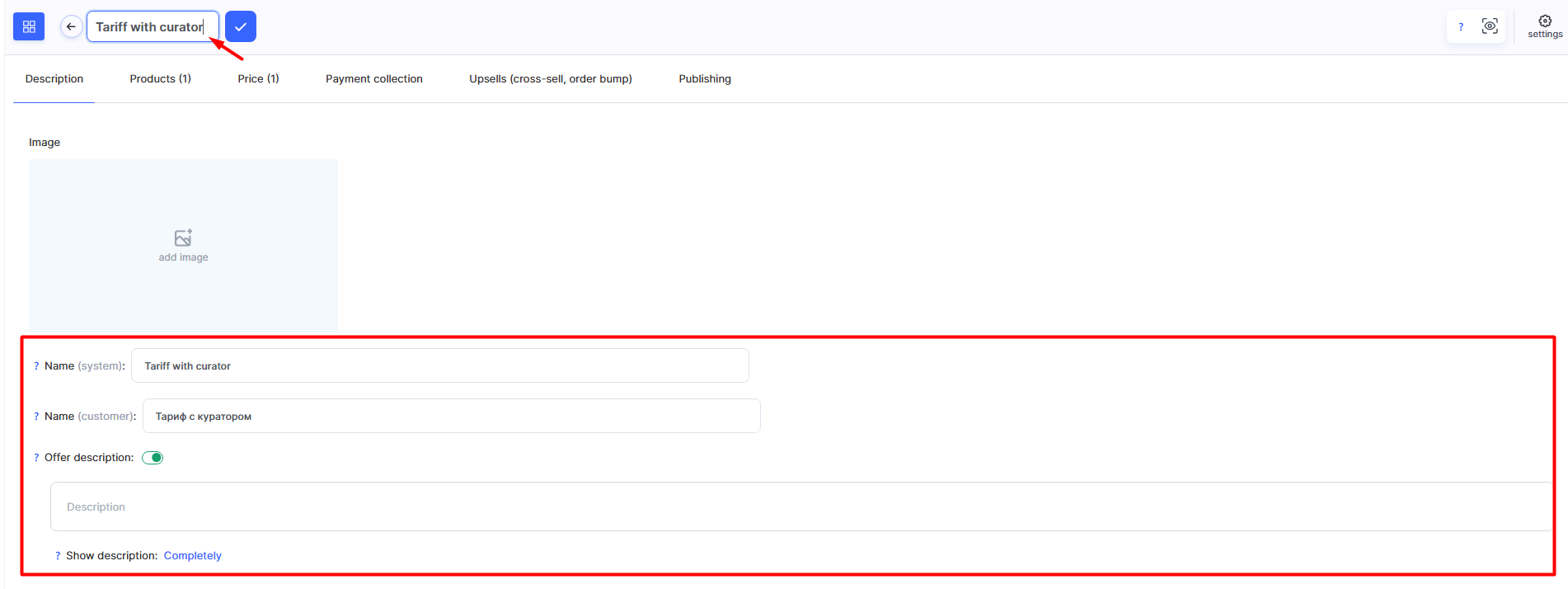
W zakładce Opis nazwa systemowa jest już wypełniona jako „Pakiet VIP” — tylko Ty widzisz ją w panelu administracyjnym. Możesz nadać nazwie widocznej dla klientów bardziej przejrzyste i atrakcyjne brzmienie, na przykład „VIP z osobistym wsparciem autora” — tę nazwę uczestnik zobaczy w wiadomościach e-mail i na stronie płatności. Włącz przełącznik Opis oferty: i dodaj informacje o tym, co uczestnik otrzyma po zakupie. Na przykład: dostęp do wszystkich modułów i lekcji, dostęp do dodatkowych modułów, bezpośrednie wsparcie autora kursu oraz pełny dostęp do materiałów przez 12 miesięcy od rozpoczęcia kursu.
W zakładce Produkty kliknij plus i wybierz kurs, do którego dostęp chcesz sprzedawać.
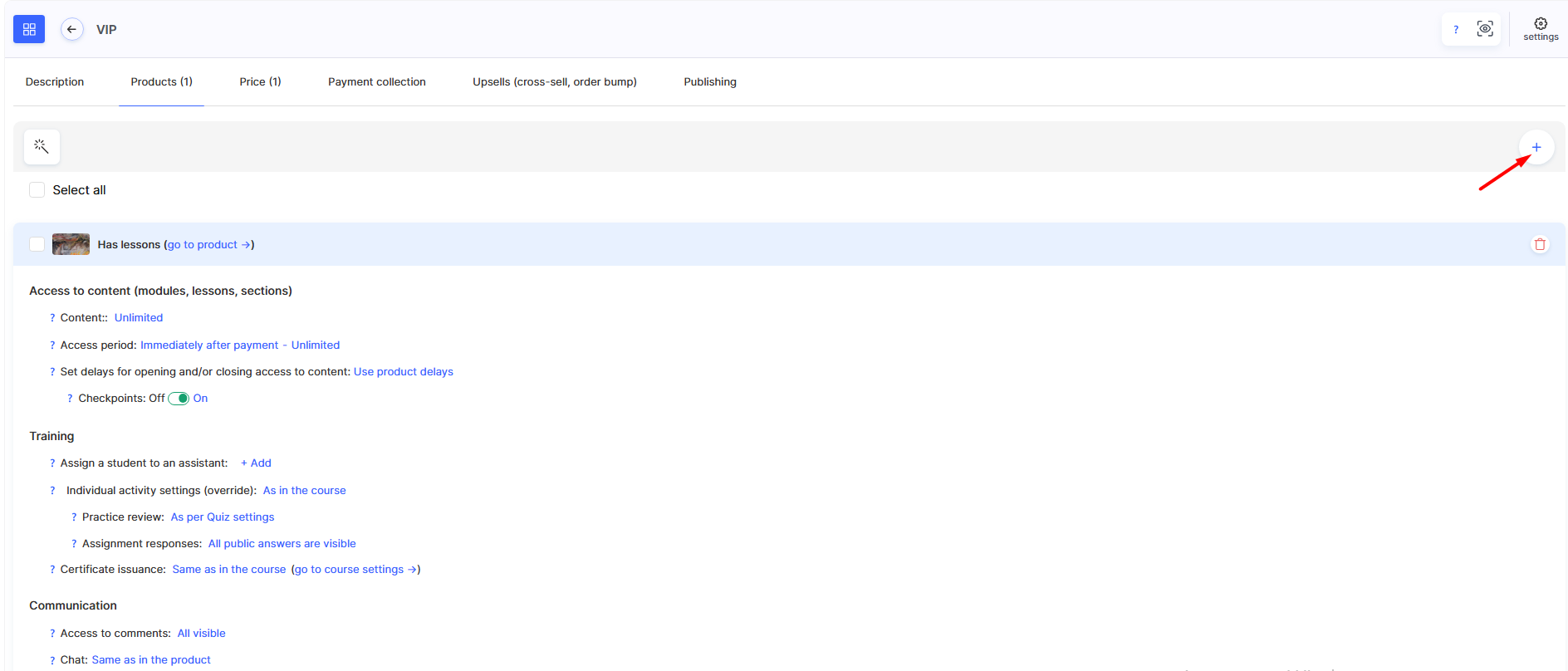
Ponieważ ten plan zapewnia dostęp do całej zawartości kursu, w tym do dodatkowych modułów, pozostaw wybraną opcję Bez ograniczeń w polu Zawartość . W sekcji Okres dostępu wybierz Od określonej daty i wpisz datę rozpoczęcia kursu, na przykład 1 listopada — będzie ona datą rozpoczęcia dostępu dla uczestników, którzy kupią ten plan.
Ustaw koniec dostępu za pomocą opcji N dni/miesięcy od rozpoczęcia dostępu , wpisując 12 miesięcy. Poniżej, w sekcji Szkolenie przypisz do planu asystenta — w tym przykładzie funkcję tę pełni autor kursu.
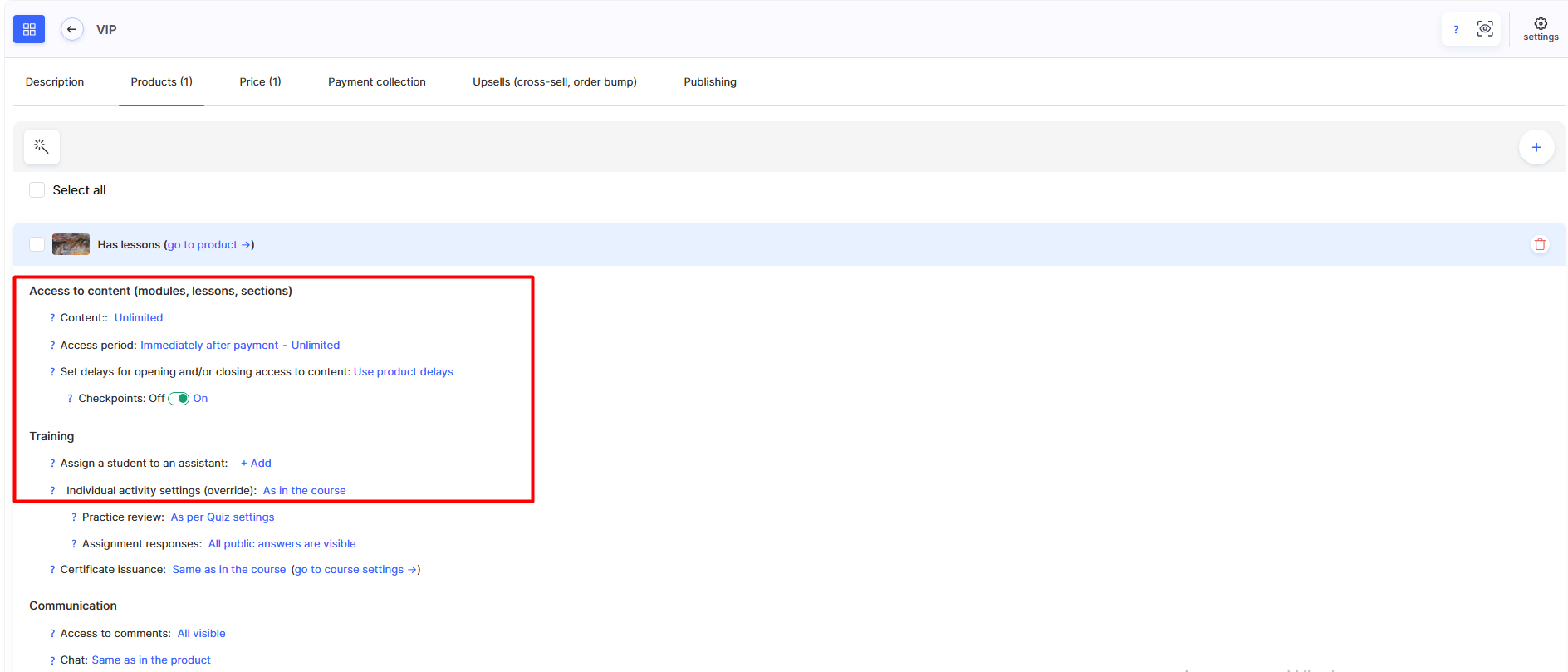
Uwaga: możesz dodać kilka produktów do jednego planu, aby uczestnicy uzyskali dostęp do wszystkich po dokonaniu jednej płatności. Mogą to być inne kursy lub prywatny dostęp do kanału na Telegramie.
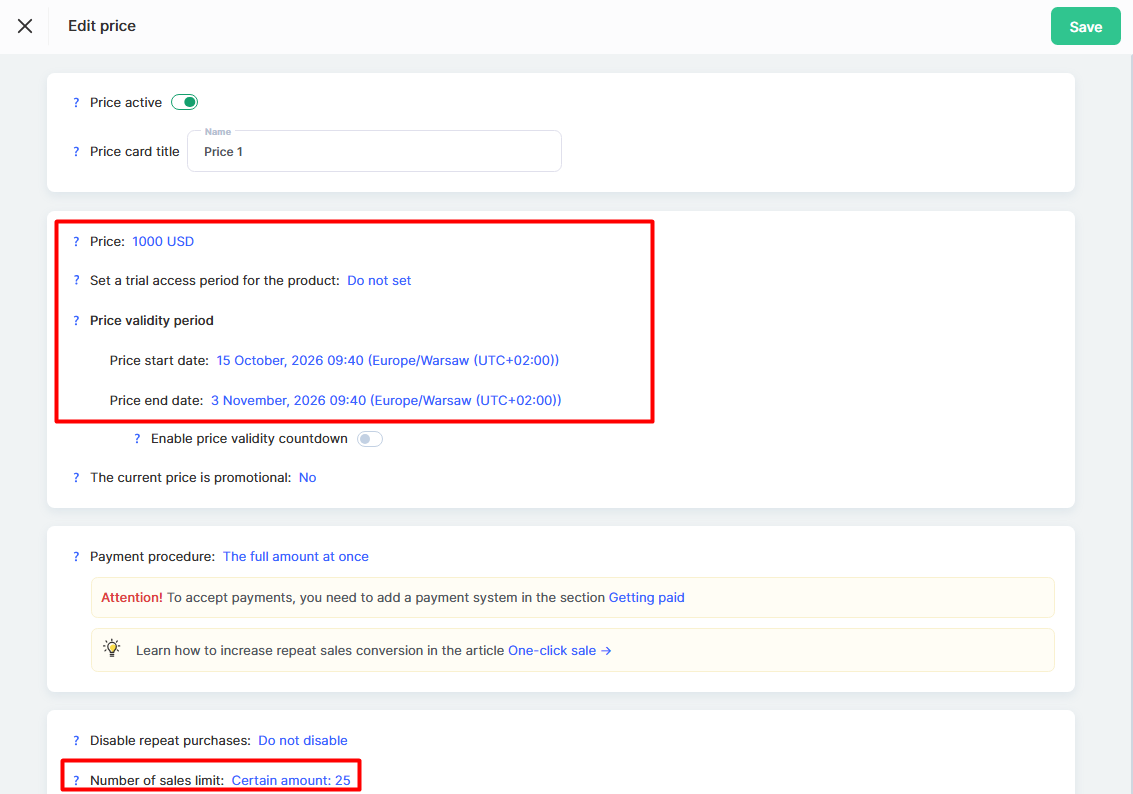
W zakładce Cena wpisz cenę planu.
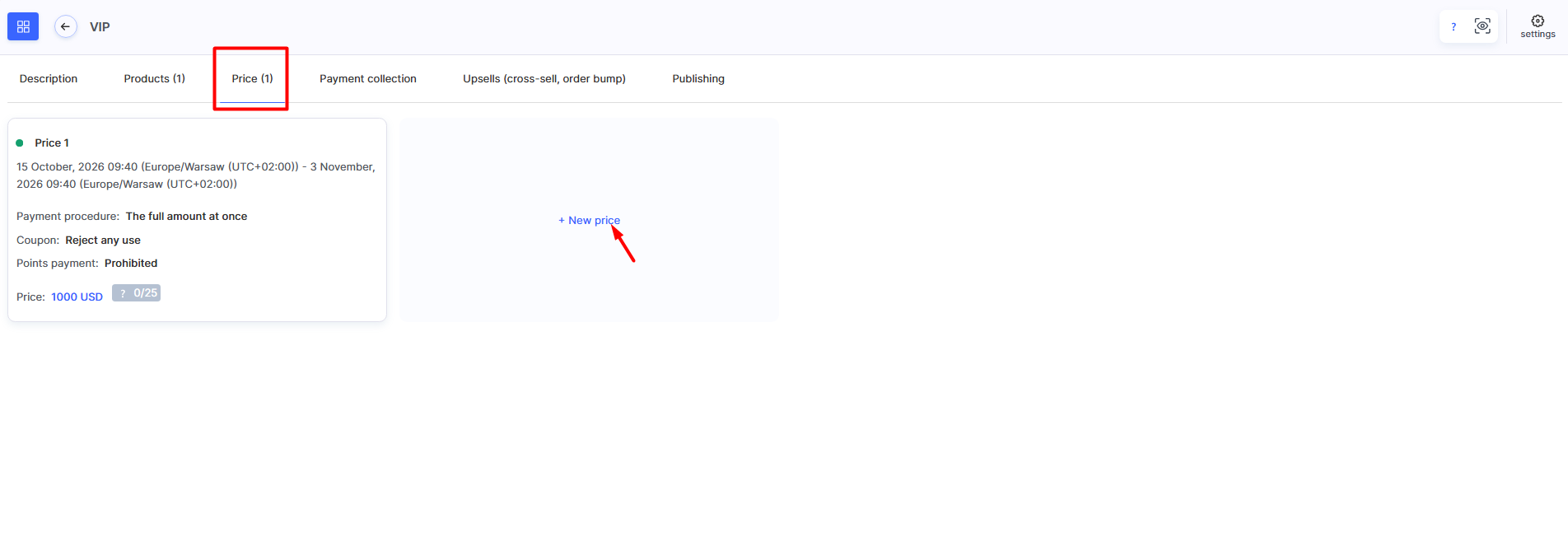
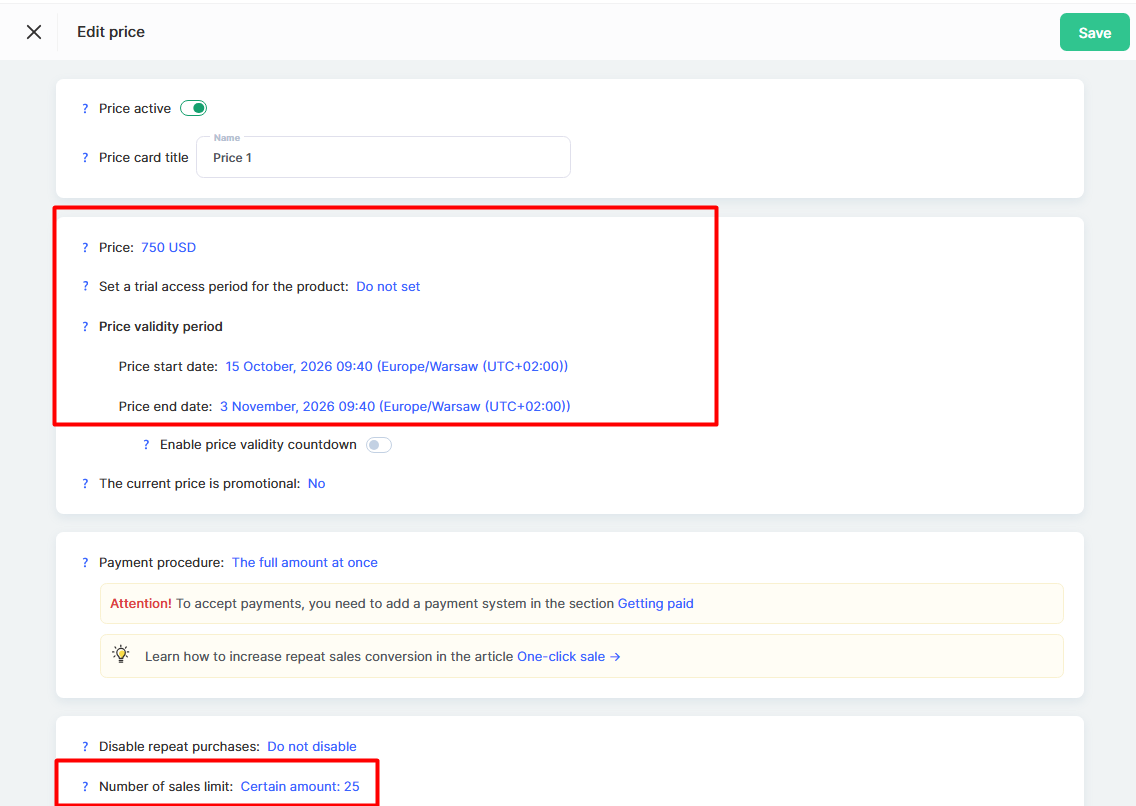
Ponieważ sprzedaż tego planu jest ograniczona czasowo i powiązana z rozpoczęciem kursu, ustaw okres sprzedaży właśnie tutaj, w Okres obowiązywania ceny — na przykład od 1 do 31 października, jeśli kurs zaczyna się 1 listopada. To ustawienie określa, jak długo uczestnicy mogą kupić plan, i nie wpływa na okres dostępu do samego kursu, który został już ustawiony na karcie Produkty — są to dwa oddzielne, niezależne ustawienia.
Ponieważ czas autora kursu jest ograniczony, ustaw limit w sekcji Limit sprzedaży — na przykład 15 miejsc. Uczestnicy zobaczą, ile miejsc pozostało, a po osiągnięciu limitu nie będą mogli samodzielnie opłacić planu, choć zawsze możesz przyznać dostęp ręcznie.
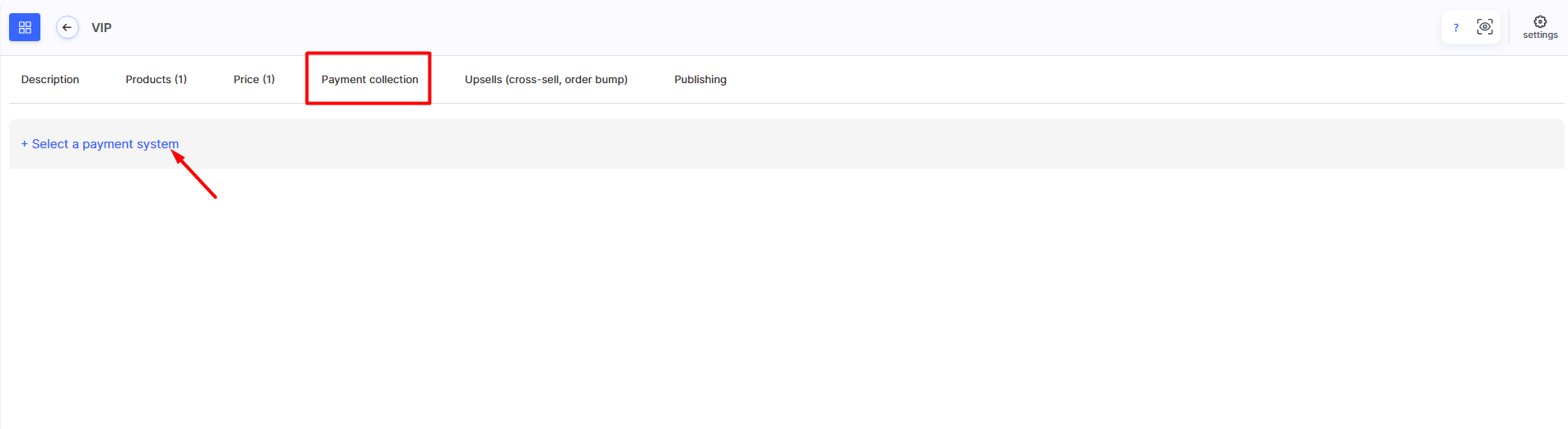
Na karcie Przyjmowanie płatności wybierz system płatności, za pomocą którego będziesz przyjmować płatności za ten plan.
Na karcie Dosprzedaż (cross-sell, order bump) nie dodajemy jeszcze niczego — to pierwszy plan kursu, więc na razie nie ma czego dodatkowo sprzedawać.
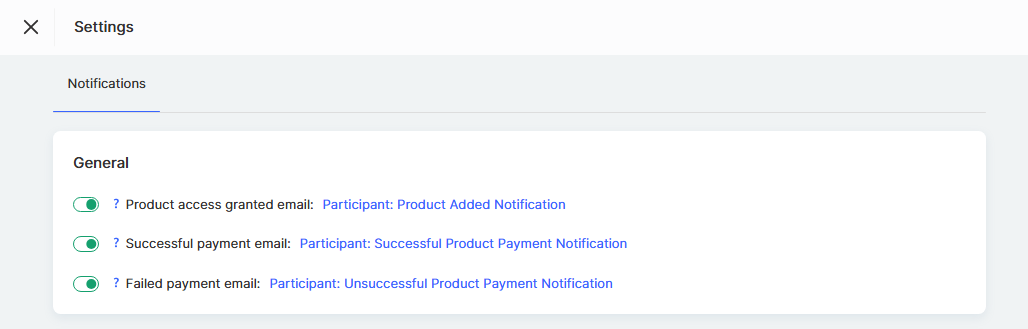
Automatyczne e-maile które uczestnicy otrzymują w związku z zakupem — o udanej lub nieudanej płatności oraz o przyznaniu dostępu — konfiguruje się za pomocą osobnego przycisku Ustawienia w prawym górnym rogu edytora planu. W tym przykładzie pozostawiamy standardowe powiadomienia bez zmian i włączone.
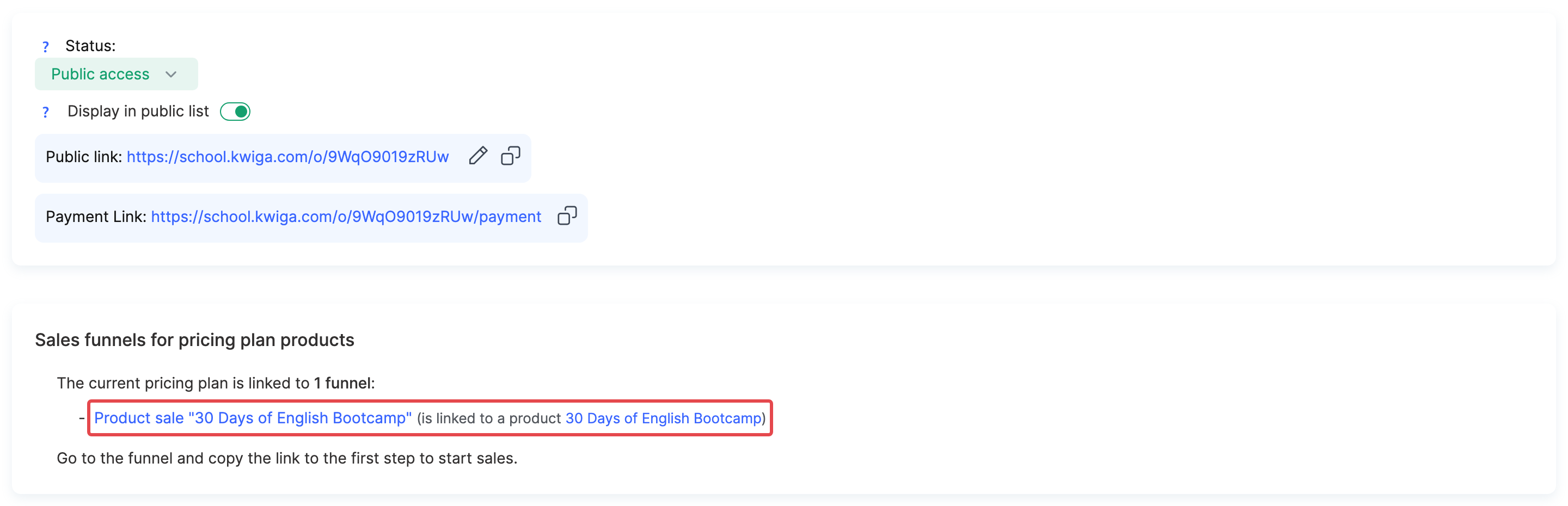
Na karcie Publikacja w sekcji Lejki sprzedażowe produktów planu cenowego wyświetlany jest lejek kursu — platforma tworzy go automatycznie wraz z kursem, a plan zostaje do niego dodany, gdy tylko dodasz kurs na karcie Produkty Uczestnicy mogą kupić plan VIP oraz inne plany kursu, korzystając z linku do pierwszego kroku tego lejka.
Konfiguracja planu z asystentem
Możesz skopiować istniejący plan na liście planów. Skorzystaj z tej opcji i edytuj kopię — to szybsze niż tworzenie planu od podstaw.
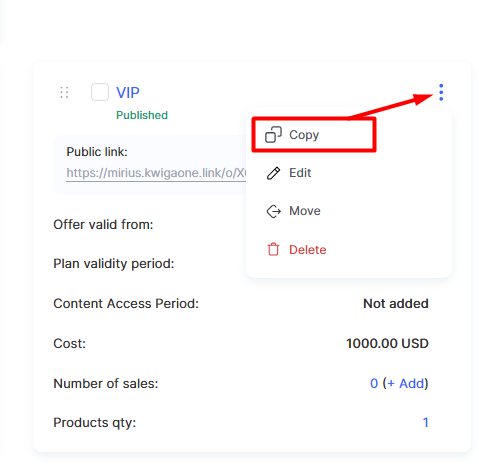
Na karcie Opis zmień nazwę na „Plan z asystentem” i dostosuj opis oferty do warunków tego planu.
Na karcie Produkty pozostaw dostęp do treści i datę rozpoczęcia kursu (Okres dostępu — Od określonej daty) bez zmian, a okres dostępu skróć do 6 miesięcy.
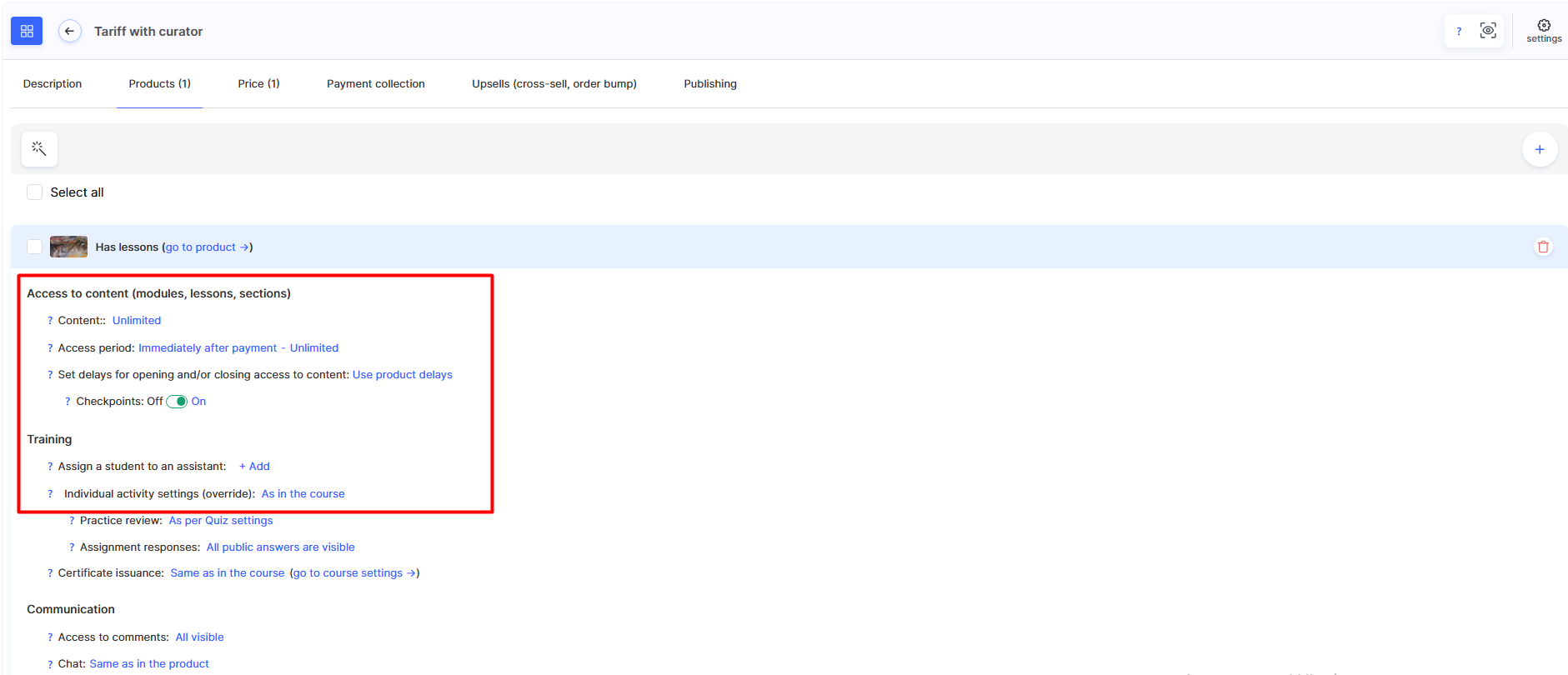
W sekcji Szkolenie zastąp autora kursu przypisanego jako asystent wybranym asystentem lub asystentami. Możesz przypisać asystenta później, ale zalecamy zrobić to od razu: uczestnicy, którzy opłacą ten plan, zostaną wtedy automatycznie przydzieleni do asystentów, bez dodatkowych działań z Twojej strony.
Na karcie Cena ustaw cenę odpowiadającą planowi z asystentem. Możesz całkowicie usunąć limit sprzedaży, jeśli masz wystarczającą liczbę asystentów, by pracować z większą liczbą kursantów niż w planie VIP.
Konfiguracja planu do samodzielnej nauki
Ten plan jest przeznaczony dla kursantów, którzy chcą przejść kurs całkowicie samodzielnie, bez wsparcia asystenta lub autora. Dlatego jest najłatwiejszy w konfiguracji spośród trzech planów, a jego cena jest zwykle najniższa — zespół nie poświęca zasobów na sprawdzanie zadań i wspieranie kursantów.
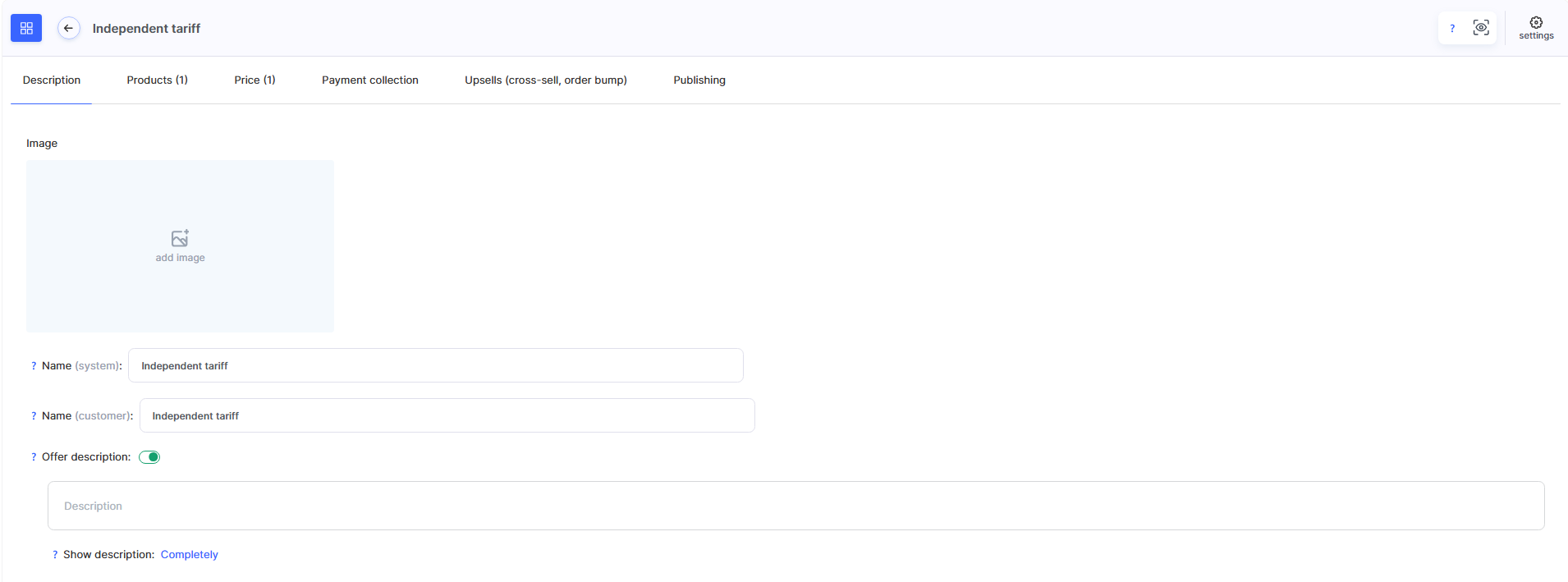
Ponownie skopiuj istniejący plan lub utwórz nowy, a następnie zmień nazwę i opis tak, aby odpowiadały tej opcji nauki — na przykład nazwij plan „Samodzielna nauka” i zaznacz w opisie, że kursant otrzymuje dostęp do głównych materiałów kursu bez wsparcia asystenta, a zadania są sprawdzane automatycznie.
Na karcie Produkty zmień Okres dostępu na Natychmiast po płatności — w przeciwieństwie do dwóch poprzednich planów nie ma sensu uzależniać go od daty rozpoczęcia nauki przez grupę, ponieważ kursant uczy się we własnym tempie i może zacząć w dowolnym momencie. Ustaw zakończenie dostępu na 3 miesiące po jego rozpoczęciu — zwykle wystarczy to na samodzielne ukończenie podstawowego programu kursu.
W polu Treść wybierz Określone moduły, lekcje, sekcje i odznacz pola obok dodatkowych modułów, które powinny pozostać dostępne tylko dla kursantów korzystających z planu z asystentem i planu VIP. Dzięki temu możesz udostępniać kursantom różny zakres materiałów w ramach jednego kursu, w zależności od zakupionego planu, bez tworzenia kopii kursu ani osobnych programów.
W bloku Szkolenie usuń asystenta — do tego planu nie przypisuje się asystenta, ponieważ kursant nie otrzymuje indywidualnego wsparcia. Jeśli wcześniej przypisano asystenta do tego planu (na przykład podczas edycji kopii planu VIP), sprawdź to pole i usuń przypisanie ręcznie.
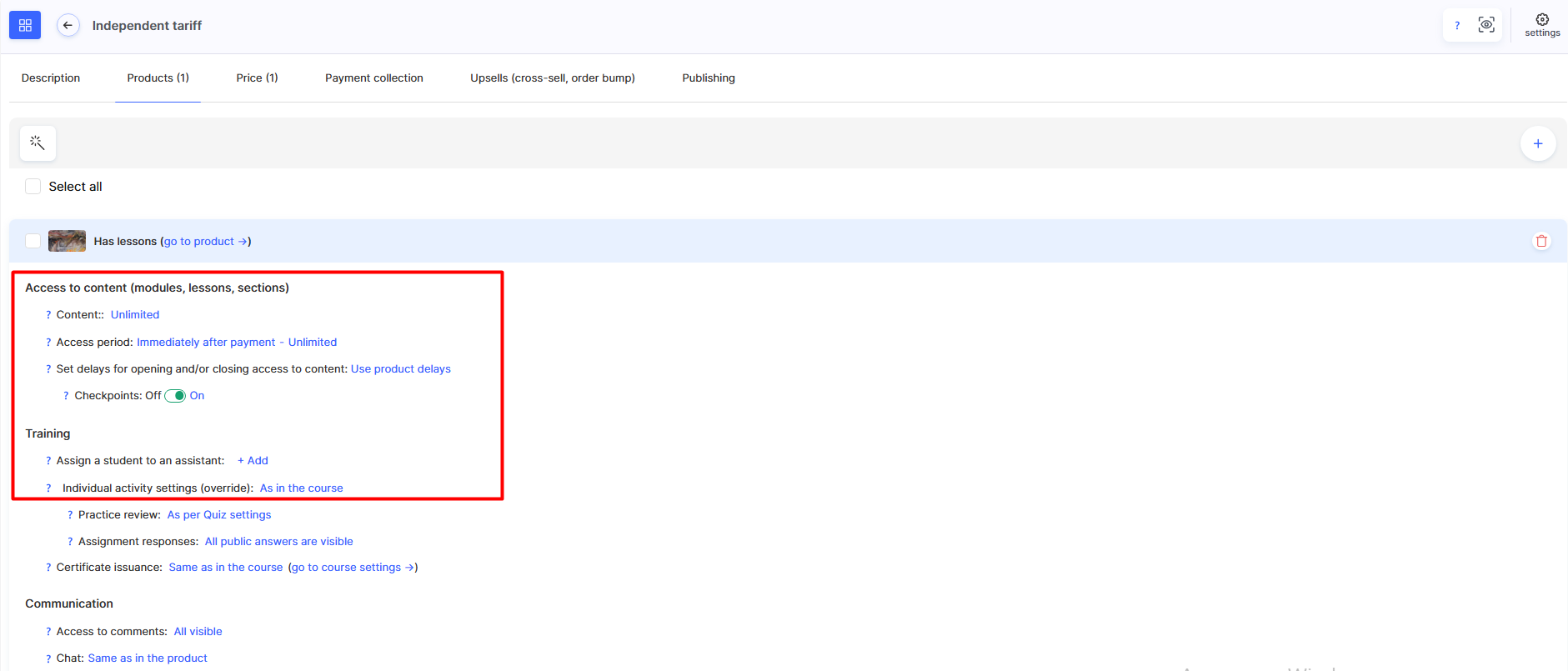
Możesz skonfigurować sprawdzanie zadań dla tego planu na kilka sposobów. Jeśli zadania są proste i nie wymagają asystenta, wybierz Automatyczne sprawdzanie w polu Sprawdzanie zadań: — wtedy wynik zostanie zaliczony natychmiast, nawet jeśli w ustawieniach samego quizu sprawdzanie przez asystenta jest obowiązkowe.
Jeśli część praktyczna kursu opiera się na wsparciu i nie ma sensu bez asystenta, użyj indywidualnych ustawień aktywności (nadpisania) i wybierz Anuluj wszystkie zadania praktyczne, pozostawiając pozostałe treści bez zmian — kursanci zachowają dostęp do teorii, a zadania i punkty kontrolne zostaną ukryte. Dostępne jest też rozwiązanie pośrednie — Ustawienia indywidualne (nadpisanie), które pozwalają ręcznie pozostawić tylko proste testy z automatyczną oceną i usunąć bardziej złożone zadania wymagające sprawdzenia przez asystenta.
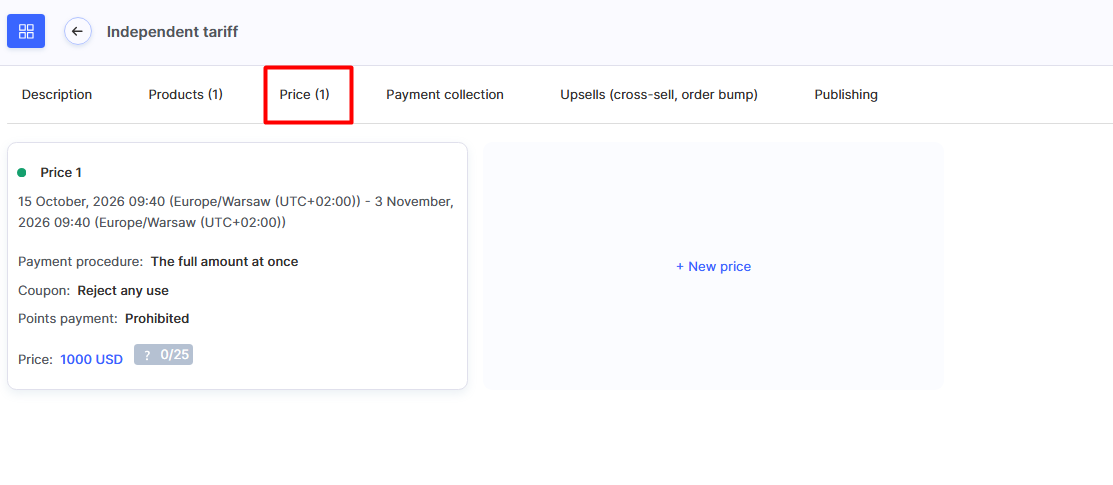
Zakończ konfigurację, wpisując cenę na karcie Cena i pozostawiając Okres ważności ceny bez ograniczeń — w przeciwieństwie do planu VIP i planu z asystentem sprzedaż tego planu nie jest ograniczona czasowo.
Sprawdzanie wyglądu
Aby sprawdzić, jak plany wyglądają dla kursanta, otwórz stronę kursu w innej przeglądarce, nie logując się na platformę — to pierwszy etap systemowego lejka sprzedażowego produktu, do którego domyślnie podłączone są wszystkie trzy nowo utworzone plany. Kliknij przycisk Uzyskaj dostęp — prowadzi on do kolejnego etapu lejka, czyli formularza zamówienia, na którym wyświetlą się wszystkie trzy plany do wyboru. W tym miejscu kursant porównuje plany i wybiera odpowiedni dla siebie.
Jeśli chcesz zmienić tekst wyświetlany na tej stronie przed rozwinięciem pełnego opisu planu, wróć do zakładki Opis planu i wybierz tryb Najpierw wersja skrócona oraz określ odpowiednią liczbę znaków. Aby dowiedzieć się, jak dostosować wygląd tej strony — układ, kolejność planów i karty — przeczytaj artykuł Krok „Formularz zamówienia”.
Jeśli chcesz wyświetlić kursantowi tylko jeden z trzech planów — na przykład, aby skierować ruch z reklam bezpośrednio do płatności za plan VIP, z pominięciem strony kursu i wyboru spośród wszystkich opcji — lejek systemowy się do tego nie nadaje, ponieważ jego formularz zamówienia zawsze pokazuje wszystkie powiązane plany. W takim przypadku użyj przycisku Utwórz lejek planu cenowego w zakładce Publikacja planu. Platforma utworzy osobny lejek tylko dla tego planu, z własnym formularzem zamówienia, który będzie wyświetlał wyłącznie ten plan. Przejdź do nowego lejka i skopiuj link do jego pierwszego kroku — możesz użyć tego linku w reklamach, kampaniach e-mailowych lub przyciskach na zewnętrznej stronie docelowej. Link do pierwszego kroku lejka planu jest taki sam jak publiczny link do planu. Plan może mieć tylko jeden lejek.
Uwaga: jeśli chcesz, aby kontakty były automatycznie przesyłane do SendPulse lub GetResponse po dokonaniu płatności, skonfiguruj to nie w planie, lecz w ustawieniach samego lejka sprzedażowego, w zakładce Automatyzacje — niezależnie od tego, czy jest to lejek systemowy, czy osobny lejek planu. Więcej informacji znajdziesz w artykule Lejki sprzedażowe: czym są i jak działają.
Często zadawane pytania
Czy muszę utworzyć kopię kursu, jeśli w różnych planach dostępne są różne lekcje?
Nie. Wszystkie plany konfiguruje się w ramach jednego kursu: użyj opcji „Wybrane moduły, lekcje, sekcje” w polu „Treść”, aby ustawić różny zakres treści.
Dzięki temu łatwiej zarządzać kursem, a postępy uczestnika są automatycznie zapisywane po zmianie planu.
Czy okres ważności ceny wpływa na to, jak długo masz dostęp do kursu?
Nie. „Okres obowiązywania ceny” określa, kiedy można kupić plan. Okres dostępu ustawia się osobno na karcie „Produkty”, w sekcji „Okres dostępu” – te ustawienia są od siebie niezależne.
Jak przypisać asystenta do sprawdzania zadań, jeśli różne plany mają różnych asystentów?
W ustawieniach quizu włącz wymóg sprawdzenia przez asystenta, ale nie przypisuj do quizu konkretnego asystenta. Przypisz asystenta na poziomie planu w sekcji „Szkolenie” na karcie „Produkty”. Uczestnicy planu zostaną wtedy automatycznie przypisani do asystentów.
Co należy sprawdzić, jeśli plan bez asystenta został skopiowany z planu z asystentem?
Pole asystenta w sekcji „Nauka”. Jeśli do planu jest już przypisany asystent – na przykład podczas edycji kopii planu VIP – usuń to przypisanie ręcznie.
Jak mogę sprawdzić, jak uczniowie widzą dostępne plany?
Otwórz stronę kursu w innej przeglądarce bez logowania się na platformę i kliknij „Uzyskaj dostęp”. Otworzy się formularz zamówienia ze wszystkimi planami powiązanymi z kursem.
Czy mogę wyświetlić w reklamie tylko jeden plan, bez oferowania wyboru spośród wszystkich planów?
Tak, ale nie przez lejek kursu: jego formularz zamówienia zawsze wyświetla wszystkie powiązane plany. Na karcie „Publikacja” wybranego planu kliknij „Utwórz lejek planu” – jego formularz zamówienia wyświetli tylko ten plan.
Link do pierwszego kroku lejka planu jest taki sam jak publiczny link do planu. Plan może mieć tylko jeden lejek.
Gdzie mogę skonfigurować wysyłanie kontaktów do SendPulse lub GetResponse po dokonaniu płatności?
Nie w planie, lecz w ustawieniach lejka sprzedażowego, na karcie „Automatyzacje”. Działa to zarówno w lejku kursu, jak i w osobnym lejku planu.
Dziękujemy za opinię!
Dziękujemy! Poprawimy artykuł. Potrzebujesz odpowiedzi już teraz? Napisz do zespołu wsparcia