
Testy A/B stron lejka
Dowiedz się, jak porównywać różne wersje strony etapu lejka, rozdzielać między nie ruch i wybrać zwycięską wersję.
Test A/B pokazuje różnym odwiedzającym różne wersje strony jednego kroku i porównuje, która wersja sprzedaje lepiej. Test możesz uruchomić na dowolnym kroku lejka: Strona sprzedażowa, Formularz zamówienia i Strona podziękowania.
Odwiedzający trafia na jedną z wersji i od tej pory zawsze widzi tę samą wersję.
Jak uruchomić test
- Otwórz Kursy → Ustawienia sprzedaży → Lejki sprzedażowe, a następnie wybierz lejek i krok.
- Przejdź do zakładki Test A/B i kliknij Utwórz test A/B.
- Wpisz Nazwę wariantu.
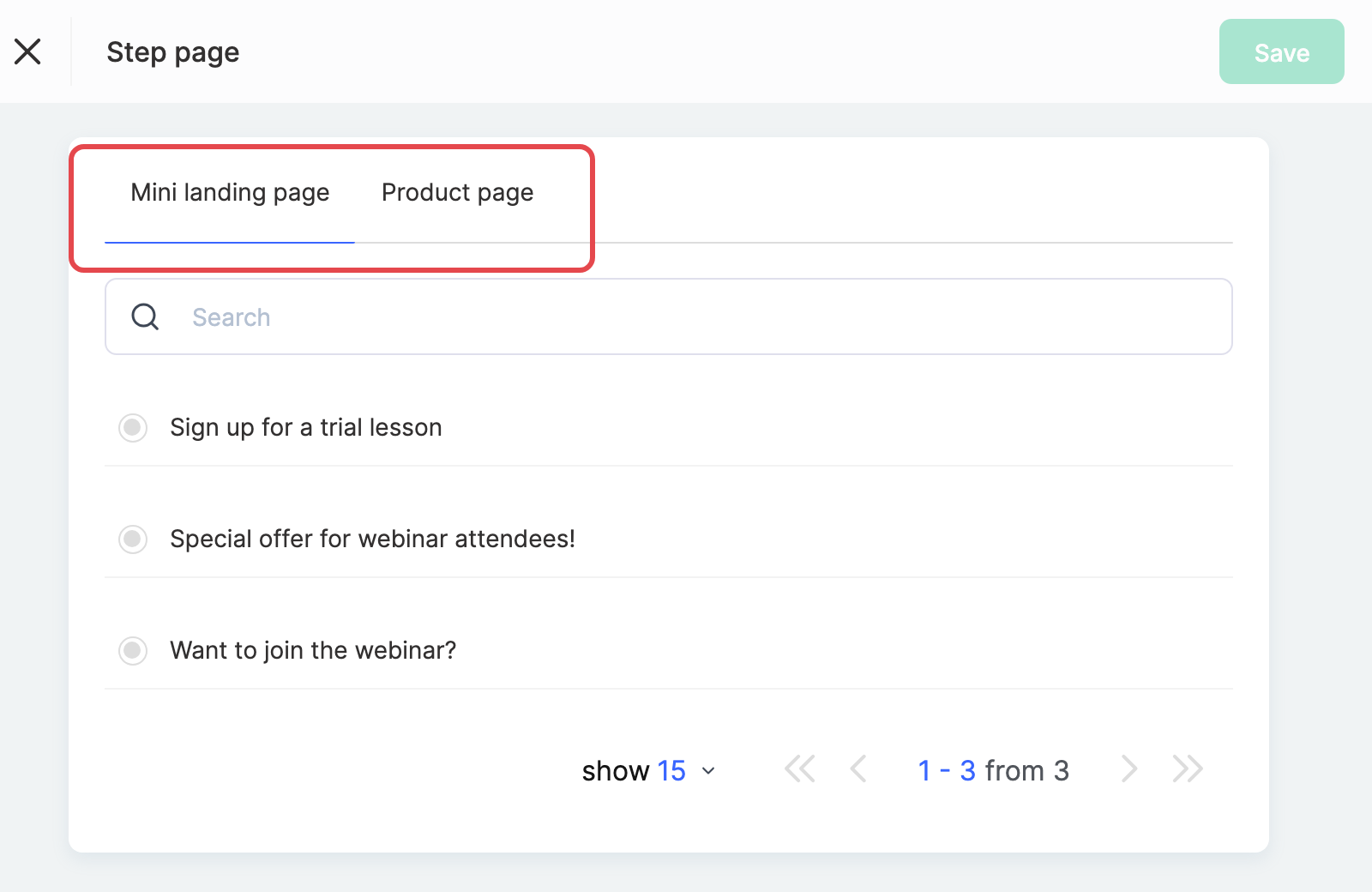
- Kliknij + Wybierz stronę i wybierz stronę dla nowej wersji w zakładce Mini landing page lub Strona produktu.
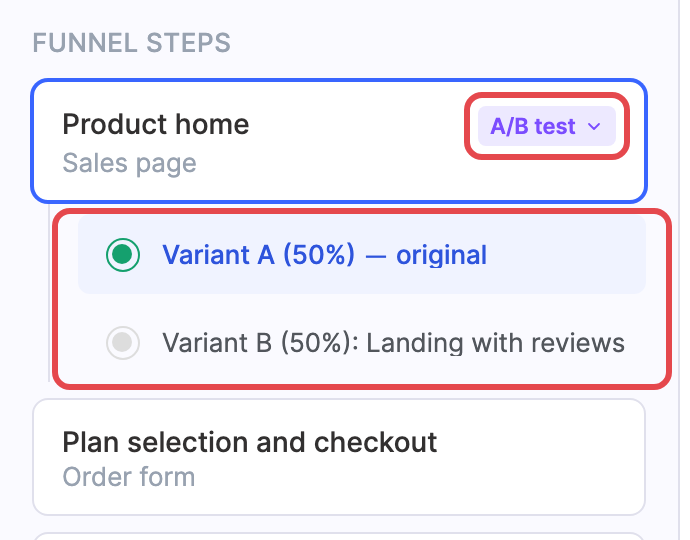
- W razie potrzeby zmień Podział ruchu. Domyślnie ruch jest dzielony 50% / 50% między wersję oryginalną i nową. W kolumnie kroków wersje są oznaczone jako Wariant A (50%) – oryginał i Wariant B (50%) wraz z nazwą strony.
- Kliknij Zapisz.
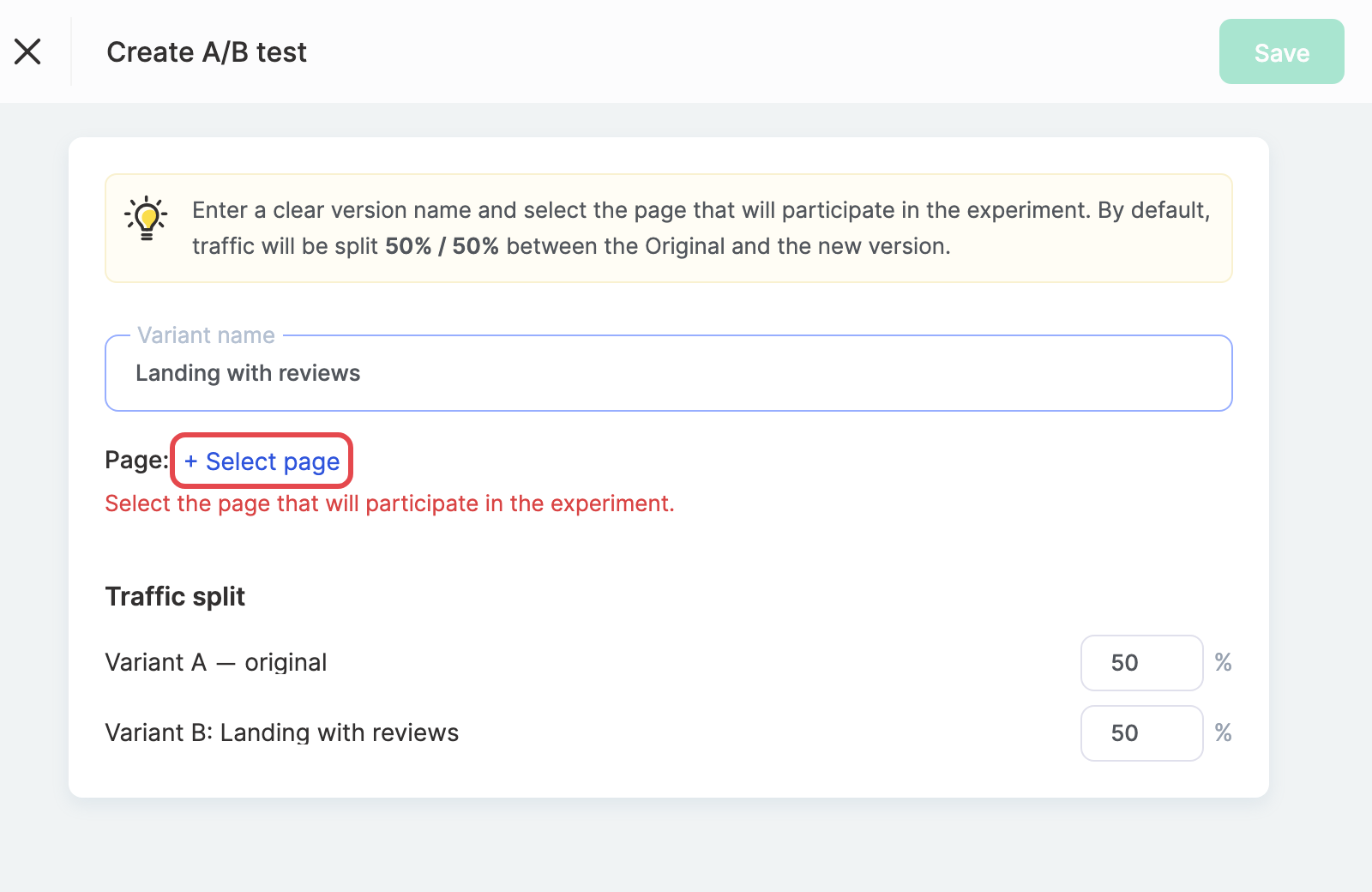
Test ma nazwę „Test kroku …”. Możesz ją zmienić w polu Nazwa testu.
Jakie strony możesz wybrać:
- Mini landing page – mini landing page projektu, który nie jest jeszcze używany przez żaden krok lejka, w tym kroki tego lejka: jedna strona należy do jednego kroku.
- Strona produktu – strona kursu, który nie ma własnego lejka – ani włączonego, ani wyłączonego – i nie jest przypisana do innego kroku; strona kursu powiązanego z tym lejkiem nie jest wyświetlana. Jeśli nie ma odpowiednich stron, zakładka będzie pusta.
Uwaga: w kroku Strona podziękowania nie musisz wybierać strony. Wersje tego kroku różnią się zestawem stron wyświetlanych po płatności: w oknie tworzenia skonfiguruj Przekierowanie po płatności / uzyskaniu bezpłatnego dostępu dla nowej wersji.
Po uruchomieniu testu pod krokiem w kolumnie Test A/B pojawia się oznaczenie testu oraz lista wersji w kolumnie Kroki lejka. Wybierz wersję, aby wyświetlić jej ustawienia. Link do kroku jest taki sam dla wszystkich wersji: każdemu odwiedzającemu wersja jest przydzielana losowo. Aby otworzyć konkretną wersję, użyj linku z podpowiedzi w zakładce Szablon. Krok Strona podziękowania nie ma własnego linku, dlatego nie ma też takiej podpowiedzi.
Wyniki testu
Zakładka Test A/B pokazuje:
- status testu, datę rozpoczęcia, autora i czas trwania;
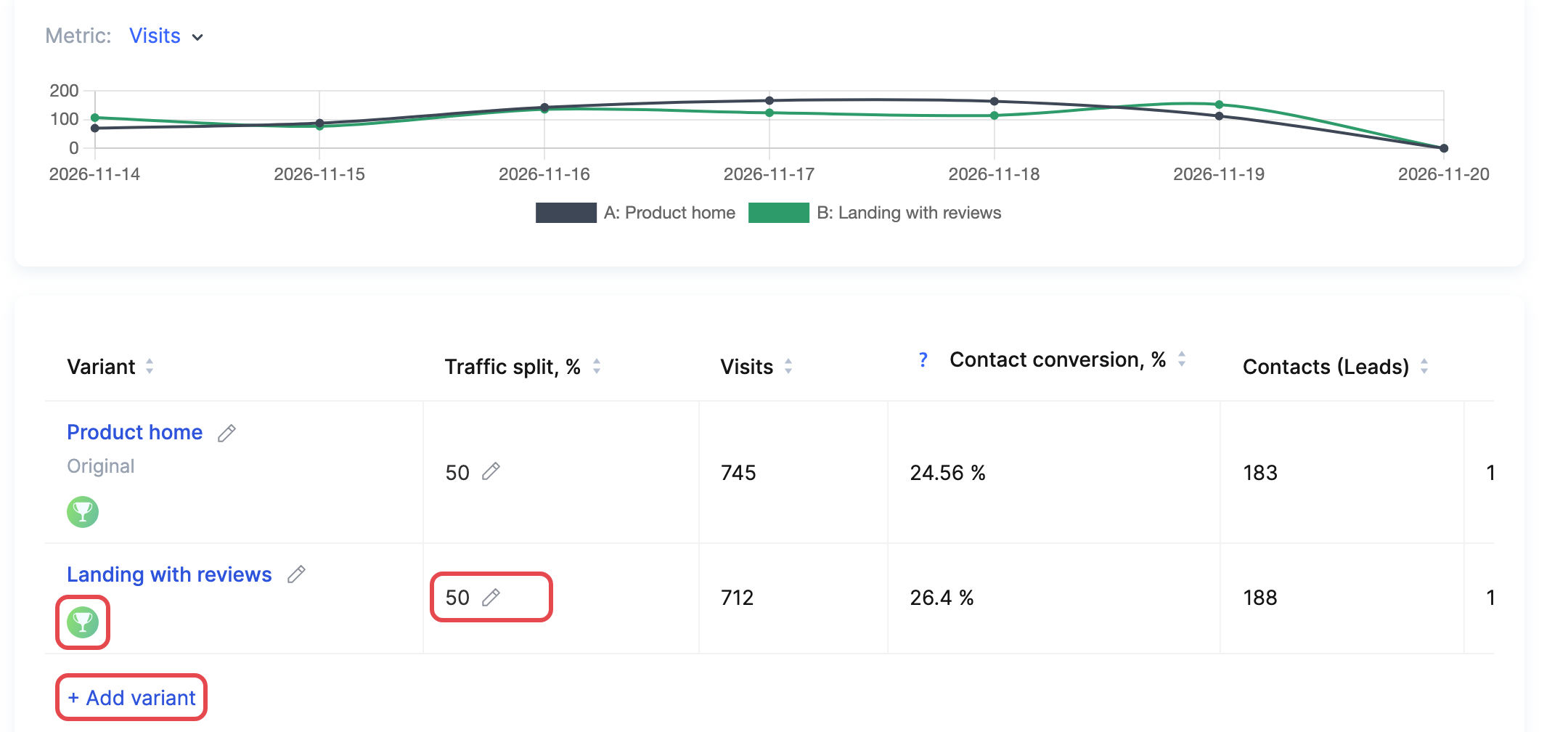
- wykres – wybierz Wskaźnik, aby porównać według niego wersje;
- tabelę wersji: Podział ruchu, %, wizyty, konwersje, kupujących, płatności, kwoty, Konwersję wariantu, % i LTV wariantu.
W filtrze możesz zmienić okres i test. Znaczenie poszczególnych wskaźników znajdziesz w artykule Analityka lejka.
Jak zmienić test
- Dodaj wariant – przycisk + Dodaj wariant pod tabelą. Ruch zostanie podzielony równo między wszystkie wersje.
- Zmień podział ruchu – kliknij wartość procentową w tabeli, ustaw udziały (ich suma musi wynosić 100%) lub kliknij Podziel równo, a następnie Zapisz i uruchom test ponownie.
- Zmień nazwę wariantu i Usuń wariant – ikony obok nazwy. Nie można usunąć oryginału, a wariant można usunąć tylko wtedy, gdy test ma więcej niż dwie wersje.
Ważne: jeśli nowe wersje miały już odwiedzających, dodanie lub usunięcie wariantu oraz zmiana udziałów powodują ponowne uruchomienie testu: dotychczas zebrane statystyki trafiają do archiwum, a zliczanie zaczyna się od zera.
Jak zakończyć test
- Kliknij ikonę pucharu obok najlepszej wersji – Wybierz jako zwycięzcę.
- Potwierdź w oknie Zakończ test i wybierz zwycięzcę.
Zwycięska wersja staje się jedyną stroną kroku i otrzymuje 100% ruchu. Wyniki testu są zapisywane w zakładce Archiwalne testy.
Archiwalne testy
W zakładce Archiwalne testy znajdują się zakończone i ponownie uruchomione testy. Możesz otworzyć wersję z archiwum – jej ustawienia są dostępne tylko do odczytu.
Uwaga: ustawienia w zakładce Ustawienia kroku są wspólne dla wszystkich wersji testu.
Przykład: nie masz pewności, co lepiej sprzedaje kurs – standardowa strona kursu czy mini landing page z opiniami. W kroku Strona sprzedażowa utwórz test A/B, nazwij wariant „Landing page z opiniami” i wybierz mini landing page. Po dwóch tygodniach porównaj w tabeli Konwersję wariantu, %: jeśli landing page sprzedaje lepiej, kliknij puchar w jego wierszu – od tej pory cały ruch z tego kroku będzie kierowany na landing page.
Często zadawane pytania
Jak otworzyć konkretną wersję strony, aby sprawdzić ją podczas testu?
Użyj linku z podpowiedzi na karcie „Szablon” – zawsze otwiera on wybraną wersję. Standardowy link do kroku jest taki sam dla wszystkich wersji: odwiedzającym jest losowo przypisywana wersja, którą będą widzieć podczas kolejnych wizyt.
Krok „Strona z podziękowaniem” nie ma własnego linku, dlatego nie ma też tej podpowiedzi.
Dlaczego potrzebnej mi strony nie ma na liście podczas wyboru wersji?
Na liście znajdują się tylko dostępne strony:
- „Mini landing page” – mini landing page, która nie jest używana w żadnym kroku lejka, w tym w krokach tego lejka: każda strona należy do jednego kroku;
- „Strona produktu” – strona kursu, który nie ma własnego lejka, niezależnie od tego, czy jest włączony, czy wyłączony, i nie jest używana w innym kroku; strona kursu powiązanego z tym lejkiem nie jest wyświetlana.
Jeśli nie ma odpowiednich stron, zakładka będzie pusta.
Jak przeprowadzić test A/B na etapie „Strona z podziękowaniem”?
Na tym etapie nie musisz wybierać strony. Wersje różnią się stronami wyświetlanymi po dokonaniu płatności: w oknie tworzenia testu skonfiguruj dla nowej wersji opcję „Przekierowanie po płatności / uzyskaniu bezpłatnego dostępu”.
Czy utracę statystyki, jeśli dodam wariant lub zmienię podział ruchu?
Jeśli nowe wersje były już odwiedzane, test zostanie uruchomiony ponownie. Dodanie lub usunięcie wariantu albo zmiana udziałów ruchu powoduje archiwizację zgromadzonych statystyk i rozpoczęcie zliczania od zera. Poprzednie wyniki pozostają na karcie „Zarchiwizowane testy”.
Czy mogę usunąć oryginał lub jedną z wersji?
Nie możesz usunąć oryginału. Możesz usunąć wariant za pomocą ikony obok jego nazwy, ale tylko wtedy, gdy test ma więcej niż dwie wersje.
Co się stanie po wybraniu zwycięzcy?
Zwycięska wersja stanie się jedyną stroną na tym etapie i otrzyma 100% ruchu. Wyniki testu zostaną zapisane w zakładce „Zarchiwizowane testy”, gdzie możesz otworzyć wersję, aby wyświetlić jej ustawienia.
Czy mogę skonfigurować różne ustawienia kroków dla różnych wersji testu?
Nie, ustawienia na karcie „Ustawienia” danego kroku dotyczą wszystkich wersji testu.
Dziękujemy za opinię!
Dziękujemy! Poprawimy artykuł. Potrzebujesz odpowiedzi już teraz? Napisz do zespołu wsparcia