
Krok „Formularz zamówienia”
Dowiedz się, jak skonfigurować stronę, na której kupujący wybierają plan i składają zamówienie: układ strony, powiązane plany, ich karty oraz oferty dodatkowe.
Formularz zamówienia to etap, na którym kupujący wybiera plan i składa zamówienie. Domyślnie etap nosi nazwę „Wybór planu i finalizacja zamówienia”. W lejku kursu jest to drugi etap, a w lejku planu — pierwszy. Informacje o działaniu całego lejka znajdziesz w artykule Lejki sprzedażowe: czym są i jak działają.
Aby otworzyć ustawienia:
- Otwórz Kursy → Ustawienia sprzedaży → Lejki sprzedażowe i wybierz lejek.
- Wybierz etap Formularz zamówienia .
- Przejdź do zakładki Szablon .
Nazwa i link
- Nazwa etapu — widoczna tylko dla Ciebie.
- Link — adres strony wyboru planu. W lejku kursu jest to osobna strona z listą planów kursu. W lejku planu etap ma własny link, który przekierowuje na stronę planu. Zmiana końcówki linku etapu nie zmienia linku do planu i odwrotnie.
Układ strony
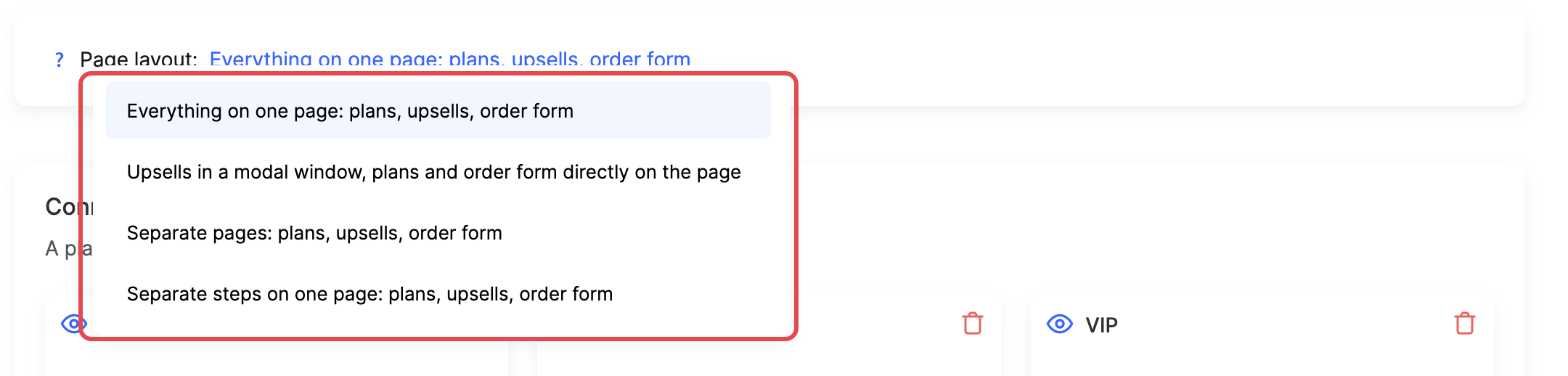
W polu Układ strony wybierz, w jaki sposób kupujący zobaczy plany, oferty dodatkowe i formularz zamówienia:
- Wszystko na jednej stronie: plany, oferty dodatkowe, formularz zamówienia — strona jest podzielona na dwie części: po lewej stronie znajdują się karty planów i oferty dodatkowe, a po prawej formularz zamówienia. Ten układ jest wybrany domyślnie.
- Oferty dodatkowe w oknie modalnym, plany i formularz zamówienia bezpośrednio na stronie — podobnie jak w poprzednim układzie, ale oferty dodatkowe pojawiają się w osobnym oknie po kliknięciu przez kupującego przycisku „Zapłać”. Po wybraniu ofert dodatkowych kupujący przechodzi do płatności.
- Osobne strony: plany, oferty dodatkowe, formularz zamówienia — kupujący przechodzi ze strony wyboru planu do strony ofert dodatkowych (jeśli zostały skonfigurowane), a następnie do strony finalizacji zamówienia.
- Osobne etapy na jednej stronie: plany, oferty dodatkowe, formularz zamówienia — wszystko znajduje się na jednej stronie, ale treść pojawia się kolejno: każdy następny etap rozwija się pod poprzednim.
Informacje o tym, jak publiczna strona planu wygląda dla kupującego, znajdziesz w artykule o publicznej stronie planu.
Powiązane plany
Plan określa cenę i poziom dostępu do kursu. Blok Powiązane oferty wyświetla karty planów kursu. Aby dowiedzieć się, jak utworzyć plan, zapoznaj się z artykułem o tworzeniu planu; aby dowiedzieć się, jak sprzedawać kurs z kilkoma planami, zapoznaj się z artykułem o kilku planach.
- Aby połączyć plan, kliknij + dodaj ofertę, wybierz plany i zapisz.
- Ikona oka na karcie pozwala pokazać lub ukryć plan na tej stronie. Ukryty plan pozostaje połączony z kursem i nadal można go kupić za pomocą jego własnego linku.
- Ikona usuwania usuwa plan z kursu.
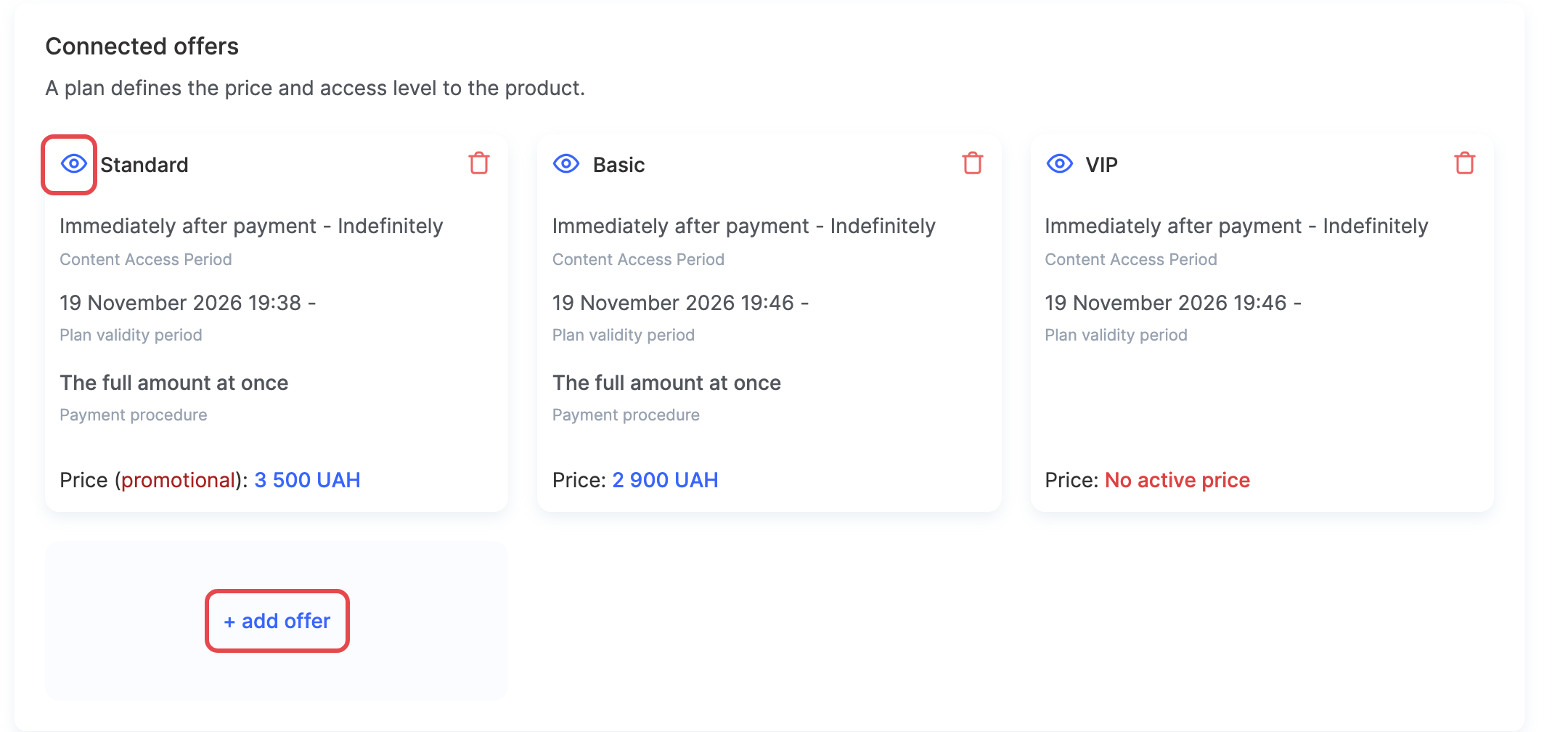
Ważne: połączenie lub odłączenie planu zmienia sam kurs, a nie tylko ten lejek. Jeśli odznaczysz plan w oknie dodawania lub usuniesz jego kartę, plan nie będzie już obejmować tego kursu i zniknie ze wszystkich lejków kursu. KWIGA najpierw poprosi Cię o potwierdzenie — na przykład w oknie Odłączyć odznaczone plany? .
W lejku planu nie można zmienić połączonego planu: ten lejek został utworzony dla jednego planu.
Uwaga: jeśli ukryjesz wszystkie plany kursu za pomocą ikony oka, strona wyboru planu przestanie się otwierać.
Sortowanie i zawartość planów
Jeśli połączono co najmniej dwa plany, wybierz kolejność kart w polu Sortowanie po stronie kupującego :
- Według daty dodania, od najstarszych do najnowszych;
- Według daty dodania, od najnowszych do najstarszych;
- Sortowanie ręczne — przeciągnij plany, aby ustawić je w wybranej kolejności.
Obok każdego planu znajdują się linki do oferty → i Zmień tytuł, opis i obraz → . Drugi link otwiera okno Zawartość karty : tutaj możesz ustawić wygląd karty planu w tym konkretnym lejku.
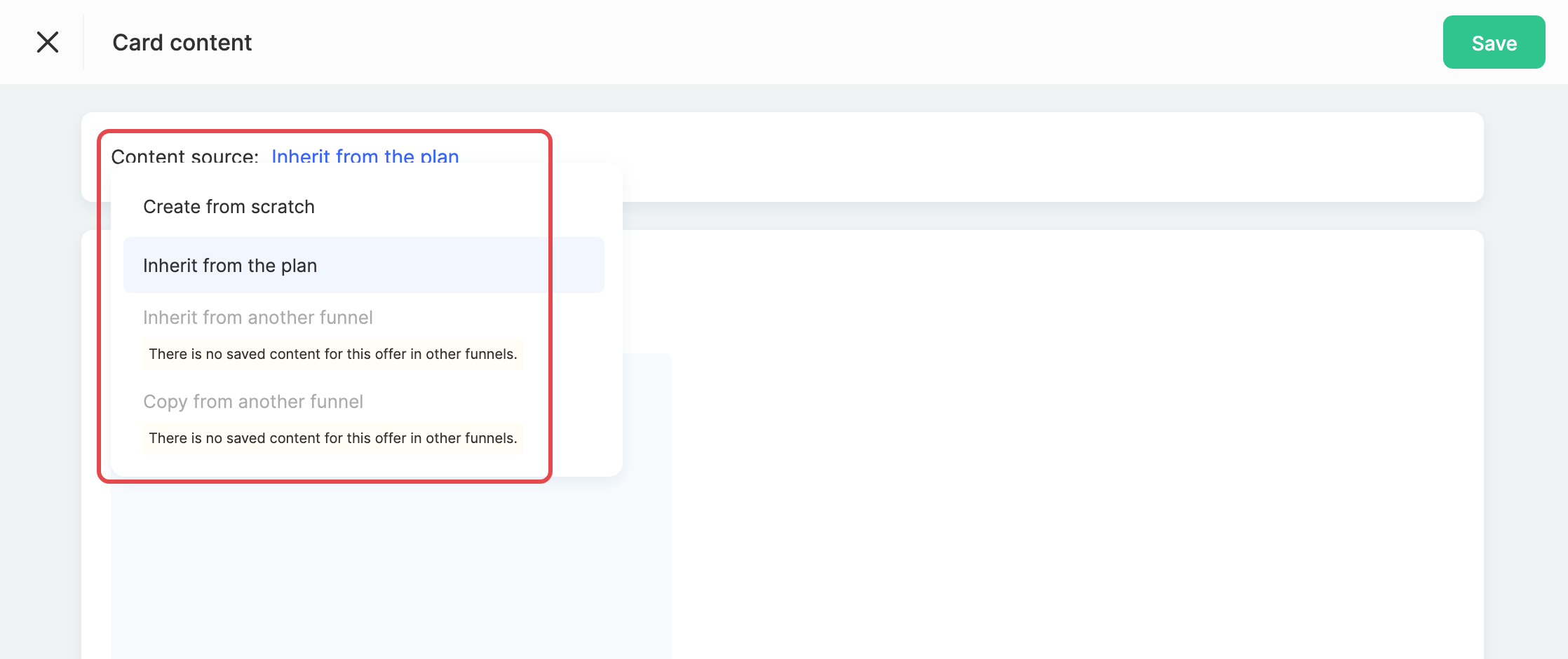
W polu Źródło zawartości wybierz:
- Utwórz od podstaw — własna nazwa, opis i obraz dla tego lejka.
- Pobierz z planu — karta pobiera nazwę, opis i obraz z opisu planu.
- Pobierz z innego lejka — karta odzwierciedla kartę tego planu z innego lejka.
- Skopiuj z innego lejka — karta zostanie skopiowana z innego lejka, a następnie możesz ją edytować niezależnie.
Dwie ostatnie opcje są dostępne, jeśli plan znajduje się w innym włączonym lejku — na przykład w lejku kursu. Wybierz lejek w Lejek źródłowy pole. Źródłem może być tylko włączony lejek.
Pola karty: Obraz, Nazwa (dla klienta), Opis oferty, oraz sposób wyświetlania opisu — w całości lub najpierw w wersji skróconej.
Jeśli karta różni się od opisu planu, obok planu pojawia się oznaczenie zmodyfikowano .
Upselle
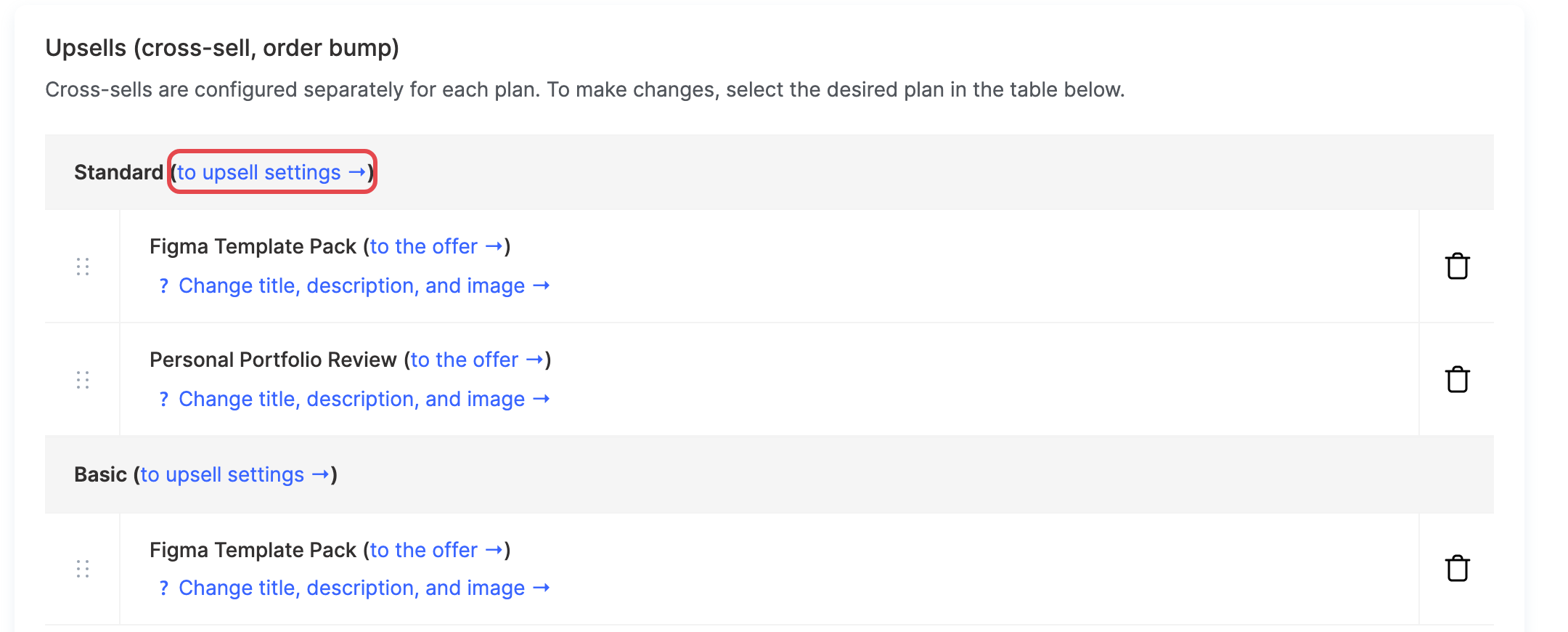
Sekcja Upselle (cross-sell, order bump) pojawia się, jeśli połączone plany mają upselle. Upselle konfiguruje się osobno dla każdego planu, dlatego w tabeli są one pogrupowane według planów. Aby dowiedzieć się, jak dodać upsell do planu, zobacz artykuł o upsellach (cross-sell).
- do ustawień upselli — otwiera plan, w którym możesz dodać upselle.
- Przeciągnij upselle, aby zmienić ich kolejność.
- Zmień tytuł, opis i obraz → — otwiera okno Treść karty dla upsellu. Oprócz treści upsell ma sekcję Ustawienia wyglądu z polem Kolor tła karty .
- Ikona usuwania usuwa upsell.
Ważne: usunięcie upsellu na tej stronie powoduje całkowite usunięcie go z planu.
Jeśli metoda płatności za plan to „Płatność ratalna” lub „Płatność subskrypcyjna”, sekcja upselli nie jest wyświetlana kupującemu — informuje o tym wskazówka w ustawieniach kroku.
Ostrzeżenia dotyczące kroku
- Jeśli do kursu nie jest połączony żaden plan, w tym kroku pojawi się prośba o połączenie co najmniej jednego, aby przycisk „Uzyskaj dostęp” stał się aktywny.
- Jeśli przycisk „Uzyskaj dostęp” jest wyłączony w kroku Strona sprzedażowa , kupujący nie będą mogli przejść do tego kroku.
Miejsce, do którego trafia kupujący po dokonaniu płatności, ustawia się w następnym kroku — Strona z podziękowaniem.
Przykład: kurs ma dwa plany — „Podstawowy” i „Z asystentem”. Wybierasz układ Osobne kroki na jednej stronie: plany, upselle, formularz zamówienia , wybierasz Sortowanie ręczne w polu Sortowanie po stronie kupującego , a opcję „Z asystentem” umieść na pierwszym miejscu. Dla tego lejka w oknie Zawartość karty wybierz Utwórz od podstaw i wpisz nazwę „Z asystentem — najlepszy wybór”. W pozostałych lejkach kursu karta pozostaje bez zmian.
Często zadawane pytania
Czy ktoś może kupić plan, jeśli ukryję go za pomocą ikony oka?
Tak. Ukryty plan nadal jest powiązany z kursem i można go kupić za pomocą linku – po prostu nie jest widoczny na tej stronie.
Jeśli ukryjesz wszystkie plany kursu, strona wyboru planu przestanie się otwierać.
Co się stanie, jeśli usunę kartę planu lub odznaczę plan w oknie dodawania?
Plan nie będzie już obejmował tego kursu i zniknie ze wszystkich jego lejków. Podłączenie lub odłączenie planu zmienia sam kurs, a nie tylko ten lejek. Przed wprowadzeniem zmiany KWIGA poprosi Cię o potwierdzenie działania, na przykład w oknie „Odłączyć usunięte plany?”.
Czy mogę zmienić nazwę planu tylko dla jednego lejka?
Tak. Kliknij „Edytuj nazwę, opis i obraz →” obok planu, a następnie wybierz „Utwórz od podstaw” w polu „Źródło treści”. Karta planu pozostanie bez zmian w pozostałych lejkach.
Jeśli karta różni się od opisu planu, obok planu pojawi się etykieta „zmieniono”.
Dlaczego opcje „Odziedzicz z innego lejka” i „Skopiuj z innego lejka” są niedostępne?
Pojawiają się, jeśli w innym aktywnym lejku zapisano już kartę dla tego planu. Wyłączony lejek nie może być źródłem. Wybierz lejek w polu „Lejek źródłowy”.
Różnica: karta dziedziczona odzwierciedla kartę z lejka źródłowego, natomiast skopiowaną kartę można edytować niezależnie.
Dlaczego klient nie widzi ofert dodatkowych na stronie zamówienia?
Jeśli w planie wybrano „Raty” lub „Subskrypcję” jako metodę płatności, blok upsellingu nie jest wyświetlany kupującemu. Informuje o tym wskazówka w ustawieniach kroku.
Blok „Upselling (cross-selling, order bump)” pojawia się tylko wtedy, gdy w powiązanych planach dodano oferty dodatkowe. Możesz je dodać w ustawieniach planu.
Jeśli usunę upsell z lejka, czy pozostanie on w planie?
Nie. Usunięcie upsellu na tej stronie spowoduje jego całkowite usunięcie z planu.
Czy mogę zmienić plan lub link do kroku w lejku planu?
Plan – nie: lejek planu jest tworzony dla jednego planu i nie można zmienić powiązanego z nim planu.
Link do kroku – tak: każdy krok ma własny link, który przekierowuje na stronę planu. Jeśli zmienisz końcówkę linku do kroku, link do planu się nie zmieni i odwrotnie.
Dziękujemy za opinię!
Dziękujemy! Poprawimy artykuł. Potrzebujesz odpowiedzi już teraz? Napisz do zespołu wsparcia