
Krok „Strona z podziękowaniem”
Dowiedz się, na jakie strony trafia kupujący po dokonaniu płatności, nieudanej płatności lub uzyskaniu bezpłatnego dostępu oraz jak zastąpić je własnymi stronami.
Strona z podziękowaniem to ostatni etap lejka. Ten etap nie ma własnego linku: kupujący trafia na niego automatycznie po dokonaniu płatności lub uzyskaniu dostępu. Na tym etapie wybierasz, na którą stronę skierować kupującego w każdym z tych przypadków. Informacje o tym, jak działa cały lejek, znajdziesz w artykule Lejki sprzedażowe: czym są i jak działają.
Jak skonfigurować strony
- Otwórz Kursy → Ustawienia sprzedaży → Lejki sprzedażowe i wybierz lejek.
- Wybierz etap Strona z podziękowaniem i przejdź do zakładki Szablon .
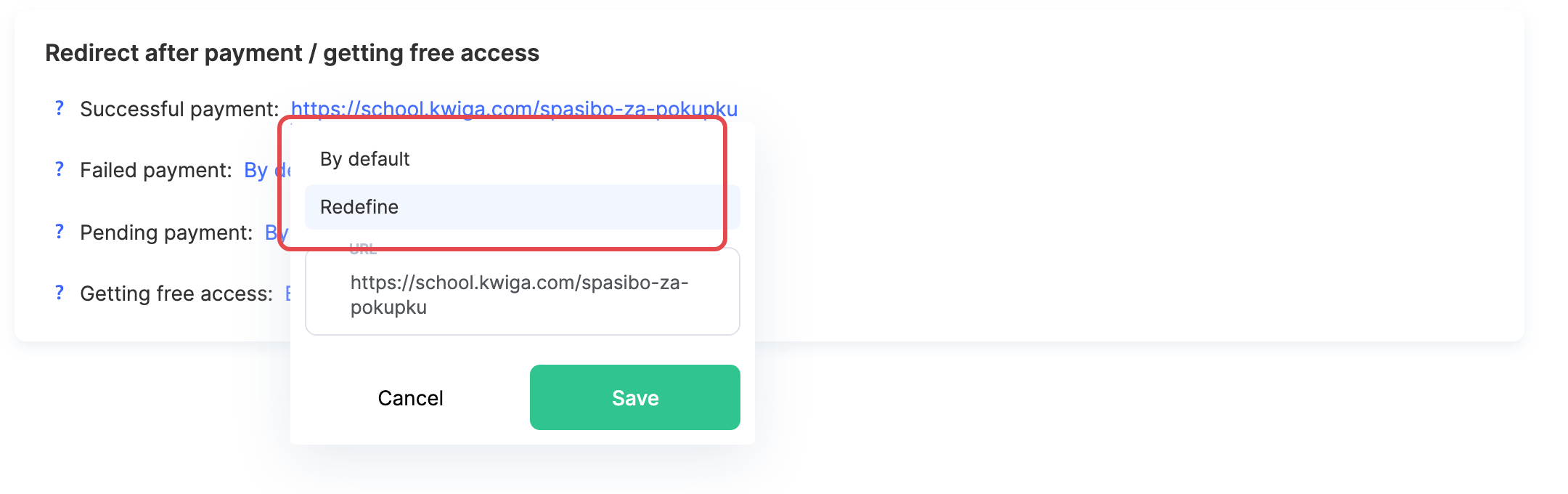
- W bloku Przekierowanie po płatności / uzyskaniu bezpłatnego dostępu skonfiguruj strony dla czterech możliwych sytuacji.
Możliwe sytuacje:
- Płatność zakończona sukcesem — kupujący opłacił zamówienie.
- Płatność nie powiodła się — płatność nie została zrealizowana.
- Płatność oczekująca — płatność jest nadal przetwarzana.
- Uzyskanie bezpłatnego dostępu — kupujący uzyskał dostęp w ramach bezpłatnego planu.
Dla każdej sytuacji wybierz:
- Domyślnie — standardowa strona KWIGA.
- Zmień — własna strona. Wpisz jej adres w polu URL i zapisz.
Przycisk Podgląd etapu otwiera listę możliwych sytuacji: wybierz jedną z nich, aby wyświetlić odpowiednią stronę.
Jakie strony zobaczy kupujący
KWIGA stosuje ustawienia lejka, przez który przeszedł kupujący, jeśli ten lejek służy do sprzedaży płatnego planu. Jeśli kupujący nie przeszedł przez taki lejek — na przykład skorzystał z linku do planu — obowiązują ustawienia włączonego lejka planu. Jeśli plan nie ma lejka, obowiązują strony po płatności z wcześniejszych ustawień planu, o ile zostały skonfigurowane; jeśli lejek planu istnieje, ale jest wyłączony, wcześniejsze strony planu nie są stosowane. W przeciwnym razie obowiązują ustawienia włączonego lejka kursu, ale tylko wtedy, gdy plan jest powiązany z jednym kursem, a ten kurs nie ma innych planów. We wszystkich pozostałych przypadkach kupujący widzi standardowe strony KWIGA.
Uwaga: jeśli na poprzednim etapie nie ma planów z podłączonymi systemami płatności, kupujący przechodzi bezpośrednio do Uzyskanie bezpłatnego dostępu — ten krok ostrzega o tym na stronie.
Testowanie A/B stron po płatności
Możesz porównać strony wyświetlane po płatności w teście A/B: każda wersja kroku ma własny zestaw stron dla wszystkich czterech wyników. Dowiedz się więcej w artykule Testowanie A/B stron lejka.
Statystyki
W analityce lejka krok Strona z podziękowaniem jest przedstawiony z podziałem na wyniki. Kliknij wynik, aby otworzyć listę wizyt. Dowiedz się więcej w artykule Analityka lejka.
Przykład: po udanej płatności chcesz pokazać kupującemu film powitalny i link do czatu kursu. Utwórz taką stronę, na przykład jako mini landing page, a następnie dla wyniku Płatność zakończona sukcesem wybierz Zdefiniuj ponownie i wklej jej adres w polu URL . Pozostaw opcję Domyślnie dla wyniku Płatność nie powiodła się — kupujący zobaczy standardową stronę KWIGA.
Często zadawane pytania
Jakie strony zobaczy kupujący po dokonaniu płatności, jeśli dokonał zakupu za pośrednictwem linku do planu, a nie lejka sprzedażowego?
Obowiązują ustawienia aktywnego lejka sprzedażowego tego planu. W przeciwnym razie obowiązują kolejno następujące ustawienia:
- jeśli plan nie ma lejka sprzedażowego – strony po płatności z poprzednich ustawień planu, o ile zostały skonfigurowane;
- w przeciwnym razie – ustawienia lejka kursu, ale tylko jeśli plan jest powiązany z jednym kursem, a kurs nie ma innych planów;
- we wszystkich pozostałych przypadkach – domyślne strony KWIGA.
Ustawienia lejka, przez który przeszedł kupujący, obowiązują tylko wtedy, gdy w tym lejku sprzedawany jest plan, za który zapłacił.
Dlaczego kupujący jest kierowany bezpośrednio na stronę „Uzyskaj bezpłatny dostęp”?
Dzieje się tak, gdy w poprzednim kroku żaden plan nie ma podłączonego systemu płatności: kupujący przejdzie bezpośrednio na stronę „Uzyskaj bezpłatny dostęp”. Wskazówka w tym kroku ostrzega o tym.
Czy mogę zastąpić tylko stronę potwierdzającą udaną płatność własną stroną, a pozostałe pozostawić domyślne?
Tak. Wybierz opcję osobno dla każdego wyniku: dla „Płatność zakończona sukcesem” wybierz „Zastąp” i wpisz adres w polu „URL”. Dla pozostałych wyników pozostaw wybraną opcję „Domyślna” – kupujący zobaczy standardową stronę KWIGA.
Jak wyświetlić podgląd strony wyświetlanej po dokonaniu płatności bez dokonywania płatności?
Kliknij „Podgląd kroku”, aby otworzyć listę wyników. Wybierz wynik, aby wyświetlić jego stronę.
Gdzie mogę sprawdzić, ilu klientów trafiło na poszczególne strony po dokonaniu płatności?
W analizie lejka etap „Strona z podziękowaniem” jest przedstawiony w podziale na wyniki. Kliknij wynik, aby wyświetlić listę wizyt.
Dziękujemy za opinię!
Dziękujemy! Poprawimy artykuł. Potrzebujesz odpowiedzi już teraz? Napisz do zespołu wsparcia