
Artigos:
- Pedidos: criação e edição de pedidos
- Como adiciono um link de pagamento individual a um aluno
- Transações
- Como configurar o envio do seu próprio e-mail após a compra
- Integration with the Sendpulse chatbot
- Como integrar um sistema de pagamento no Kwiga
- Como definir um idioma específico para a página da oferta
- Configurações importantes do projeto
- Como conceder acesso aos alunos se as vendas não foram feitas na Kwiga
- Pagamento sem autorização
- Como criar um novo grupo com o seu próprio cronograma
- Como dar acesso a um aluno
- Como alterar o acesso para um aluno
- Como configurar o acesso demo a um curso, dia de portas abertas na escola
- Configuração de assinaturas (pagamentos recorrentes)
- Automação: Sequências de e-mails de acompanhamento (pedidos e inscrições não pagos)
- Créditos e parcelamentos, pagamento em partes
- Oferta promocional
- Cupons de desconto e configurações possíveis
- Como lançar o registro do curso com pré-pagamento
- Como criar ofertas de venda cruzada na Kwiga
- Como começar a vender na Kwiga: criando um plano de preços
- Criação de múltiplos planos de preços
- Venda de consultas e sessões individuais
- Como alterar o plano de um aluno (Pagamento adicional no Kwiga)
- Como vender (conceder acesso a) partes do curso
- Como implementar vendas de renovação de acesso
- Venda através de um formulário de registro em um site de terceiros
- Selling through a mini-landing page created on Kwiga
- Como adicionar um vídeo a uma página (mini-landing, página do curso)
- Como criar um link com um cupom aplicado
- Ofertas e pagamentos na Kwiga: como funciona
- Vendas recorrentes: configuração de condições e envio de cupom com base no número de compras
- Configurar notificações em um canal do Telegram
- Envio de e-mails com códigos promocionais (pedidos não pagos)
- Loja de Cursos: Configurações e Funcionalidades
- Configuração da página de oferta pública
- Organização de CPD no Kwiga: guia passo a passo
- Como configurar uma página de agradecimento após o pagamento
- Configure o acesso às aulas, seções e módulos
- Como alterar o contato em um pedido
Como criar uma página de agradecimento personalizada – com a mensagem, os botões e os links certos – e conectá-la à sua oferta
Neste artigo:
Após um pagamento bem-sucedido, o aluno é direcionado para uma página de agradecimento (Página de agradecimento). Por padrão, a Kwiga mostra uma página padrão e, em seguida, redireciona o aluno para a conta dele. Você pode criar sua própria página – com a mensagem, os botões e os links de que precisa – e conectá-la à sua oferta.
Criando uma página de agradecimento personalizada
Para começar, acesse a seção Website no menu principal da escola e selecione Widget, mini landing page.
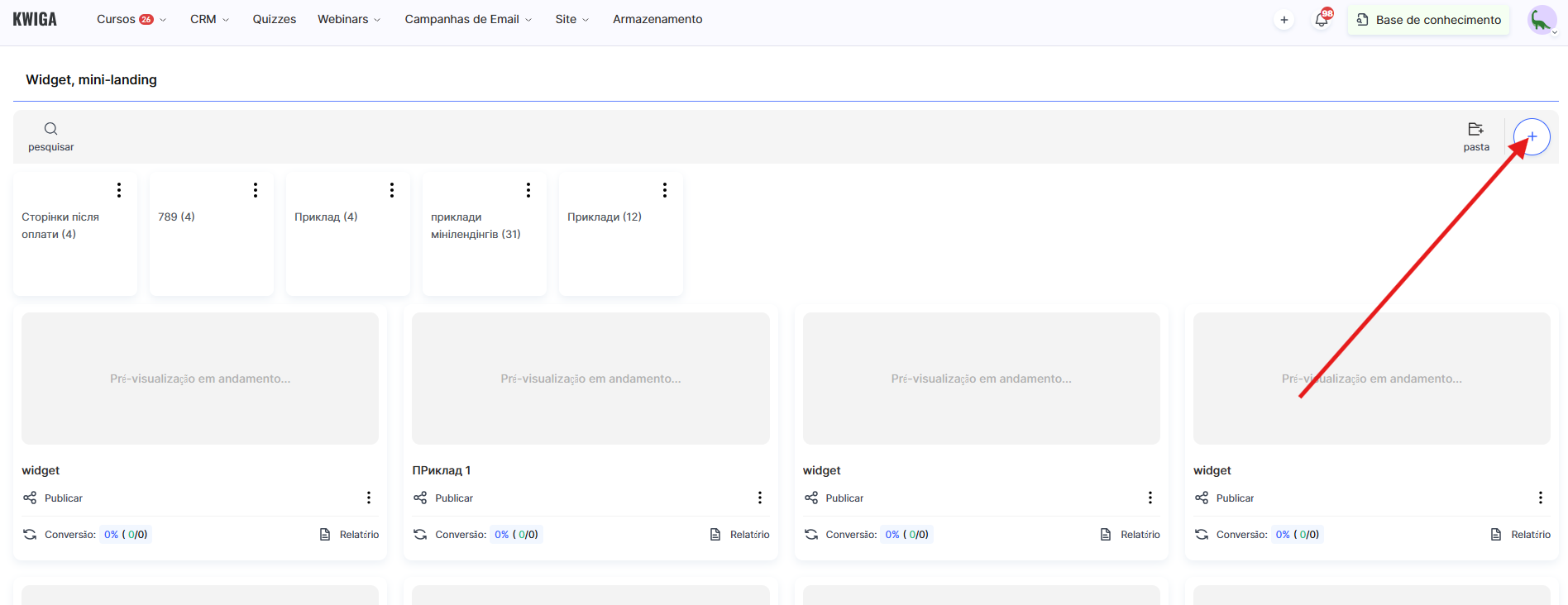
Lá, você pode clicar no botão + e inserir um nome para a nova página, por exemplo, Obrigado pela sua compra.
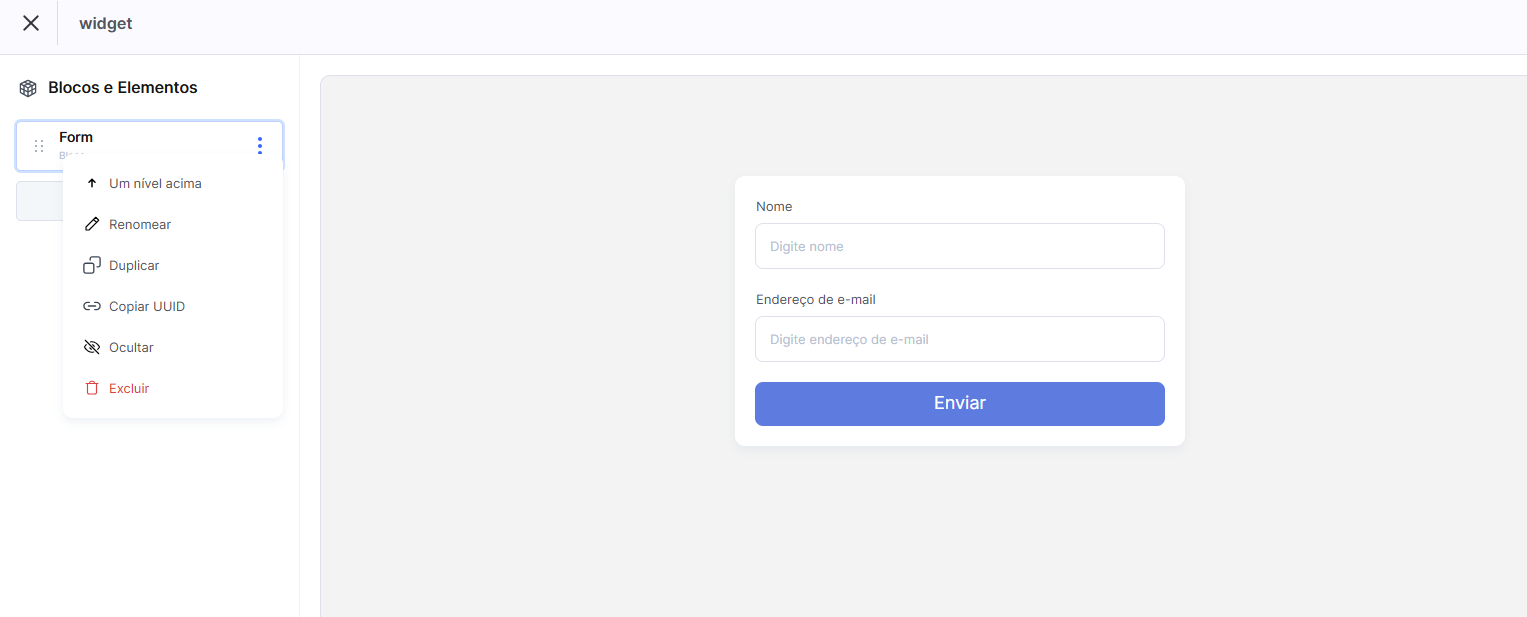
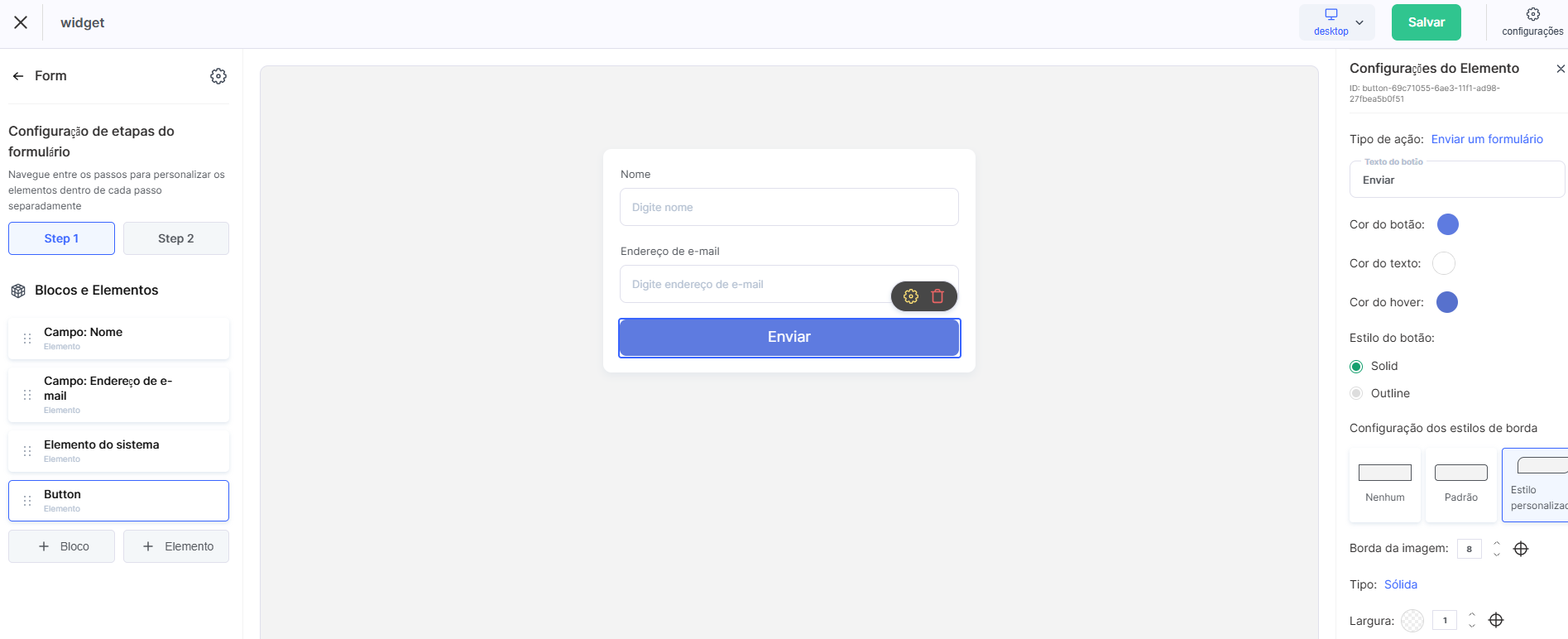
Vários blocos estão disponíveis no construtor – texto de saudação, imagem ou vídeo e botões com links.
Conectando a página a uma oferta
Para conectar uma página de agradecimento, você precisa abrir a oferta correspondente. Uma oferta é um conjunto de condições de acesso para um curso: nome do plano, preço, método de pagamento e outros parâmetros. Você pode encontrá-la na seção Plans, offers.
Nas configurações gerais da oferta, há um bloco Pages after payment.
No campo Successful payment page, você pode Substituir a URL da página de agradecimento.
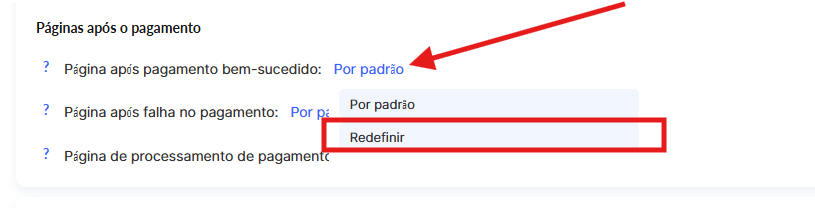
Se necessário, você também pode especificar uma página separada para pagamento malsucedido – por exemplo, com uma explicação do que deu errado e uma sugestão para tentar novamente. Nesse caso, você precisa criar outra mini landing page, adicionar o link em Unsuccessful payment page e substituir o link.
Você pode alterar essa configuração a qualquer momento.
Botões e links na página
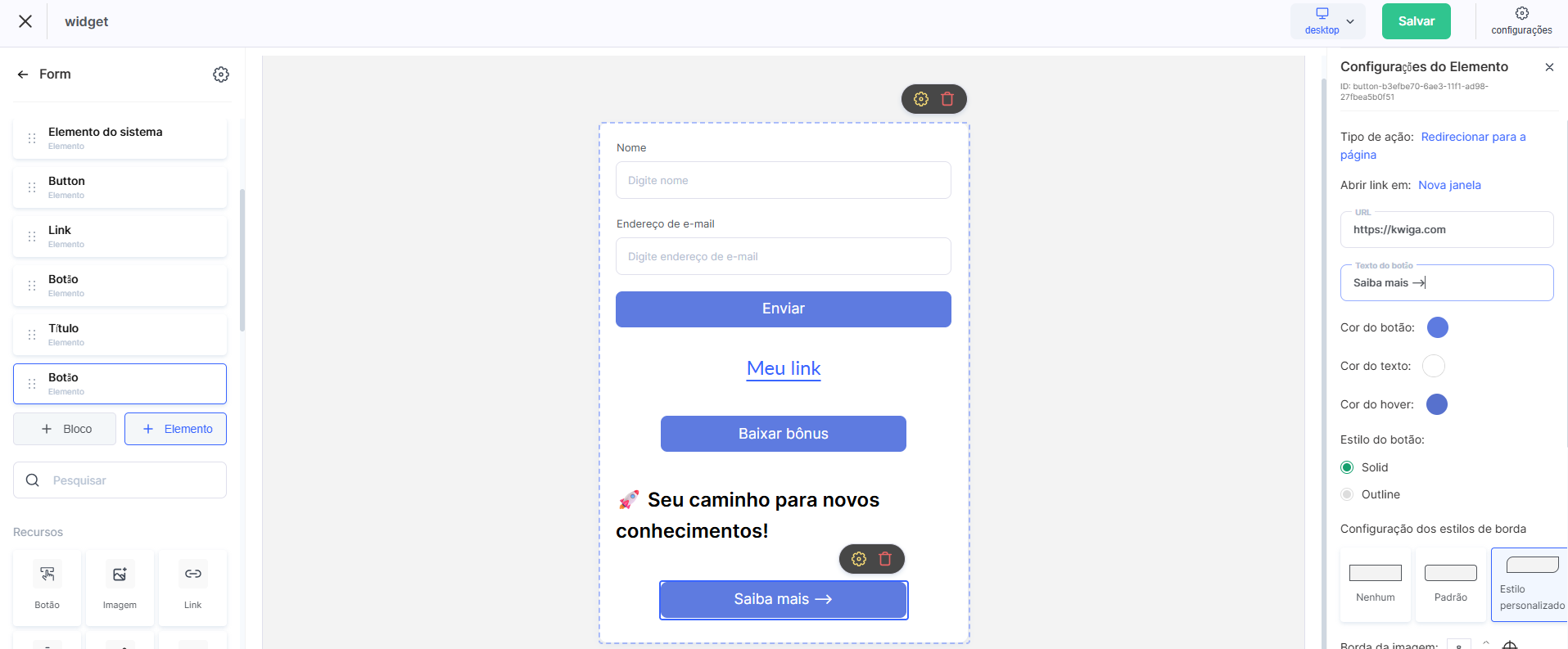
Você pode colocar um ou mais links na página de agradecimento, dependendo do que o aluno deve fazer após o pagamento. A maneira mais fácil é adicionar um bloco de botão pronto, por exemplo “Heading, button” ou “Heading, text, button”, e depois editar o texto e inserir a URL necessária. Se necessário, o link também pode ser incorporado ao elemento de texto de qualquer bloco.
Abaixo estão as opções mais comuns.
Ir para o aprendizado
Um link direto para o curso funcionará bem – especialmente se o acesso for concedido imediatamente após o pagamento. O texto do botão pode ser, por exemplo: “Começar a aprender” ou “Ir para o curso”.
Você pode copiar o link do curso nas configurações do curso.
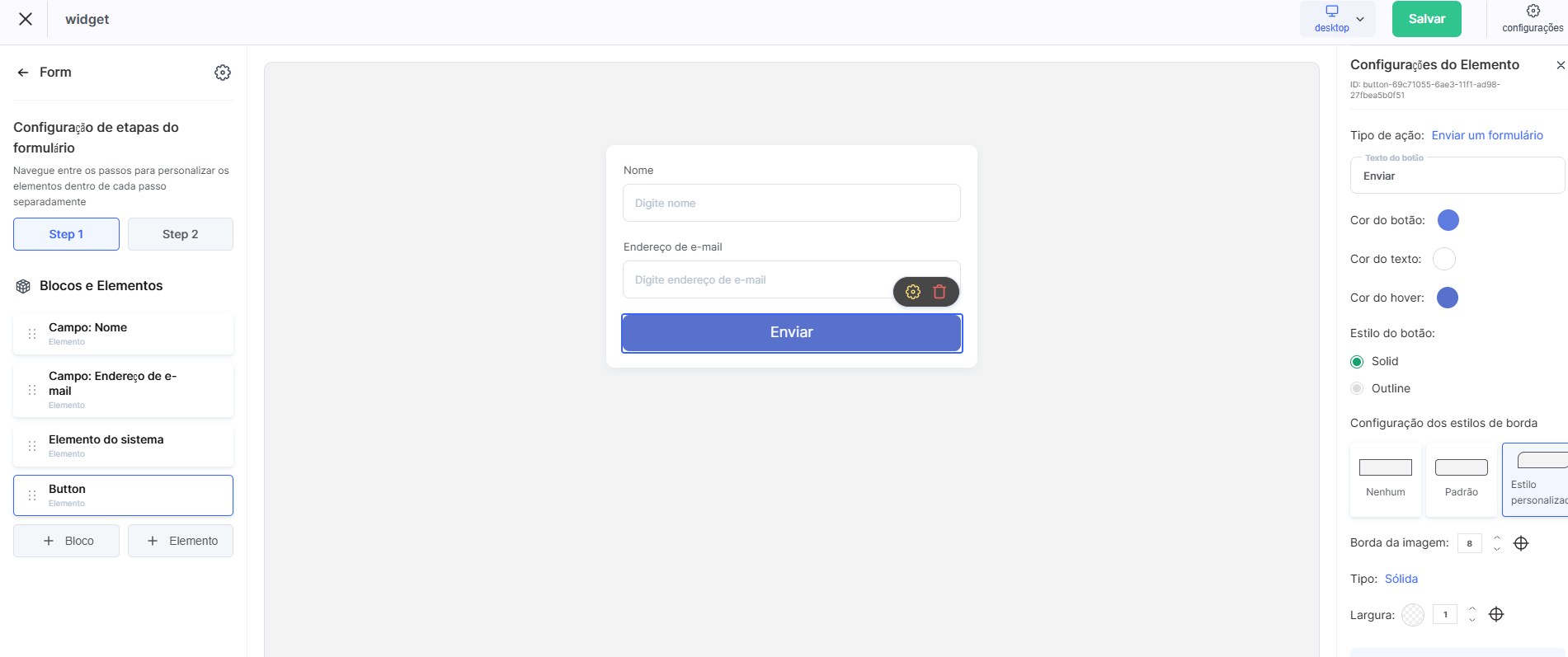
Entrar no chat do Telegram
Para um chat geral ou canal de suporte, é melhor usar um link de convite direto no formato https://t.me/+інвайт_код. Button text: “Entrar no chat”.
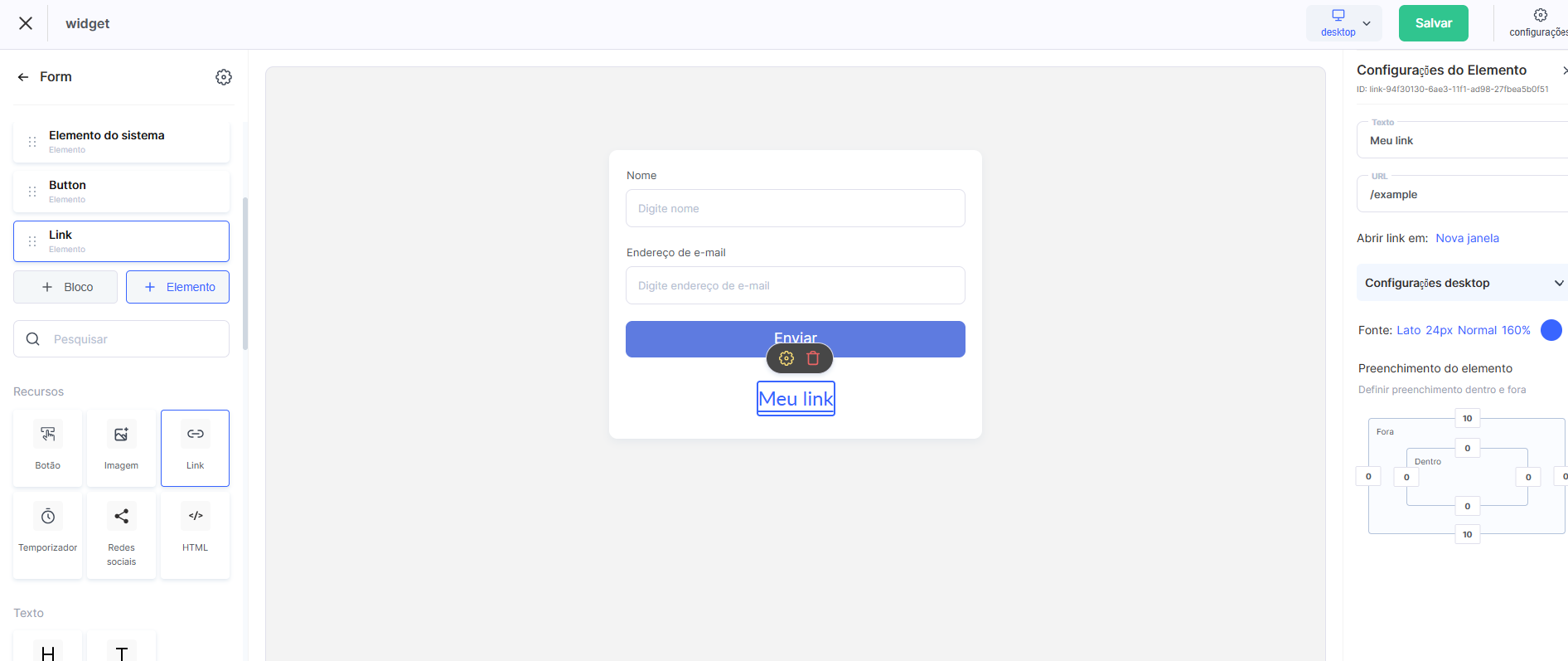
Baixar material bônus
Se você tiver um PDF bônus, checklist ou modelo, poderá criar um link para um arquivo do Google Drive, Dropbox ou outro serviço de armazenamento em nuvem. O principal é que o link deve estar aberto para visualização sem autorização.
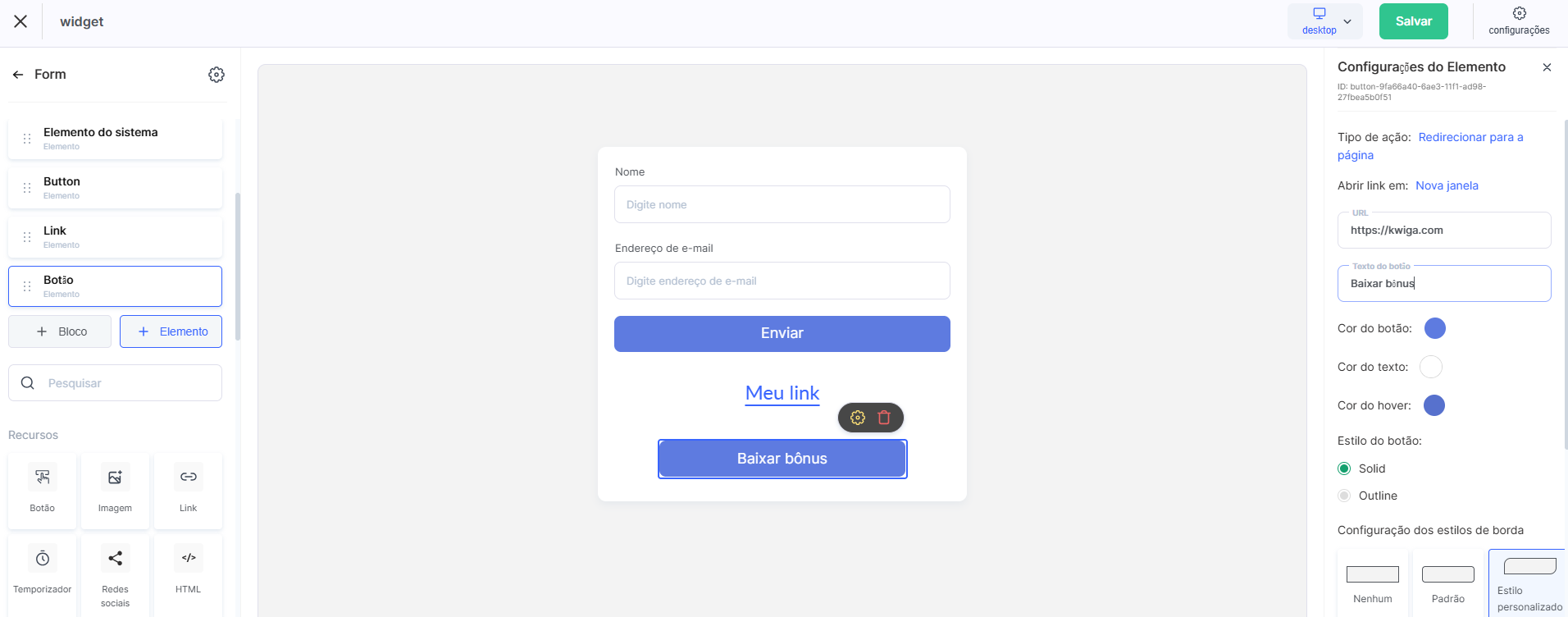
Cross-offer – outro curso ou produto
Uma página de agradecimento é um lugar conveniente para oferecer um produto relacionado ou um upsell. Você pode criar um link para a página de outra oferta ou para uma landing page separada. Texto do botão: “Saiba mais”, “Adquira com desconto”.
Deixar uma avaliação ou ir para as redes sociais
Se for importante coletar avaliações ou envolver o aluno na comunidade, vale a pena adicionar um link para uma página do Instagram, página do Facebook ou um formulário de avaliação do Google. As emoções após uma compra são o melhor momento para isso.
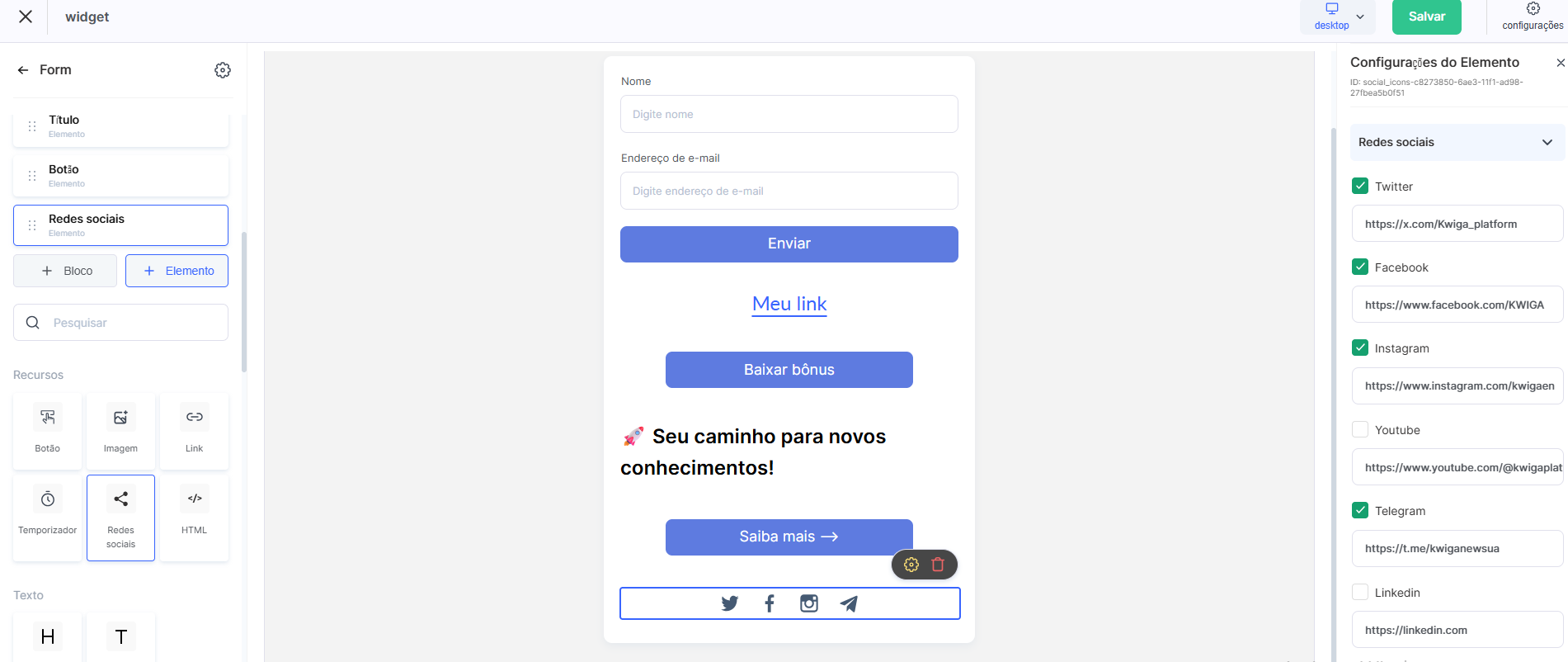
Observação: Você pode colocar vários botões em uma mesma página de agradecimento ao mesmo tempo. Você pode usar diferentes páginas de agradecimento com diferentes conjuntos de links para diferentes ofertas.
Não encontrou a resposta? Entre em contato com o serviço de suporte via chat online ou Telegram