
Artigos:
- Pedidos: criação e edição de pedidos
- Como adiciono um link de pagamento individual a um aluno
- Transações
- Como configurar o envio do seu próprio e-mail após a compra
- Integration with the Sendpulse chatbot
- Como integrar um sistema de pagamento no Kwiga
- Como definir um idioma específico para a página da oferta
- Configurações importantes do projeto
- Como conceder acesso aos alunos se as vendas não foram feitas na Kwiga
- Pagamento sem autorização
- Como criar um novo grupo com o seu próprio cronograma
- Como dar acesso a um aluno
- Como alterar o acesso para um aluno
- Como configurar o acesso demo a um curso, dia de portas abertas na escola
- Configuração de assinaturas (pagamentos recorrentes)
- Automação: Sequências de e-mails de acompanhamento (pedidos e inscrições não pagos)
- Créditos e parcelamentos, pagamento em partes
- Oferta promocional
- Cupons de desconto e configurações possíveis
- Como lançar o registro do curso com pré-pagamento
- Como criar ofertas de venda cruzada na Kwiga
- Como começar a vender na Kwiga: criando um plano de preços
- Criação de múltiplos planos de preços
- Venda de consultas e sessões individuais
- Como alterar o plano de um aluno (Pagamento adicional no Kwiga)
- Como vender (conceder acesso a) partes do curso
- Como implementar vendas de renovação de acesso
- Venda através de um formulário de registro em um site de terceiros
- Selling through a mini-landing page created on Kwiga
- Como adicionar um vídeo a uma página (mini-landing, página do curso)
- Como criar um link com um cupom aplicado
- Ofertas e pagamentos na Kwiga: como funciona
- Vendas recorrentes: configuração de condições e envio de cupom com base no número de compras
- Configurar notificações em um canal do Telegram
- Envio de e-mails com códigos promocionais (pedidos não pagos)
- Loja de Cursos: Configurações e Funcionalidades
- Configuração da página de oferta pública
- Organização de CPD no Kwiga: guia passo a passo
- Como configurar uma página de agradecimento após o pagamento
- Configure o acesso às aulas, seções e módulos
- Como alterar o contato em um pedido
Venda o curso em partes ou crie diferentes planos de preços com diferentes conjuntos de materiais usando configurações flexíveis de acesso às aulas.
Neste artigo:
Ao configurar uma oferta, você pode escolher exatamente a quais aulas, seções e módulos os participantes terão acesso. Isso permite vender o curso em partes ou criar diferentes planos de preços com diferentes conjuntos de materiais.
Opções de acesso às aulas
A configuração está localizada no editor da oferta em Produto → Acesso às aulas.
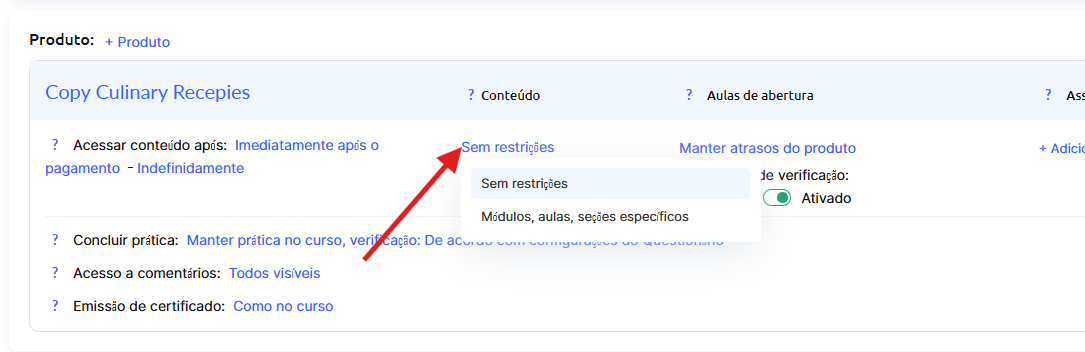
Por padrão, o modo Sem restrições está ativado - o participante recebe acesso a todas as aulas do curso.
Se você precisar restringir o acesso, selecione o modo Módulos/aulas específicos. Será aberta uma lista na qual você poderá escolher aulas, seções ou módulos específicos que estarão disponíveis para os participantes dentro desta oferta.
Itens disponíveis para seleção:
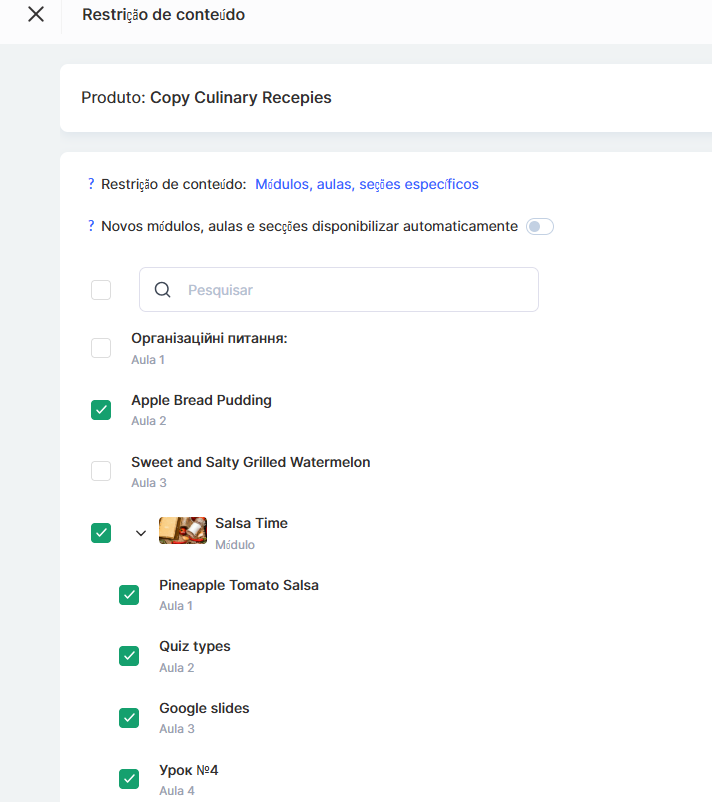
Módulos - você pode selecionar um módulo inteiro, incluindo um vazio. Se um módulo estiver vazio, novas aulas adicionadas a ele posteriormente ficarão indisponíveis para os participantes, a menos que a opção de acesso automático esteja ativada (veja abaixo).
Aulas - concede acesso a uma aula específica.
Seções - você pode selecionar uma seção específica dentro de uma aula sem abrir acesso à aula inteira.
Acesso automático a novas aulas
Ao selecionar o modo Módulos/aulas específicos, a opção Disponibilizar automaticamente novas seções, aulas e módulos aparece.
Se ela estiver ativada, todas as novas aulas e seções adicionadas ao curso depois que o acesso for concedido se tornarão automaticamente disponíveis para os participantes dentro desta oferta. Você pode restringir ainda mais esse comportamento especificando os módulos exatos aos quais o acesso automático se aplica.
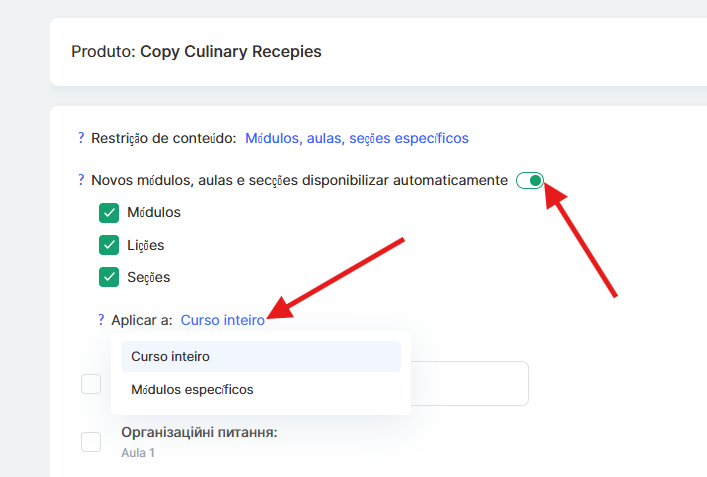
Se a opção estiver desativada, novas aulas deverão ser adicionadas manualmente à lista das disponíveis.
Observação: se um módulo vazio for selecionado e a opção de acesso automático estiver desativada, novas aulas adicionadas a esse módulo posteriormente ficarão indisponíveis para os participantes.
Uma configuração semelhante também está disponível em pedidos individuais caso você precise editar o acesso às aulas de um aluno específico.
Saiba mais sobre como editar pedidos em um artigo separado.
Não encontrou a resposta? Entre em contato com o serviço de suporte via chat online ou Telegram