
Artigos:
- Pedidos: criação e edição de pedidos
- Como adiciono um link de pagamento individual a um aluno
- Transações
- Como configurar o envio do seu próprio e-mail após a compra
- Integration with the Sendpulse chatbot
- Como integrar um sistema de pagamento no Kwiga
- Como definir um idioma específico para a página da oferta
- Configurações importantes do projeto
- Como conceder acesso aos alunos se as vendas não foram feitas na Kwiga
- Pagamento sem autorização
- Como criar um novo grupo com o seu próprio cronograma
- Como dar acesso a um aluno
- Como alterar o acesso para um aluno
- Como configurar o acesso demo a um curso, dia de portas abertas na escola
- Automação: Sequências de e-mails de acompanhamento (pedidos e inscrições não pagos)
- Configuração de assinaturas (pagamentos recorrentes)
- Oferta promocional
- Créditos e parcelamentos, pagamento em partes
- Como lançar o registro do curso com pré-pagamento
- Cupons de desconto e configurações possíveis
- Como criar ofertas de venda cruzada na Kwiga
- Como começar a vender na Kwiga: criando um plano de preços
- Criação de múltiplos planos de preços
- Venda de consultas e sessões individuais
- Como alterar o plano de um aluno (Pagamento adicional no Kwiga)
- Como vender (conceder acesso a) partes do curso
- Como implementar vendas de renovação de acesso
- Venda através de um formulário de registro em um site de terceiros
- Selling through a mini-landing page created on Kwiga
- Como adicionar um vídeo a uma página (mini-landing, página do curso)
- Como criar um link com um cupom aplicado
- Ofertas e pagamentos na Kwiga: como funciona
- Vendas recorrentes: configuração de condições e envio de cupom com base no número de compras
- Configurar notificações em um canal do Telegram
- Envio de e-mails com códigos promocionais (pedidos não pagos)
- Loja de Cursos: Configurações e Funcionalidades
- Configuração da página de oferta pública
- Organização de CPD no Kwiga: guia passo a passo
- Como configurar uma página de agradecimento após o pagamento
- Configure o acesso às aulas, seções e módulos
- Como alterar o contato em um pedido
- Aceite pagamentos através de botões externos da WayForPay
Altere rapidamente o contato em um pedido com passos simples.
Os participantes frequentemente usam um endereço de e-mail ao fazer uma compra, mas querem fazer o curso usando outro. Nesses casos, é conveniente transferir um pedido existente para o contato necessário sem criar um novo.
Para alterar o contato, abra o pedido necessário e, na Cliente seção à direita, clique no link Alterar contato.
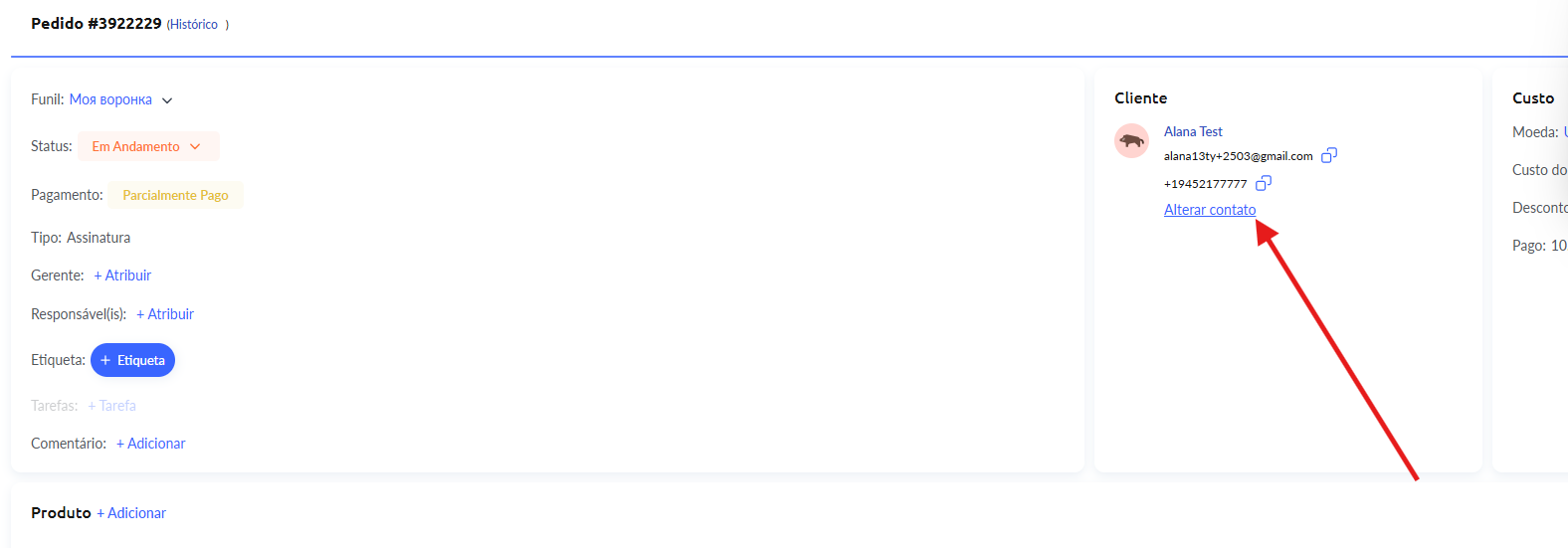
. Uma janela com uma lista suspensa aparecerá, onde você poderá escolher uma de duas opções.
Se o contato necessário já estiver no banco de dados, selecione a opção Localizar . Um campo de pesquisa e uma lista de contatos existentes aparecerão. Você pode rolar a lista ou inserir um nome ou e-mail na pesquisa para encontrar rapidamente o cliente necessário. Após selecionar um contato, clique no botão Adicionar para confirmar a associação.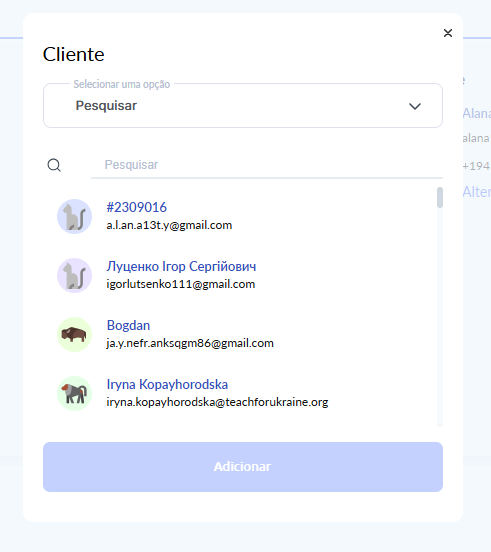
Se o contato necessário ainda não estiver no banco de dados, selecione a opção Adicionar . Um pequeno formulário será aberto, no qual você poderá inserir o nome do cliente, o endereço de e-mail (este campo é obrigatório) e o número de telefone. Você também deve confirmar que os dados estão sendo adicionados com o consentimento do usuário; caso contrário, o botão de confirmação ficará inativo.
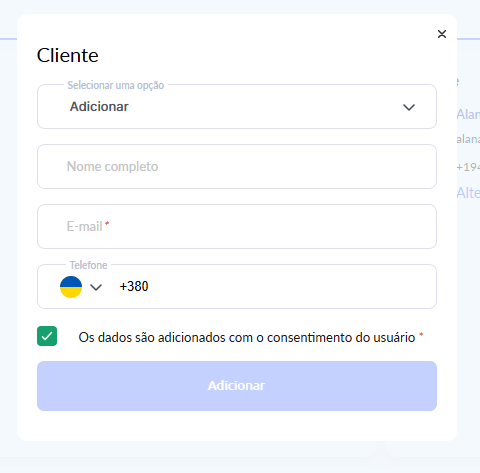
Após preencher o formulário, clique em Adicionar, e o novo contato será criado e vinculado ao pedido.
Após alterar o contato, recomendamos que você não se esqueça de clicar no botão Salvar no próprio pedido.
Essa abordagem permite manter todo o histórico do pedido, o status, os pagamentos e os produtos, vinculando-o ao contato com quem o cliente realmente fará o curso.
Não encontrou a resposta? Entre em contato com o serviço de suporte via chat online ou Telegram