
Artigos:
- Pedidos: criação e edição de pedidos
- Como adiciono um link de pagamento individual a um aluno
- Transações
- Como configurar o envio do seu próprio e-mail após a compra
- Integration with the Sendpulse chatbot
- Como integrar um sistema de pagamento no Kwiga
- Como definir um idioma específico para a página da oferta
- Configurações importantes do projeto
- Como conceder acesso aos alunos se as vendas não foram feitas na Kwiga
- Pagamento sem autorização
- Como criar um novo grupo com o seu próprio cronograma
- Como dar acesso a um aluno
- Como alterar o acesso para um aluno
- Como configurar o acesso demo a um curso, dia de portas abertas na escola
- Configuração de assinaturas (pagamentos recorrentes)
- Automação: Sequências de e-mails de acompanhamento (pedidos e inscrições não pagos)
- Créditos e parcelamentos, pagamento em partes
- Oferta promocional
- Cupons de desconto e configurações possíveis
- Como lançar o registro do curso com pré-pagamento
- Como criar ofertas de venda cruzada na Kwiga
- Como começar a vender na Kwiga: criando um plano de preços
- Criação de múltiplos planos de preços
- Venda de consultas e sessões individuais
- Como alterar o plano de um aluno (Pagamento adicional no Kwiga)
- Como vender (conceder acesso a) partes do curso
- Como implementar vendas de renovação de acesso
- Venda através de um formulário de registro em um site de terceiros
- Selling through a mini-landing page created on Kwiga
- Como adicionar um vídeo a uma página (mini-landing, página do curso)
- Como criar um link com um cupom aplicado
- Ofertas e pagamentos na Kwiga: como funciona
- Vendas recorrentes: configuração de condições e envio de cupom com base no número de compras
- Configurar notificações em um canal do Telegram
- Envio de e-mails com códigos promocionais (pedidos não pagos)
- Loja de Cursos: Configurações e Funcionalidades
- Configuração da página de oferta pública
- Organização de CPD no Kwiga: guia passo a passo
- Como configurar uma página de agradecimento após o pagamento
- Configure o acesso às aulas, seções e módulos
- Como alterar o contato em um pedido
Procurando uma maneira prática de realizar um evento de CPD online e emitir certificados automaticamente para os participantes? Neste artigo, você encontrará um guia passo a passo para configurá-lo na plataforma Kwiga.
Neste artigo:
Para realizar um evento de DPC com emissão de certificado, você precisa reunir vários elementos em um só lugar: registrar participantes, ministrar o treinamento, avaliar o conhecimento por meio de um teste e emitir certificados automaticamente para aqueles que forem aprovados.
Na Kwiga, isso pode ser organizado sem serviços de terceiros. Um webinar, um curso gravado, um quiz e um certificado – tudo em um só painel. O participante conclui o evento e recebe imediatamente um certificado por e-mail, enquanto você pode visualizar os resultados de cada participante no CRM.
Webinar ao vivo: por onde começar
Se o seu evento de DPC acontecer em tempo real, comece criando um webinar na Kwiga. Durante a transmissão, os participantes podem escrever no chat, ver banners e botões, e todas as ações deles são registradas automaticamente no CRM.
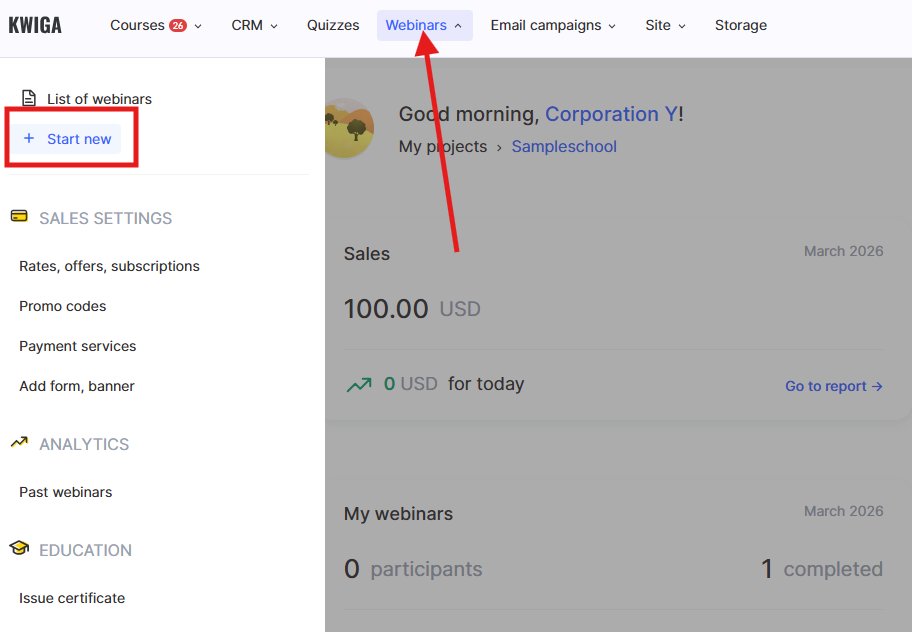
Para criar um webinar: vá ao menu Webinars → + Launch New. A transmissão é realizada em integração com o YouTube.
Observação: Se o evento for realizado em um serviço de terceiros, importe a lista de participantes para a Kwiga. Depois disso, eles receberão acesso ao curso com materiais e ao quiz.
O webinar foi criado – prossiga para a configuração do curso.
Como combinar conteúdo educacional, um quiz e um certificado em um único curso
O curso reúne todo o conteúdo educacional: a gravação do webinar, materiais adicionais, avaliação final e o certificado. Para criar um curso: vá ao menu Courses → clique no botão + no canto direito, ou + no painel superior → Course.
Adicione aulas e preencha-as com conteúdo – vídeos (por exemplo, uma gravação de webinar do YouTube), arquivos e materiais em texto.
Saiba mais sobre como criar um curso na plataforma em um artigo separado.
Se você estiver realizando DPC para médicos, educadores ou outros profissionais com verificação de horas, um quiz é uma etapa obrigatória antes da emissão de um certificado. Na Kwiga, isso está встроено diretamente no curso.
Para a avaliação final, adicione uma tarefa prática usando o botão Practice dentro da aula – os quizzes são criados separadamente na seção Quizzes.
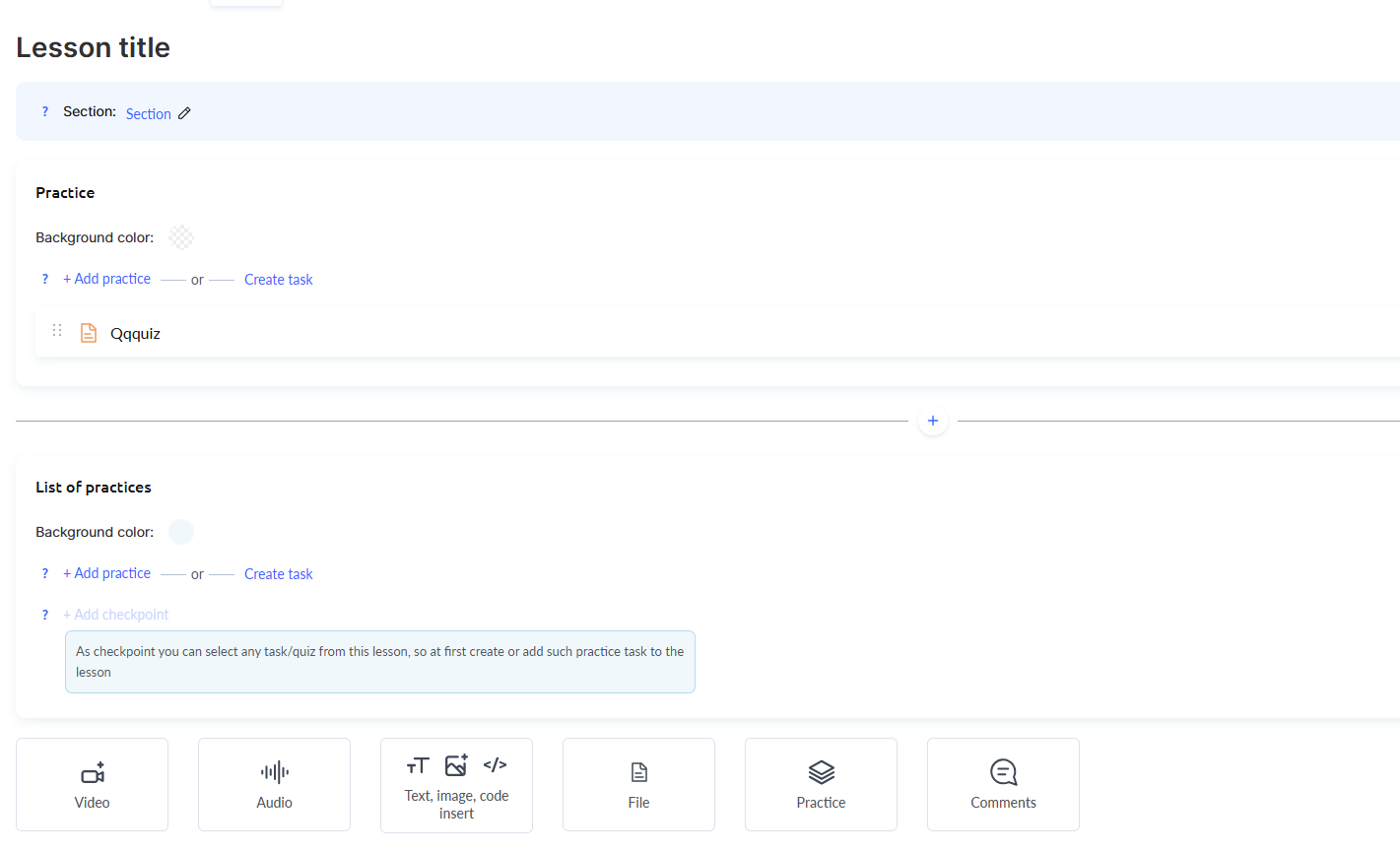
Leia sobre como criar um teste com nota.
O certificado é configurado em Course Settings → Education → Course Result. Lá, você define as condições de emissão e, se necessário, carrega o seu próprio modelo.
Como criar e configurar um certificado
Como configurar a numeração de certificados para DPC
Para DPC, é importante que cada certificado tenha um número único no formato exigido – isso simplifica o controle de registros e a exportação dos dados dos participantes.
O número consiste em duas partes: uma parte fixa (geralmente inclui o código do provedor e o número sequencial do evento de DPC) e uma parte variável (o número individual do participante).
Por exemplo: 2026-2789-1023456-000001.
Etapa 1. Preparar o CRM
Crie um campo global personalizado para o número do certificado: CRM → Contacts → Settings → + Global field.
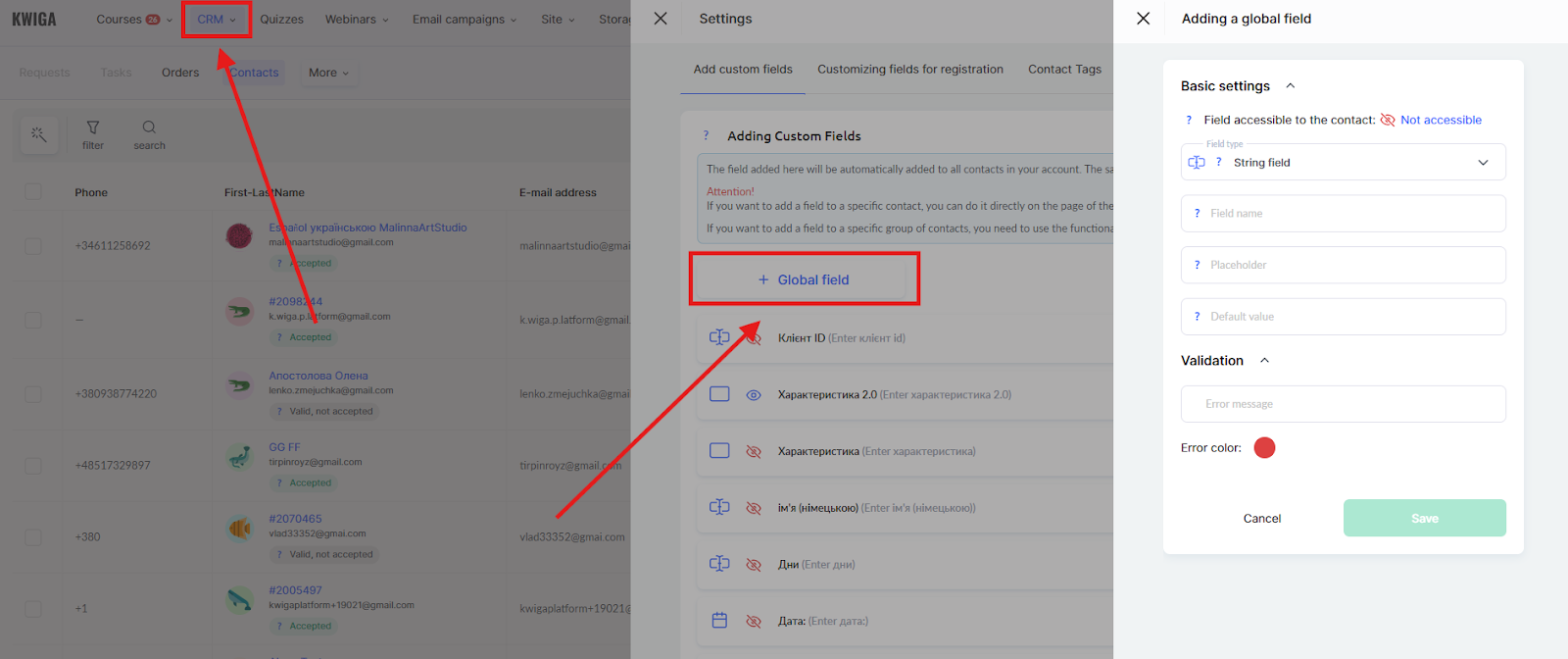
Selecione o tipo “Text field” e dê a ele um nome claro, por exemplo, “Certificate Number”.
Mantenha o acesso dos participantes restrito – o campo é preenchido pelo administrador.
Saiba mais no artigo Como adicionar um campo global no CRM.
Após criar o campo, insira os números manualmente nos cartões de contato ou por importação.
Etapa 2. Preparar o modelo com a parte fixa do número
É mais conveniente incluir a parte fixa do número diretamente no modelo antes de carregá-lo. Depois, na Kwiga, você só precisará adicionar a variável com o número individual do participante.
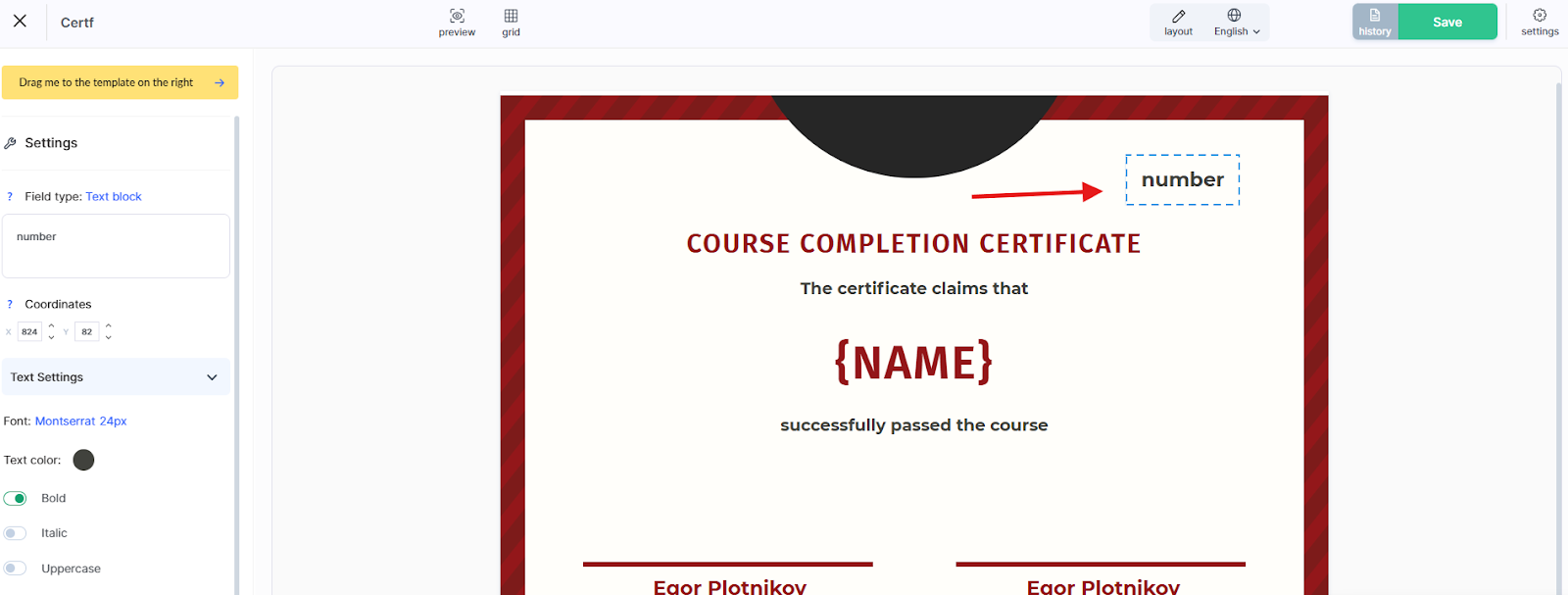
Se o modelo já estiver pronto sem um número, arraste um bloco de texto do painel esquerdo e insira a parte fixa manualmente no editor.
Etapa 3. Adicionar a variável com o número do participante
Arraste outro bloco de texto e coloque-o рядом. Nas configurações do bloco, em vez de texto comum, selecione o campo personalizado que você criou na Etapa 1.
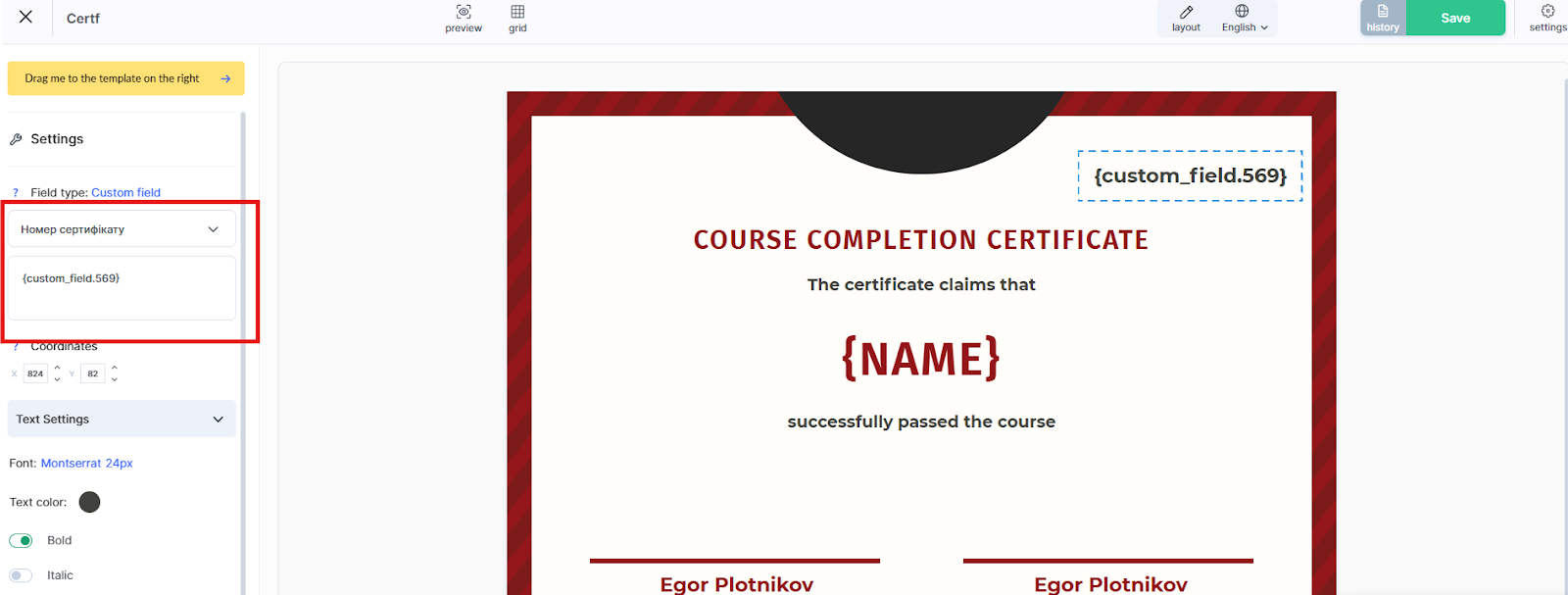
A plataforma inserirá o número individual de cada participante – aquele adicionado no cartão de contato dele.
Quando o curso com materiais, quiz e certificado estiver configurado, prossiga para a oferta para que os participantes possam obter acesso.
Como gerenciar o acesso dos participantes por meio de uma oferta
Uma oferta define as condições de acesso ao curso: se ele é gratuito ou pago, por quanto tempo e com qual data de início. É por meio da oferta que um participante obtém acesso após o registro ou pagamento.
Por exemplo, para DPC com uma data de início fixa, a oferta permite conceder acesso automaticamente no momento certo – sem confirmar manualmente cada participante.
Para criar uma oferta: vá ao menu Courses → Pricing, Offers → + Offer. Adicione o curso na seção Product e defina o preço e as condições de acesso.
Mais detalhes sobre como configurar uma oferta podem ser encontrados em um artigo separado.
Uma oferta pode ser agrupada – ou seja, pode conceder acesso tanto ao webinar quanto ao curso com materiais ao mesmo tempo. Para isso, basta adicionar vários produtos a uma única oferta. Isso é conveniente se você estiver vendendo participação em um webinar ao vivo junto com acesso à gravação – o participante paga uma vez e recebe ambos os produtos.
Recomendação: Mesmo que o evento seja gratuito, crie uma oferta sem preço. Isso permite gerenciar adequadamente o acesso e acompanhar os participantes. Uma oferta gratuita possibilita coletar uma base de participantes e acompanhar quem se registrou, concluiu o teste e recebeu um certificado.
A oferta foi criada – prossiga para a configuração da página de registo.
Como recolher participantes: landing page, formulário de registo ou botão de pagamento
Uma mini landing page é uma página de registo separada para um evento de DPC, com o seu próprio link, que pode ser partilhado com os participantes ou размещено no website da organização.
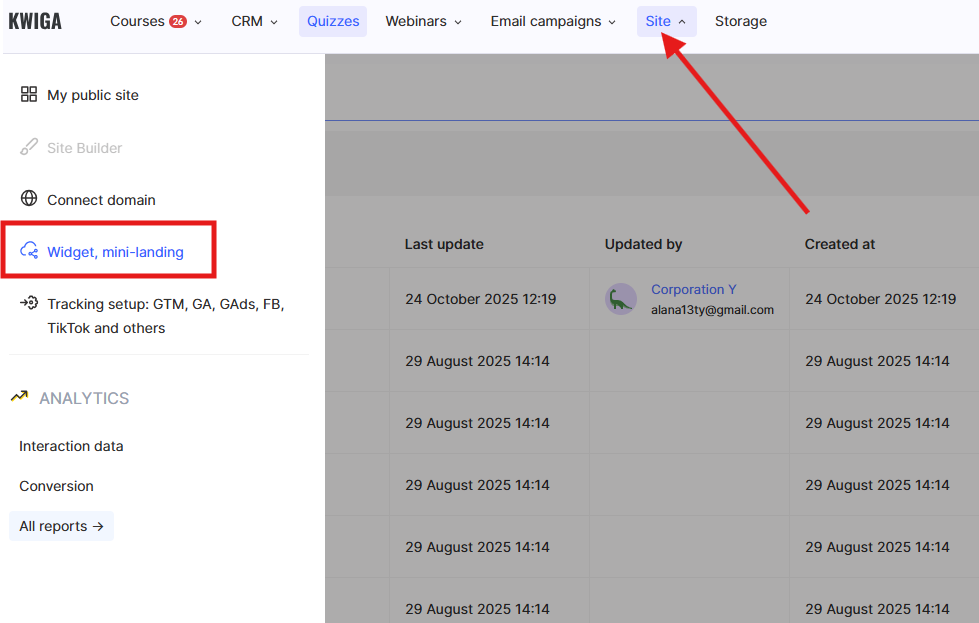
Para criar uma: vá ao menu Site → Widget, Mini Landing → +. No construtor, adicione texto, imagens e um botão ou formulário, dependendo do cenário:
● formulário de registo – o participante deixa os seus dados de contacto e obtém acesso
● botão para a página da oferta – o participante primeiro vê os detalhes e depois efetua o pagamento
● botão de pagamento direto – para inscrição rápida sem passos adicionais, desde que sem autorização esteja configurado
O link da mini landing page pode ser copiado após guardar nas definições: Publicação → separador Widget ou Mini Landing.
Saiba mais sobre vender através de uma mini landing page em um artigo separado.
Se tiver o seu próprio website, o formulário de registo ou o botão de pagamento pode ser incorporado aí como widget, sem redirecionar para uma página separada da Kwiga.
A página de registo foi criada. Copie o link e envie-o aos participantes ou coloque-o no website da organização.
Após a configuração, o participante regista-se na landing page, assiste ao webinar, conclui o questionário e recebe automaticamente um certificado. O organizador pode ver todos os participantes, os seus resultados e estados num único painel da Kwiga. Quando tudo estiver configurado, realizar um evento de DPC com emissão de certificados torna-se muito mais conveniente: registo, acesso aos materiais, testes e emissão de certificados – tudo num só lugar.
Não encontrou a resposta? Entre em contato com o serviço de suporte via chat online ou Telegram