
Artigos:
- Pedidos: criação e edição de pedidos
- Como adiciono um link de pagamento individual a um aluno
- Transações
- Como configurar o envio do seu próprio e-mail após a compra
- Integration with the Sendpulse chatbot
- Como integrar um sistema de pagamento no Kwiga
- Como definir um idioma específico para a página da oferta
- Configurações importantes do projeto
- Como conceder acesso aos alunos se as vendas não foram feitas na Kwiga
- Pagamento sem autorização
- Como criar um novo grupo com o seu próprio cronograma
- Como dar acesso a um aluno
- Como alterar o acesso para um aluno
- Como configurar o acesso demo a um curso, dia de portas abertas na escola
- Configuração de assinaturas (pagamentos recorrentes)
- Automação: Sequências de e-mails de acompanhamento (pedidos e inscrições não pagos)
- Créditos e parcelamentos, pagamento em partes
- Oferta promocional
- Cupons de desconto e configurações possíveis
- Como lançar o registro do curso com pré-pagamento
- Como criar ofertas de venda cruzada na Kwiga
- Como começar a vender na Kwiga: criando um plano de preços
- Criação de múltiplos planos de preços
- Venda de consultas e sessões individuais
- Como alterar o plano de um aluno (Pagamento adicional no Kwiga)
- Como vender (conceder acesso a) partes do curso
- Como implementar vendas de renovação de acesso
- Venda através de um formulário de registro em um site de terceiros
- Selling through a mini-landing page created on Kwiga
- Como adicionar um vídeo a uma página (mini-landing, página do curso)
- Como criar um link com um cupom aplicado
- Ofertas e pagamentos na Kwiga: como funciona
- Vendas recorrentes: configuração de condições e envio de cupom com base no número de compras
- Configurar notificações em um canal do Telegram
- Envio de e-mails com códigos promocionais (pedidos não pagos)
- Loja de Cursos: Configurações e Funcionalidades
- Configuração da página de oferta pública
- Organização de CPD no Kwiga: guia passo a passo
- Como configurar uma página de agradecimento após o pagamento
- Configure o acesso às aulas, seções e módulos
- Como alterar o contato em um pedido
O artigo descreve os principais parâmetros que precisam ser verificados e configurados antes do lançamento.
Antes de lançar um curso ou bootcamp e convidar seu primeiro aluno, recomendamos verificar as seguintes configurações no seu projeto:
Nome e endereço da área do cliente
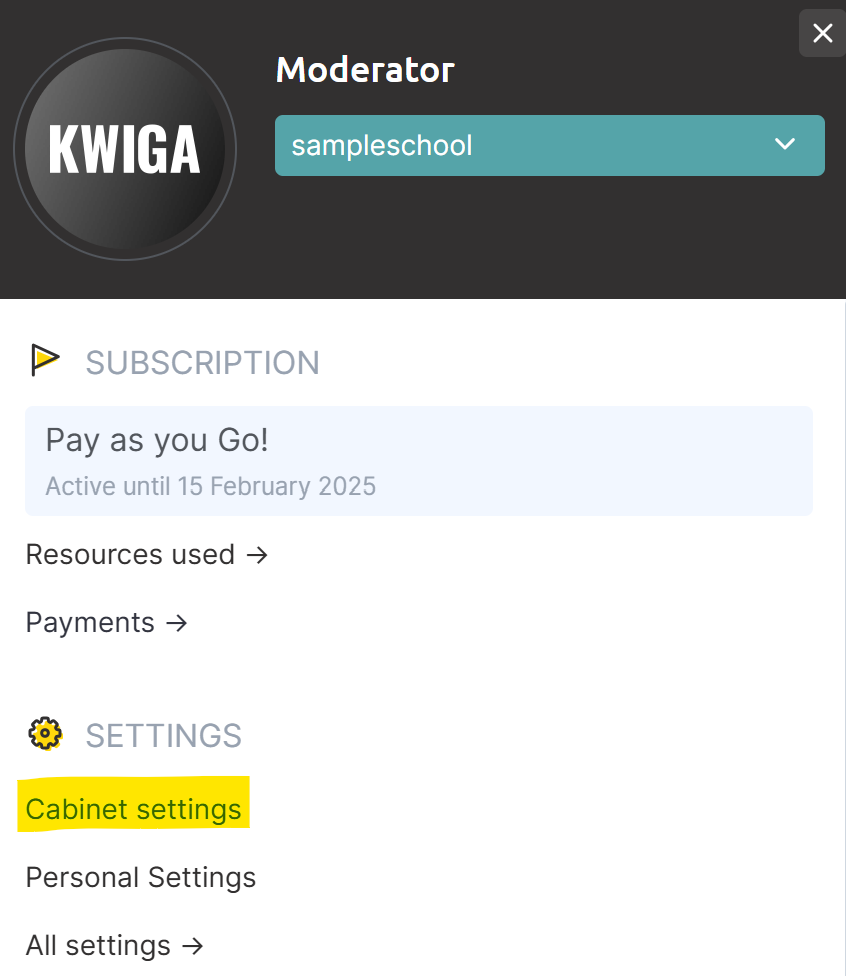
Clique no avatar e selecione a opção de configurações da área do cliente:
Na página que se abre, verifique o nome e o endereço da conta:
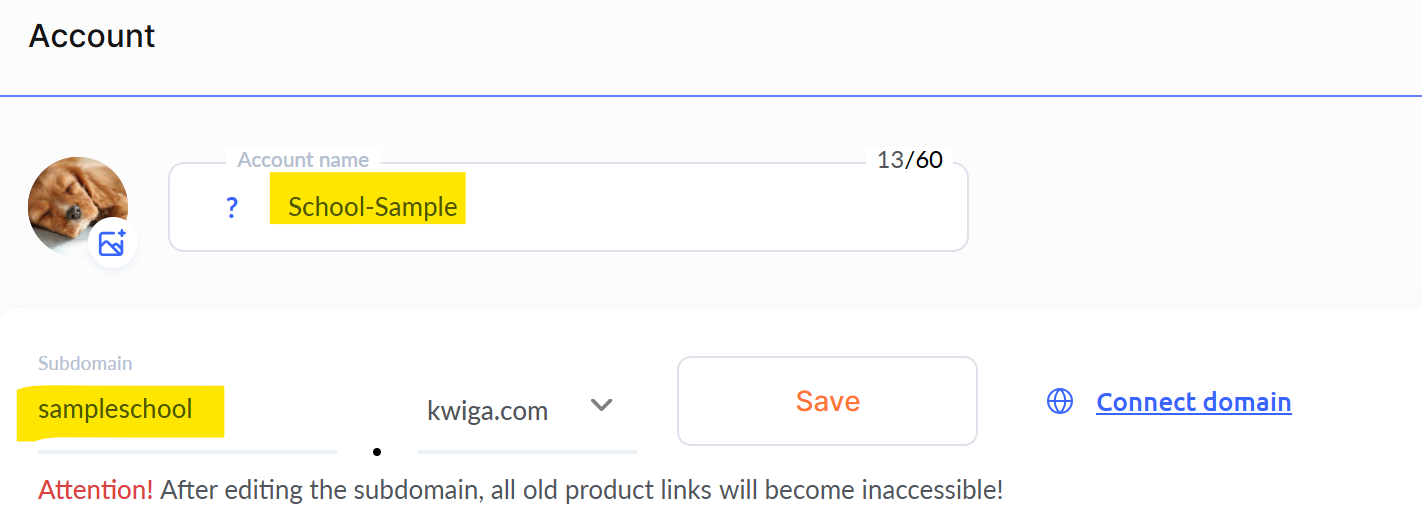
Se você pretende usar seu próprio domínio/subdomínio, é aconselhável fazê-lo com antecedência, pois as alterações podem levar até 24 horas para entrar em vigor. Esse período é típico dos principais registradores e não pode ser acelerado. Durante o processo de vinculação do domínio/subdomínio, seus alunos não poderão acessar o curso, portanto, é essencial concluir esta etapa antes do lançamento.
Configurações de marketing
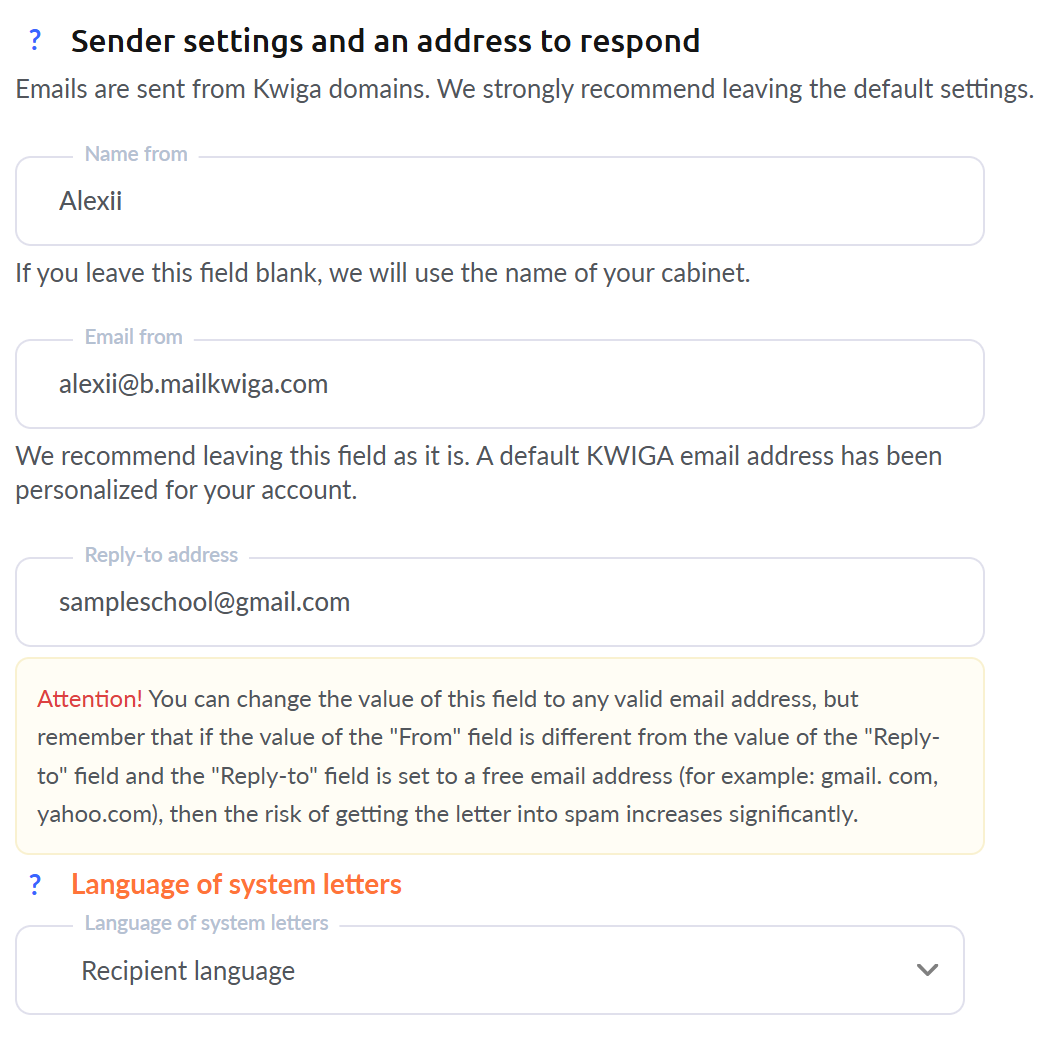
As configurações de marketing incluem o logotipo exibido nos e-mails, o nome do remetente e as informações do rodapé. É importante garantir que esses campos sejam preenchidos antes de iniciar as vendas ou conceder acesso. Além disso, você pode definir o idioma dos e-mails: pode ser um idioma específico ou o mesmo idioma da interface do aluno.
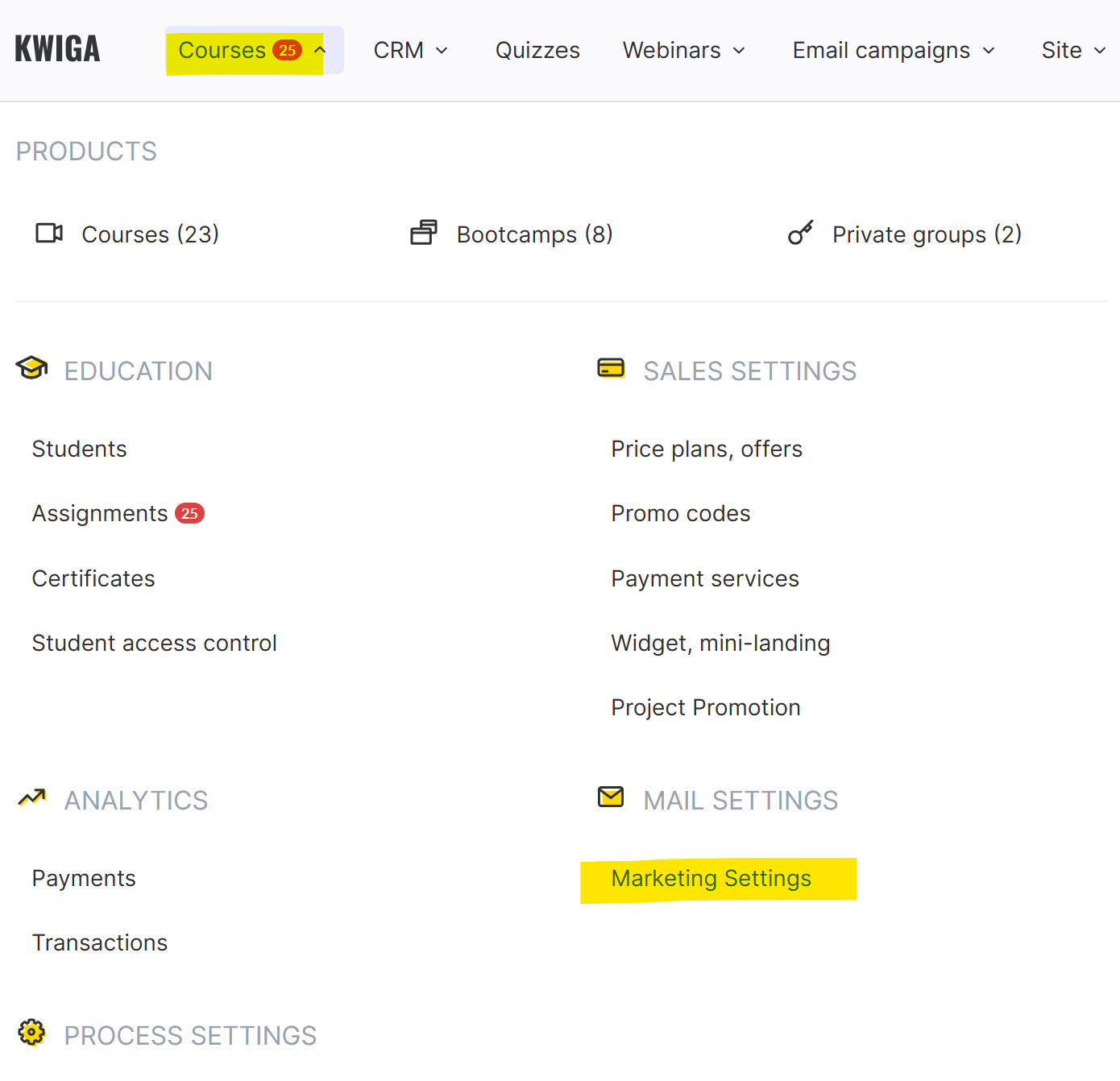
No menu superior, selecione Cursos, depois vá para Configurações de marketing:
No campo "Nome do remetente" , você pode especificar seu nome ou o nome da sua escola/projeto. Esse nome aparecerá como remetente.
Se quiser receber respostas dos alunos aos seus e-mails, é recomendável inserir o endereço para o qual as respostas devem ser direcionadas no campo "Endereço de resposta" . O valor padrão exibido nas suas configurações é um endereço técnico, não monitorado pelo suporte.
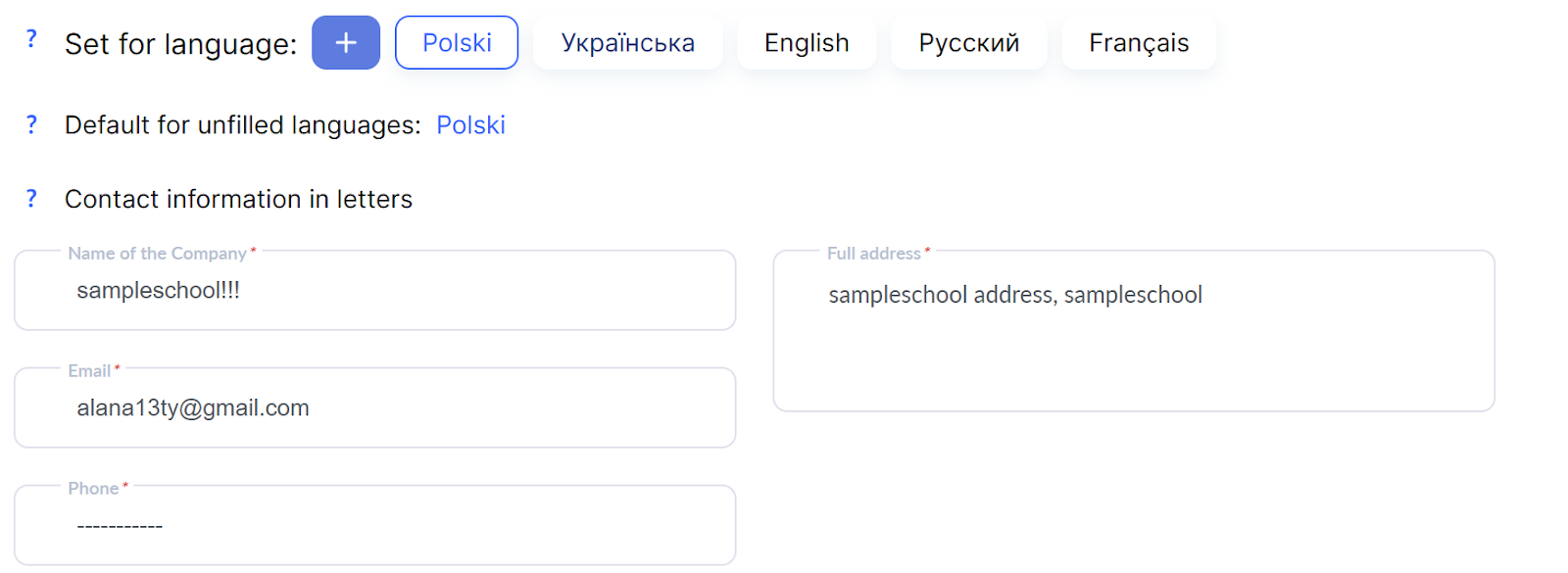
As informações de contato nos e-mails incluem detalhes sobre a escola ou o autor do curso. Você pode preenchê-las em vários idiomas ou apenas em um e usar esse idioma em todos os e-mails.
Endereço completo — este é o endereço postal da escola. Você pode informar apenas o país ou o endereço legal completo de um empresário individual.
Logotipo — a imagem enviada será adicionada automaticamente aos e-mails.
Controle de acesso
Controle de acesso
Para aumentar a proteção dos materiais e reduzir o risco de compartilhamento de acesso (quando os clientes compartilham suas credenciais de login com outras pessoas), é recomendável limitar o número de dispositivos que podem acessar seus cursos. Para mais detalhes sobre como isso funciona e as configurações necessárias, leia o artigo Controle de acesso.
Não encontrou a resposta? Entre em contato com o serviço de suporte via chat online ou Telegram