
Як налаштувати сторінку подяки після оплати
Як створити власну сторінку подяки в конструкторі міні-лендингу, підключити її у воронці продажів на кроці «Сторінка подяки» для успішної та неуспішної оплати, очікування платежу й безкоштовного доступу і які кнопки на ній розмістити.
Після оплати — успішної чи ні, — під час очікування платежу та після отримання безкоштовного доступу учень потрапляє на сторінку подяки (Thank You Page). За замовчуванням KWIGA показує стандартну сторінку. Ви можете створити власну — з потрібним повідомленням, кнопками й посиланнями — і підключити її у воронці продажів, на кроці Сторінка подяки.
Створення власної сторінки подяки
Для початку перейдіть до розділу Сайт у головному меню школи й виберіть Віджет, мінілендинг.
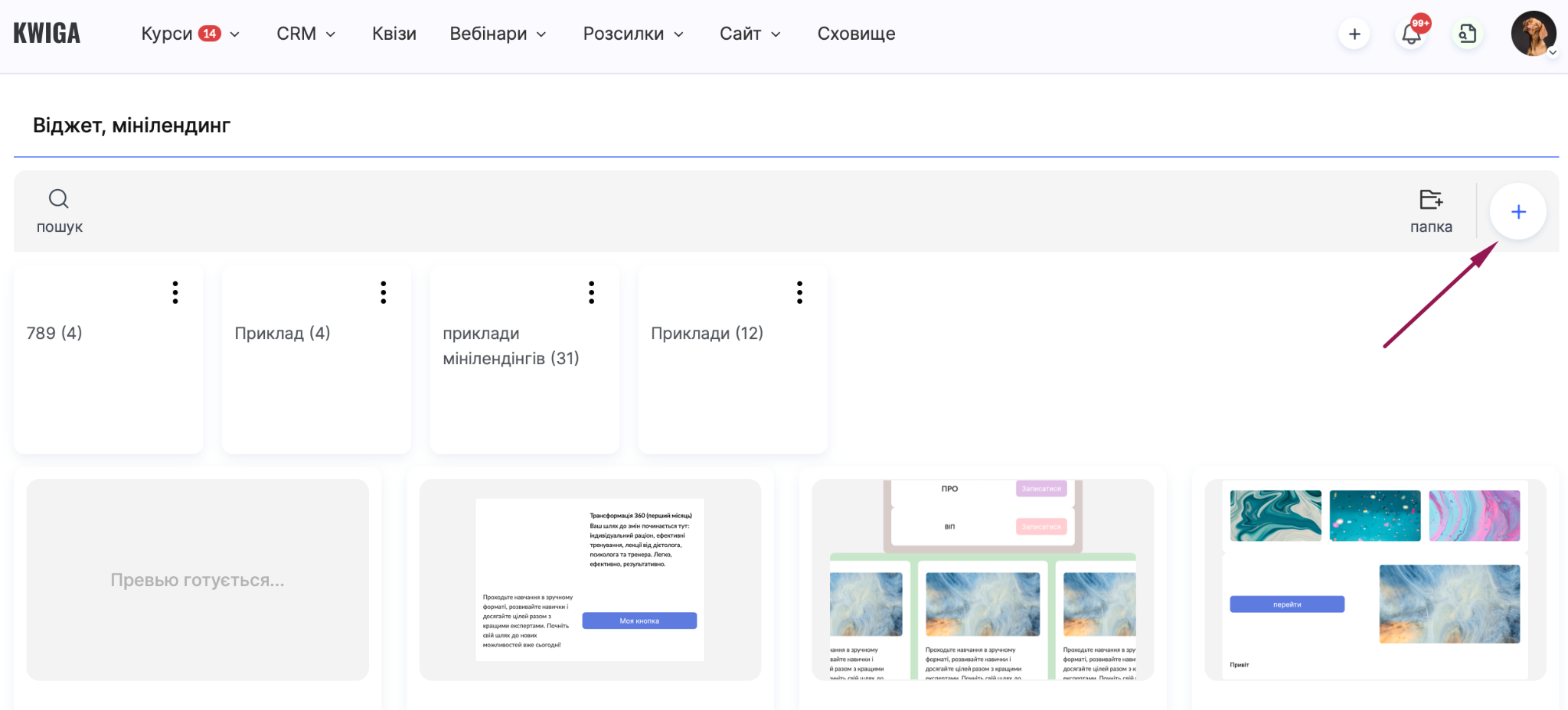
Там натисніть кнопку + і задайте назву нової сторінки, наприклад «Дякуємо за покупку».
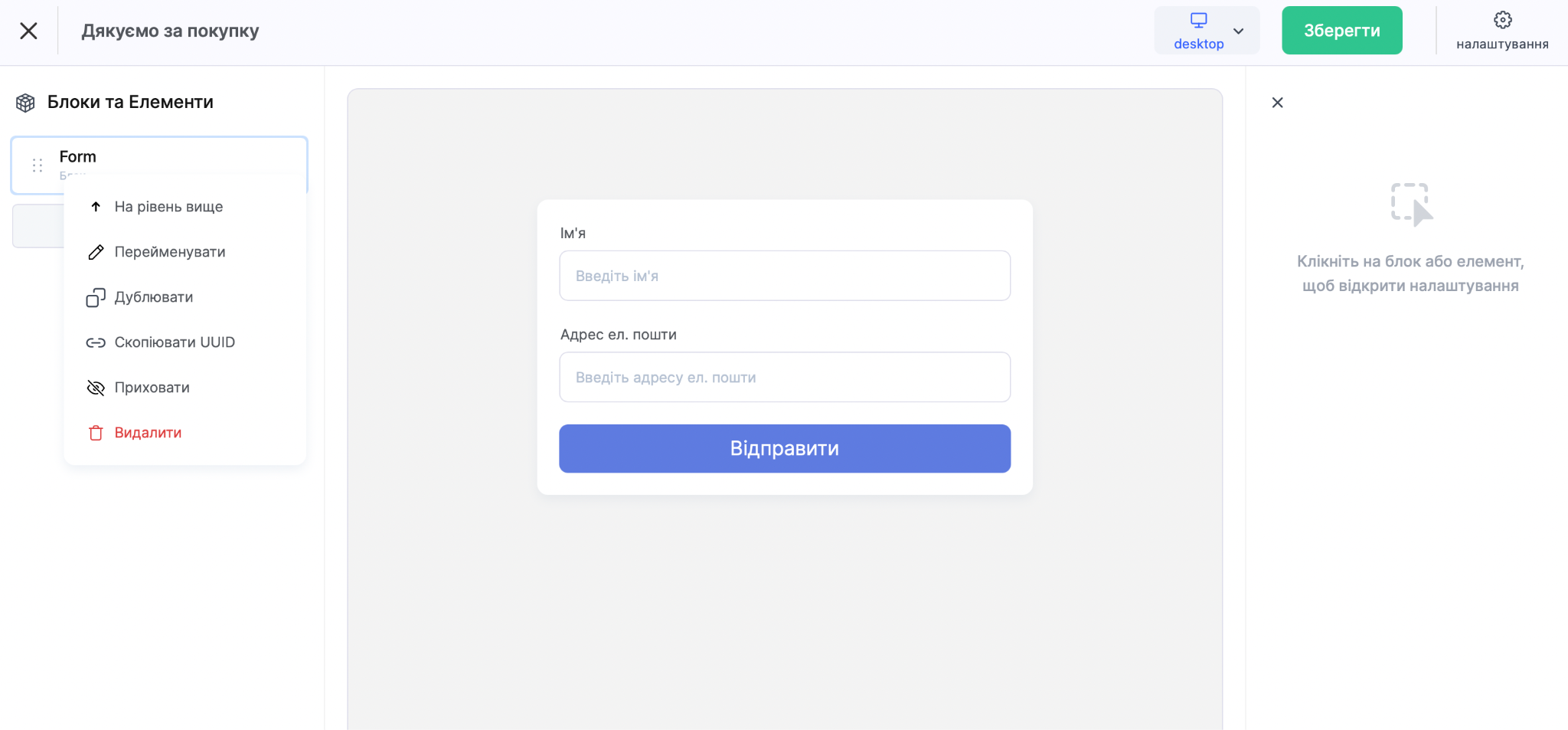
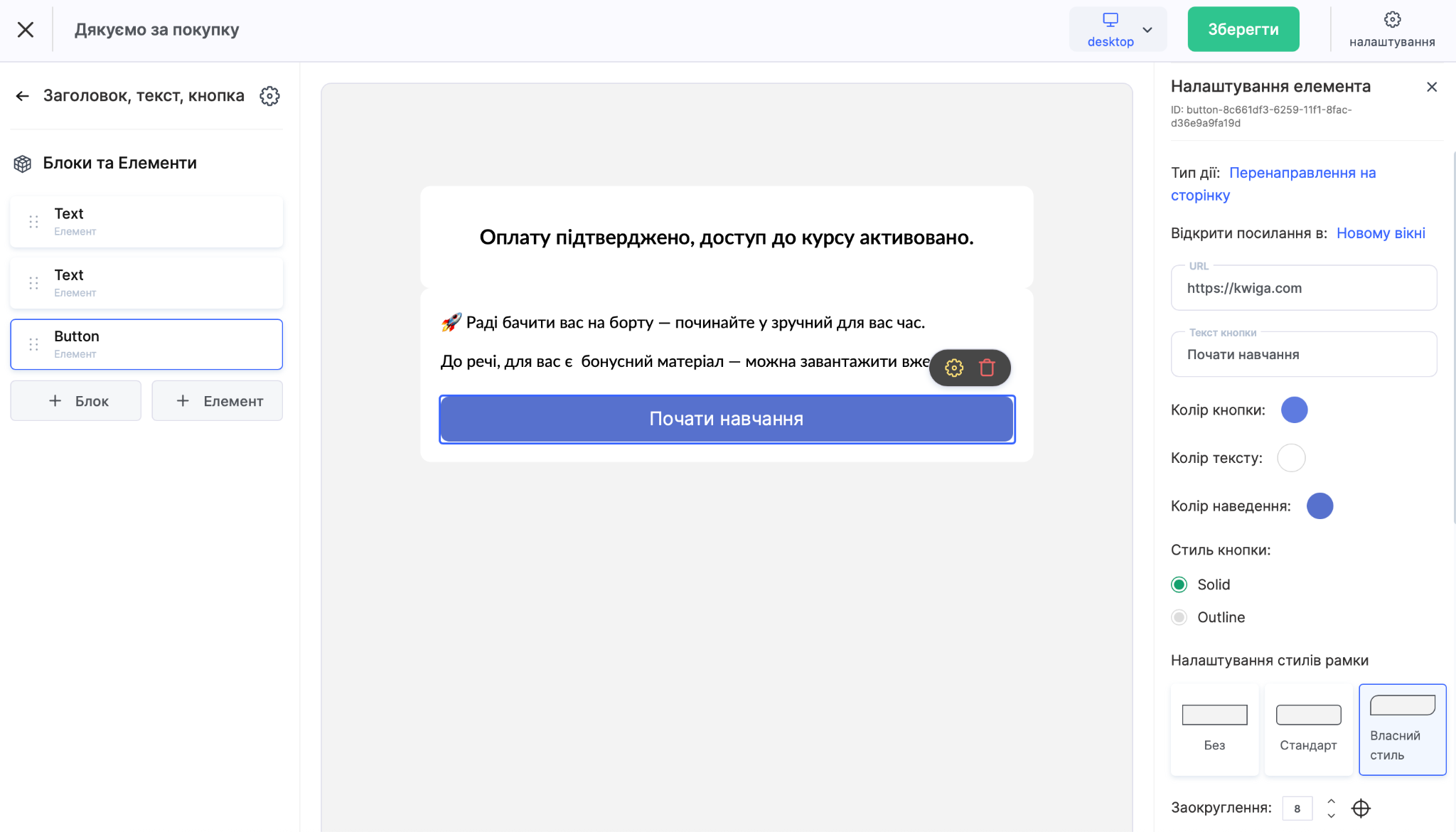
У конструкторі доступні різні блоки — текст із привітанням, зображення або відео, кнопки з посиланнями.
Підключення сторінки у воронці продажів
Сторінки після оплати налаштовуються у воронці продажів, через яку продається тариф: у воронці курсу або в тарифній воронці. Докладно про воронки — у статті Воронки продажів: що це і як влаштовані.
- Перейдіть у Воронки продажів і відкрийте потрібну воронку. Воронку курсу також можна відкрити з вкладки Продажі курсу, тарифну — з вкладки Публікація тарифу.
- У списку Кроки воронки виберіть Сторінка подяки.
- На вкладці Шаблон у блоці Перенаправлення після оплати / отримання безкоштовного доступу виберіть результат і замість За замовчуванням вкажіть Перевизначити.
- Вставте посилання на сторінку в поле URL і натисніть Зберегти.
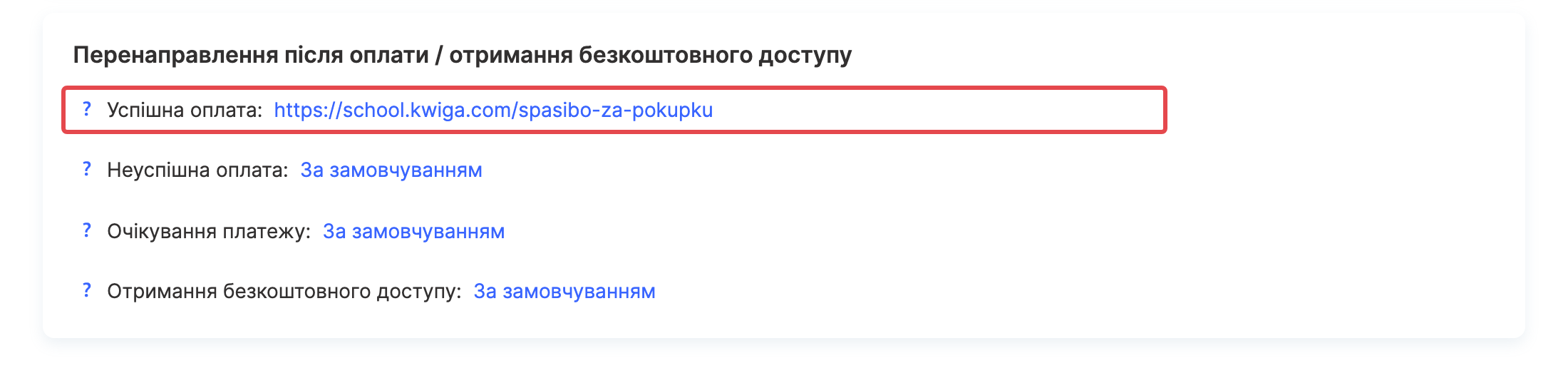
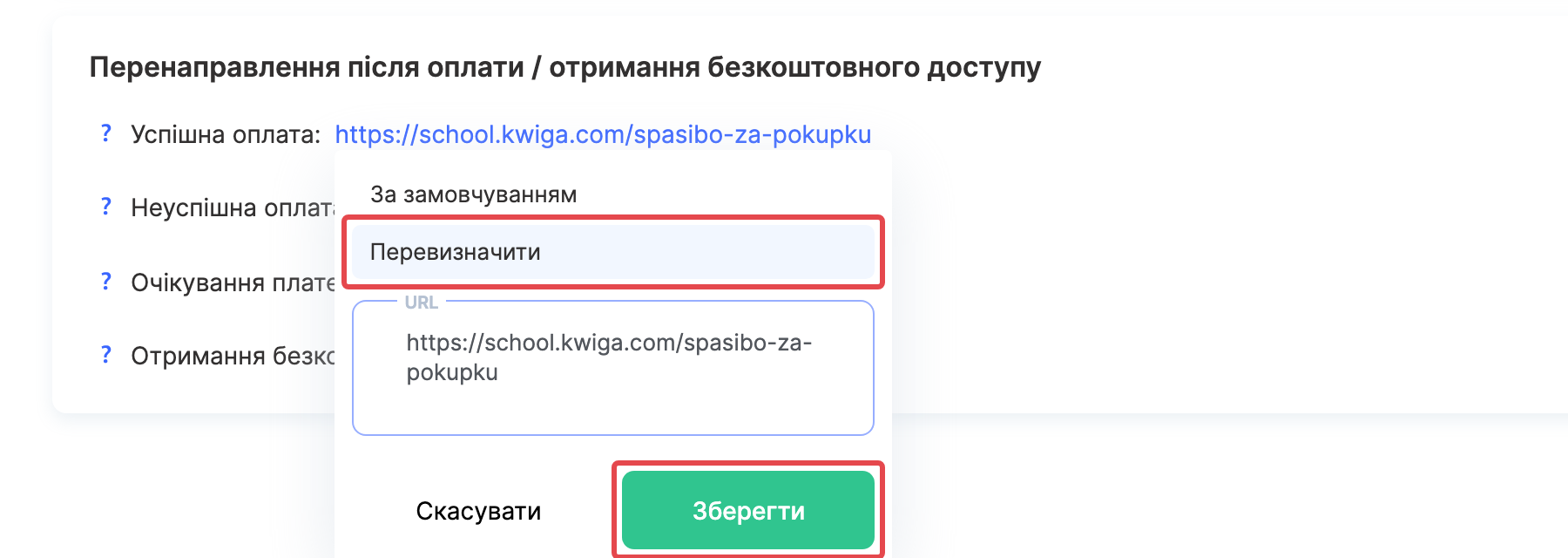
Для кожного результату можна задати свою сторінку:
- Успішна оплата — наприклад, сторінка «Дякуємо за покупку» з кнопкою «Почати навчання».
- Неуспішна оплата — пояснення, що пішло не так, і посилання, щоб спробувати ще раз. Для неї створіть ще один міні-лендинг.
- Очікування платежу — для клієнтів, платіж яких ще обробляється.
- Отримання безкоштовного доступу — для тих, хто отримав доступ через безкоштовний тариф.
Це налаштування можна змінити будь-коли.
Зверніть увагу: покупець потрапляє на сторінку тієї воронки, через яку прийшов до оплати. Тому в одного тарифу в різних воронках можуть бути різні сторінки подяки. Якщо покупець прийшов не через воронку, сторінка береться з тарифної воронки тарифу, а якщо її немає — з воронки курсу.
Важливо: якщо сторінки після оплати були налаштовані в самому тарифі до появи воронок, їх перенесено в тарифну воронку цього тарифу, і вони працюють як раніше. Змінювати їх тепер потрібно у воронці.
Хочете порівняти дві сторінки подяки? Запустіть A/B-тест кроку — докладніше в статті Крок «Сторінка подяки».
Кнопки й посилання на сторінці
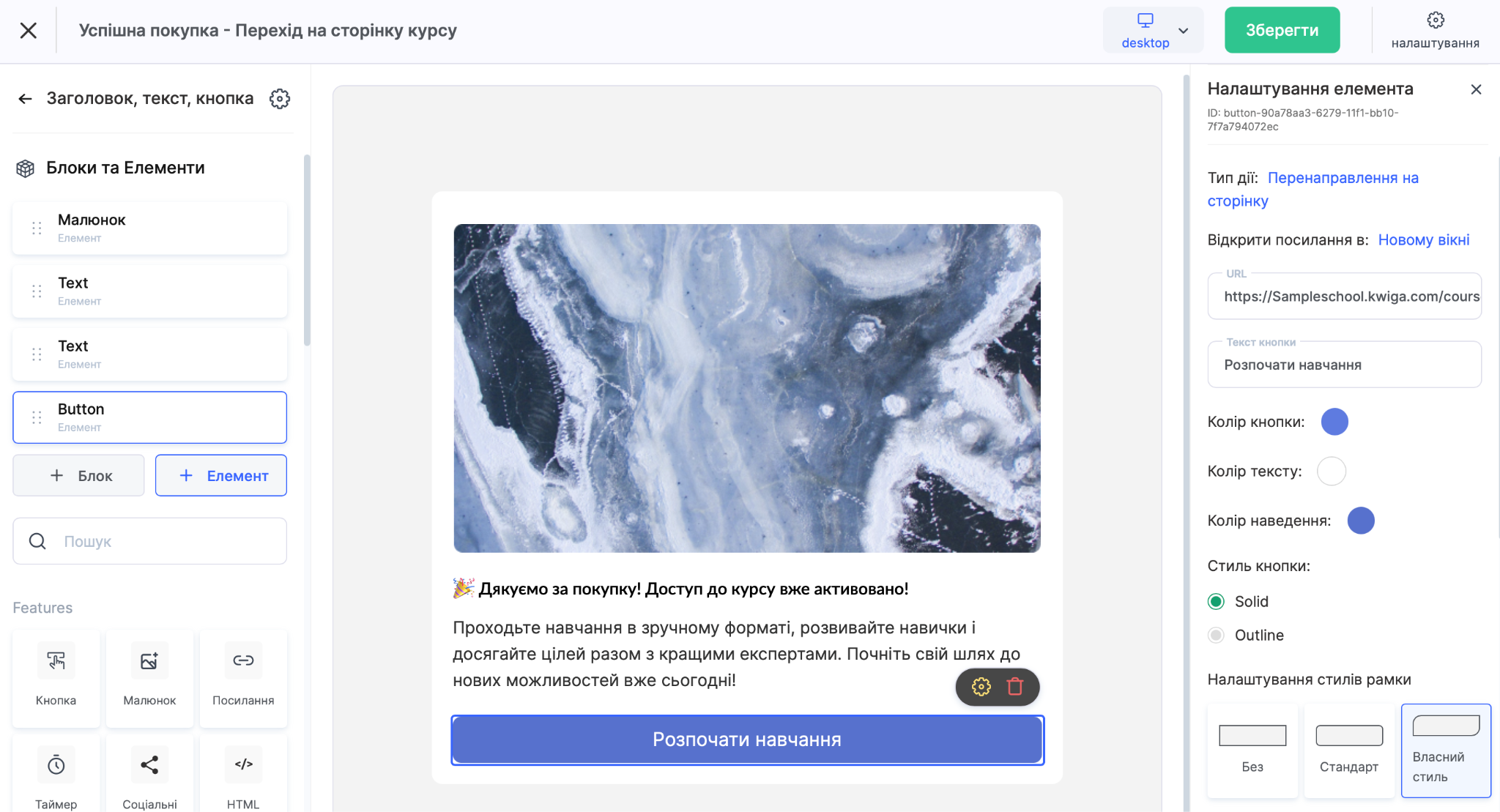
На сторінці подяки можна розмістити одне або кілька посилань — залежно від того, що має зробити учень після оплати. Найзручніше додати готовий блок із кнопкою, наприклад «Заголовок, кнопка» або «Заголовок, текст, кнопка», а потім відредагувати текст і вставити потрібний URL. За потреби посилання також можна вбудувати в текстовий елемент будь-якого блоку.
Нижче — найпоширеніші варіанти.
Перейти до навчання
Підійде посилання безпосередньо на курс — особливо якщо доступ надається одразу після оплати. Текст кнопки може бути, наприклад: «Почати навчання» або «Перейти до курсу».
Посилання на курс можна скопіювати в налаштуваннях курсу.
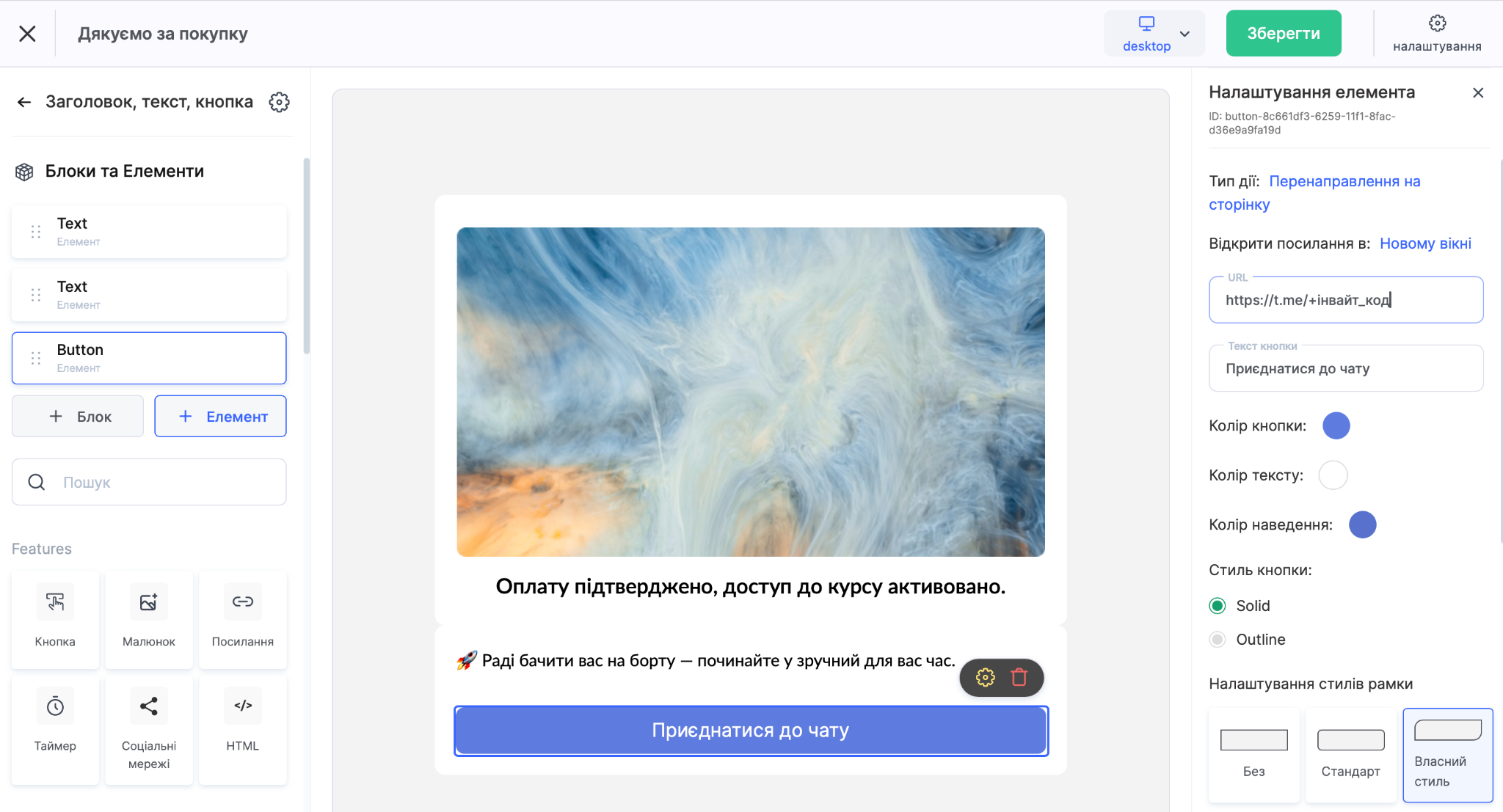
Приєднатися до Telegram-чату
Для спільного чату або каналу підтримки краще використовувати пряме посилання-запрошення у форматі https://t.me/+інвайт_код. Текст кнопки: «Приєднатися до чату».
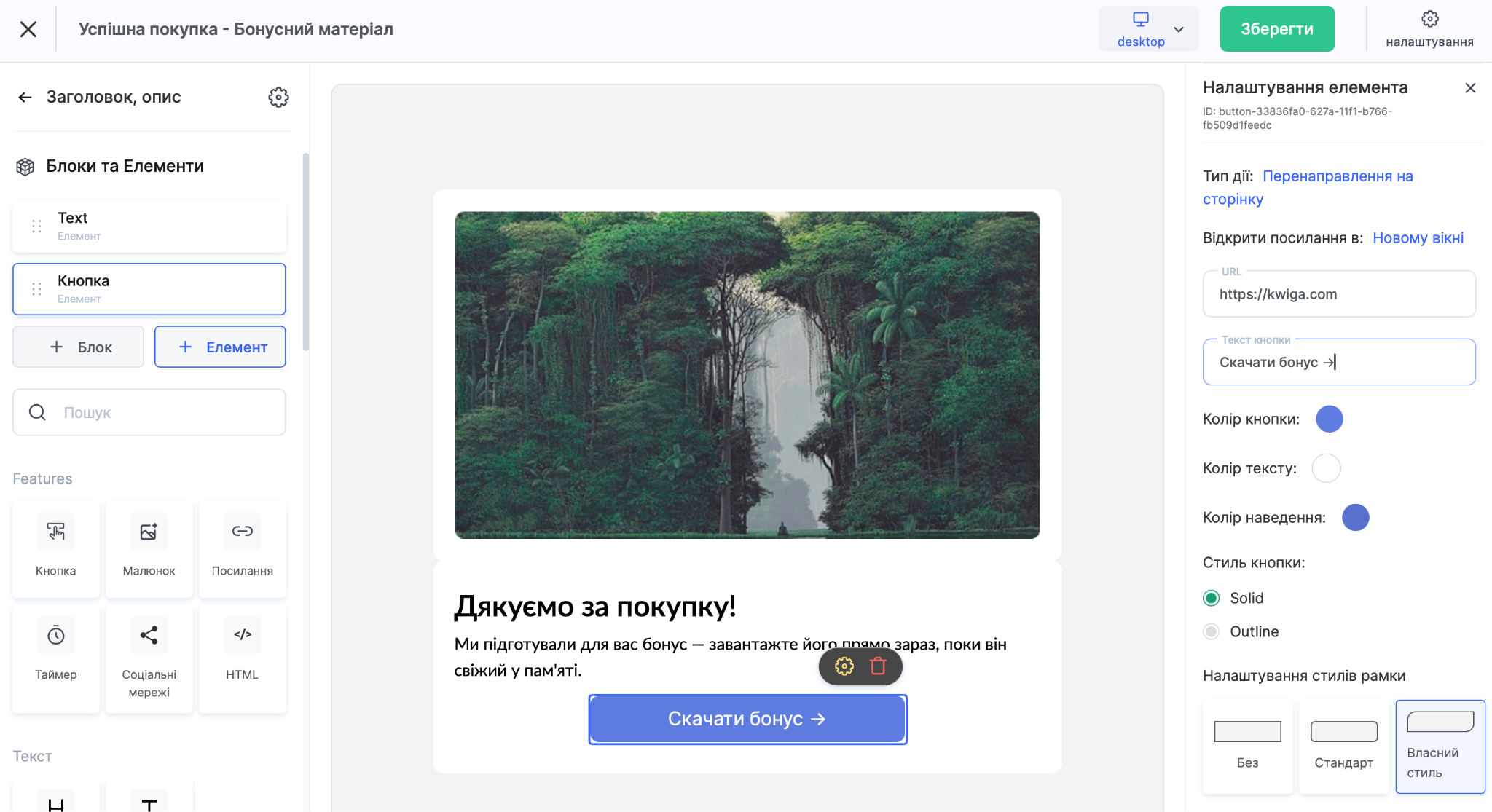
Завантажити бонусний матеріал
Якщо є бонусний PDF, чек-лист або шаблон — можна посилатися на файл із Google Drive, Dropbox чи іншого хмарного сховища. Головне, щоб посилання було відкрите для перегляду без авторизації.
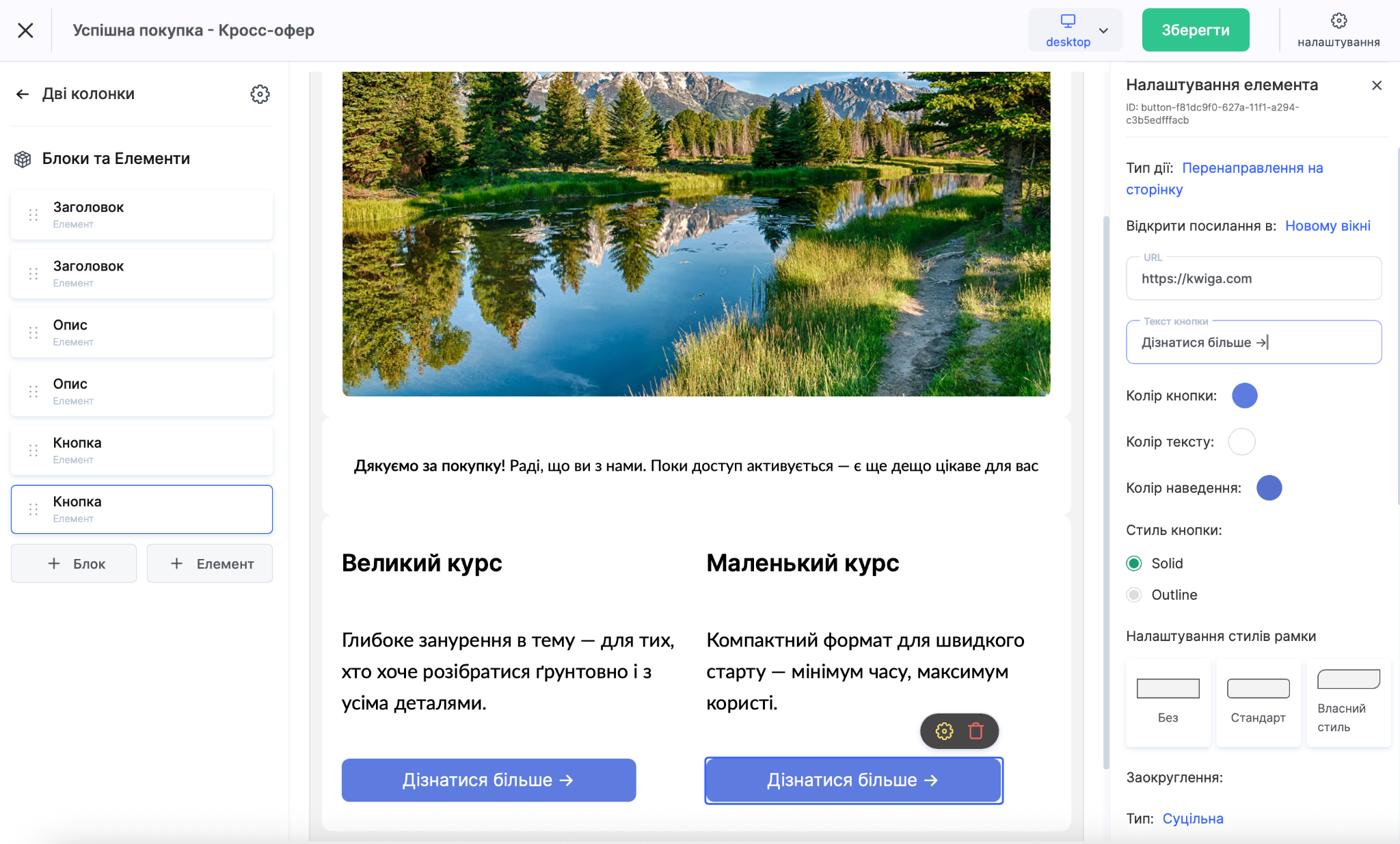
Крос-офер — інший курс або продукт
Сторінка подяки — зручне місце, щоб запропонувати суміжний продукт або апсел. Можна посилатися на сторінку іншого тарифу або окремий лендинг. Текст кнопки: «Дізнатися більше», «Отримати зі знижкою».
Для допродажу використовуйте публічні посилання на тарифи. Якщо в інтеграції платіжної системи ввімкнено збереження даних картки клієнта, допродаж пройде в 1 клік. Для сторінки на сторонньому сервісі для цього потрібно додати скрипт у <head> сторінки — його показано в підказці біля блоку Перенаправлення після оплати / отримання безкоштовного доступу.
Залишити відгук або перейти в соцмережі
Якщо важливо зібрати відгуки або залучити учня до спільноти, варто додати посилання на сторінку в Instagram, Facebook або форму Google-відгуку. Емоції після покупки — найкращий момент для цього.
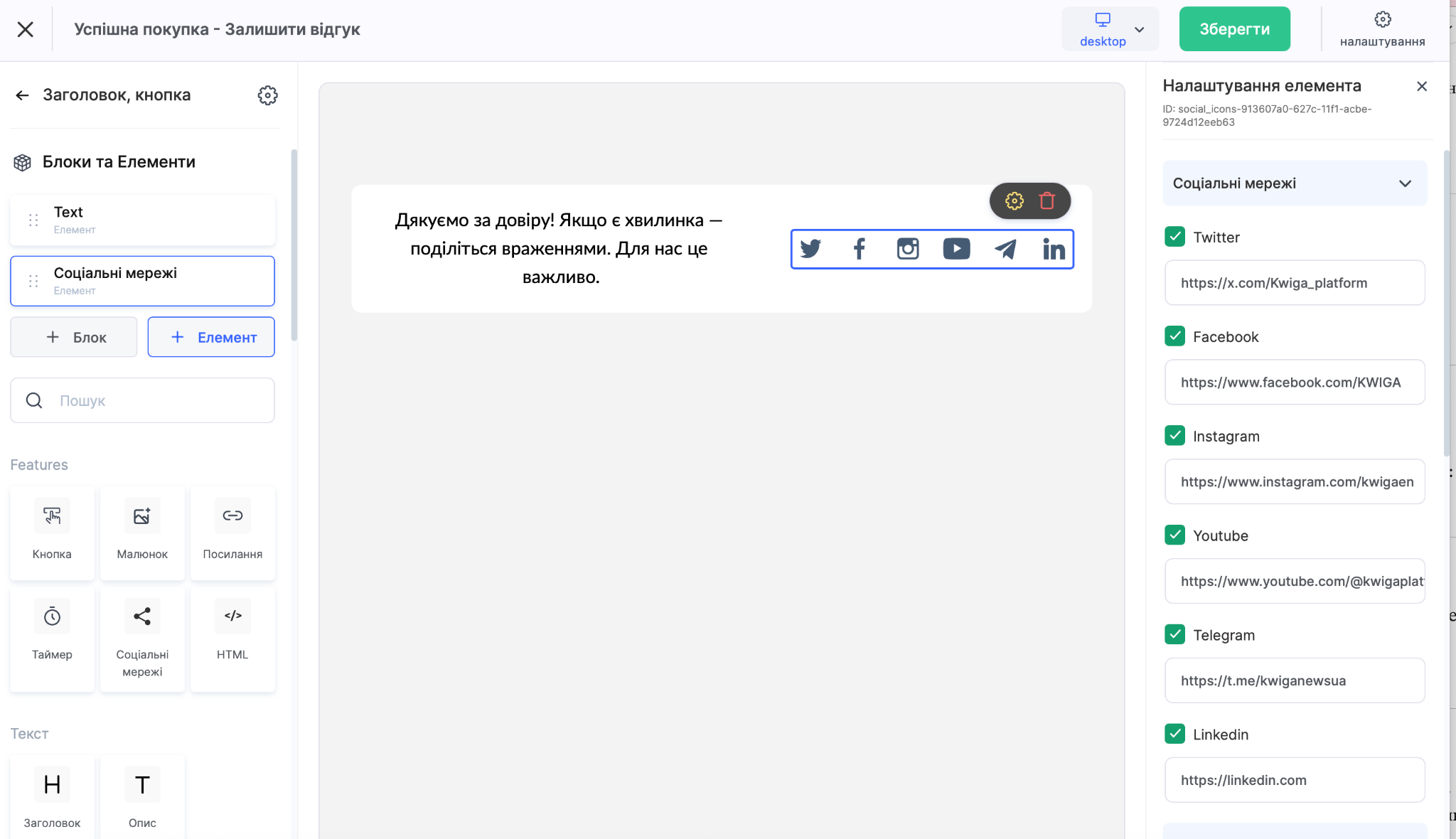
Примітка: на одній сторінці подяки можна розмістити кілька кнопок одночасно. Для різних воронок можна використовувати різні сторінки подяки з різним набором посилань.
Поширені запитання
Що побачить покупець, якщо не налаштовувати власну сторінку подяки?
Стандартну сторінку KWIGA. Власну сторінку можна створити в конструкторі мінілендингу та підключити у воронці продажів на кроці «Сторінка подяки».
Чи можна створити різні сторінки для успішної та неуспішної оплати?
Так, для кожного результату можна налаштувати окрему сторінку:
- «Успішна оплата»;
- «Неуспішна оплата» – для неї створіть ще один мінілендинг;
- «Очікування платежу»;
- «Отримання безкоштовного доступу».
Налаштування можна змінити будь-якої миті.
Яку сторінку подяки побачить покупець, якщо тариф продається в кількох воронках?
Сторінку тієї воронки, через яку він перейшов до оплати, тому один тариф може мати різні сторінки в різних воронках. Якщо покупець прийшов не через воронку, сторінка береться з тарифної воронки тарифу, а якщо її немає – з воронки курсу.
Що сталося зі сторінками після оплати, які раніше були налаштовані в тарифі?
Їх перенесено до воронки цього тарифу, і вони працюють як раніше. Тепер їх потрібно змінювати у воронці, на кроці «Сторінка подяки».
Як зробити додатковий продаж в 1 клік зі сторінки подяки?
Використовуйте публічні посилання на тарифи. Якщо в інтеграції платіжної системи увімкнено збереження даних картки клієнта, додатковий продаж відбудеться в 1 клік.
Якщо сторінка розміщена на сторонньому сервісі, додайте до її розділу head скрипт із підказки біля блоку «Перенаправлення після оплати / отримання безкоштовного доступу».
Яким має бути посилання на бонусний файл у хмарному сховищі?
Відкритою для перегляду без авторизації. Підійде файл із Google Drive, Dropbox або іншого хмарного сховища.
Чи можна розмістити на сторінці подяки кілька кнопок?
Так, на одній сторінці можна розмістити кілька кнопок одночасно. Найзручніше додати готовий блок, наприклад «Заголовок, кнопка», і вставити потрібний URL; посилання також можна вбудувати в текстовий елемент будь-якого блоку.
Дякуємо за відгук!
Дякуємо! Виправимо статтю. Потрібна відповідь зараз? Написати в підтримку