
Конструктор цін тарифу: кілька цін, періоди дії та пріоритет
Дізнайтеся, як задати тарифу кілька цін з різними періодами дії, яку з них побачить покупець і що станеться, коли жодна ціна не діє.
Вартість тарифу в KWIGA задається не одним числом, а набором цін. В одного тарифу може бути кілька цін: наприклад, рання ціна до старту курсу, звичайна після нього й акційна на вихідні. Кожна ціна — окрема картка зі своєю сумою, періодом дії та умовами оплати. У кожен момент покупець бачить лише одну з них — чинну.
Як створити сам тариф, читайте в статті про створення тарифу.
Де налаштовуються ціни
- Відкрийте Курси → Налаштування продажів → Тарифи (пропозиції) і виберіть тариф.
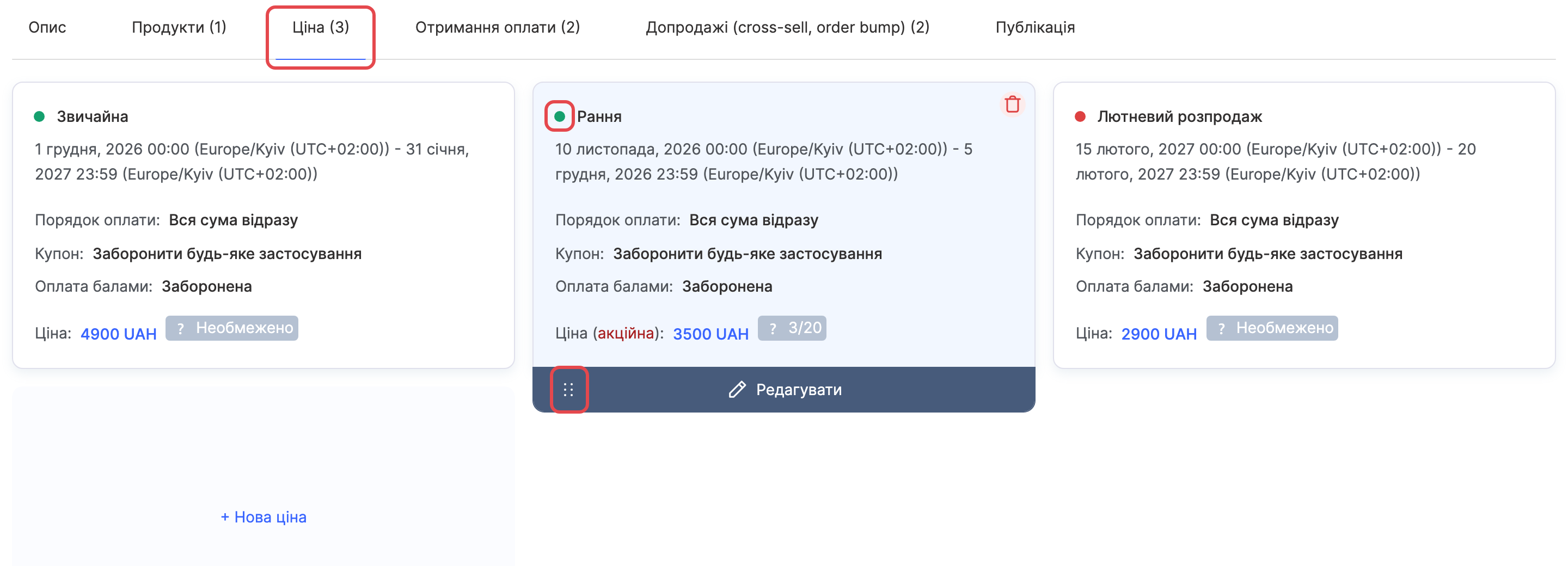
- Перейдіть на вкладку Ціна. Поруч із назвою вкладки вказано, скільки в тарифу цін.
На кожній картці ціни видно:
- кольорову крапку — чи увімкнена ціна. Наведіть на неї курсор: Ціна доступна в пропозиції або Ціна недоступна в пропозиції;
- назву картки й період дії ціни;
- Порядок оплати, Купон і Оплата балами;
- суму. Якщо ціна акційна, поруч стоїть позначка «акційна», а якщо задано обмеження за кількістю продажів — лічильник проданих місць, наприклад «3/20». Коли місця закінчилися, лічильник стає червоним.
Якщо тариф створили до появи цін, під час першого відкриття вкладки його вартість і умови оплати самі переносяться в першу картку. Чинні знижки тарифу переносяться окремими акційними цінами.
Як додати ціну
- На вкладці Ціна натисніть + Нова ціна.
- Якщо в тарифу вже є ціни, виберіть у полі Скопіювати налаштування ціни картку, з якої потрібно взяти налаштування, або залиште Не копіювати, і натисніть Далі ->.
- Заповніть форму Додати ціну і натисніть Зберегти.
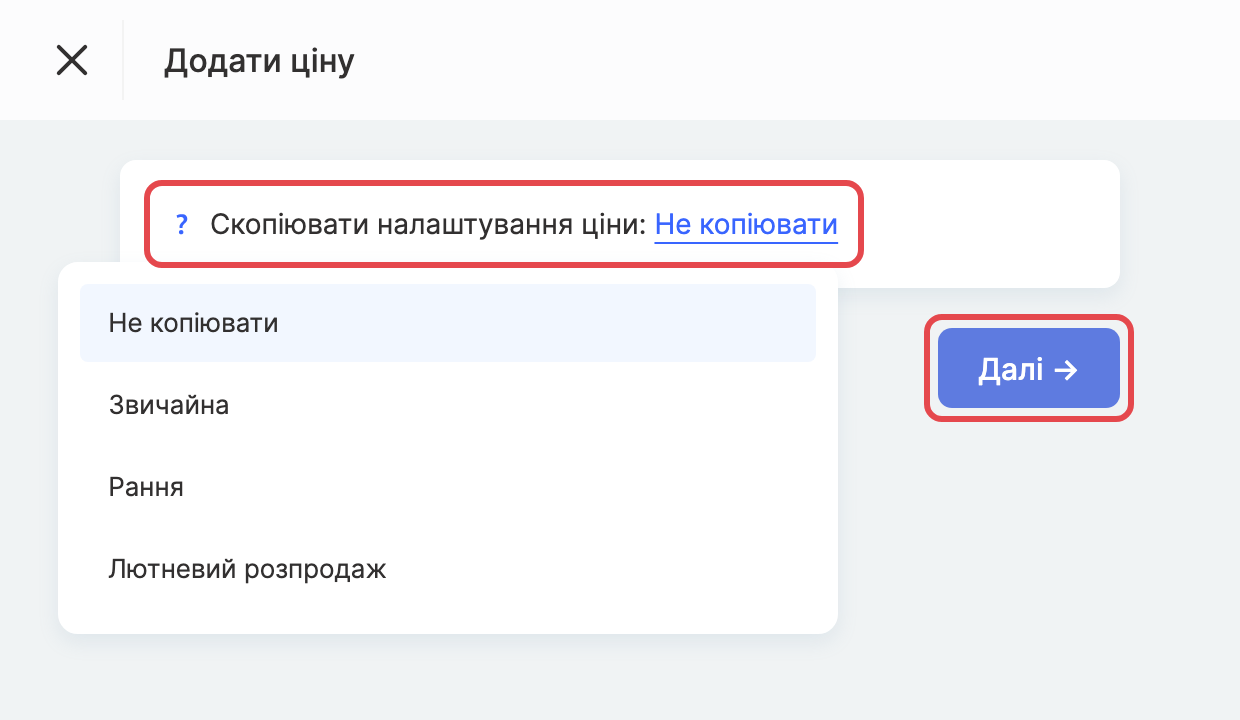
Щоб змінити ціну, натисніть Редагувати на її картці. Щоб видалити — значок кошика в куті картки.
Зверніть увагу: якщо видалити останню ціну, у тарифу не залишиться чинних цін і він перестане продаватися. Щоб продавати тариф далі, додайте нову ціну.
Що налаштовується в ціні
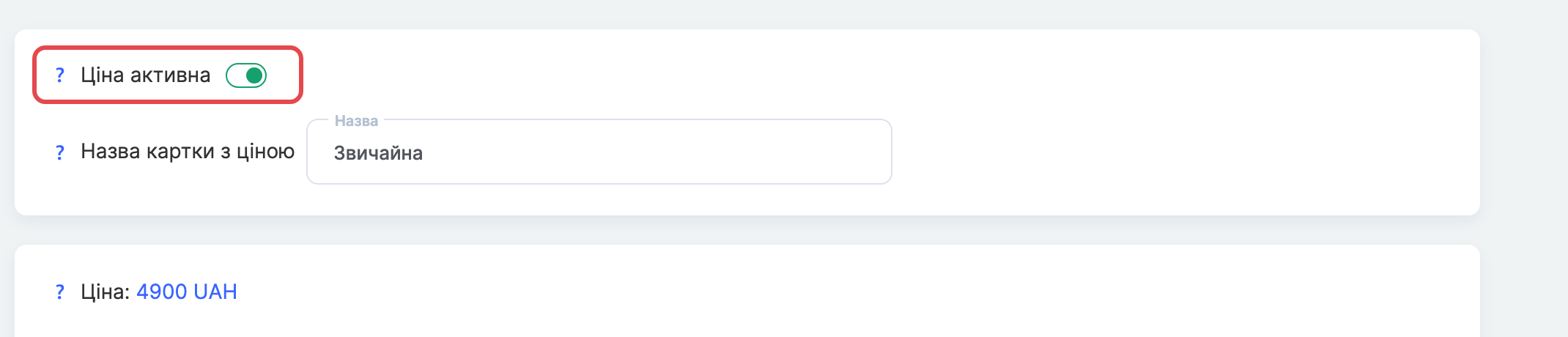
- Ціна активна — вмикає й вимикає картку. Вимкнена ціна не продається, навіть якщо її період дії вже настав. Наприклад, можна заздалегідь підготувати ціну на розпродаж і ввімкнути її в потрібний день.
- Назва картки з ціною — її бачите лише ви, покупець її не побачить. Наприклад, «Рання ціна» або «Чорна п'ятниця».
- Ціна — Безкоштовно або Платно із сумою і валютою. Для безкоштовної ціни налаштування оплати, купонів і балів не показуються.
- Пробний період — безкоштовний або платний пробний період перед першим списанням.
- Період дії ціни — коли ціна починає й перестає діяти (докладніше нижче).
- Поточна ціна є акційною — виберіть Так, щоб показати покупцеві поруч із поточною ціною закреслену ціну без знижки.
- Порядок оплати — Уся сума одразу, Частинами або За підпискою.
- Заборонити повторні покупки — Не забороняти, Завжди забороняти або Заборонити лише поки є активна підписка.
- Обмеження за кількістю продажів — скільки разів можна купити тариф за цією ціною.
- Дозволити застосовувати знижковий купон — Заборонити будь-яке застосування, Будь-який активний купон або Певні купони. Коли купон дозволено, нижче вибирається, за яких способів оплати він діє (Застосовувати для …), а для оплати частинами — ще й До всіх частин або До певних частин. Поруч із вибраними купонами є посилання (до купона →) — воно відкриває картку купона.
- Оплата балами — Заборонена або Дозволена.
- Податок (VAT) під час оплати — рядок під ціною, якщо тариф приймає оплату через Stripe. Він показує, як Stripe розрахує податок для цієї ціни. Сам режим задається в налаштуваннях акаунта Stripe і діє для всіх його тарифів, змінити його можна за посиланням «Змінити в інтеграції». Докладніше — у статті про підключення платіжних систем, розділ Stripe.

Докладно про окремі налаштування: оплата частинами — у статті про оплату частинами, підписка — у статті про підписку, акційна ціна, зворотний відлік і перезапуски — у статті про акційну пропозицію.
Важливо: заборона повторних покупок діє на весь тариф, а не лише на одну ціну.
Період дії ціни
У блоці Період дії ціни задайте дві дати.
Дата початку дії ціни:
- На конкретну дату — ціна почне діяти у вказані дату й час;
- Від дати закінчення іншої ціни — ціна почне діяти одразу після того, як закінчиться вибрана ціна цього тарифу. Так зручно вибудовувати ціни ланцюжком: закінчилася рання — почалася звичайна;
- Від моменту закінчення пробного періоду — варіант доступний, лише якщо в ціні задано пробний період.
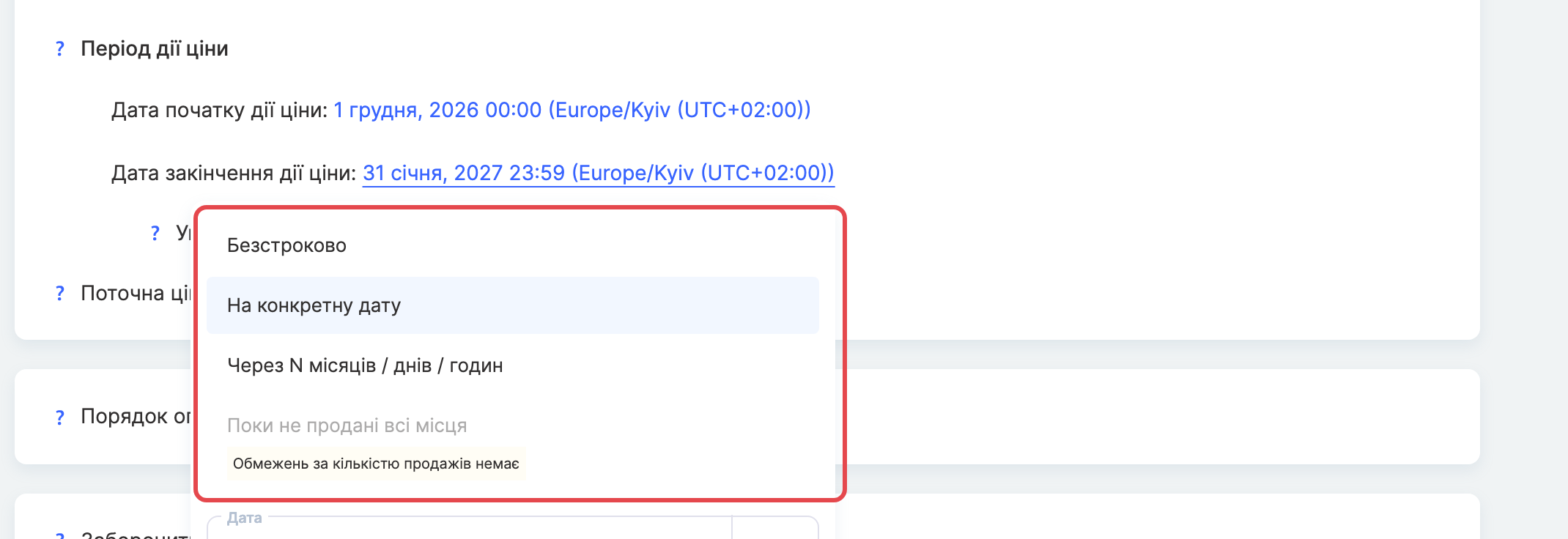
Дата закінчення дії ціни:
- Безстроково — ціна діє, доки ви її не вимкнете;
- На конкретну дату;
- Через N місяців / днів / годин — від старту ціни;
- Поки не продані всі місця — ціна діє, доки не закінчиться ліміт продажів. Варіант доступний, лише якщо в полі Обмеження за кількістю продажів задано кількість.
Зверніть увагу: період дії ціни — це час, коли ціну можна купити. Він не пов'язаний із періодом доступу до продукту, який отримає покупець.
Якщо в ціни є конкретна дата закінчення або строк, можна ввімкнути зворотний відлік і автоматичний перезапуск ціни — так ціна показуватиметься з таймером і запускатиметься знову за розкладом. Докладніше — у статті про акційну пропозицію.
Яку ціну бачить покупець
У кожен момент діє одна ціна. KWIGA вибирає її так:
- Враховуються лише увімкнені ціни, у яких зараз триває період дії й не закінчилися місця.
- Якщо підходить одна ціна — покупець бачить її.
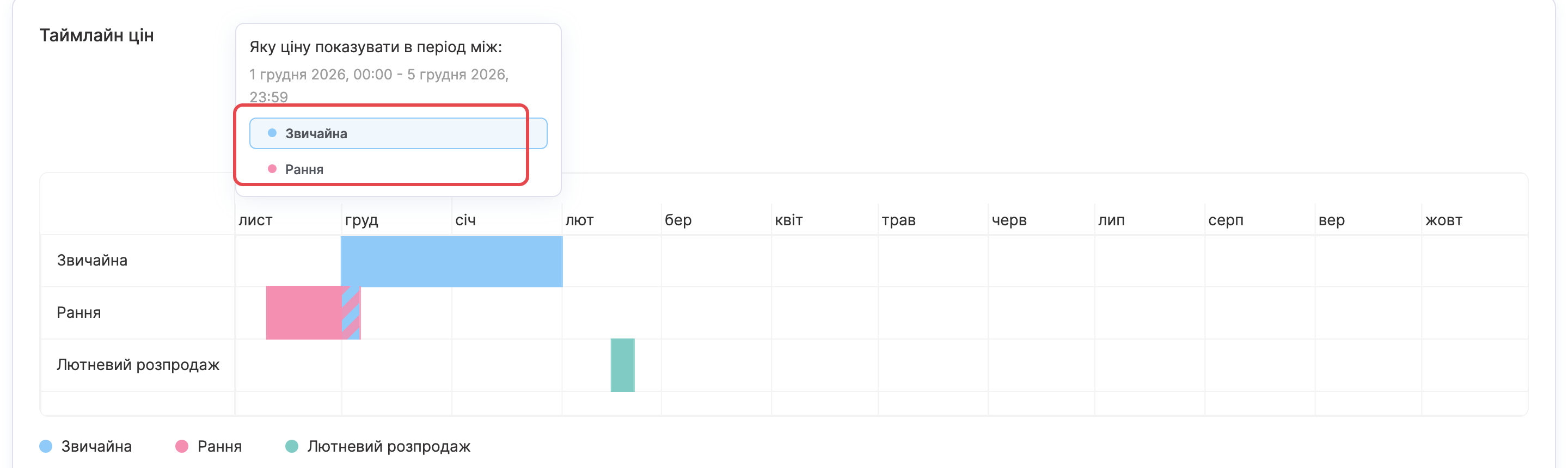
- Якщо періоди кількох цін перетинаються, діє ціна, яку ви вибрали для цього проміжку в блоці Таймлайн цін.
- Якщо вибору немає, діє ціна, картка якої стоїть раніше в списку. Порядок карток змінюється перетягуванням: наведіть курсор на картку — у її нижній смузі, ліворуч від Редагувати, з'явиться значок перетягування.
Виняток — ціна з автоматичним перезапуском: у періоди перезапуску вона діє завжди, навіть якщо перетинається з іншою ціною, а в перший період — якщо на цьому перетині в «Таймлайні цін» не вибрано іншу ціну.
Блок Таймлайн цін з'являється під картками, коли в тарифу більше однієї ціни. На шкалі видно, яка ціна діє в кожен період. Для кожного перетину KWIGA запитує: Яку ціну показувати в період між: — позначте потрібну ціну. Проміжок між двома увімкненими цінами, коли не діє жодна з них, позначено як Немає ціни. Вимкнена ціна такий проміжок не закриває.
Коли жодна ціна не діє
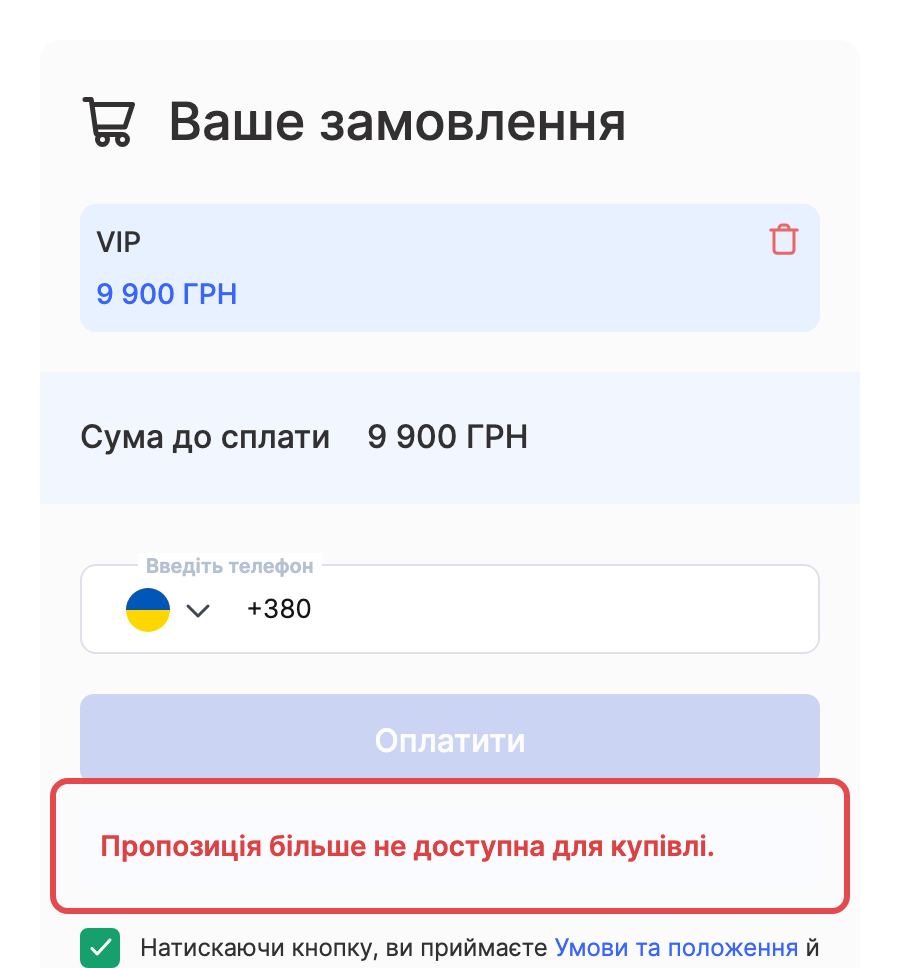
Якщо в якийсь момент у тарифу немає чинної ціни — період ще не почався, уже закінчився або розпродано всі місця, — купити тариф не можна. На публічній сторінці тарифу покупець побачить «Термін дії пропозиції минув», а на сторінці вже оформленого, але не оплаченого замовлення — «Пропозиція більше не доступна для купівлі.», і оплатити його не вдасться. Щоб продажі не переривалися, стежте, щоб на таймлайні не було проміжків Немає ціни.
Ціна, за якою вже є підписники
Якщо за ціною оформлено чинні підписки, її суму й валюту змінити не можна: продовження в підписників ідуть за сумою їхньої покупки. Під час спроби зберегти нову суму з'явиться повідомлення про це.
Важливо: зміна графіка оплати («Наступна оплата», «День оплати») у ціни зачепить і чинних підписників: їхні наступні списання підуть за новим графіком, а вже запланований платіж не зсунеться. Якщо це не потрібно — створіть нову ціну.
Щоб нові покупці платили іншу суму або за іншим графіком:
- Створіть нову ціну з потрібними умовами — зручно скопіювати налаштування поточної в полі Скопіювати налаштування ціни.
- Задайте їй період дії або вимкніть стару ціну через Ціна активна.
Чинні підписники й далі платитимуть за попередньою ціною, нові покупці отримають нову.
Де покупець побачить ціну і як налаштувати сторінку вибору тарифу, читайте в статті Крок «Форма замовлення». Як дати посилання одразу на оплату тарифу — у статті Прямі посилання на оплату тарифу.
Приклад: курс стартує 1 грудня. Створіть ціну «Рання» на 3 000 ₴ із закінченням На конкретну дату 30 листопада 23:59. Потім створіть ціну «Звичайна» на 4 000 ₴ зі стартом Від дати закінчення іншої ціни — виберіть «Рання» — і закінченням Безстроково. До 30 листопада покупці бачать 3 000 ₴, з 1 грудня — 4 000 ₴, а на Таймлайні цін немає проміжків Немає ціни.
Поширені запитання
Яку ціну побачить покупець, якщо періоди дії кількох цін перетинаються?
Ту, яку ви вибрали для цього проміжку в блоці «Таймлайн цін»: для кожного перетину там є запитання «Яку ціну показувати в період між:». Якщо вибір не зроблено, діє ціна, картка якої стоїть раніше в списку – порядок карток можна змінити перетягуванням.
Виняток – ціна з автоматичним перезапуском: у періоди перезапуску вона діє завжди, а в перший період – якщо для цього перетину в «Таймлайні цін» не вибрано іншу ціну.
Що побачить покупець, якщо тариф зараз не має чинної ціни?
Придбати тариф буде неможливо. На публічній сторінці тарифу покупець побачить «Термін дії пропозиції минув», а на сторінці вже оформленого, але не оплаченого замовлення – «Пропозиція більше недоступна для придбання.», і оплатити його не вдасться.
Так буває, коли період дії ціни ще не розпочався, уже закінчився або всі місця розпродано. Щоб продажі не переривалися, стежте, щоб на «Таймлайні цін» не було проміжків «Немає ціни».
Що станеться, якщо видалити останню ціну тарифу?
У тарифу не залишиться активних цін, і його продаж припиниться. Щоб продавати тариф і далі, додайте нову ціну за допомогою кнопки «+ Нова ціна» на вкладці «Ціна».
Чи можна змінити суму ціни, якщо за нею вже є підписники?
Ні. Якщо за цією ціною оформлено активні підписки, змінити її суму та валюту не можна: підписки продовжуються за сумою, яку сплатили підписники під час купівлі.
Щоб нові покупці платили іншу суму, створіть нову ціну (налаштування поточної зручно скопіювати в полі «Скопіювати налаштування ціни») і задайте для неї період дії або вимкніть стару ціну через «Ціна активна». Поточні підписники й надалі платитимуть за попередньою ціною.
Чи вплине зміна графіка оплати на тих, хто вже оформив підписку?
Так. Якщо змінити «Наступна оплата» або «День оплати» для ціни, наступні списання коштів у чинних підписників відбуватимуться за новим графіком, а вже запланований платіж не зміниться. Якщо це не потрібно – створіть нову ціну.
Чи впливає період дії ціни на термін доступу покупця до курсу?
Ні. Період дії ціни – це час, протягом якого можна придбати продукт за цією ціною. Він не пов’язаний із періодом доступу до продукту, який отримає покупець.
Чи діє заборона повторних покупок лише для однієї ціни?
Ні, заборона повторних покупок діє на весь тариф, а не лише на ту ціну, для якої її налаштовано.
Дякуємо за відгук!
Дякуємо! Виправимо статтю. Потрібна відповідь зараз? Написати в підтримку