
Прямі посилання на оплату тарифу
Дізнайтеся, як створити пряме посилання на оплату тарифу, вимкнути його і в статистику якої воронки продажів потраплять переходи за ним.
Пряме посилання на оплату веде покупця до оплати конкретного тарифу, оминаючи сторінку курсу й вибір тарифу. Його зручно вставляти в розсилку, пост або рекламу, коли покупець уже вирішив, що купити. Кожне пряме посилання прив'язане до однієї з воронок продажів тарифу: переходи за ним потрапляють у статистику цієї воронки. Що таке воронки, читайте в статті Воронки продажів: що це і як влаштовані.
Прямі посилання бувають двох видів:
- Пряме посилання на оплату — платіжну систему вибирає KWIGA за налаштуваннями тарифу. Посилання не змінюється, навіть якщо ви зміните платіжні системи тарифу.
- Пряме посилання на оплату через конкретну платіжну систему — покупець платить через систему, яку вибрали ви.
Що побачить покупець
- Якщо покупець уже авторизований у KWIGA, після переходу за посиланням він одразу потрапляє до платіжної системи.
- Якщо покупець не авторизований, він спершу потрапляє на сторінку оформлення замовлення цього тарифу, а до оплати переходить звідти. Якщо посилання створено для конкретної платіжної системи, на сторінці оформлення буде запропоновано лише її.
Якщо покупець авторизований, для посилання без вибраної платіжної системи KWIGA вибирає систему за налаштуванням Розподіл між платіжними системами на вкладці Отримання оплати тарифу. Неавторизований покупець вибирає платіжну систему сам на сторінці оформлення замовлення.
Де створити посилання
Прямі посилання створюються на вкладці Публікація тарифу. Блоки прямих посилань з'являються, коли до тарифу підключено хоча б одну платіжну систему; у тарифу «на замовлення» їх немає. Створювати, вмикати, вимикати й видаляти посилання може співробітник із правом на редагування тарифів, а для створення йому потрібен ще доступ до воронки.
Посилання можна створити для будь-якої воронки продажів тарифу:
- воронки курсу, до якого підключено тариф;
- тарифної воронки, якщо ви створили її кнопкою Створити тарифну воронку в блоці Продаж конкретного тарифу.
Якщо в тарифу немає жодної воронки, замість вибору буде підказка: підключіть продукт до тарифу або створіть воронку в блоці Продаж конкретного тарифу. У списку показуються лише воронки, до яких у вас є доступ.
Посилання без вибору платіжної системи
- Відкрийте Курси → Налаштування продажів → Тарифи (пропозиції) і виберіть тариф.
- Перейдіть на вкладку Публікація.
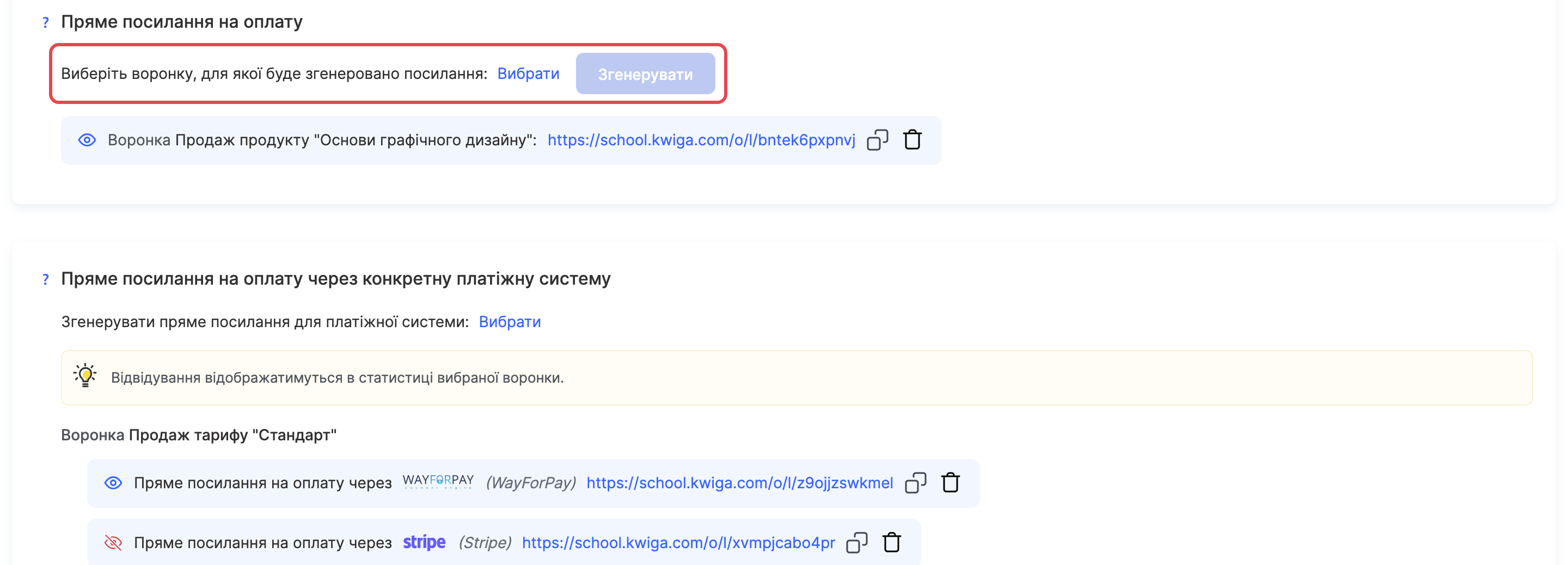
- У блоці Пряме посилання на оплату виберіть воронку в полі Виберіть воронку, для якої буде згенеровано посилання.
- Натисніть Згенерувати.
Посилання з'явиться рядком із назвою воронки. Натисніть значок копіювання, щоб скопіювати його. Для кожної воронки створюється одне таке посилання, тому після генерації воронка зникає зі списку.
Посилання через конкретну платіжну систему
- На вкладці Публікація тарифу в блоці Пряме посилання на оплату через конкретну платіжну систему виберіть систему в полі Згенерувати пряме посилання для платіжної системи.
- Виберіть воронку в полі Виберіть воронку, для якої буде згенеровано посилання.
- Натисніть Згенерувати.
Посилання згруповано за воронками. Для однієї воронки можна створити по посиланню на кожну підключену платіжну систему. Якщо для платіжної системи посилання вже створено для всіх воронок, з'явиться напис «Для цієї платіжної системи посилання створені для всіх воронок.»
Як вимкнути й увімкнути посилання
Ліворуч від кожного посилання є значок ока:
- синє око — посилання працює;
- червоне перекреслене око — посилання не працює.
Натисніть на око, щоб вимкнути посилання (Вимкнути посилання) або знову ввімкнути його (Увімкнути посилання). Вимкнене посилання зберігає свою адресу: якщо ввімкнути його знову, запрацює та сама адреса, яку ви вже розіслали.
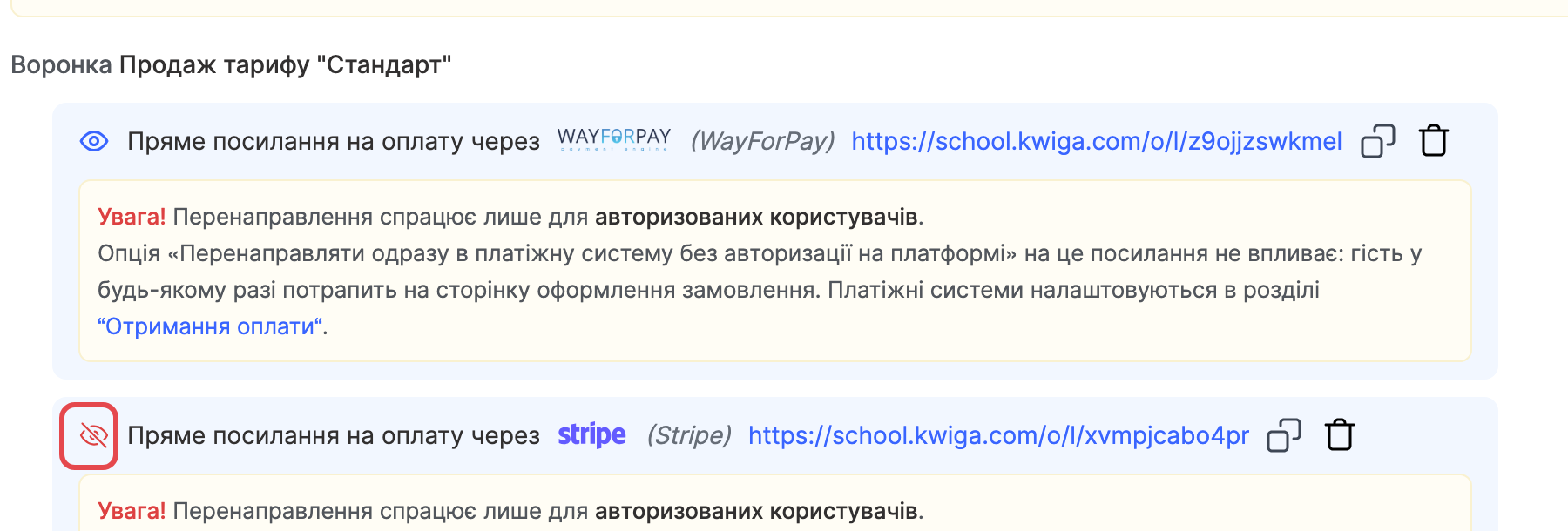
Посилання також перестає працювати, а око стає червоним, якщо:
- воронку, до якої прив'язане посилання, вимкнено;
- тариф переведено в статус Чернетка.
Покупець, який відкриє непрацююче посилання, побачить сторінку помилки 404.
Як видалити посилання
Натисніть значок кошика в рядку посилання й підтвердьте видалення у вікні Видалити посилання. Після видалення посилання стане недоступним для клієнтів. Якщо потім створити посилання для тієї самої воронки знову, у нього буде нова адреса.
Зверніть увагу: якщо потрібно лише на якийсь час зупинити продажі за посиланням, вимкніть його оком, а не видаляйте — тоді адреса в уже надісланих листах і постах знову запрацює після ввімкнення.
Під час видалення воронки продажів усі її прямі посилання видаляються разом із нею.
Чим пряме посилання відрізняється від посилання кроку воронки
Посилання кроку Форма замовлення (за замовчуванням він називається «Вибір тарифу та оформлення замовлення») у воронці курсу відкриває сторінку, де покупець вибирає один із тарифів курсу й оформлює замовлення. Докладніше — у статті Крок «Форма замовлення». Пряме посилання веде до оплати одного конкретного тарифу.
У статистиці воронки перехід за прямим посиланням зараховується як відвідування кроку Форма замовлення тієї воронки, для якої посилання створено. Переглядайте ці відвідування в аналітиці воронки.
Мітки реклами
До прямого посилання можна дописати UTM-мітки, наприклад ?utm_source=instagram&utm_campaign=autumn. Мітки зберігаються під час подальшого перенаправлення покупця.
Персональні посилання для одного покупця описано в статті про індивідуальне посилання на оплату, посилання з уже застосованим купоном — у статті про посилання з купоном.
Приклад: ви надсилаєте випускникам базового курсу лист із пропозицією тарифу «Просунутий». Створіть для тарифу пряме посилання без вибору платіжної системи у воронці курсу й додайте до нього ?utm_source=email&utm_campaign=alumni. Випускники, авторизовані в KWIGA, одразу потраплять до платіжної системи, решта — на сторінку оформлення замовлення. Усі переходи з'являться в статистиці кроку Форма замовлення цієї воронки. Коли акція закінчиться, вимкніть посилання оком.
Поширені запитання
Що побачить покупець, який не увійшов до KWIGA, за прямим посиланням?
Спочатку він потрапить на сторінку оформлення замовлення за цим тарифом і вже звідти перейде до оплати. Якщо посилання створено для конкретної платіжної системи, на сторінці оформлення буде запропоновано лише її.
Покупець, який уже авторизований у KWIGA, одразу потрапляє до платіжної системи.
Через яку платіжну систему покупець оплатить за посиланням без вибору платіжної системи та чи зміниться вона, якщо я зміню платіжні системи тарифу?
Саме посилання не зміниться, навіть якщо ви зміните платіжні системи тарифу.
Авторизованого покупця KWIGA перенаправить до платіжної системи відповідно до налаштування «Розподіл між платіжними системами» на вкладці «Отримання оплати» тарифу. Неавторизований покупець сам обере платіжну систему на сторінці оформлення замовлення.
Чому я не можу створити пряме посилання або не бачу потрібну воронку?
Можливі причини:
- до тарифу не підключено жодної платіжної системи – без неї блоки прямих посилань на вкладці «Публікація» не з’являються;
- тариф «на замовлення» – у нього немає блоків прямих посилань;
- ви не маєте права редагувати тарифи або доступу до воронки – створювати посилання може співробітник із правом редагувати тарифи та доступом до воронки, а в списку відображаються лише доступні вам воронки;
- у тарифу немає жодної воронки – підключіть продукт до тарифу або створіть воронку в блоці «Продаж конкретного тарифу»;
- посилання для цієї воронки вже створено – для кожної воронки створюється одне посилання без вибору платіжної системи, після генерації воронка зникає зі списку.
Чому покупець за прямим посиланням бачить помилку 404?
Посилання не працює – значок ока ліворуч від нього червоний і перекреслений. Так буває, якщо:
- посилання вимкнули значком ока;
- воронку, до якої прив’язане посилання, вимкнено;
- тариф переведено в статус «Чернетка».
Що краще – вимкнути посилання чи видалити його?
Якщо продажі за посиланням потрібно тимчасово зупинити, вимкніть його за допомогою значка ока: адреса збережеться, і після ввімкнення знову працюватиме та сама адреса, яку ви вже розіслали.
Якщо видалити посилання, а потім знову створити його для тієї самої воронки, воно матиме нову адресу. У разі видалення воронки продажів усі її прямі посилання видаляються разом із нею.
Де подивитися, скільки людей перейшло за прямим посиланням?
У статистиці воронки, для якої створено посилання: перехід за прямим посиланням зараховується як відвідування кроку «Форма замовлення» цієї воронки.
Чи можна додати UTM-мітки до прямого посилання?
Так, додайте до посилання мітки, наприклад utm_source і utm_campaign. Вони зберігаються, коли покупця перенаправляють далі.
Дякуємо за відгук!
Дякуємо! Виправимо статтю. Потрібна відповідь зараз? Написати в підтримку