Kwiga - запуск онлайн-курсів, марафонів, вебінарів, автовебінарів, чат-бот, crm, розсилка листів, сайт білдер, інтеграції, автоматизація маркетингу, наскрізна аналітика Довідковий центр
Довідковий центр KWIGA › LMS (навчання) › Продаж та запуск (налаштування тарифів, потоків, продаж поза Kwiga) › Як змінити тариф учню (доплата в KWIGA)

Продаж та запуск (налаштування тарифів, потоків, продаж поза Kwiga)

  • Замовлення: створення замовлення, редагування
  • Транзакції
  • Як налаштувати відправку власного листа після покупки
  • Підключення до чат-боту Sendpulse
  • Як інтегрувати платіжну систему на Kwiga
  • Як встановити певну мову для сторінки з пропозицією
  • Важливі налаштування проєкту
  • Як видати доступи учням, якщо продаж був не через Kwiga
  • Оплата без авторизації
  • Як створити новий потік зі своїм розкладом
  • Як видати доступ одному учневі
  • Як змінити доступ для одного учня
  • Як налаштувати демо-доступ до курсу, день відкритих дверей у школі
  • Налаштування підписки (регулярні платежі)
  • Автоматизація: Дожимні ланцюжки листів (неоплачені замовлення та заявки)
  • Акційна пропозиція
  • Кредити та розстрочки, оплата частинами
  • Як запустити реєстрацію на курс по передоплаті
  • Купони для знижок та можливі налаштування
  • Як створити cross-sell пропозиції в KWIGA
  • Як почати продавати на KWIGA: створення тарифного плану
  • Створення кількох тарифних планів
  • Продаж консультацій, індивідуальних занять
  • Як змінити тариф учню (доплата в KWIGA)
  • Як продавати (давати доступ) до окремих частин курсу
  • Як реалізувати продаж продовження доступу
  • Продаж через форму реєстрації на сторонньому сайті
  • Продаж через мінілендинг, створений на KWIGA
  • Як додати відео на сторінку (міні-лендінг, сторінку курсу)
  • Як створити посилання із застосованим купоном
  • Пропозиції та оплати в KWIGA: як це працює
  • Прямі посилання на оплату тарифу
  • Конструктор цін тарифу: кілька цін, періоди дії та пріоритет
  • Автоматизації воронки
  • Аналітика воронки
  • A/B-тест сторінок воронки
  • Крок «Сторінка подяки»
  • Крок «Форма замовлення»
  • Крок «Сторінка продажу»
  • Воронки продажів: що це і як вони влаштовані
  • Приймання оплат через зовнішні кнопки WayForPay
  • Як змінити контакт у замовленні
  • Налаштування доступу до уроків, секцій і модулів
  • Як налаштувати сторінку подяки після оплати
  • Організація БПР на Kwiga: покрокова схема
  • Публічна сторінка тарифу: що бачить покупець і де це налаштувати
  • Магазин курсів: налаштування та можливості
  • Надсилання листів з промокодом (несплачені замовлення)
  • Налаштування сповіщень у Telegram канал
  • Повторні продажі: купон для тих, хто вже купував

Як змінити тариф учню (доплата в KWIGA)

Оновлено 20 листопада 2026

У цій статті Як налаштувати зміну тарифу з доплатою?

Як зробити окремий тариф із ціною доплати, щоб учень сам перейшов на вищий тариф і зберіг прогрес.

Змінити тарифний план учня може знадобитися в різних ситуаціях: наприклад, якщо він хоче отримати доступ до додаткових матеріалів або перейти на розширеніший пакет послуг.

Ми рекомендуємо використовувати тарифи для налаштування тарифних планів. Це дає змогу зберегти весь прогрес учня, його відповіді та результати.

Якщо оплата відбулася поза платформою KWIGA, ознайомтеся зі статтею Як оновити тариф і зберегти прогрес учня на курсі.

Як налаштувати зміну тарифу з доплатою?

Щоб учні могли самостійно підвищити тарифний план, потрібно створити додаткові тарифи. Наприклад, якщо у вас є три тарифні плани, потрібно створити додаткові тарифи для переходу між ними.

  1. Відкрийте «Курси» → «Налаштування продажів» → «Тарифи (пропозиції)» і в меню тарифу, на який відбуватиметься перехід (наприклад, тариф із куратором), виберіть «Скопіювати». Копія з'явиться у списку з префіксом «Copy», у тому самому статусі, що й вихідний тариф (у тарифу, що продається, — «Публічний доступ»), і відкриється за кліком.
  2. На вкладці «Опис» змініть назву копії (наприклад, «Підвищення тарифу із самостійного на тариф із куратором»).
  3. На вкладці «Продукти» переконайтеся, що всі налаштування збігаються з тарифом, на який відбувається перехід: курс, доступи, бонусні матеріали тощо. Копія переносить їх повністю, тому коригування зазвичай мінімальні.
  4. На вкладці «Ціна» відкрийте ціну, натисніть «Редагувати» і в блоці «Ціна» вкажіть у полі «Вартість» суму доплати за підвищення, а не повну вартість нового тарифу. Натисніть «Зберегти».
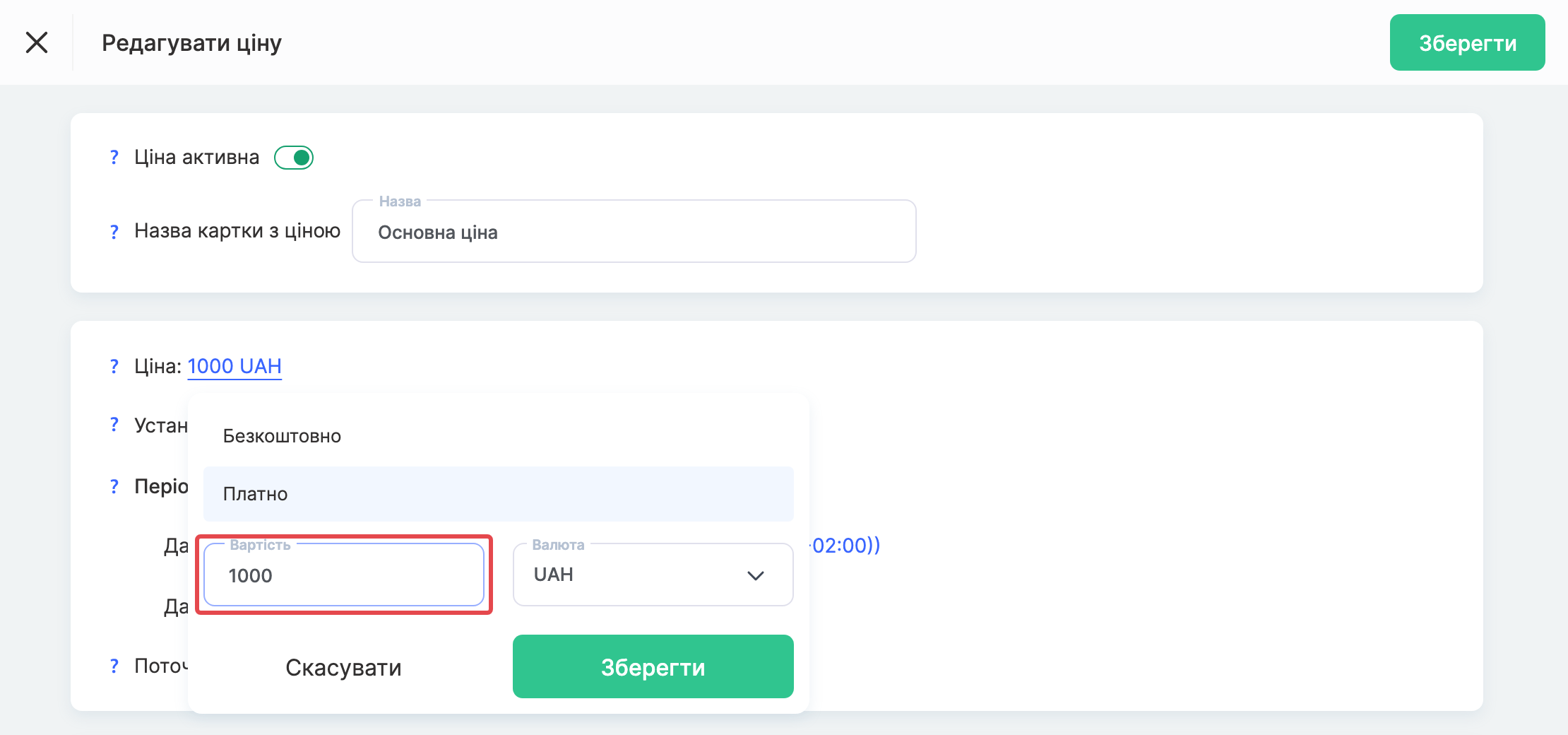
копія тарифу, вкладка «Ціна», відкрито вікно «Редагувати ціну»

  1. На вкладці «Публікація» вимкніть «Відображати у публічному списку» — тариф не показуватиметься у списку тарифів на сторінці продукту, але залишиться доступним за посиланням.
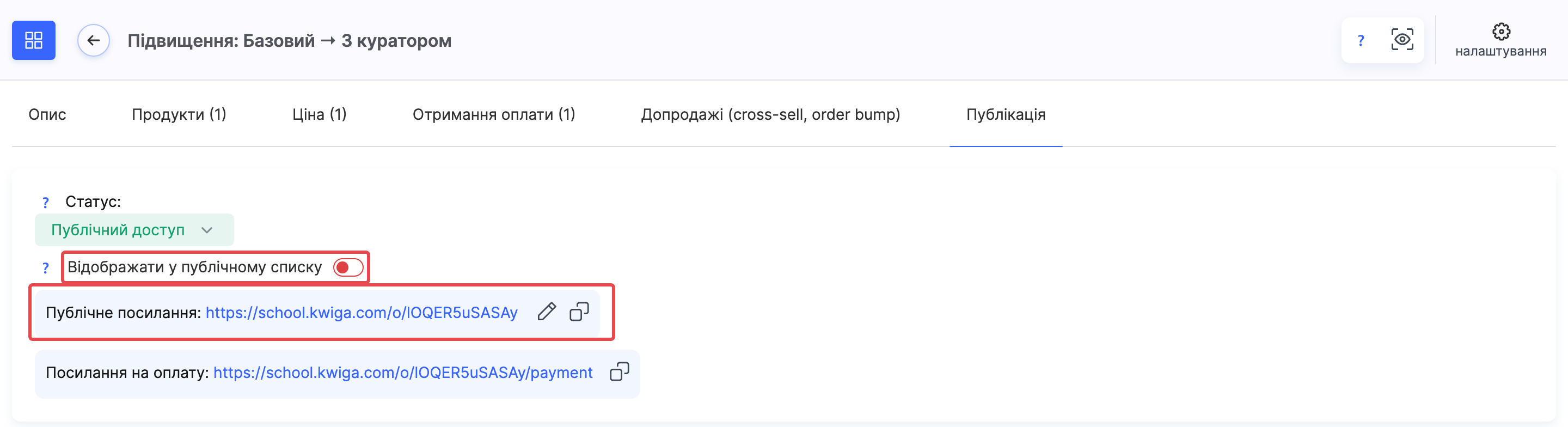
копія тарифу, вкладка «Публікація»

Зверніть увагу: копія переносить усі ціни вихідного тарифу, зокрема акційні та ціни на різні періоди. Вкажіть суму доплати в кожній із них або видаліть зайві, інакше учень може побачити іншу суму. Копія переносить і допродажі — якщо вони не потрібні під час доплати, видаліть їх на вкладці «Допродажі (cross-sell, order bump)».

Тепер надішліть учню посилання на створений тариф — його можна скопіювати на вкладці «Публікація». Після оплати тариф зміниться автоматично, і доступ до нових матеріалів відкриється без додаткових дій.

Поширені запитання

Чи збережеться прогрес учня під час переходу на інший тариф?

Так, якщо перехід налаштовано через тарифи: зберігається весь прогрес учня, його відповіді та результати.

Яку суму вказувати в тарифі для переходу – повну чи суму доплати?

Суму доплати, а не повну вартість нового тарифу. Копія зберігає всі ціни вихідного тарифу, зокрема акційні та ціни за різні періоди, – укажіть доплату для кожної з них або видаліть зайві, інакше учень може побачити іншу суму.

Чи побачать тариф із доплатою інші покупці?

Щоб тариф із доплатою не відображався у списку тарифів на сторінці продукту, на вкладці «Публікація» вимкніть «Відображати в публічному списку». За посиланням він залишиться доступним.

Чи потрібно вручну відкривати доступ учню після доплати?

Ні. Надішліть учню посилання на тариф із доплатою – його можна скопіювати на вкладці «Публікація». Після оплати тариф зміниться автоматично, і доступ до нових матеріалів відкриється без додаткових дій.

Чи потрібно прибирати допродажі в копії тарифу?

Якщо допродажі під час доплати не потрібні – так: копія переносить їх разом з іншими налаштуваннями. Видаліть їх на вкладці «Допродажі (cross-sell, order bump)».

Чи була ця стаття корисною?
Що пішло не так?

Дякуємо за відгук!

Дякуємо! Виправимо статтю. Потрібна відповідь зараз? Написати в підтримку

Не знайшли відповідь? Напишіть у чат підтримки або запитайте в спільноті.
Написати в підтримку Спільнота Kwiga
У цій статті Як налаштувати зміну тарифу з доплатою?
Продукти
  • LMS
  • Вебінари та онлайн-зустрічі
  • Автовебінари
  • CRM
  • Email маркетинг
  • Конструктор сайтів
  • Чат-бот
  • Конструктор тестів
  • Онлайн-школа
  • Лінгвістична платформа
  • Навчання співробітників
Зв'язок
  • Telegram: @kwiga_team
  • support@kwiga.com
  • Запланувати демо
Довідник
  • Блог
  • База знань
  • Що нового
  • AI та MCP
  • API
Досліджувати
  • Каталог курсів
  • Каталог тестів
  • Партнерська програма
Компанія
  • Про нас
Компанія
  • Про нас
Зв'язок
  • @kwiga_team
  • support@kwiga.com
  • Запланувати демо
Kwiga - запуск онлайн-курсів, марафонів, вебінарів, автовебінарів, чат-бот, crm, розсилка листів, сайт білдер, інтеграції, автоматизація маркетингу, наскрізна аналітика Kwiga - запуск онлайн-курсів, марафонів, вебінарів, автовебінарів, чат-бот, crm, розсилка листів, сайт білдер, інтеграції, автоматизація маркетингу, наскрізна аналітика © 2026 kwiga.com
Умови та положення
Політика використання файлів cookie
Політика конфіденційності
Сайт належить компанії TUTERIA VCC, 17A Vrabcha Street, Floor 1, Apt 3, 1000, Sofia, Bulgaria і керується нею