
Крок «Сторінка продажу»
Дізнайтеся, як налаштувати перший крок воронки курсу — презентаційну сторінку з кнопками «Отримати доступ» і «Передзапис».
Сторінка продажу — перший крок воронки курсу. Це презентаційна сторінка курсу: на ній покупець знайомиться з програмою і натискає Отримати доступ, щоб перейти до вибору тарифу. За замовчуванням крок називається «Головна продукту». Як влаштована воронка загалом, читайте у статті Воронки продажів: що це і як вони влаштовані.
Щоб відкрити налаштування:
- Відкрийте Курси → Налаштування продажів → Воронки продажів.
- Відкрийте воронку курсу і виберіть крок Сторінка продажу.
- Перейдіть на вкладку Шаблон.
Зверніть увагу: багато налаштувань цього кроку — це налаштування самого курсу. Змінити їх може співробітник із правом на редагування і воронки, і курсу.

Назва і посилання
- Назва кроку — бачите лише ви, у воронці й аналітиці.
- Посилання — адреса презентаційної сторінки курсу. Якщо змінити закінчення посилання, зміниться адреса сторінки курсу.
Кнопка Попередній перегляд кроку відкриває сторінку в новій вкладці — так, як її побачить покупець.
Продукт
Під заголовком Продукт вказано курс воронки — за кліком він відкривається в новій вкладці.
Інформація про продукт
- Макет — як розташувати прев'ю та опис курсу: «Велике прев'ю курсу, інформація про курс під прев'ю» або «Невелике прев'ю курсу, інформація праворуч від прев'ю».
- Дані про продукт — яку інформацію про курс показувати: прев'ю, спікера, вартість, мову, теги, категорії, кількість уроків. Натисніть на назву поточного шаблону, виберіть інший у списку і натисніть Зберегти.
Кнопки «Отримати доступ» і «Передзапис»
- Отримати доступ — за кліком покупець переходить до наступного кроку: Форма замовлення зі списком тарифів. Кнопку можна вимкнути перемикачем. Якщо до курсу не підключено тарифи, кнопка недоступна для покупців.
- Передзапис — дає змогу збирати контакти до запуску курсу. Ті, хто записався, з’являться у списку учасників, але без доступу до матеріалів. Перемикач Передзапис доступний, лише коли кнопку Отримати доступ вимкнено.
Натисніть налаштувати → біля кнопки, щоб задати:
- на вкладці Назва — текст кнопки кожною мовою проєкту;
- на вкладці Дизайн — зовнішній вигляд кнопки.

Додаткова інформація
Перемикач Додати додаткову інформацію по курсу показує на сторінці додатковий блок. Коли перемикач увімкнено, нижче можна додати вміст: текст, зображення і скрипти.
Програма курсу
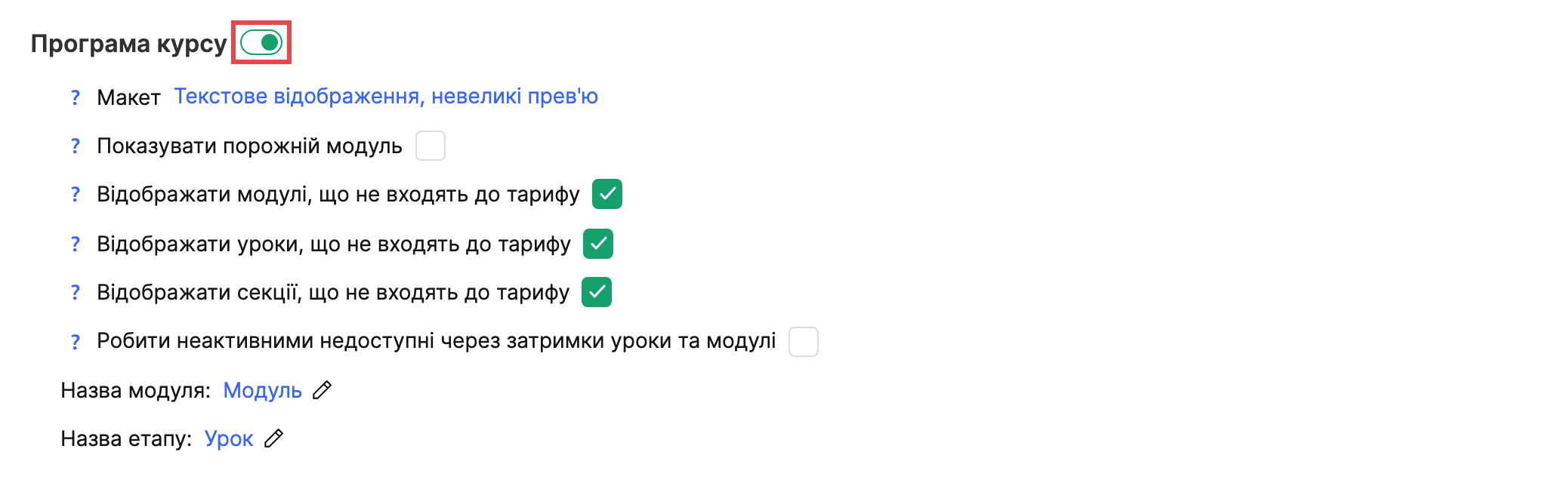
Перемикач у заголовку Програма курсу показує або приховує програму на сторінці. Коли програму увімкнено, доступні:
- Макет — вигляд програми, наприклад «Текстове відображення, невеликі прев'ю» або «Тільки модулі (прев'ю) в одну колонку».
- Показувати порожній модуль.
- Відображати модулі, що не входять до тарифу, Відображати уроки, що не входять до тарифу, Відображати секції, що не входять до тарифу — учень може бачити такі елементи з позначкою про недоступність або не бачити їх зовсім.
- Робити неактивними уроки та модулі, недоступні через затримки.
- Назва модуля і Назва етапу — як називати елементи програми кожною мовою. Натисніть на значок олівця, щоб змінити.
Налаштування показу елементів, що не входять до тарифу, і Робити неактивними уроки та модулі, недоступні через затримки працюють лише для авторизованих користувачів.
Магазин курсів
Блок показує, чи виводиться на сторінці блок продажу інших курсів: Відображається на сторінці: Так / Ні. За замовчуванням налаштування успадковуються від загальних налаштувань блоку продажу в розділі Магазин курсів → Блок продажу на сторінках курсу.
Попередження
Якщо до курсу не підключено тарифи або кнопку Отримати доступ вимкнено, на кроках воронки з’являються підказки з посиланням на крок, де це можна виправити.
Інша сторінка замість сторінки курсу
Крок Сторінка продажу завжди показує презентаційну сторінку курсу. Щоб перевірити іншу сторінку — наприклад, міні-лендинг, — запустіть A/B-тест на цьому кроці: докладніше у статті A/B-тест сторінок воронки. Якщо в тесті переможе міні-лендинг, замість налаштувань шаблону на вкладці Шаблон з’явиться блок Вибрана сторінка з посиланням перейти до редактора →.
Приклад: курс ще готується, а ви хочете зібрати список охочих. Вимкніть кнопку Отримати доступ, увімкніть Передзапис і у вікні налаштувати → задайте текст кнопки «Записатися до листа очікування». Коли курс буде готовий, підключіть тарифи на кроці Форма замовлення і знову увімкніть Отримати доступ.
Поширені запитання
Чому кнопка «Отримати доступ» неактивна для покупців?
Якщо до курсу не підключено тарифи, кнопка недоступна для покупців – підключіть тарифи на кроці «Форма замовлення».
Кнопку також можна вимкнути перемикачем на вкладці «Шаблон» кроку «Сторінка продажу». Тоді на кроках воронки з’являються підказки з посиланням на крок, де це можна виправити.
Чому не вмикається перемикач «Попередній запис»?
Перемикач «Попередній запис» доступний, лише коли кнопку «Отримати доступ» вимкнено. Спочатку вимкніть «Отримати доступ», а потім увімкніть «Попередній запис».
Чи отримають доступ до матеріалів ті, хто записався на курс через попередній запис?
Ні. Ті, хто записався, з’являться у списку учасників, але без доступу до матеріалів. Коли курс буде готовий, підключіть тарифи на кроці «Форма замовлення» і знову увімкніть «Отримати доступ».
Чому я не можу змінити налаштування кроку «Сторінка продажу»?
Багато налаштувань цього кроку – це налаштування самого курсу. Змінити їх може співробітник, який має право редагувати і воронку, і курс.
Чому не працюють налаштування показу модулів та уроків, що не входять до тарифу?
Налаштування «Відображати модулі, що не входять до тарифу», «Відображати уроки, що не входять до тарифу», «Відображати секції, що не входять до тарифу», а також «Робити неактивними уроки та модулі, недоступні через затримки» працюють лише для авторизованих користувачів.
Чи можна на цьому кроці показати мінілендинг замість сторінки курсу?
Так, за допомогою A/B-тесту на цьому кроці: у ньому можна порівняти сторінку курсу з іншою сторінкою, наприклад із мінілендингом.
Якщо в тесті переможе мінілендинг, на вкладці «Шаблон» замість налаштувань шаблону з’явиться блок «Вибрана сторінка» з посиланням «перейти до конструктора →».
Чи бачать покупці назву кроку?
Ні. «Назву кроку» бачите лише ви – у воронці та аналітиці. За замовчуванням крок називається «Головна продукту».
Дякуємо за відгук!
Дякуємо! Виправимо статтю. Потрібна відповідь зараз? Написати в підтримку