
Воронки продажів: що це і як вони влаштовані
Дізнайтеся, як влаштовані воронки продажів у KWIGA, де їх знайти, з яких кроків вони складаються і як відстежувати рекламні канали.
Воронка показує шлях покупця — від першого знайомства з брендом до покупки. У KWIGA воронка — це ланцюжок сторінок, які проходить покупець: сторінка курсу, сторінка вибору тарифу та оформлення замовлення, сторінка після оплати. Для кожного кроку воронки KWIGA збирає статистику відвідувань, контактів і продажів.
Де знайти воронки
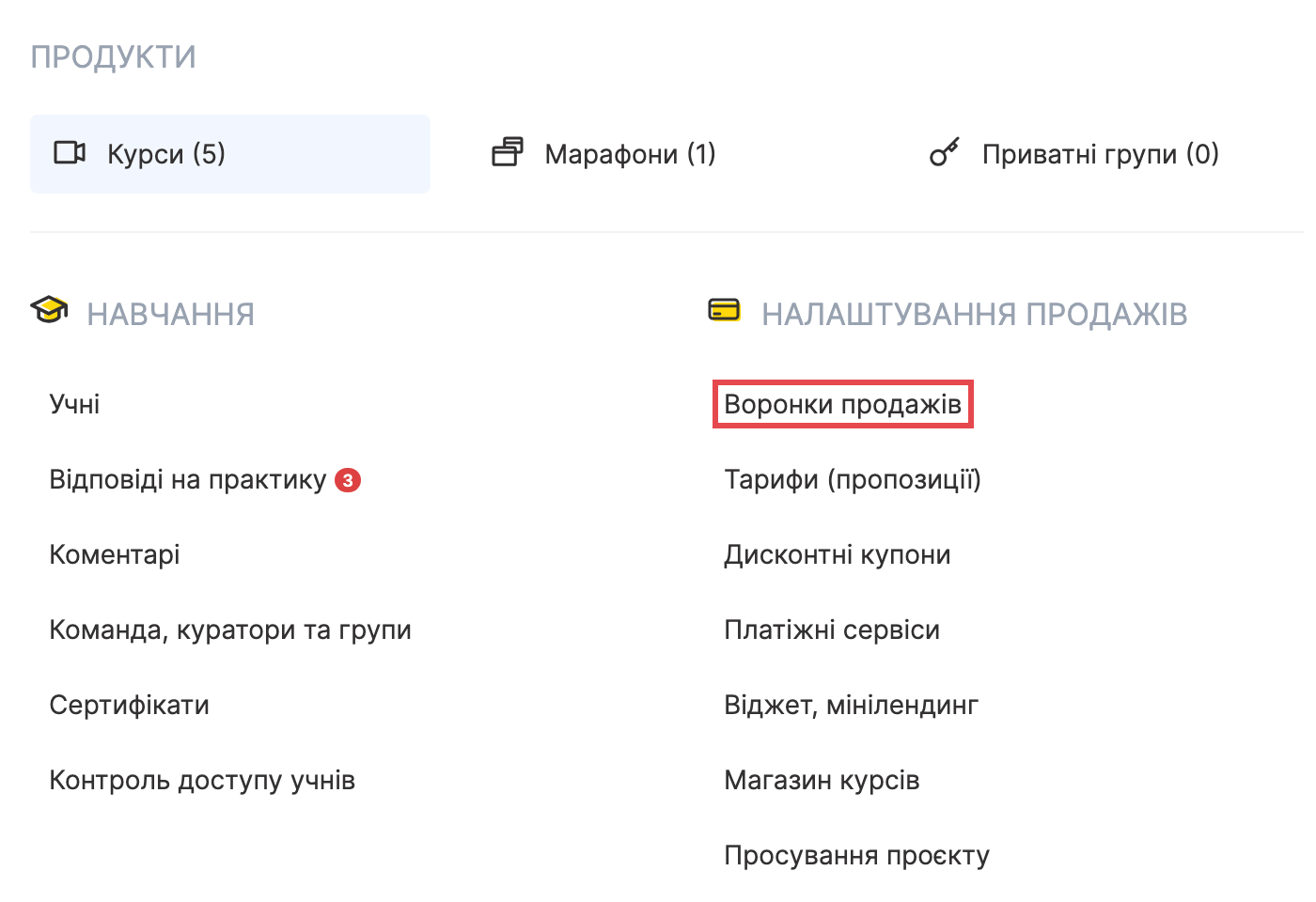
Відкрийте Курси → Налаштування продажів → Воронки продажів. Пункт бачать співробітники, які мають право на перегляд воронок.
Які бувають воронки
- Воронка курсу. Створюється сама, коли ви створюєте курс. Називається «Продаж продукту "Назва курсу"» і складається з трьох кроків: Сторінка продажу, Форма замовлення і Сторінка подяки.
- Тарифна воронка. Потрібна, якщо ви хочете продавати конкретний тариф напряму — одразу зі сторінки оформлення замовлення. Вона складається з двох кроків — Форма замовлення і Сторінка подяки — і лежить у папці Тарифи. Називається «Продаж тарифу "Назва тарифу"».
Тарифна воронка створюється кнопкою:
- Відкрийте Курси → Налаштування продажів → Тарифи (пропозиції) і виберіть тариф.
- Перейдіть на вкладку Публікація.
- У блоці Продаж конкретного тарифу натисніть Створити тарифну воронку.
У тарифу може бути лише одна тарифна воронка: повторне натискання нової воронки не створює. Для тарифу «під замовлення» тарифну воронку створити не можна.

Зверніть увагу: для інших типів продуктів (вебінари, закриті групи тощо) воронка сама не створюється.
Воронки курсу і тарифні воронки — системні: їх не можна видалити. Набір кроків у воронці фіксований: кроки не можна додавати, видаляти чи міняти місцями.
Список воронок
У списку для кожної воронки показано:
- Статус — «Активна» або «Вимкнена». У вимкненої воронки не відкривається жодна сторінка.
- Назва — за кліком відкриваються налаштування воронки. Під назвою — посилання Пов’язані з воронкою продукти й тарифи: які продукти відкриються після оплати і які тарифи можна оплатити в цій воронці.
- Корисна інформація — з’являється, якщо воронка поки не продає: наприклад, курс у режимі передзапису або до курсу не підключено тарифи. У вікні пояснюється, що зробити.
- Метрики — відвідування, конверсії, контакти, покупці, оплати, суми та LTV. Докладно про кожну — у статті Аналітика воронки.

Над списком:
- Пошук за назвою.
- Фільтр у групі Продажі: Продукт, Тариф, Статус.
- + Папка — створити папку. Воронки можна розкладати по папках через меню … → Перемістити до папки.
- Експорт списку — колонки вивантажуються в тому ж порядку, що й у таблиці.
- Налаштування колонок — показати, приховати й переставити колонки, а також закріпити колонку під час прокручування. Колонки Створено і Змінено за замовчуванням приховані.
Суми в грошових колонках можна перемкнути на іншу валюту просто в клітинці — валюта зміниться для всього рядка.
Меню … у воронки: Редагувати, Перемістити до папки, Аналітика, Видалити. Пункт Видалити є лише в несистемних воронок.
Воронки курсу видно й у самому курсі — на вкладці Продажі, у блоці Воронки продажів для цього продукту. А на вкладці Публікація тарифу є блок Воронки продажів продуктів тарифу — у ньому перелічено воронки, у яких продається цей тариф.
Як влаштована сторінка воронки
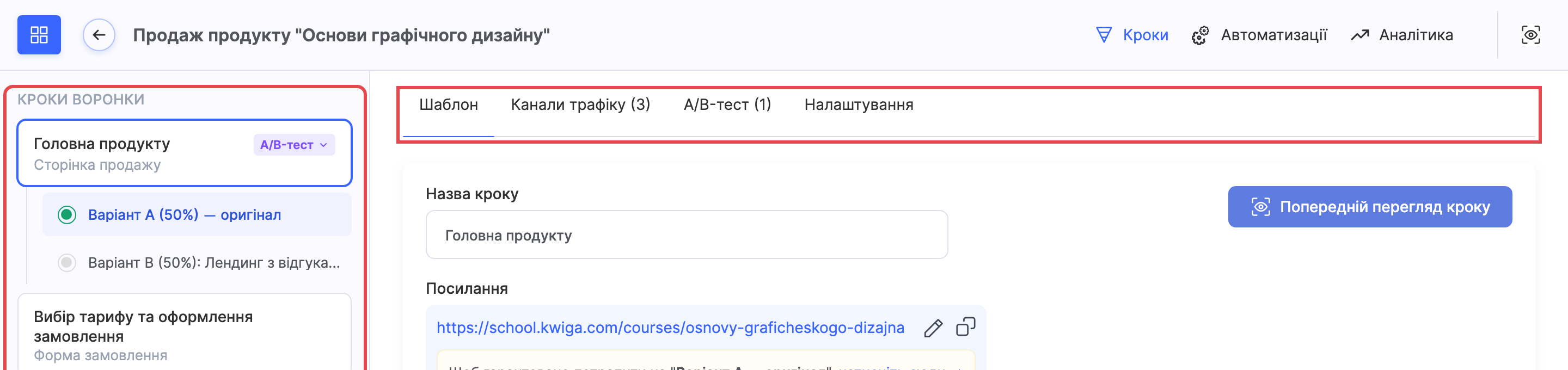
Угорі сторінки — назва воронки (її можна змінити просто в полі) і розділи:
- Воронка — кроки та їхні налаштування.
- Автоматизації — сценарії, передача замовлень у CRM і надсилання лідів у зовнішні сервіси. Докладніше — у статті Автоматизації воронки.
- Аналітика — статистика воронки.
- Значок ока — попередній перегляд сторінки вибраного кроку.
Ліворуч — колонка Кроки воронки. Під назвою кожного кроку вказано його тип: Сторінка продажу, Форма замовлення або Сторінка подяки. Праворуч — налаштування вибраного кроку на вкладках:
- Шаблон — назва кроку, посилання й оформлення сторінки.
- Канали трафіку — посилання з міткою для реклами. Цієї вкладки немає в кроку Сторінка подяки.
- A/B-тест — порівняння версій сторінки кроку. Докладніше — у статті A/B-тест сторінок воронки.
- Налаштування — через який час відвідувач вважається таким, що пішов із кроку.
Посилання кроків
Кроки Сторінка продажу і Форма замовлення мають власне публічне посилання — воно в полі Посилання на вкладці Шаблон. Змінити можна лише закінчення посилання: латинські літери, цифри й дефіси. Посилання не може бути порожнім і не може збігатися зі сторінкою вашого проєкту або системною адресою.
- У кроку Сторінка продажу посилання — це адреса презентаційної сторінки курсу. Якщо його змінити, зміниться адреса сторінки курсу.
- У кроку Форма замовлення посилання веде на сторінку вибору тарифу. У тарифній воронці посилання кроку своє й перенаправляє на сторінку тарифу: зміна закінчення посилання кроку не змінює посилання тарифу, і навпаки.
- У кроку Сторінка подяки власного посилання немає — на неї покупець потрапляє після оплати.
Кнопка Попередній перегляд кроку відкриває сторінку кроку в новій вкладці.
Посилання, яке веде одразу до оплати одного тарифу, можна створити на вкладці Публікація тарифу — докладніше у статті Прямі посилання на оплату тарифу.
Канали трафіку
Канали допомагають зрозуміти, яка реклама приводить покупців.
- Відкрийте воронку і виберіть крок Сторінка продажу або Форма замовлення.
- Перейдіть на вкладку Канали трафіку.
- Введіть назву джерела, наприклад «Google Ads», і натисніть Зберегти.
- Скопіюйте посилання каналу і використовуйте його в рекламі.
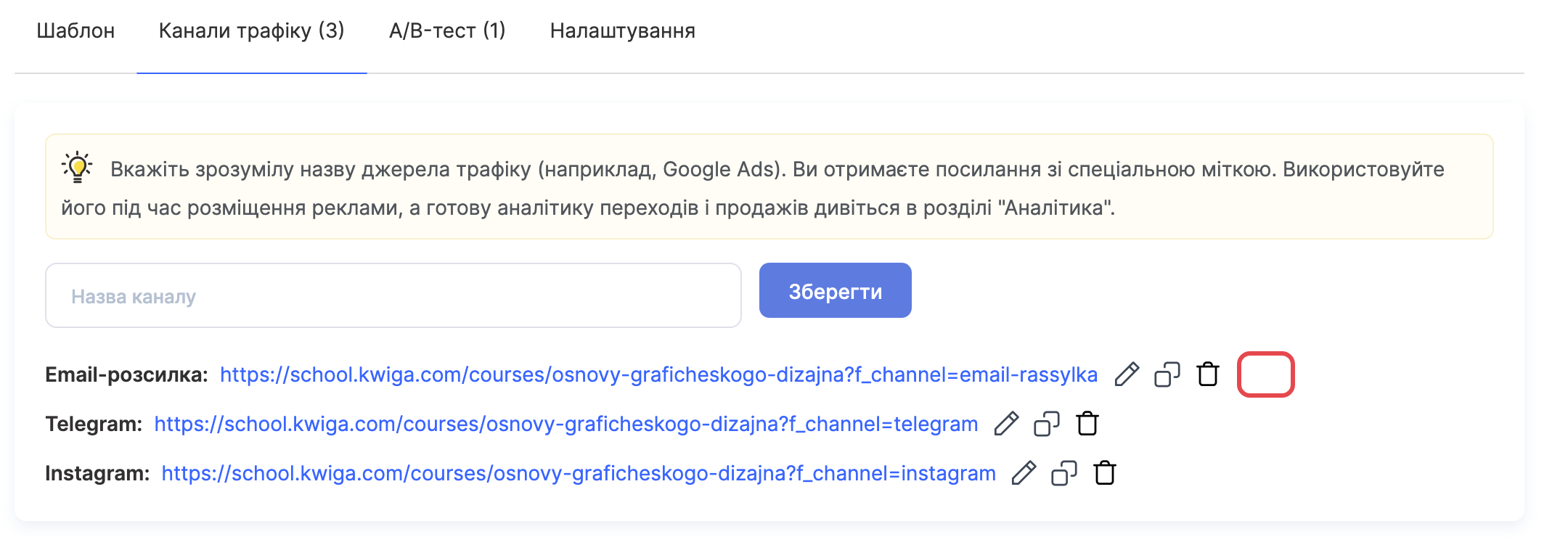
Посилання каналу — це посилання кроку з міткою каналу. Канали спільні для всієї воронки: канал, створений на одному кроці, доступний і на іншому кроці з вкладкою Канали трафіку. Статистику за каналами дивіться в розділі Аналітика воронки.
- Перейменування каналу не змінює його посилання — уже розміщена реклама й далі працюватиме.
- Видалений канал зникає зі списку, але зібрана за ним статистика зберігається в аналітиці з позначкою «(архівний)».
- В одній воронці не може бути двох каналів з однаковою назвою.
UTM-мітки й мітка каналу зберігаються, коли посилання кроку перенаправляє покупця далі — на сторінку курсу або тарифу.
Права доступу співробітників
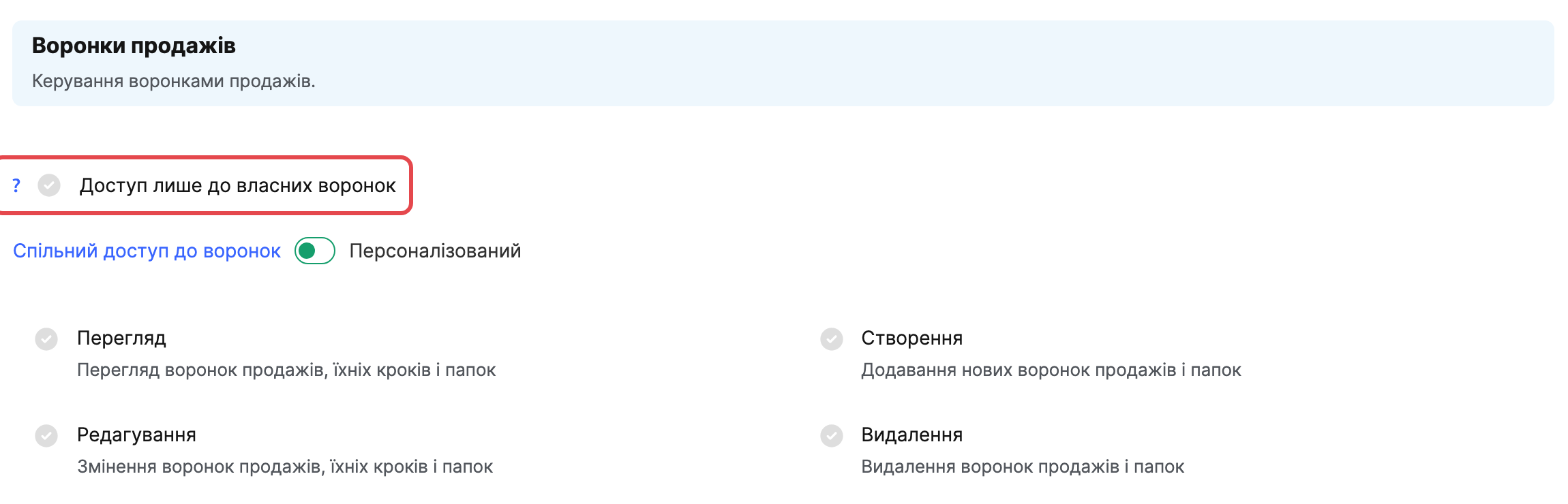
Права на воронки налаштовуються в Налаштування → Команда, у ролі співробітника, у групі Воронки продажів:
- Перегляд — бачити воронки, їхні кроки й папки.
- Створення — додавати нові воронки й папки.
- Редагування — змінювати воронки, їхні кроки й папки.
- Видалення — видаляти воронки й папки.
- Доступ лише до власних воронок — співробітник бачить лише воронки, які створив сам. Автор воронки курсу — той, хто створив курс; автор тарифної воронки — той, хто натиснув Створити тарифну воронку.
Крім загального доступу до всіх воронок, ролі можна дати персоналізований доступ — тоді вона працює лише з позначеними воронками й папками.
Важливо: право на воронку не дає права на тарифи й курси. Якщо дія у воронці змінює тариф або курс (підключити тариф, змінити посилання сторінки курсу, увімкнути передзапис), співробітнику потрібне ще й право на цей тариф або курс. Якщо ролі співробітника надано персоналізований доступ до продуктів, аналітику воронки видно, лише якщо серед наданих продуктів є хоча б один продукт цієї воронки.
Приклад: ви запускаєте курс «Англійська для початківців». KWIGA одразу створює воронку «Продаж продукту "Англійська для початківців"» з трьома кроками. Ви підключаєте два тарифи на кроці Форма замовлення, на кроці Сторінка продажу створюєте канали «Instagram» і «Google Ads» і розміщуєте їхні посилання в рекламі. За тиждень в Аналітиці воронки видно, який канал привів більше покупців.
Поширені запитання
Чому я не можу видалити воронку курсу або тарифну воронку?
Воронки курсу та тарифні воронки – системні, їх не можна видалити. Пункт «Видалити» в меню «…» є лише в несистемних воронках.
Набір кроків у таких воронках також фіксований: кроки не можна додавати, видаляти або міняти місцями.
Чи можна створити для одного тарифу кілька тарифних воронок?
Ні. Для тарифу можна створити лише одну тарифну воронку: повторне натискання «Створити тарифну воронку» не створює нової воронки.
Для тарифу «під замовлення» створити тарифну воронку не можна.
Чому для вебінару або закритої групи не з’явилася воронка?
Воронка створюється автоматично лише під час створення курсу. Для інших типів продуктів – вебінарів, закритих груп тощо – воронка автоматично не створюється.
Що станеться, якщо перейменувати або видалити канал трафіку?
Перейменування каналу не змінює посилання на нього – уже розміщена реклама продовжить працювати.
Видалений канал зникає зі списку, але зібрана за ним статистика залишається в аналітиці з позначкою «(архівний)».
Чи збережуться UTM-мітки, якщо посилання кроку перенаправить покупця далі?
Так. UTM-мітки та мітка каналу зберігаються, коли посилання кроку перенаправляє покупця далі – на сторінку курсу або тарифу.
Чи зміниться адреса сторінки курсу або посилання на тариф, якщо змінити посилання на крок?
Посилання кроку «Сторінка продажу» – це адреса презентаційної сторінки курсу: якщо змінити її закінчення, зміниться й адреса сторінки курсу.
У тарифній воронці крок «Форма замовлення» має власне посилання, яке перенаправляє на сторінку тарифу: зміна закінчення посилання кроку не змінює посилання тарифу, і навпаки. Можна змінювати лише закінчення посилання, використовуючи латинські літери, цифри та дефіси.
Співробітник має доступ до воронок, але не може підключити тариф або не бачить аналітику воронки – чому?
Доступ до воронки не надає доступу до тарифів і курсів. Якщо дія у воронці змінює тариф або курс – підключення тарифу, змінення посилання на сторінку курсу, увімкнення попереднього запису, – працівнику також потрібен доступ до цього тарифу або курсу.
Якщо ролі працівника надано персоналізований доступ до продуктів, аналітику воронки видно, лише якщо серед доступних продуктів є хоча б один продукт цієї воронки.
Дякуємо за відгук!
Дякуємо! Виправимо статтю. Потрібна відповідь зараз? Написати в підтримку