
Кредити та розстрочки, оплата частинами
Як налаштувати в тарифі оплату частинами — рівними частками, за особливим графіком або з розстрочкою від банку.
На платформі KWIGA можна налаштувати будь-яку схему оплати, зокрема оплату частинами або довірчу розстрочку.
Зверніть увагу: KWIGA не є платіжною системою, не надає розстрочку і не може гарантувати, що учень внесе решту суми. Для таких гарантій варто використовувати розстрочку або кредитування від банку. На платформі можна лише запланувати графік платежів — вона відстежуватиме, чи внесено черговий платіж, нагадуватиме про наступний платіж, закриватиме доступ, якщо оплата не надійшла, і автоматично відкриватиме його знову, щойно пройде черговий платіж.
Окрім оплати частинами, на платформі також є підписка — автоматичне списання однакової суми через рівні проміжки часу. Цей варіант розглянуто у статті Налаштування підписки (регулярні платежі).
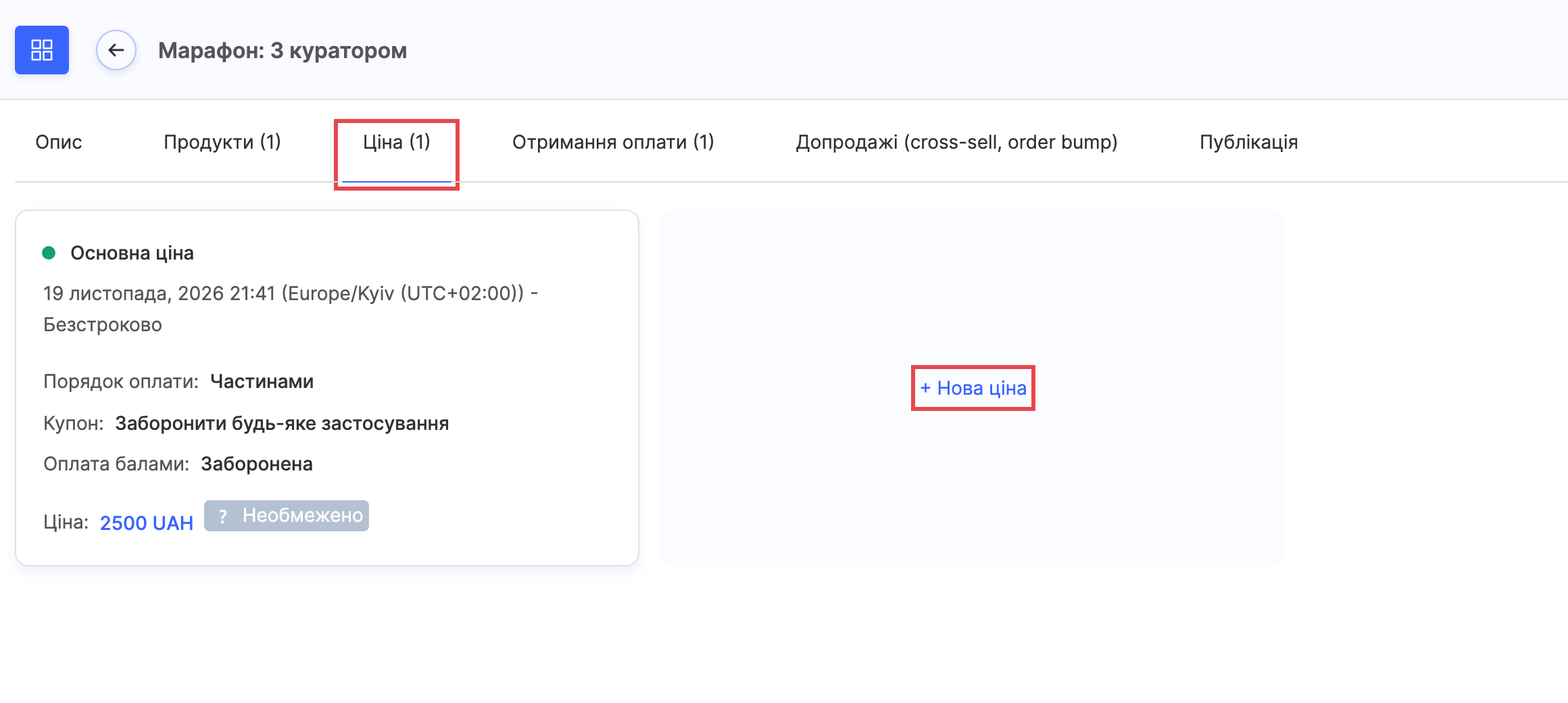
Оплата частинами налаштовується на вкладці «Ціна» в редакторі тарифу.
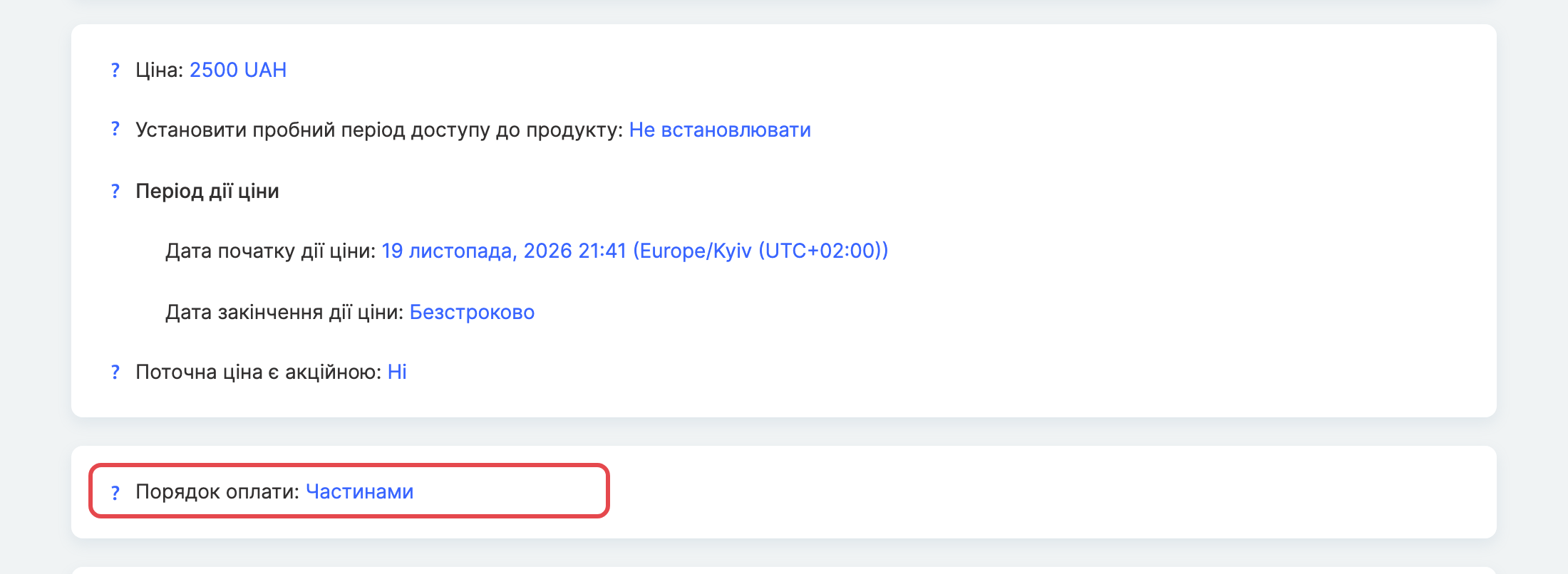
Вказавши вартість, виберіть у полі «Порядок оплати» — «Частинами».
Рекомендація: Оскільки платформа не може гарантувати, що учень внесе всі платежі вчасно, радимо узгодити відкриття контенту курсу з графіком оплат — для цього на вкладці «Продукти» використовуйте затримки відкриття доступу до модулів, уроків або секцій. Наприклад, якщо оплату за курс розбито на 3 частини з інтервалом у місяць, то після першого платежу учню варто відкривати доступ лише до першої третини курсу, а решту — поступово, у міру внесення наступних платежів. Так недобросовісні покупці не отримають доступ до всіх матеріалів, не оплативши курс повністю.
Вибравши «Частинами», спершу в полі «Списання буде здійснюватися» вкажіть спосіб списання.
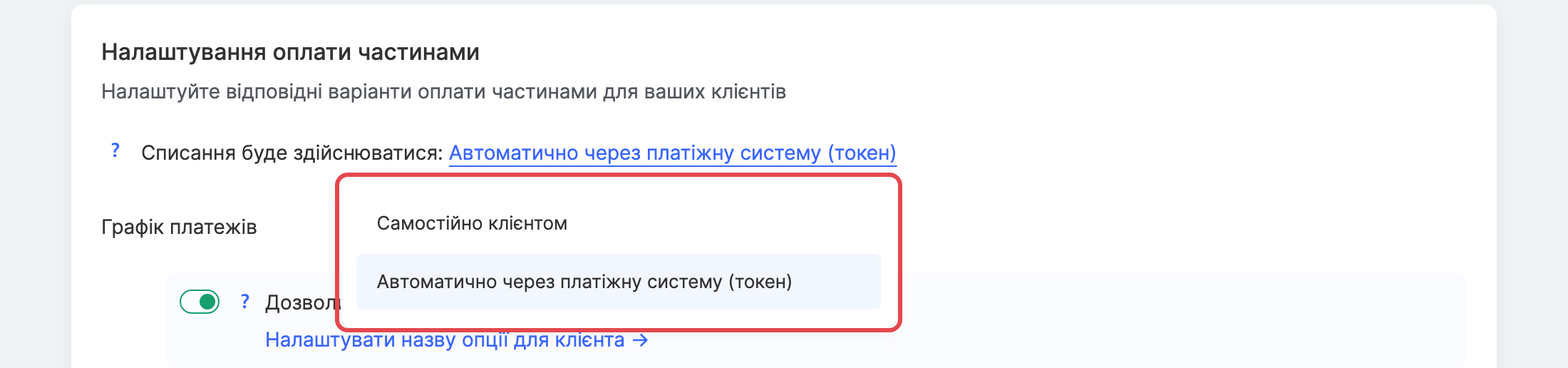
«Самостійно клієнтом» означає, що учень сам оплачуватиме кожну частину за посиланням із листа-нагадування або з особистого кабінету (розділ «Історія покупок»). «Автоматично через платіжну систему (токен)» дає змогу списувати наступні платежі без участі учня — його присутність потрібна лише під час першого платежу. Токен підтримують не всі платіжні системи, тому перед налаштуванням перевірте список підтримуваних систем — його наведено в описі цього варіанта — і для деяких із них (PayPal, WayForPay, LiqPay, Payment by Mono) додатково активуйте збереження токена через підтримку самої платіжної системи. Якщо термін дії картки або токена минув, наступний платіж автоматично переводиться в ручний режим оплати, доки учень не оновить дані картки.
Нижче, у блоці «Графік платежів», виберіть, які варіанти оплати будуть доступні учню, — кожен вмикається окремим перемикачем і має назву для клієнта, яку можна редагувати.
«Дозволити сплатити всю суму зараз» — дає змогу учню оплатити повну вартість одним платежем, навіть якщо тариф передбачає розстрочку. Якщо для повної оплати ви створюєте окремий тариф, цю опцію в тарифі з розстрочкою можна вимкнути.
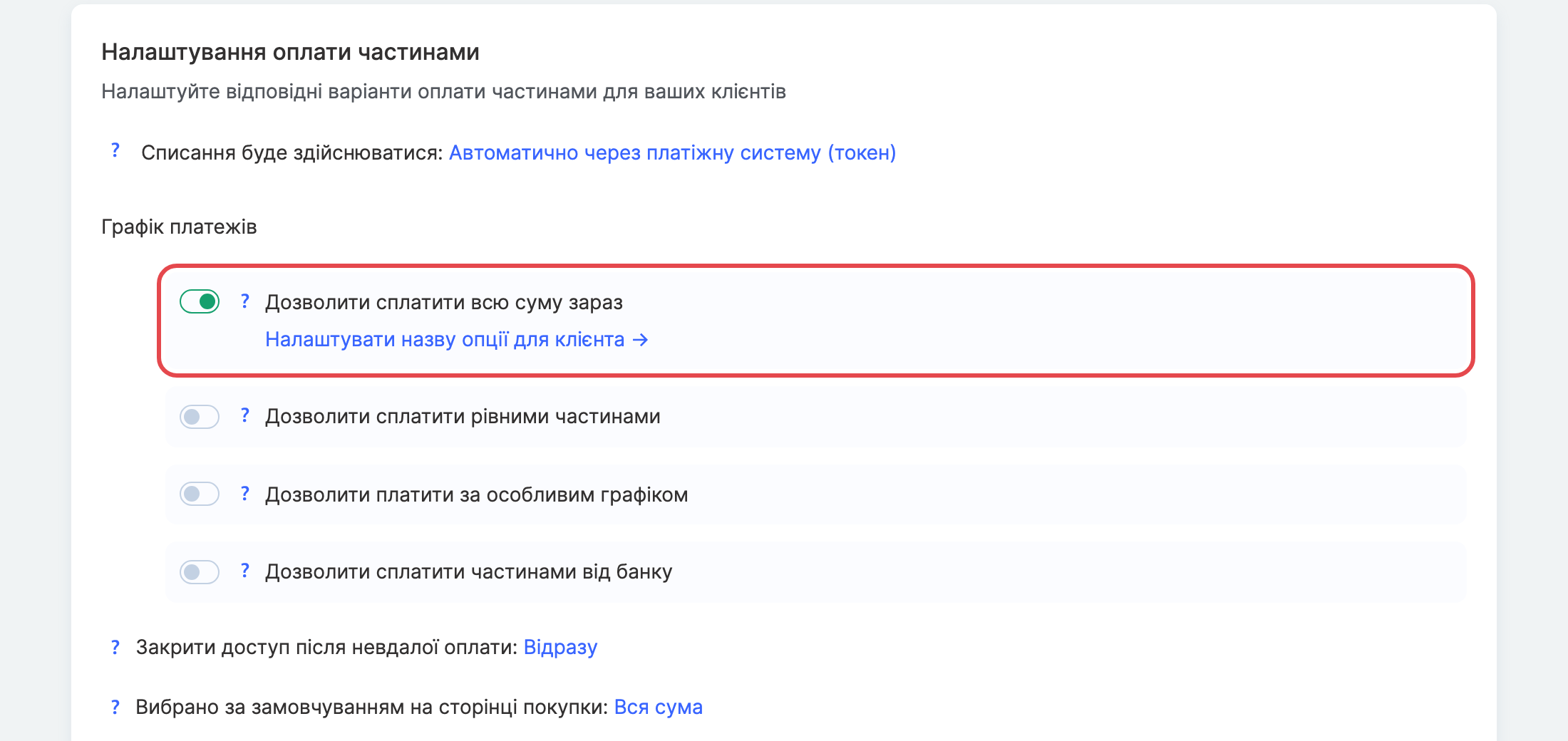
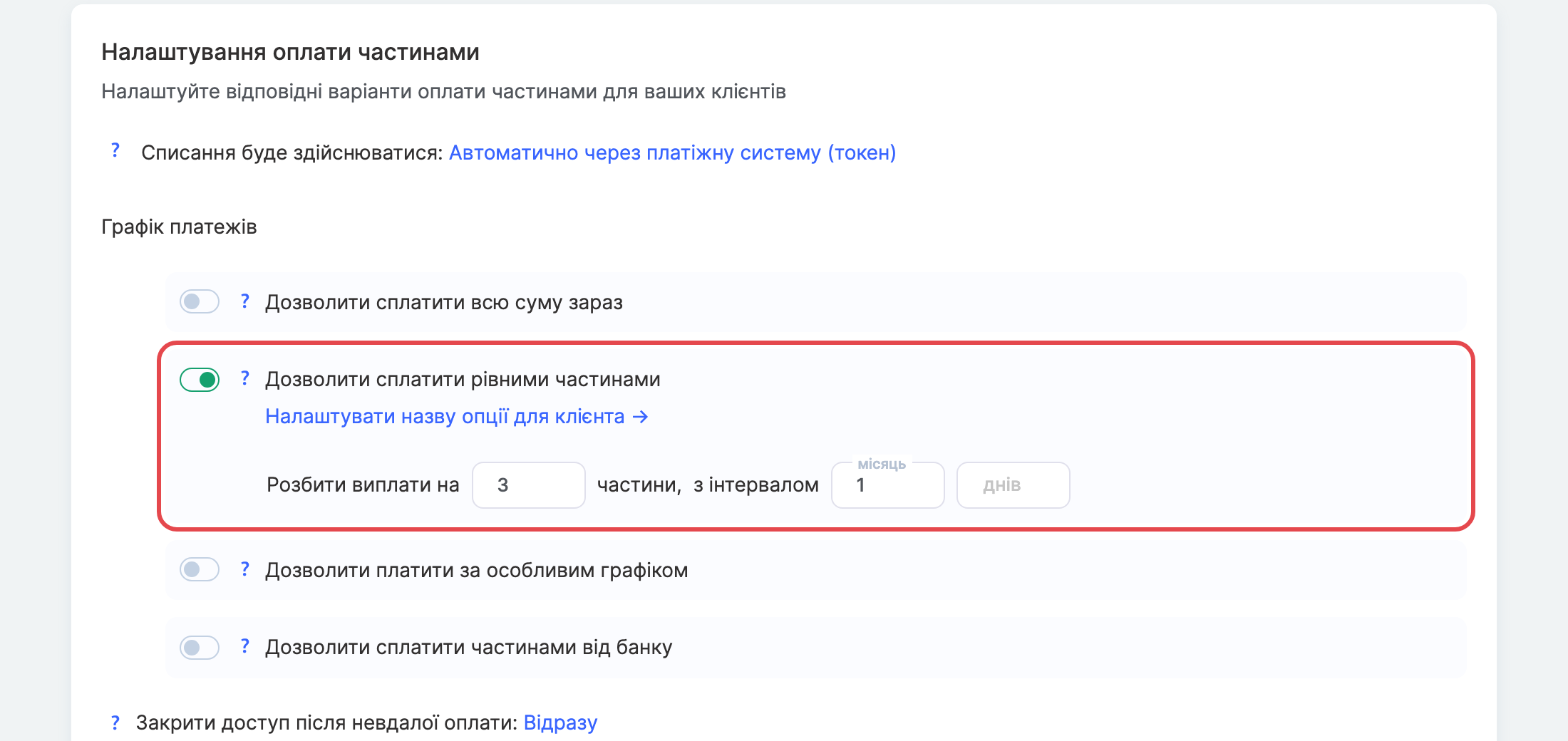
«Дозволити сплатити рівними частинами» — розбиває суму на кілька рівних частин: вкажіть кількість частин та інтервал між ними, наприклад 3 частини з інтервалом в 1 місяць. Кількість частин — від 2 до 36. Інтервали відраховуються від дати першої оплати, а учень може внести черговий платіж і раніше встановленого терміну.
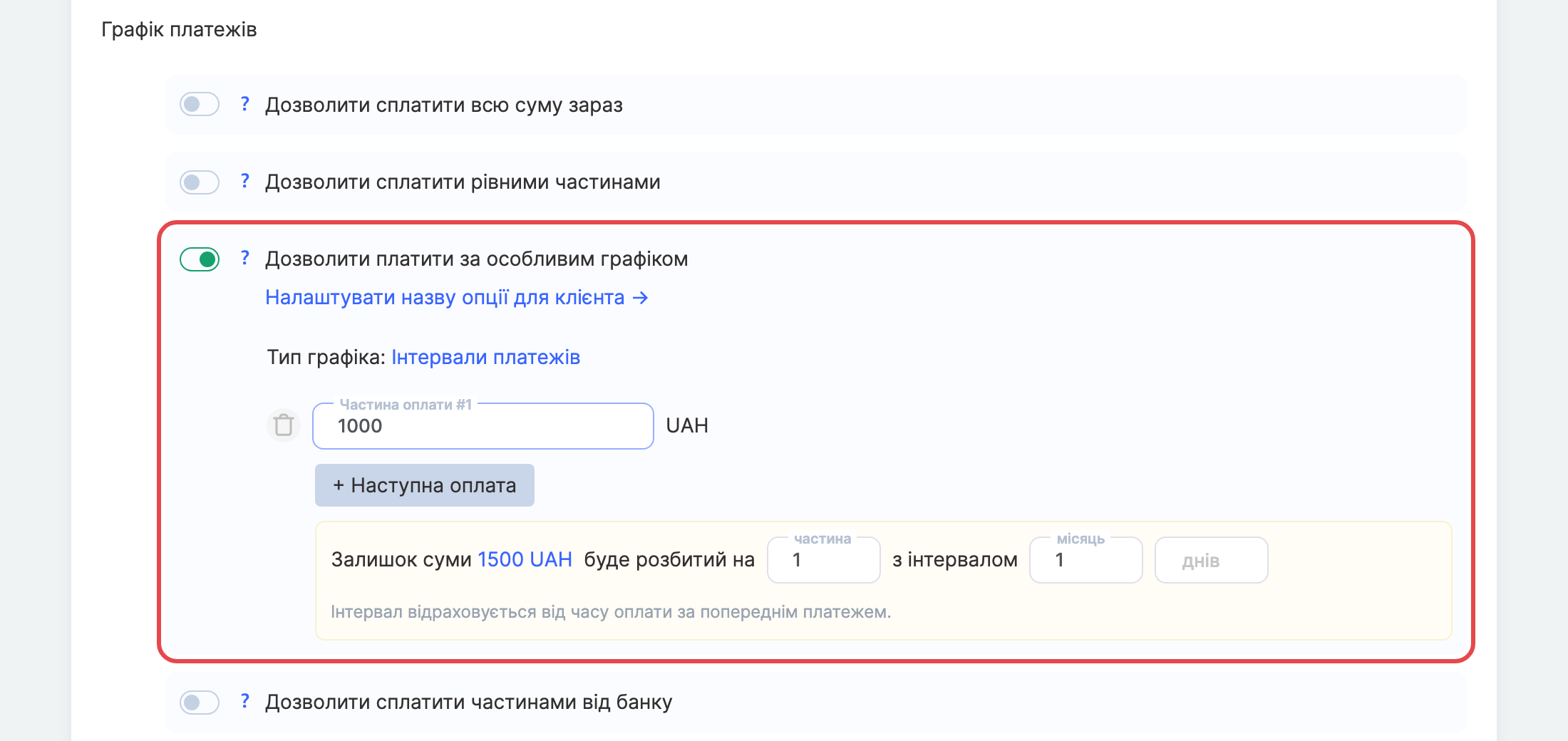
«Дозволити платити за особливим графіком» знадобиться, якщо потрібно розбити платіж на нерівні частини, задати довільні інтервали або прив'язати платежі до конкретних календарних дат. У полі «Тип графіка» виберіть варіант: «Інтервали платежів» — довільні суми і проміжки часу для кожної частини окремо, інтервал кожної частини відраховується від попередньої оплати; сума частин не може перевищувати вартість тарифу, а якщо вона менша, залишок (блок «Залишок суми») розбивається на рівні частини із заданим інтервалом; «Календарний графік» — кожну частину прив'язано до конкретної дати.
Важливо: Якщо платіж прострочено, учень побачить позначку про прострочення, а доступ до продукту закриється — термін, через який це станеться, задається окремо в полі «Закрити доступ після невдалої оплати», наприклад через 1 день. Учень однаково зможе оплатити після дедлайну: посилання на оплату буде доступне і в листах-нагадуваннях, і в особистому кабінеті.
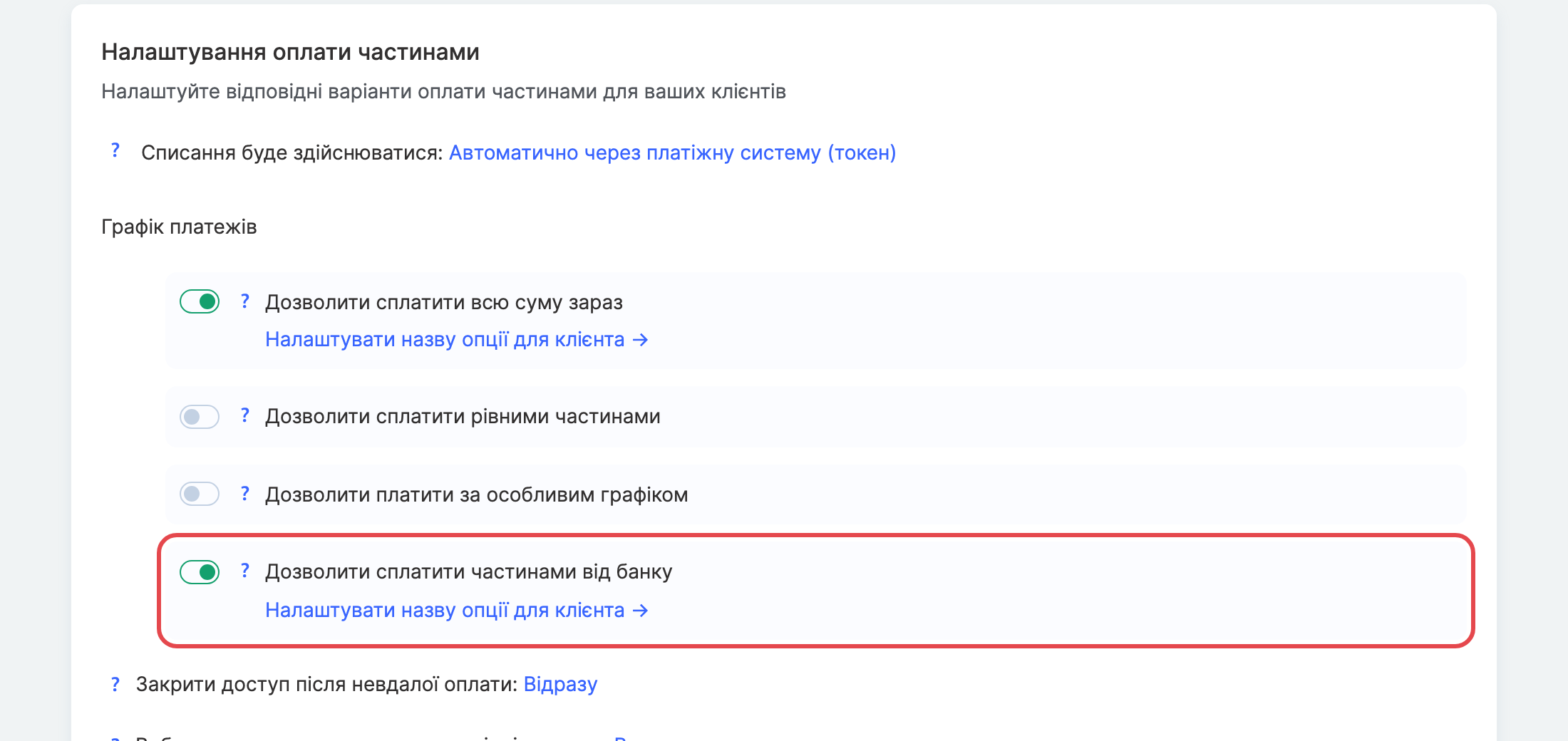
«Дозволити сплатити частинами від банку» — маркетингова опція, яка показує учню на першому кроці вибору тарифу та способу оплати, що доступна розстрочка від банку: там з'являється варіант «Сплатити частинами від банку». Якщо учень вибирає цей варіант, у платіжну систему передається повна вартість вибраного продукту, а вже на боці платіжної системи учень зможе або оплатити замовлення одразу, або скористатися розстрочкою від банку, якщо її підключено у вашій платіжній системі.
Якщо ввімкнено кілька варіантів одночасно, у полі «Вибрано за замовчуванням на сторінці покупки» виберіть, який із них учень побачить попередньо вибраним на сторінці оплати.
У полі «Закрити доступ після невдалої оплати» вкажіть, скільки часу дати учню на оплату, перш ніж закрити доступ: за замовчуванням доступ закривається одразу після невдалої оплати, але можна встановити паузу, наприклад 1 день, і дати більше часу на оплату.
Якщо автосписання частини не пройшло. Це стосується способу «Автоматично через платіжну систему (токен)»: KWIGA сама списує кожну частину зі збереженої картки учня в дату за графіком.
- Банк відхилив списання — KWIGA пробує знову раз на добу — загалом 4 спроби: у день платежу і ще 3 дні поспіль. Наприклад, другу частину заплановано на 10 число: якщо 10-го банк відмовив, наступні спроби будуть 11, 12 і 13 числа.
- Відповідь від платіжної системи не надійшла — повторно таку частину не списуємо, щоб не взяти гроші двічі. Якщо оплата пройшла, платіжна система повідомить про це, і частина позначиться оплаченою сама.
- Спроби закінчилися — частина залишається неоплаченою, доступ закривається у термін із поля «Закрити доступ після невдалої оплати». Замовлення не скасовується: учень може оплатити частину сам в особистому кабінеті, а ви — позначити її оплаченою вручну.
- Наступні частини не списуються, доки не оплачено пропущену. Доступ після неоплаченої частини вже закрито, і брати гроші за наступну було б неправильно. Щойно пропущену частину оплачено, автосписання продовжується за графіком.
Купон під час оплати частинами. Якщо покупець застосував купон зі знижкою у валюті, за замовчуванням сума знижки ділиться порівну між частинами. Як знижка розподіляється, задається в самому купоні — поле Область застосування для оплати частинами, підписок (докладніше про купони); до яких частин застосовується купон — у налаштуваннях ціни тарифу.
За потреби на цій же вкладці можна додатково встановити пробний період доступу до продукту: клієнт отримує доступ, лише ввівши дані картки, а перше списання відбувається вже після завершення пробного періоду.
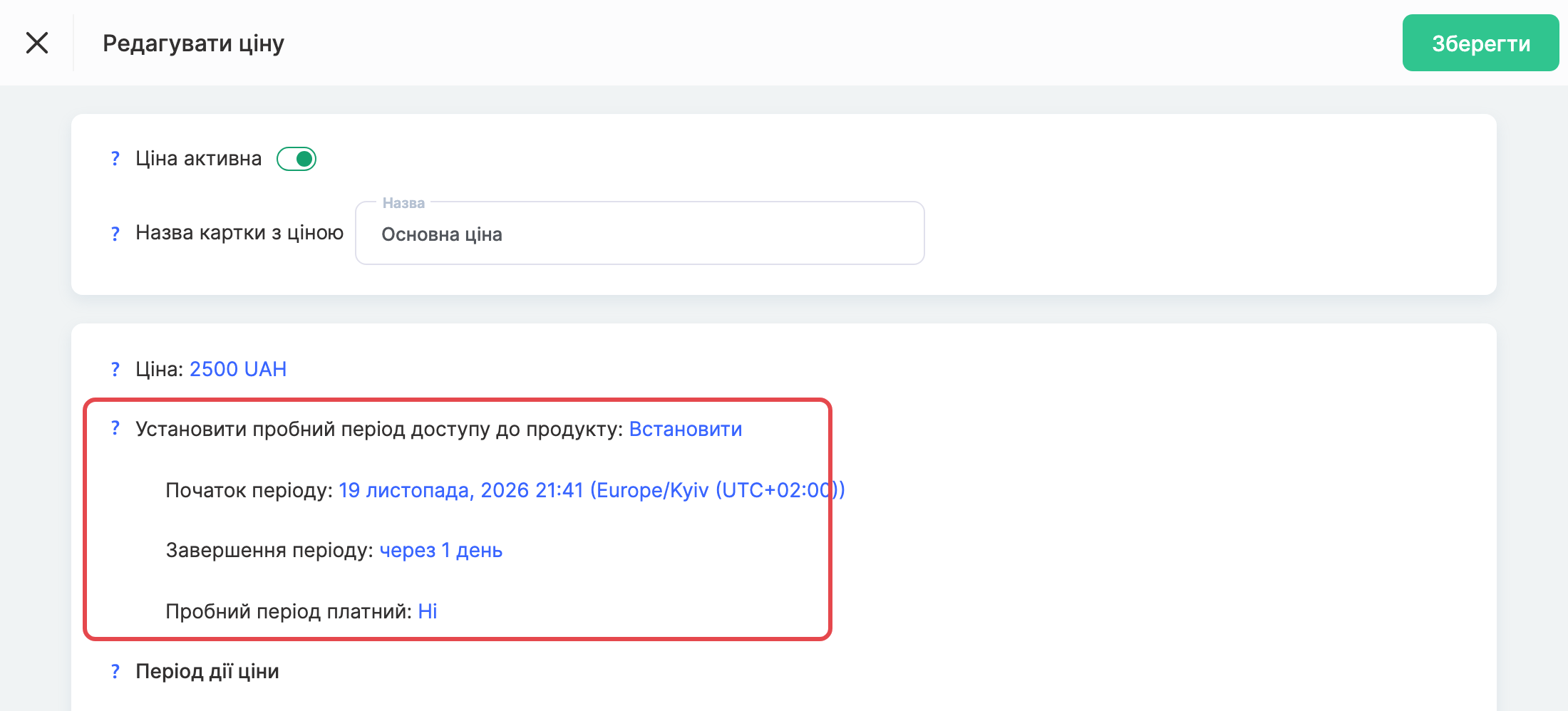
Для цього підключена платіжна система має підтримувати верифікацію картки без списання або створення токена після першого платежу — якщо жоден із варіантів не підтримується, пробний період буде проігноровано, а повна вартість спишеться одразу.
Поширені запитання
Чи гарантує Kwiga, що учень оплатить усі частини?
Ні, Kwiga не надає розстрочку та не гарантує, що учень внесе решту суми, – для таких гарантій потрібна розстрочка або кредит від банку. Платформа лише веде графік: відстежує платежі, нагадує про наступний, закриває доступ, якщо оплата не надійшла, й автоматично відкриває його знову, коли платіж проходить.
Як зробити так, щоб після першого платежу учень не отримав доступ до всього курсу?
Узгодьте відкриття контенту з графіком оплат: на вкладці «Продукти» налаштуйте затримки відкриття доступу до модулів, уроків або секцій. Наприклад, у разі оплати в 3 частини з інтервалом у місяць після першого платежу відкривайте лише першу третину курсу.
Що буде, якщо учень прострочив черговий платіж?
Учень побачить позначку про прострочення, а доступ до продукту закриється – за замовчуванням одразу після невдалої оплати, але в полі «Закрити доступ після невдалої оплати» можна задати паузу, наприклад 1 день. Оплатити можна й після дедлайну: посилання на оплату є в листах-нагадуваннях та в особистому кабінеті.
На скільки частин можна розбити оплату?
У разі оплати рівними частинами – від 2 до 36. Інтервали відраховуються від дати першої оплати, а внести черговий платіж учень може й раніше.
Чи можна розділити оплату на нерівні частини або прив’язати її до конкретних дат?
Так, увімкніть «Дозволити клієнту оплатити за особливим графіком» і виберіть «Тип графіка»:
- «Інтервали платежів» – окрема сума та проміжок часу для кожної частини, інтервал відраховується від попередньої оплати; сума частин не може перевищувати вартість тарифу, а якщо вона менша, залишок (блок «Залишок суми») розбивається на рівні частини із заданим інтервалом;
- «Календарний графік» – кожна частина прив’язана до конкретної дати.
Як працює варіант «Оплатити частинами від банку»?
Це маркетингова опція: учень бачить, що доступна розстрочка від банку, а до платіжної системи передається повна вартість продукту. У платіжній системі учень оплачує замовлення одразу або користується розстрочкою від банку – якщо її підключено у вашій платіжній системі.
Чому не спрацював пробний період?
Пробний період працює, лише якщо підключена платіжна система підтримує верифікацію картки без списання коштів або створення токена після першого платежу. Якщо не підтримується ні те, ні інше, пробний період ігнорується, а повна вартість списується одразу.
Дякуємо за відгук!
Дякуємо! Виправимо статтю. Потрібна відповідь зараз? Написати в підтримку