
Публічна сторінка тарифу: що бачить покупець і де це налаштувати
Як виглядає сторінка купівлі тарифу, з яких вкладок тарифу беруться назва, опис, ціна, купони та способи оплати, де взяти посилання і чим сторінка тарифу відрізняється від кроку воронки «Вибір тарифу та оформлення замовлення».
Публічна сторінка тарифу — це сторінка, на якій покупець бачить умови тарифу, вибирає спосіб оплати й оформлює замовлення. У кожного тарифу вона своя. Якщо тариф опубліковано, цю сторінку може відкрити будь-хто, у кого є посилання.
Приклад посилання — https://sampleschool.kwiga.com/o/TRJc4Tq2ZIWU
Якщо ви ще не створювали тарифи, ознайомтеся з окремою статтею про створення та базові налаштування тарифу.
Зверніть увагу: якщо тариф входить до воронки продажів, покупець зазвичай потрапляє на крок воронки Вибір тарифу та оформлення замовлення. Як налаштувати на цьому кроці макет сторінки, порядок тарифів і картки, читайте в статті Крок «Форма замовлення». Тут — про вміст самого тарифу: він однаковий на сторінці тарифу та в будь-якій воронці, доки у воронці його не перевизначили.
Як відкрити сторінку тарифу
- Перейдіть у Курси → Налаштування продажів → Тарифи (пропозиції) і відкрийте потрібний тариф.
- Натисніть значок ока в шапці тарифу (підказка Попередній перегляд) — публічна сторінка відкриється в новій вкладці.
В опублікованого тарифу посилання на сторінку можна скопіювати на вкладці Публікація, у полі Публічне посилання: у чернетки цього поля немає. Якщо тариф має статус Чернетка, сторінка за посиланням недоступна, але надати доступ клієнту вручну можна.

З чого складається сторінка і де це налаштовується
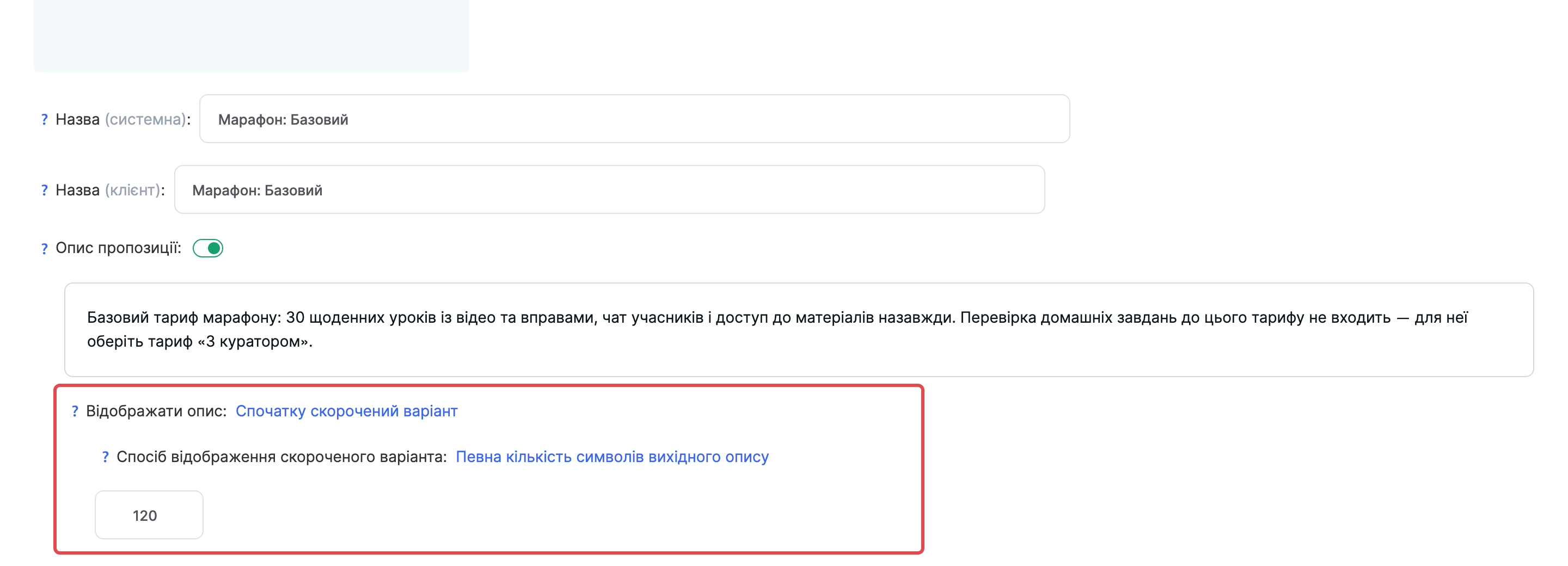
Назва, зображення й опис — вкладка «Опис»
- Зображення — картинка на картці тарифу.
- Назва (системна) — бачите лише ви та співробітники. Наприклад, «Стандарт — потік березень».
- Назва (клієнт) — її бачить покупець. Зазвичай це назва тарифного плану, наприклад «Стандарт», «Преміум», «VIP» або «Базовий доступ».
- Опис пропозиції: — увімкніть перемикач і опишіть, що входить до тарифу. У редакторі можна форматувати текст, додавати зображення й посилання.
- Відображати опис: — Повністю або Спочатку скорочений варіант. У другому випадку покупець бачить початок опису й посилання Показати повністю.
- Спосіб відображення скороченого варіанта: — Визначена кількість символів початкового опису (враховуються всі символи, зокрема теги) або Свій варіант — окремий короткий текст.
Заповнювати опис необов'язково, але рекомендовано: короткий варіант — перше, що бачить покупець, тому в ньому варто лаконічно описати головні переваги тарифу.
Продукти тарифу — вкладка «Продукти»
Продукти, до яких тариф надає доступ, виводяться на картці тарифу.
Ціна, акції та знижки — вкладка «Ціна»
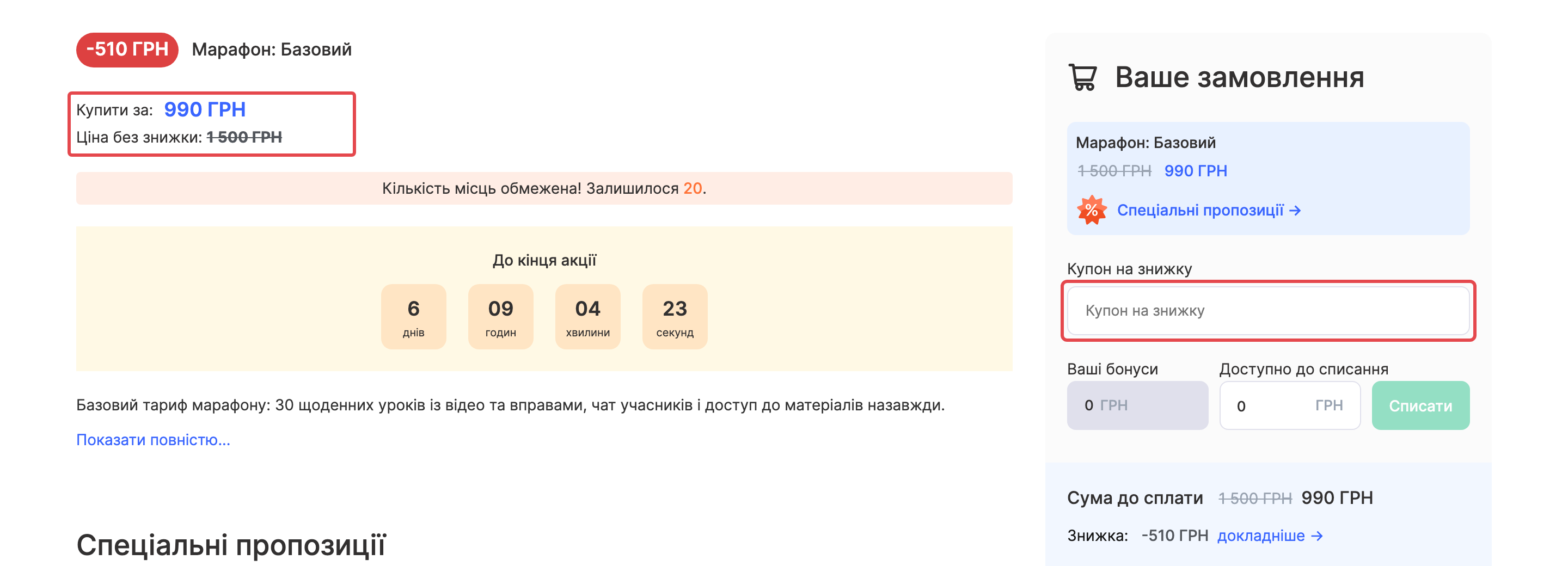
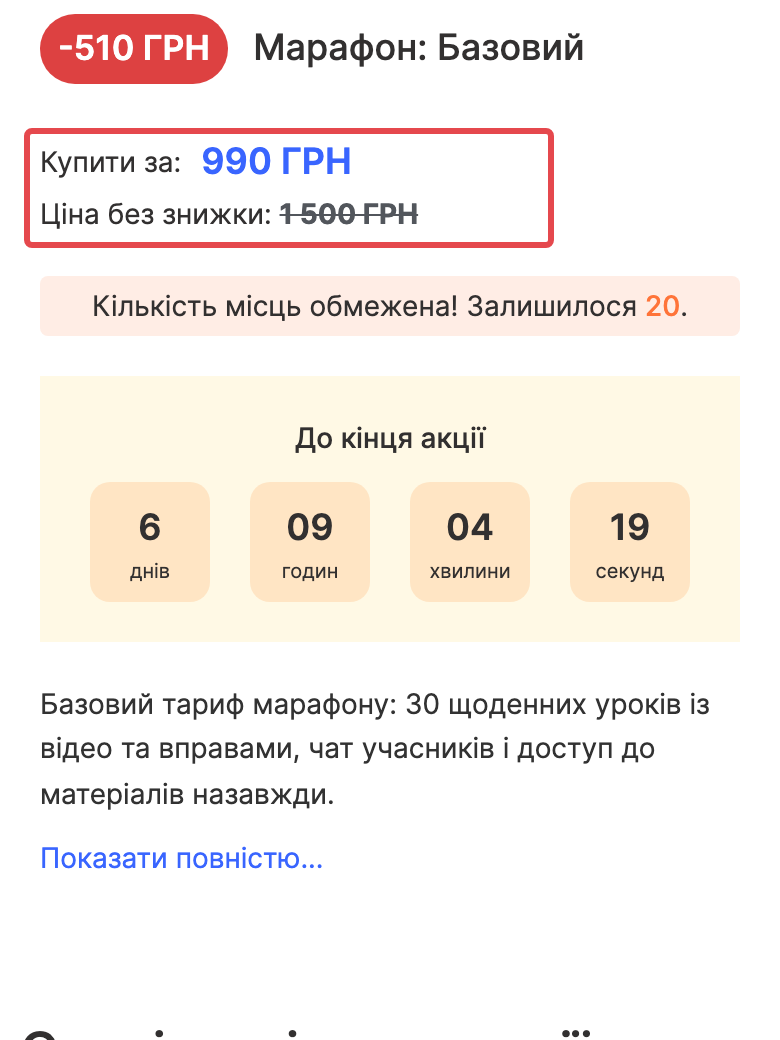
Ціна на сторінці формується з цін тарифу. Якщо в тарифу кілька цін, покупець бачить ту, яка діє в цей момент. Докладніше — у статті Конструктор цін тарифу.
- Якщо діє акційна ціна, покупець бачить її та стару ціну закресленою, а з увімкненим таймером — відлік До кінця акції. Це візуально підкреслює вигоду від покупки просто зараз.
- Якщо кількість місць обмежена, на картці з'явиться «Кількість місць обмежена! Залишилося …».
- Під час оплати частинами покупець бачить графік платежів, за підписки — періодичність списань.
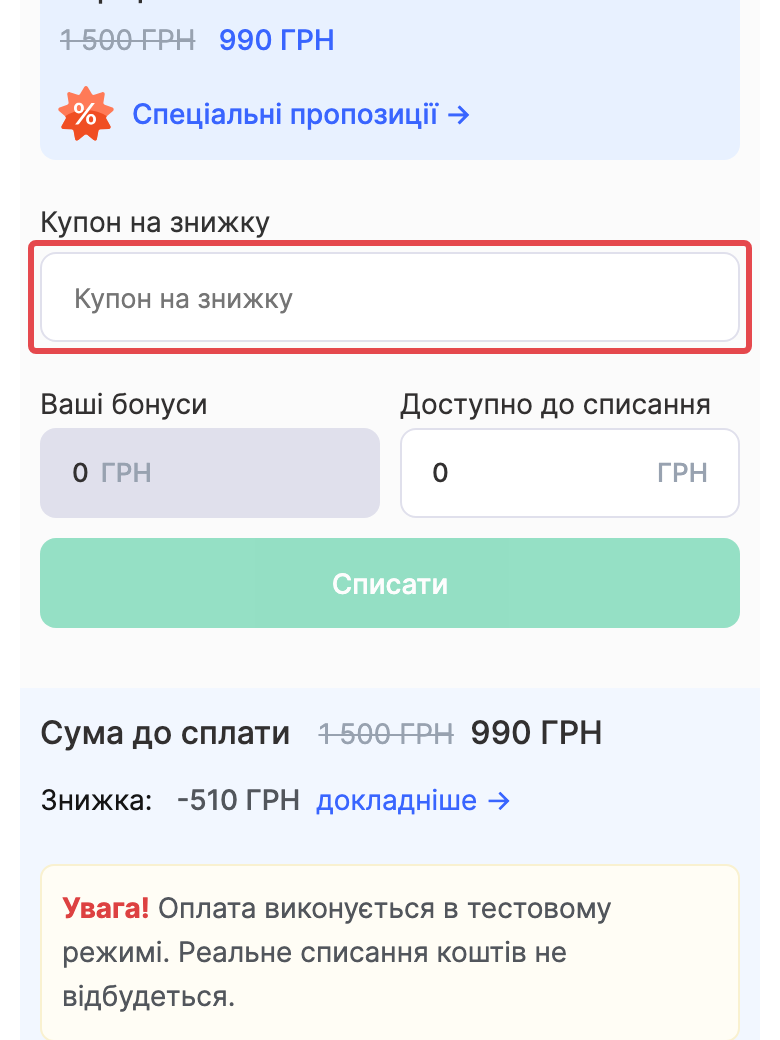
- Дозволити застосовувати знижковий купон — на сторінці з'явиться поле для введення промокоду; ціна перерахується одразу після введення. Як створити купони, читайте в статті про знижкові купони.
- Оплата балами — на сторінці оплати покупець побачить блок Ваші бонуси: скільки балів Доступно до списання і кнопку Списати.
Способи оплати — вкладка «Отримання оплати»
Покупець вибирає одну з платіжних систем, підключених до тарифу.
Допродажі — вкладка «Допродажі (cross-sell, order bump)»
Додаткові тарифи, які покупець може додати до замовлення.
Важливо: у тарифу з оплатою частинами або за підпискою блок допродажів на сторінці не виводиться.
Поля форми замовлення
Які дані покупець заповнює під час оформлення, а також текст згоди з умовами беруться з налаштувань реєстрації проєкту (CRM → Контакти → Налаштування, вкладка «Налаштування полів під час реєстрації»), а не з тарифу. Якщо в тарифі один продукт і в нього ввімкнено власні налаштування реєстрації, діють вони.
Футер
Футер — це нижня частина сторінки, яка залишається однаковою на всіх публічних сторінках вашої школи на KWIGA. У ньому можна розмістити контактну інформацію, корисні посилання або інші важливі елементи. Докладніше — в окремій статті про налаштування футера.
Сторінка тарифу та воронка продажів
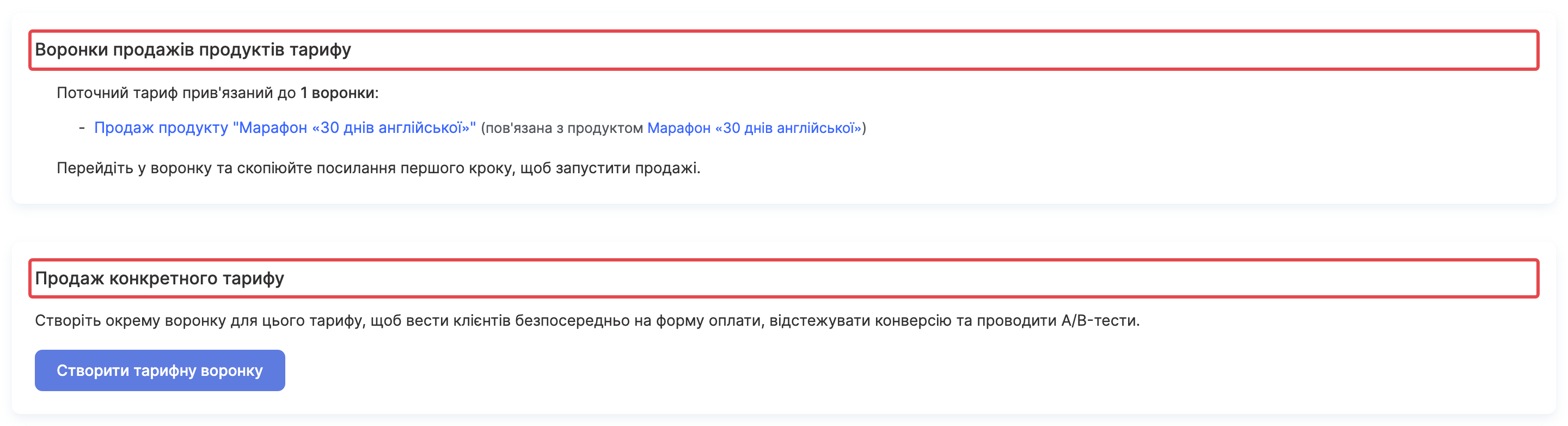
На вкладці Публікація тарифу видно, у яких воронках він бере участь:
- Воронки продажів продуктів тарифу — воронки курсів, до яких підключено тариф. Покупці, які прийшли за посиланням воронки, вибирають тариф на її кроці Вибір тарифу та оформлення замовлення.
- Продаж конкретного тарифу — кнопкою Створити тарифну воронку ви створюєте окрему воронку для цього тарифу: її перший крок веде просто на сторінку тарифу. У ній можна вибрати макет сторінки, стежити за конверсією, проводити A/B-тести й налаштувати сторінки після оплати.
Зовнішній вигляд сторінки тарифу — макет, порядок тарифів, власну назву й опис картки — задають у кроці воронки Вибір тарифу та оформлення замовлення (Крок «Форма замовлення»). Якщо тариф не входить до жодної воронки, сторінка показує макет Все на одній сторінці: тарифи, допродажі, форма замовлення. Докладніше про воронки — у статті Воронки продажів: що це і як влаштовані.
Рекомендація
Перед запуском продажів відкрийте сторінку за посиланням і перевірте:
- назва й опис зрозумілі та легко читаються;
- зображення завантажується;
- ціна й акція відображаються правильно;
- промокод застосовується, якщо ви його дозволили;
- кнопка Оплатити веде на сторінку платіжної системи.
Поширені запитання
Чи відкриється сторінка тарифу, якщо він має статус «Чернетка»?
Ні, для тарифу зі статусом «Чернетка» сторінка за посиланням недоступна. Водночас надати клієнту доступ вручну можна.
Де скопіювати посилання на сторінку тарифу?
Для опублікованого тарифу – на вкладці «Публікація», у полі «Публічне посилання»; для тарифу зі статусом «Чернетка» цього поля немає. Щоб просто переглянути сторінку, натисніть значок ока у верхній частині тарифу (підказка «Попередній перегляд») – вона відкриється в новій вкладці.
Чи побачить покупець системну назву тарифу?
Ні. «Назву (системну)» бачите лише ви та співробітники. Покупець бачить «Назву (для клієнта)», наприклад «Стандарт» або «Преміум».
Чому на сторінці тарифу не відображаються додаткові продажі?
Для тарифу з оплатою частинами або за підпискою блок додаткових продажів на сторінці не відображається.
Де змінити поля, які покупець заповнює під час оформлення замовлення?
Поля форми замовлення та текст згоди з умовами беруться не з тарифу, а з налаштувань реєстрації проєкту: «CRM» → «Контакти» → «Налаштування», вкладка «Налаштування полів під час реєстрації».
Якщо в тарифі один продукт і для нього увімкнено власні налаштування реєстрації, застосовуються саме вони.
Як покупець застосує промокод або оплатить балами?
Якщо в налаштуваннях ціни тарифу ввімкнено «Дозволити застосовувати купон на знижку», на сторінці з’явиться поле для промокоду, а ціна перераховується одразу після його введення.
Якщо дозволено «Оплату балами», на сторінці оплати покупець побачить блок «Ваші бонуси»: кількість балів, «Доступних для списання», і кнопку «Списати».
Де змінити макет сторінки тарифу?
Макет, порядок тарифів, власні назва та опис картки задаються на кроці воронки «Вибір тарифу та оформлення замовлення». Якщо тариф не входить до жодної воронки, сторінка відображає макет «Усе на одній сторінці: тарифи, додаткові продажі, форма замовлення».
Дякуємо за відгук!
Дякуємо! Виправимо статтю. Потрібна відповідь зараз? Написати в підтримку