
Налаштування підписки (регулярні платежі)
Як налаштувати тариф з оплатою за підпискою, чим відрізняються способи списання і як змінювати ціну, коли в тарифу вже є підписники.
На платформі можна налаштувати оплату за підпискою — певна сума автоматично списуватиметься з картки учня через рівні проміжки часу. Якщо на картці немає грошей, списання стане неможливим і доступ до продуктів закриється. Якщо минув термін дії картки, підписка зі списанням через токен переходить на ручну оплату, доки учень не оновить картку (докладніше — нижче).
Перед налаштуванням створіть продукти, доступ до яких продаватиметься. Повністю наповнювати їх вмістом не обов'язково, достатньо створити самі продукти на платформі.
Підписка може працювати двома способами: з автоматичним списанням, коли кошти списуються без участі учня, або з ручною оплатою, коли учень сам вносить кожен платіж за посиланням. Автоматичне списання, своєю чергою, буває двох видів: через токен, який зберігає платформа, або за графіком самої платіжної системи. Ручна оплата більше нагадує членські внески. В обох випадках, якщо оплата надійшла невчасно, доступ закривається.
Налаштування підписки в тарифі
Доступ за підпискою можна налаштувати для будь-якого продукту: курсу, марафону, закритої групи тощо.
Для прикладу покажемо, як створити тариф за підпискою з щомісячною оплатою для курсу й закритого чату в Telegram: учні отримуватимуть доступ до обох продуктів одразу на місяць, і поки оплата надходить вчасно, доступ зберігається. Якщо черговий платіж не пройде, доступ до курсу закриється, а учня буде видалено з чату.
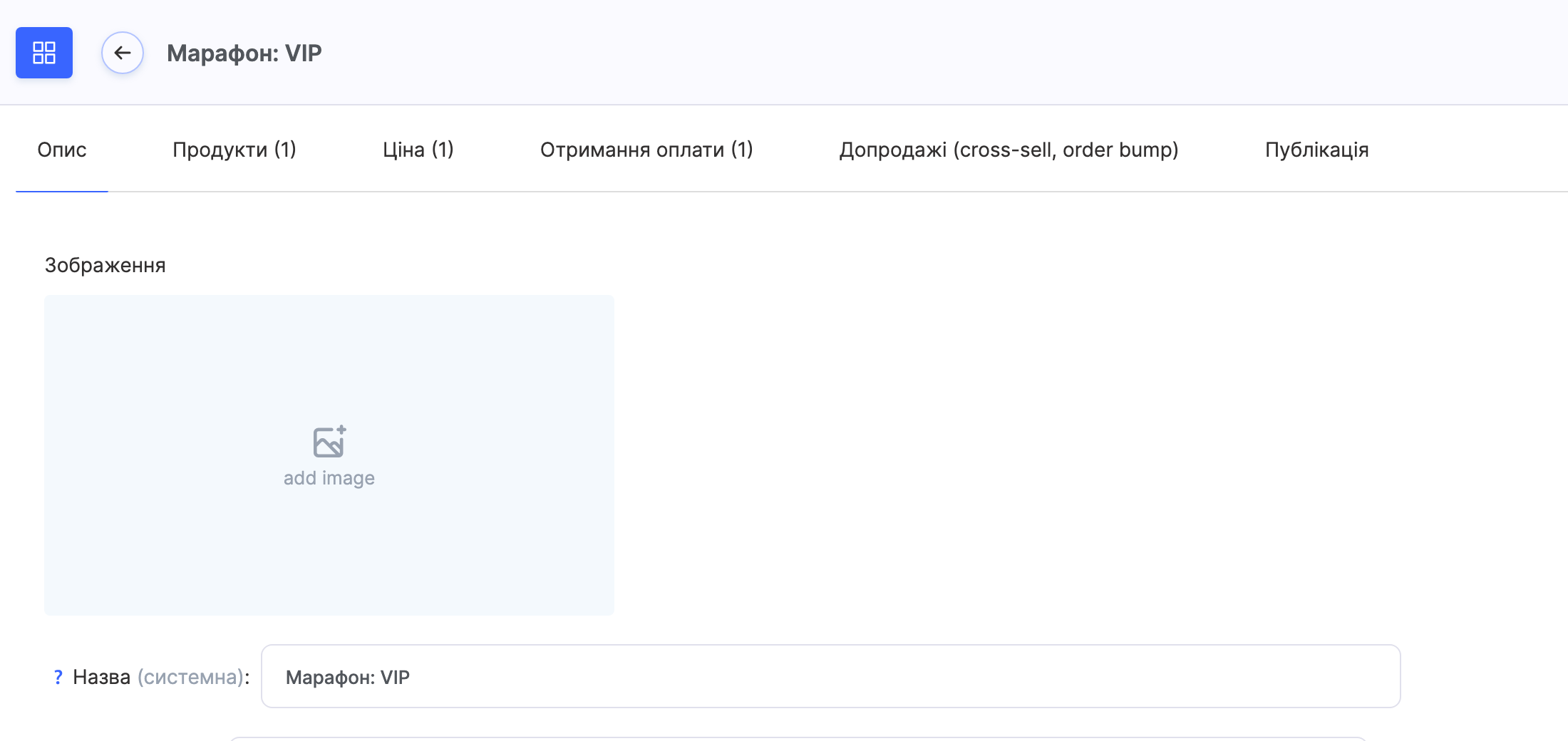
Створіть тариф через меню «Курси» → «Налаштування продажів» → «Тарифи (пропозиції)» або з картки курсу, як описано в статті Як почати продавати на KWIGA: створення тарифного плану. На вкладці «Опис» вкажіть назву тарифу. Зазвичай вона містить назву курсу, тарифу й потоку, якщо продаж прив'язаний до конкретної групи. За потреби додайте опис того, що отримає учень.
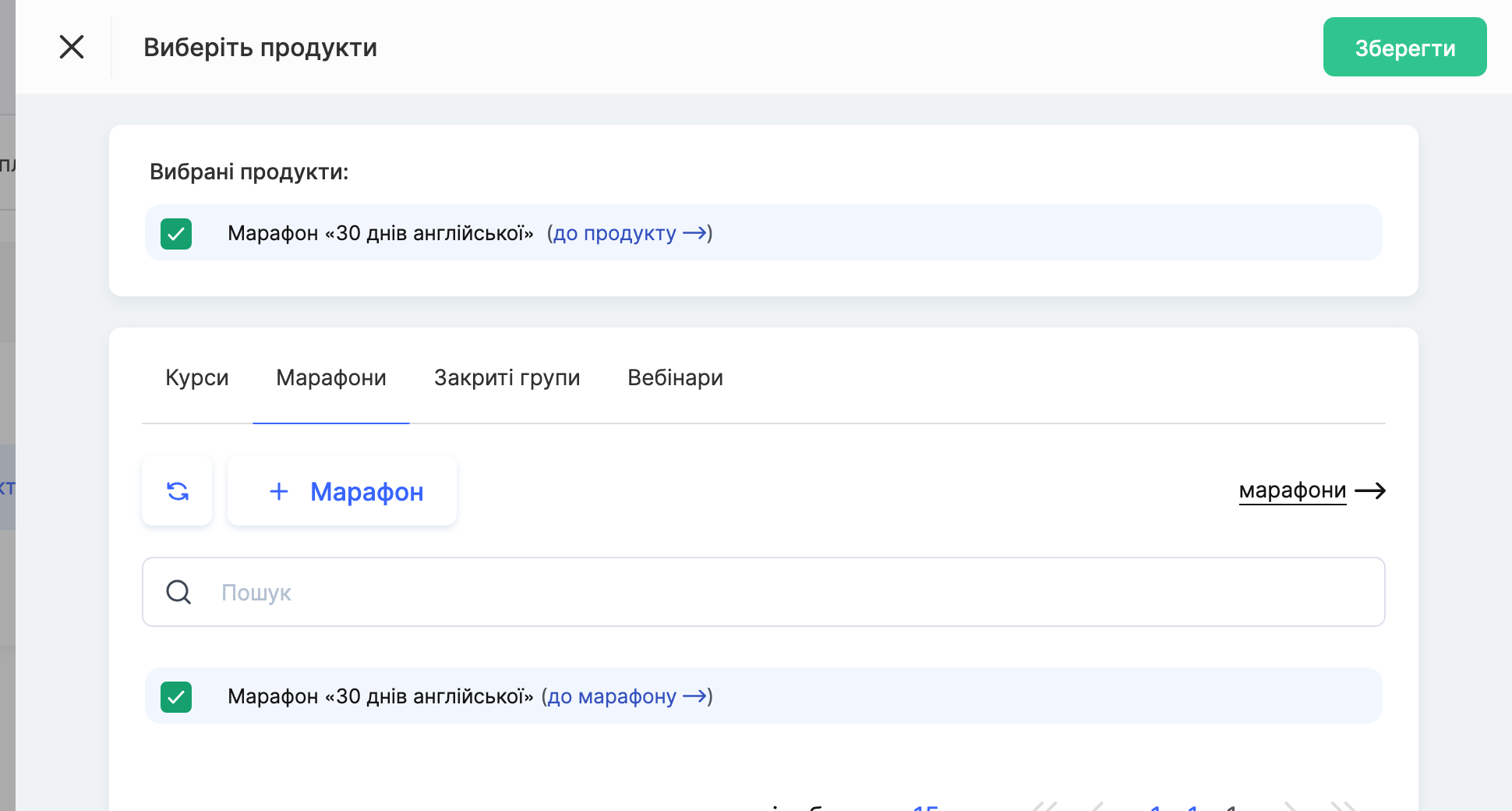
На вкладці «Продукти» додайте курс і закритий чат.
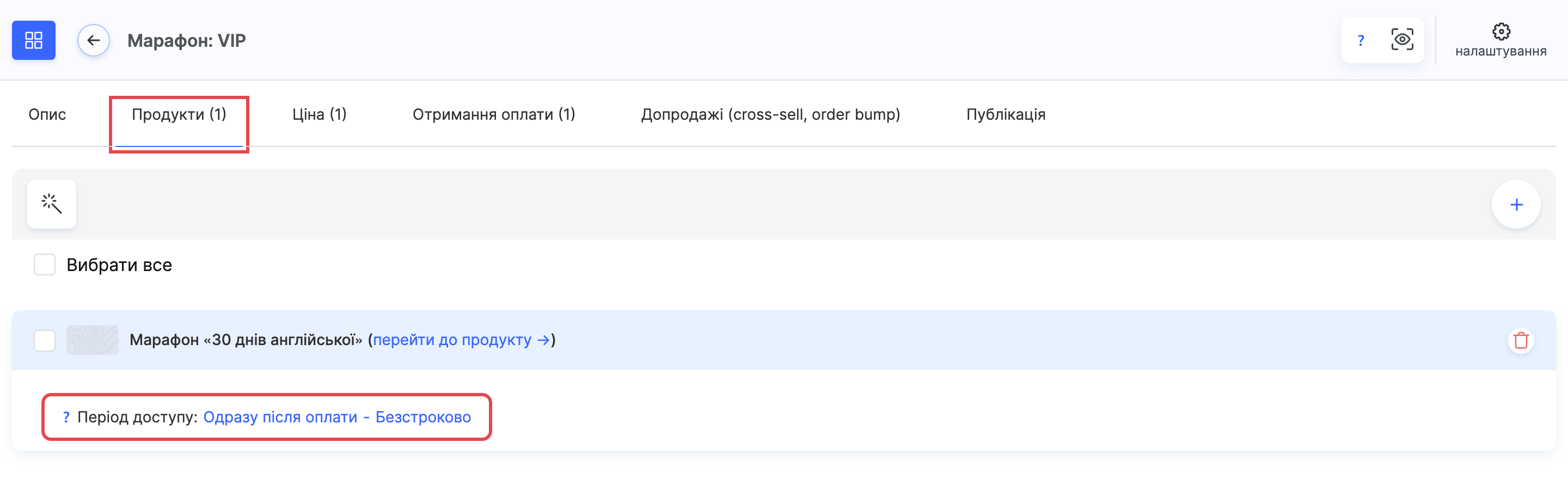
У «Періоді доступу» потрібно вказати максимальний термін усієї підписки, а не одного платежу. Якщо курс розрахований на рік із щомісячними платежами, вкажіть 12 місяців. Якщо доступ до чату не обмежений у часі, залиште безстроковий доступ: за підпискою він однаково надається лише на оплачений період.
Якщо на курсі налаштовано графік відкриття уроків, для підписки радимо залишити варіант «Використовувати затримки продукту» і керувати графіком на рівні курсу, а не тарифу. Решту налаштувань вкладки (куратори, перевірка практики, сертифікат, коментарі) заповнюйте так само, як для звичайного тарифу.
На вкладці «Ціна» вкажіть вартість підписки, тобто розмір одного регулярного платежу.
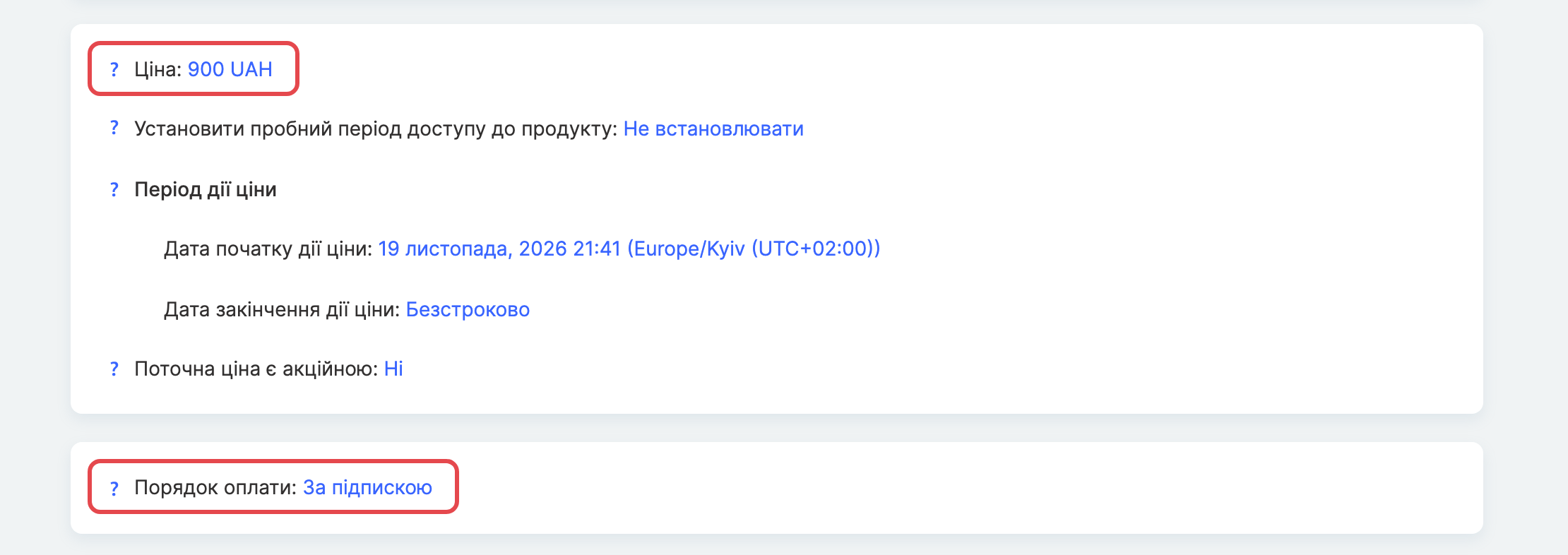
У «Порядку оплати» виберіть «За підпискою», і нижче з'явиться блок «Налаштування підписки».
У ньому спочатку в полі «Списання буде здійснюватися» виберіть спосіб: «Самостійно клієнтом», «Автоматично через платіжну систему (токен)» або «Автоматично на умовах платіжної системи (є обмеження)».
Чим вони відрізняються, описано в наступному розділі. Потім налаштуйте графік платежів. «Платіж #1» — перший платіж: за замовчуванням він списується в момент авторизації даних картки, під ним показано суму першої оплати. У полі «Наступна оплата» задайте інтервал між платежами, наприклад через місяць після оплати, а в полі «День оплати» виберіть, чи збігається день списання з днем першої оплати. «Кількість продовжень» визначає, скільки разів продовжуватиметься підписка: залиште «Без обмежень», якщо підписка діє, поки учень її не скасує, або вкажіть число, якщо підписка має завершитися сама, наприклад після закінчення навчання. У полі «Закрити доступ після невдалої оплати» вкажіть, коли закривати доступ, якщо платіж не пройшов: за замовчуванням це відбувається одразу, але ми радимо дати учневі кілька днів на оплату.
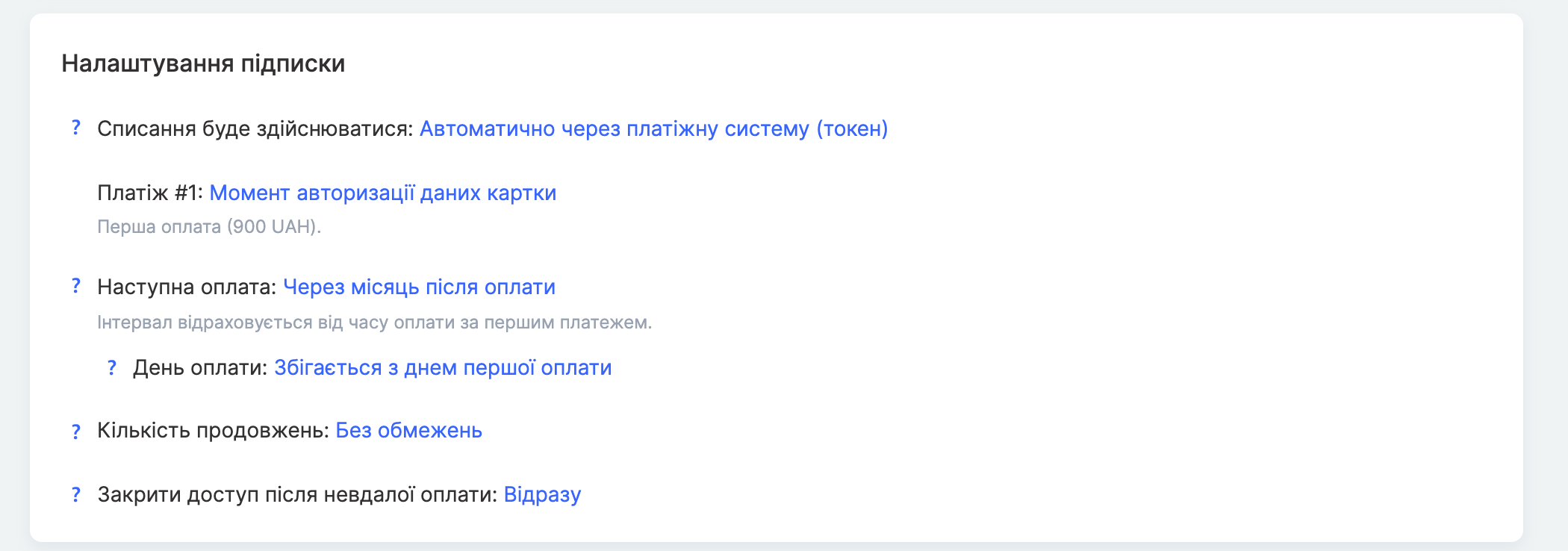
Якщо на цій самій вкладці встановлено пробний період, перший платіж і відлік інтервалу між платежами почнуться після його завершення.
На вкладці «Отримання оплати» підключіть платіжну систему. Як інтегрувати платіжну систему на KWIGA.
Якщо автосписання не пройшло
Це стосується способу «Автоматично через платіжну систему (токен)»: KWIGA сама списує платіж зі збереженої картки учня в дату за графіком.
- Банк відхилив списання — на картці не вистачило коштів, картку заблоковано або банк відмовив з іншої причини. KWIGA пробує знову раз на добу — загалом 4 спроби: у день платежу і ще 3 дні поспіль. Наприклад, платіж заплановано на 10 число: якщо 10-го банк відмовив, наступні спроби будуть 11, 12 і 13 числа.
- Відповідь від платіжної системи не надійшла — наприклад, через збій зв'язку. Повторно такий платіж не списується: гроші могли піти, і друга спроба взяла б їх двічі. Якщо оплата насправді пройшла, платіжна система повідомить про це, і платіж позначиться оплаченим сам.
- Спроби закінчилися — платіж залишається неоплаченим, доступ закривається у термін із поля «Закрити доступ після невдалої оплати». Підписка не скасовується: учень може оплатити сам в особистому кабінеті, а ви — позначити платіж оплаченим вручну, див. Як позначити платіж за підпискою як сплачений (через платформу).
Зверніть увагу: при способі «Автоматично на умовах платіжної системи (є обмеження)» списання й повтори робить сама платіжна система за своїми правилами — KWIGA на них не впливає.
Особливості та обмеження платіжних систем
Спосіб списання за підпискою залежить від підключеної платіжної системи — у KWIGA доступні три варіанти: «Самостійно клієнтом», «Автоматично через платіжну систему (токен)» і «Автоматично на умовах платіжної системи (є обмеження)».
«Самостійно клієнтом» — найпростіший варіант, який працює з будь-якою підключеною платіжною системою, зокрема з тими, що не підтримують токен. Платформа не списує гроші сама: перед кожним платежем учень отримує електронною поштою лист із посиланням на оплату, а це саме посилання завжди доступне в його особистому кабінеті, у розділі «Історія покупок», поруч із відповідним замовленням.
Нагадування надходять за 7 днів, 3 дні, 1 день і 1 годину до дати платежу, і за потреби кожен із цих листів можна вимкнути в налаштуваннях тарифу. Цей варіант добре підходить для членських внесків і доступу до закритих спільнот, коли учні готові підтверджувати кожен платіж самостійно. Якщо платіж не надійшов вчасно, доступ закривається, а в полі «Закрити доступ після невдалої оплати» можна додати кілька днів, щоб учень устиг оплатити без перерви в навчанні.
«Автоматично через платіжну систему (токен)» дає змогу списувати кожен наступний платіж без участі учня: його участь потрібна лише під час першого платежу, коли створюється токен. Оскільки списання відбувається за токеном, а не за графіком самої платіжної системи, інтервали між платежами можуть бути будь-якими — тут немає обмежень.
Увага! Для PayPal, WayForPay, LiqPay і Payment by Mono додатково потрібно звернутися до служби підтримки платіжної системи, щоб активувати збереження токена картки. Якщо термін дії картки або токена минув, підписка автоматично переходить у ручний режим («Самостійно клієнтом»), поки учень не оновить дані картки. Також перевірте в налаштуваннях інтеграції на боці KWIGA, що для потрібної платіжної системи ввімкнено опцію «Зберігати дані картки для наступних списань».
«Автоматично на умовах платіжної системи (є обмеження)» працює інакше: тут списання відбуваються за графіком, вбудованим безпосередньо в саму платіжну систему, тому доступні інтервали залежать від її можливостей.
Увага! Klarna, Przelewy24, RedSys, CoinPayments та Interkassa взагалі не підтримують вбудовані списання на своєму боці, тому для них підписку можна налаштувати лише через «Самостійно клієнтом» або «Автоматично через платіжну систему (токен)».
Скасування підписки
Скасувати підписку можуть і учень, і експерт. Скасування не закриває доступ одразу: учень продовжує навчатися до кінця вже оплаченого періоду (разом із додатковими днями, якщо їх задано в налаштуваннях тарифу), і лише потім доступ закривається. Після скасування нагадування про оплату більше не надходять.
Як учень скасовує підписку
Учень скасовує підписку у своєму кабінеті: «Історія покупок» — потрібне замовлення — «Скасувати».
Платформа попросить підтвердити дію й нагадає, до якої дати збережеться доступ. Після підтвердження на сторінці замовлення з'явиться позначка «Підписка скасована».
Як скасувати підписку з боку експерта
Відкрийте потрібне замовлення й натисніть «Скасувати підписку».
Кнопка з'являється лише для замовлень із підпискою, яку ще не скасовано, і лише якщо підписку можна скасувати: для підписки «Самостійно клієнтом» кнопка є завжди, для решти — якщо платіжна система підтримує скасування, а для WayForPay — якщо в налаштуваннях інтеграції вказано пароль для регулярних платежів. Кнопку бачить лише співробітник із правом на редагування замовлень.
Що відбувається залежно від способу списання
Якщо платежі проходять за схемою «Самостійно клієнтом», платіжна система не бере участі в списанні коштів, тому скасування просто припиняє нагадування про оплату.
Якщо ж кошти списує сама платіжна система (Stripe, WayForPay, Monobank, Hutko, LiqPay, Fondy, Tranzzo), платформа спочатку передає їй запит на скасування і лише після підтвердження позначає підписку як скасовану в себе.
Якщо скасувати підписку в особистому кабінеті платіжної системи
Платформа дізнається про таке скасування лише для Stripe, а іноді й для WayForPay. В інших випадках кошти перестануть списуватися, але в KWIGA підписка залишиться активною, а учень і далі отримуватиме нагадування про оплату. Тому скасовуйте підписку також у картці замовлення на платформі.
Внесення змін у раніше створені підписки
Продовження вже оформлених підписок відбуваються за тією ціною, за якою учень підписався. Тому в ціни, за якою є чинні підписки, не можна змінити суму й валюту: під час збереження платформа покаже повідомлення «За цією ціною є чинні підписки — їх продовження відбуваються за сумою покупки, тому суму й валюту ціни змінити не можна. Створіть нову ціну: її отримають нові покупці.»
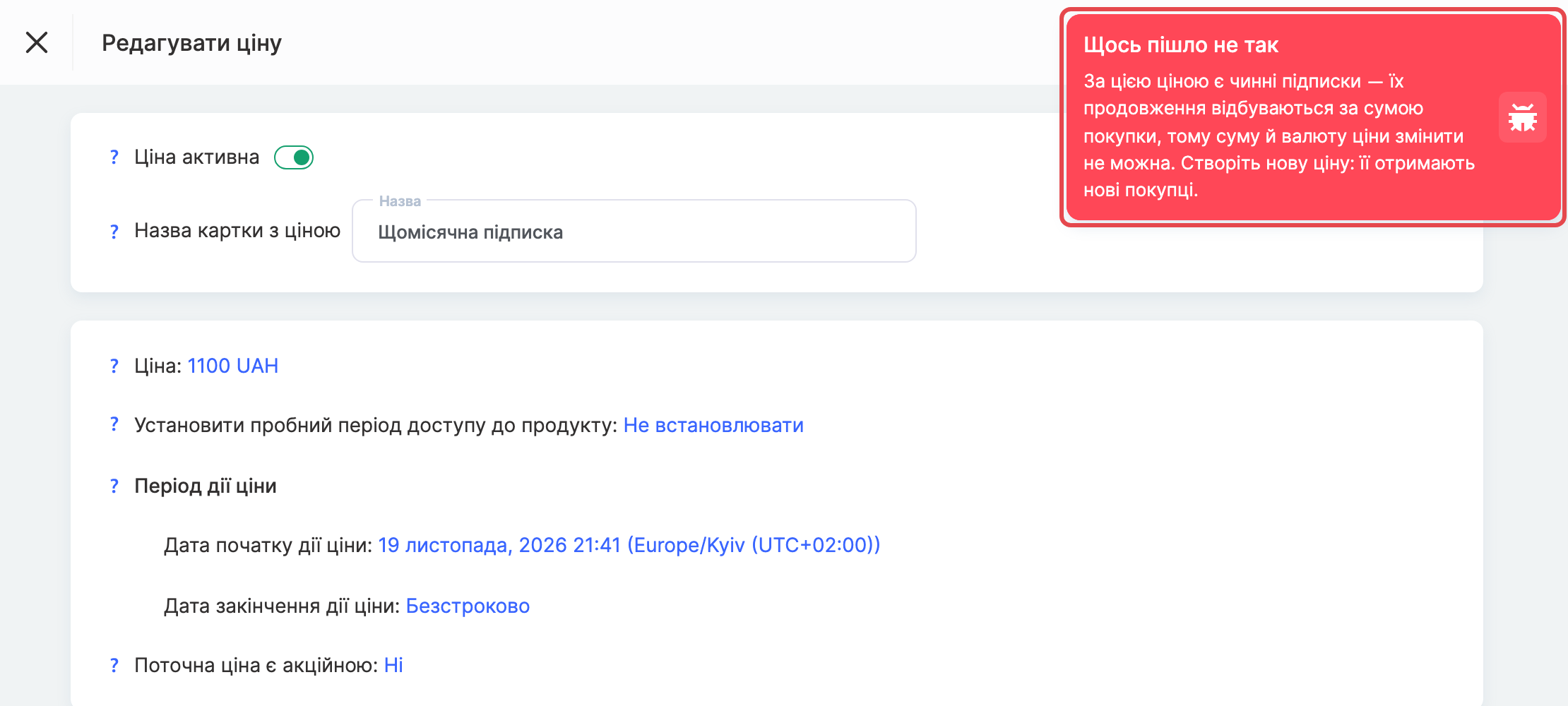
Щоб нові учні платили іншу суму:
- Відкрийте тариф і перейдіть на вкладку «Ціна».
- Натисніть «+ Нова ціна». Щоб не налаштовувати підписку заново, у полі «Скопіювати налаштування ціни» виберіть поточну ціну (або «Не копіювати») і натисніть «Далі».
- Вкажіть нову суму й натисніть «Зберегти».
- Відкрийте стару ціну й вимкніть перемикач «Ціна активна». Вона залишиться в тарифі: нові учні її не побачать, а ті, хто вже підписався, і далі платитимуть попередню суму. Натисніть «Зберегти».
Якщо ціна має змінитися в певний момент, не вимикайте стару, а задайте кожній ціні «Період дії ціни» — вони змінюватимуть одна одну автоматично.
Важливо: зміна графіка оплати («Наступна оплата», «День оплати») у ціни зачепить і чинних підписників: їхні наступні списання підуть за новим графіком. Платіж, який уже заплановано, не зсунеться. Якщо змінювати графік чинним підписникам не потрібно — створіть нову ціну так само, як під час зміни суми.
Якщо змінюються самі умови доступу, наприклад склад продуктів або термін дії, або новим учням потрібно запропонувати принципово інші умови, краще створити окремий тариф. Тоді ви завжди бачитимете, з якими саме налаштуваннями проходять платежі в різних груп учнів.
Якщо потрібно припинити конкретну підписку, скасуйте її в картці замовлення, як описано в розділі про скасування підписки.
Поширені запитання
Що буде, якщо черговий платіж за підпискою не пройшов?
Доступ до продуктів тарифу закривається. За замовчуванням це відбувається одразу, але в полі «Закрити доступ після невдалої оплати» можна вказати кілька днів, щоб учень встиг оплатити підписку без перерви в навчанні.
Якщо ж у підписці через токен закінчився термін дії картки або токена, підписка переходить у ручний режим («Самостійно клієнтом»), доки учень не оновить дані картки: він оплачує підписку за посиланням із листа або з розділу «Історія покупок» в особистому кабінеті.
Який «Період доступу» зазначати в тарифі з підпискою?
Максимальний термін усієї підписки, а не одного платежу: наприклад, 12 місяців для річного курсу з щомісячними платежами. Якщо доступ до продукту не обмежений у часі, залиште його безстроковим – за підпискою він усе одно надається лише на оплачений період.
Чи можна підвищити ціну підписки, якщо тариф уже має підписників?
Ні, для ціни з активними підписками не можна змінити суму й валюту – підписки продовжуються за сумою покупки. Для нових учнів:
- на вкладці «Ціна» натисніть «+ Нова ціна», за бажанням скопіюйте налаштування поточної ціни в полі «Скопіювати налаштування ціни» та вкажіть нову суму;
- для старої ціни вимкніть «Ціна активна» – нові учні її не побачать, а ті, хто вже оформив підписку, продовжать платити попередню суму.
Чи вплине зміна графіка оплати на тих, хто вже має підписку?
Так, зміна полів «Наступна оплата» та «День оплати» у ціні вплине й на поточних підписників: їхні наступні списання відбуватимуться за новим графіком. Уже запланований платіж не зміниться. Якщо змінювати графік для підписників не потрібно, створіть нову ціну.
Чи закривається доступ одразу після скасування підписки?
Ні. Учень продовжує навчатися до кінця вже оплаченого періоду (разом із додатковими днями, якщо їх задано в налаштуваннях тарифу), і лише потім доступ закривається. Після скасування нагадування про оплату більше не надходять.
Чому в замовленні немає кнопки «Скасувати підписку»?
Кнопка з’являється лише в замовленні з підпискою, яку ще не скасовано, і лише якщо підписку можна скасувати:
- для підписки «Самостійно клієнтом» – завжди;
- для WayForPay – якщо в налаштуваннях інтеграції вказано пароль для регулярних платежів;
- для інших способів – якщо платіжна система підтримує скасування.
Учень скасував підписку в кабінеті платіжної системи – чи скасується вона в Kwiga?
Платформа дізнається про таке скасування лише для Stripe, а іноді й для WayForPay. В інших випадках кошти більше не списуватимуться, але в Kwiga підписка залишиться активною й учень і далі отримуватиме нагадування про оплату, тому скасуйте підписку також у картці замовлення на платформі.
Дякуємо за відгук!
Дякуємо! Виправимо статтю. Потрібна відповідь зараз? Написати в підтримку