
Як створити cross-sell пропозиції в KWIGA
Як додати до тарифу допродажі (cross-sell), налаштувати їхню картку у воронці продажів і як їх бачить покупець.
Cross-sell — це ефективний інструмент, щоб збільшити середній чек і познайомити учнів із супутніми продуктами. Завдяки йому клієнти можуть побачити корисні додаткові пропозиції та легко придбати їх разом з основним продуктом.
Що таке cross-sell і як це працює
Cross-sell пропозиції — це товари або послуги, які логічно доповнюють вибраний продукт. Наприклад, якщо учень купує курс із графічного дизайну, можна запропонувати актуальні чек-листи, додатковий практичний модуль або персональну консультацію.
Головна перевага cross-sell у тому, що користувач уже налаштований на покупку, а отже, має більшу мотивацію придбати щось корисне додатково.
Як налаштувати cross-sell у KWIGA
Щоб налаштувати cross-sell пропозиції, спершу потрібно створити основний продукт і супутні варіанти, які його доповнюватимуть. Наприклад, якщо ви продаєте навчальний курс, можна підготувати альтернативні тарифи з додатковими матеріалами, доступ до закритої групи або персональні консультації. Також можна запропонувати учням інші курси на схожу тему, якщо вони можуть бути їм корисними.
Кроки для налаштування
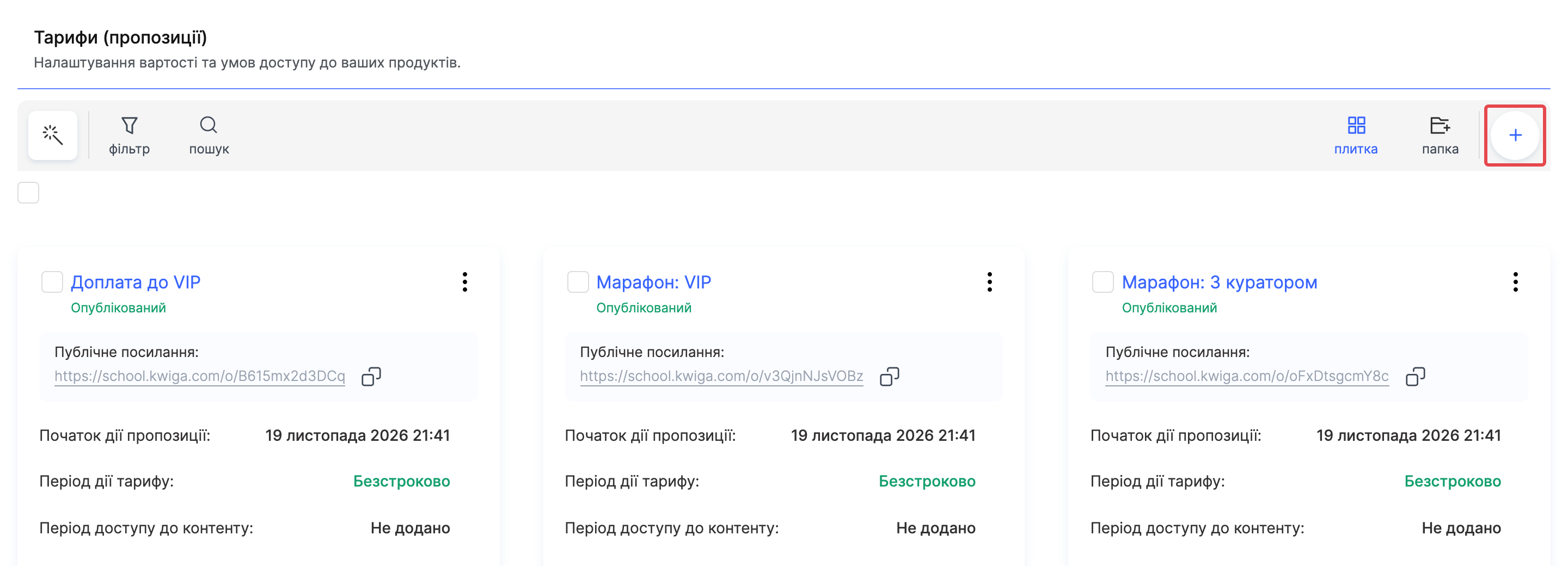
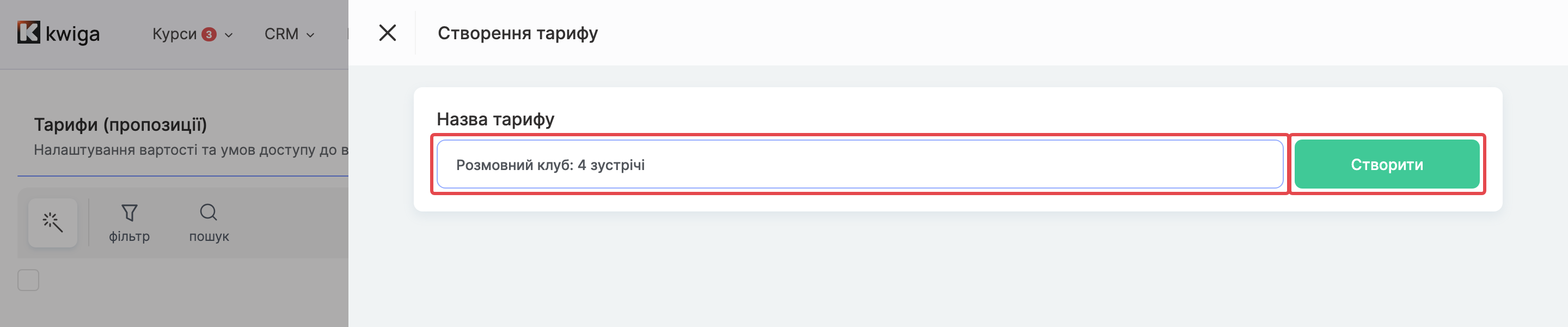
- Відкрийте у верхньому меню «Курси» → «Налаштування продажів» → «Тарифи (пропозиції)» і створіть тарифи, які пропонуватимете як допродажі, якщо їх ще немає: натисніть «+», введіть «Назва тарифу» і натисніть «Створити». Докладніше про створення тарифів — в окремій статті.
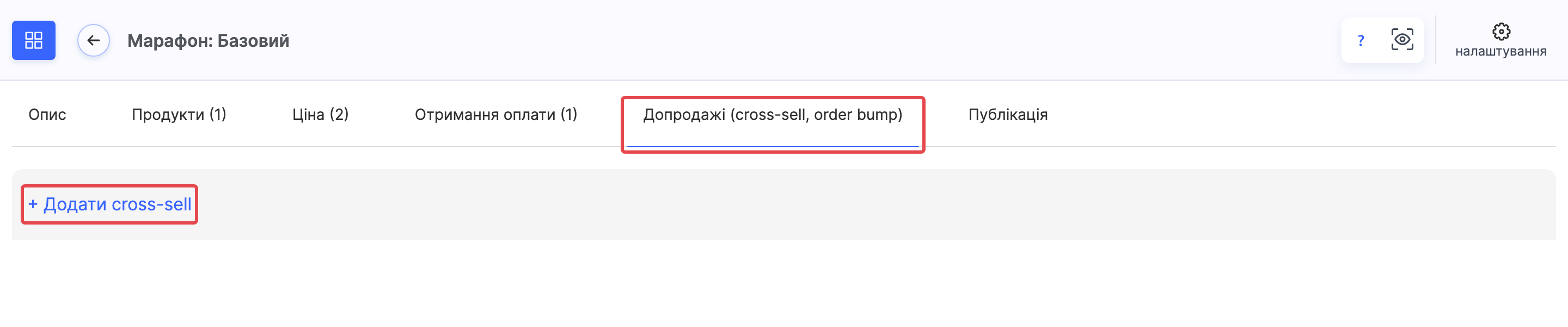
- Відкрийте основний тариф — той, до якого пропонуватимуться допродажі, — і перейдіть на вкладку «Допродажі (cross-sell, order bump)».
- Натисніть «+ Додати cross-sell».
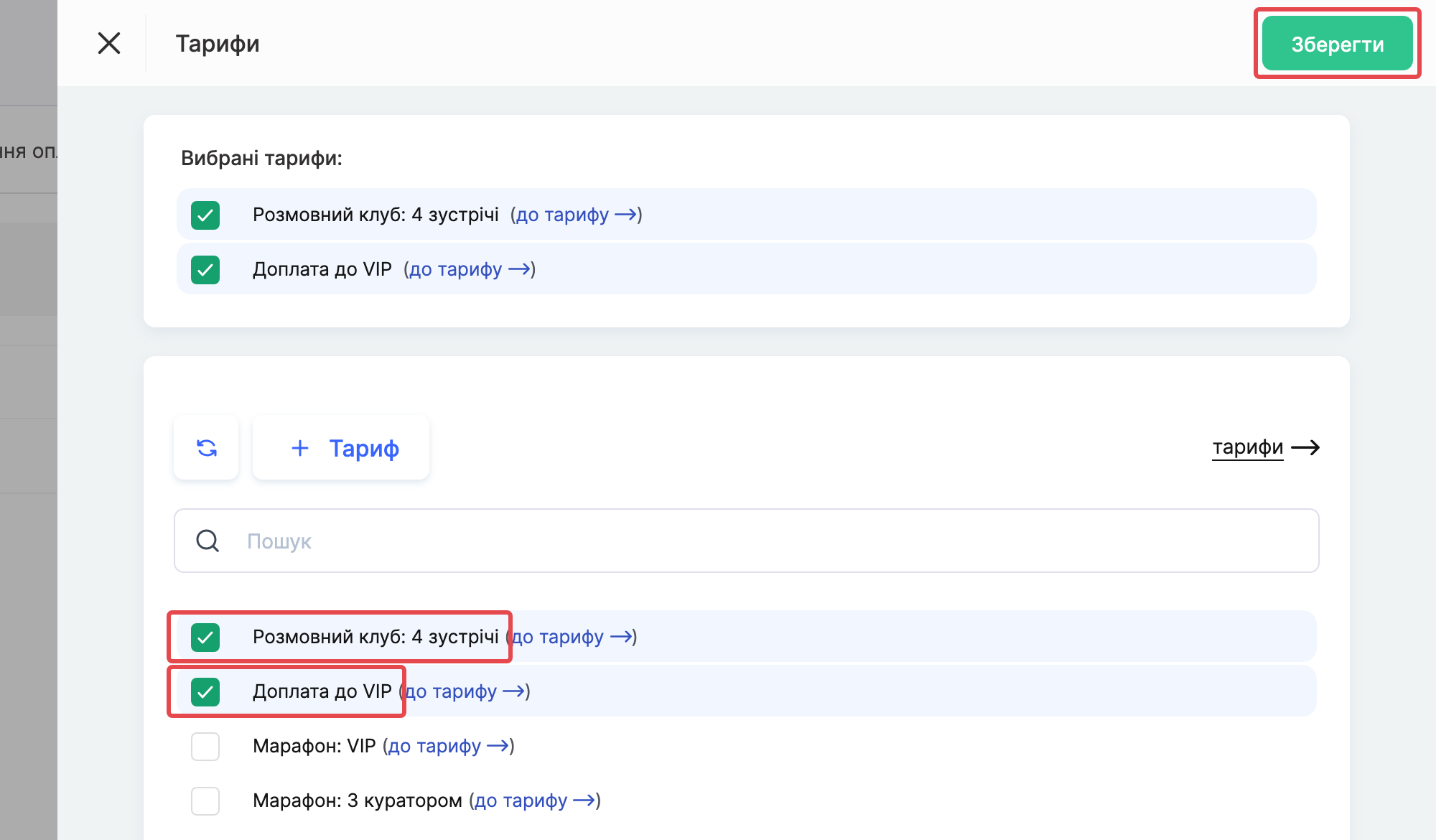
- Позначте тарифи, які покупець побачить під час оформлення замовлення, і натисніть «Зберегти». Чернетки і сам основний тариф у списку не показуються.
- Вибрані допродажі з'являться списком на вкладці. Перетягуйте їх, щоб задати порядок показу. Посилання «до тарифу ->» відкриває налаштування тарифу-допродажу.
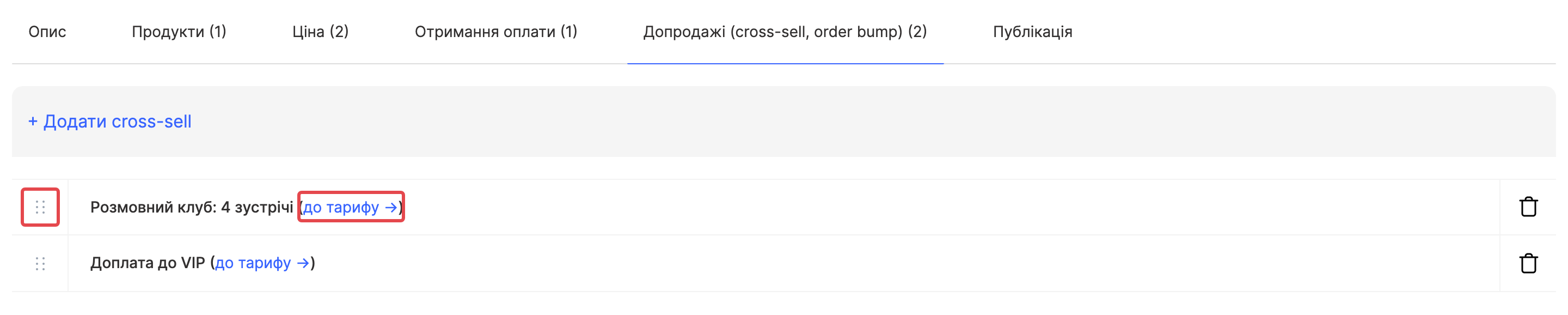
Зверніть увагу: допродажі показуються покупцеві, лише якщо основний тариф оплачується всією сумою. Під час оплати частинами або за підпискою блок допродажів на сторінці замовлення не виводиться. На сторінці замовлення блок називається «Спеціальні пропозиції».
Важливо: якщо валюта допродажу не збігається з валютою основного тарифу, на вкладці з'явиться попередження. Натисніть «Налаштуйте конвертацію валют →» і виберіть курс: курс публічних сервісів або свій. Якщо в допродажу немає ціни, на вкладці теж з'явиться попередження — задайте ціну на вкладці «Ціна» тарифу-допродажу.
Як налаштувати картку допродажу у воронці
Назва, опис і зображення картки допродажу беруться з вкладки «Опис» тарифу-допродажу: «Назва (клієнт)», «Опис пропозиції» і «Зображення». Для окремої воронки картку можна змінити:
- Відкрийте «Воронки продажів» і виберіть воронку продукту.
- Перейдіть на крок «Вибір тарифу та оформлення замовлення».
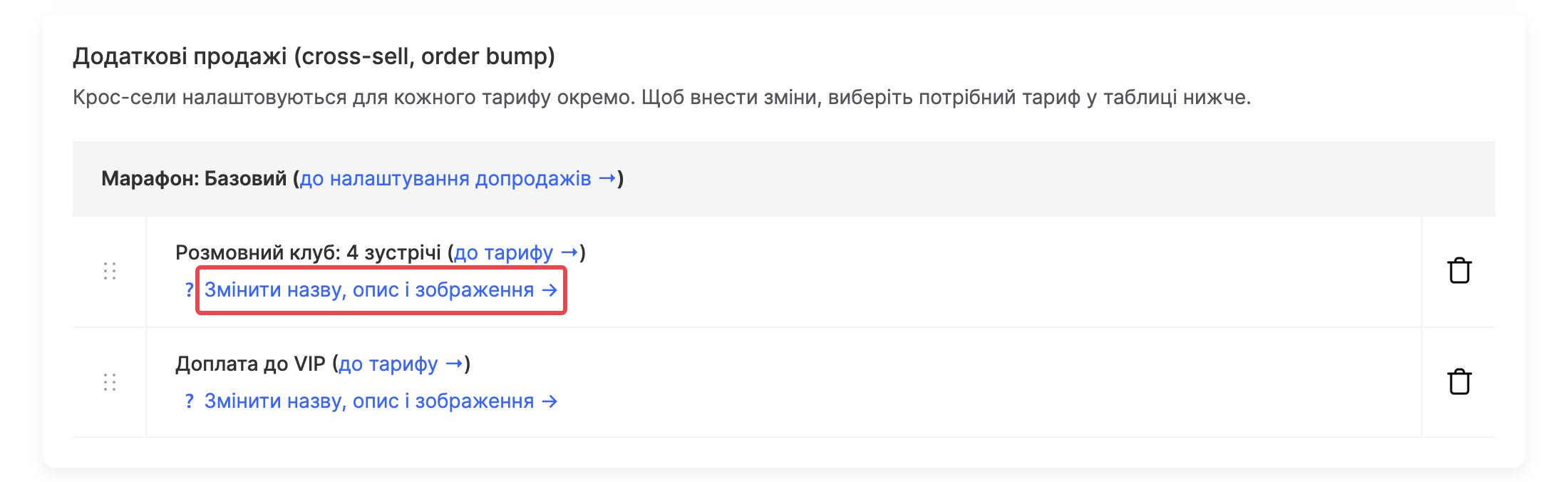
- У блоці «Допродажі (cross-sell, order bump)» знайдіть потрібний допродаж під його основним тарифом і натисніть «Змінити назву, опис і зображення ->».
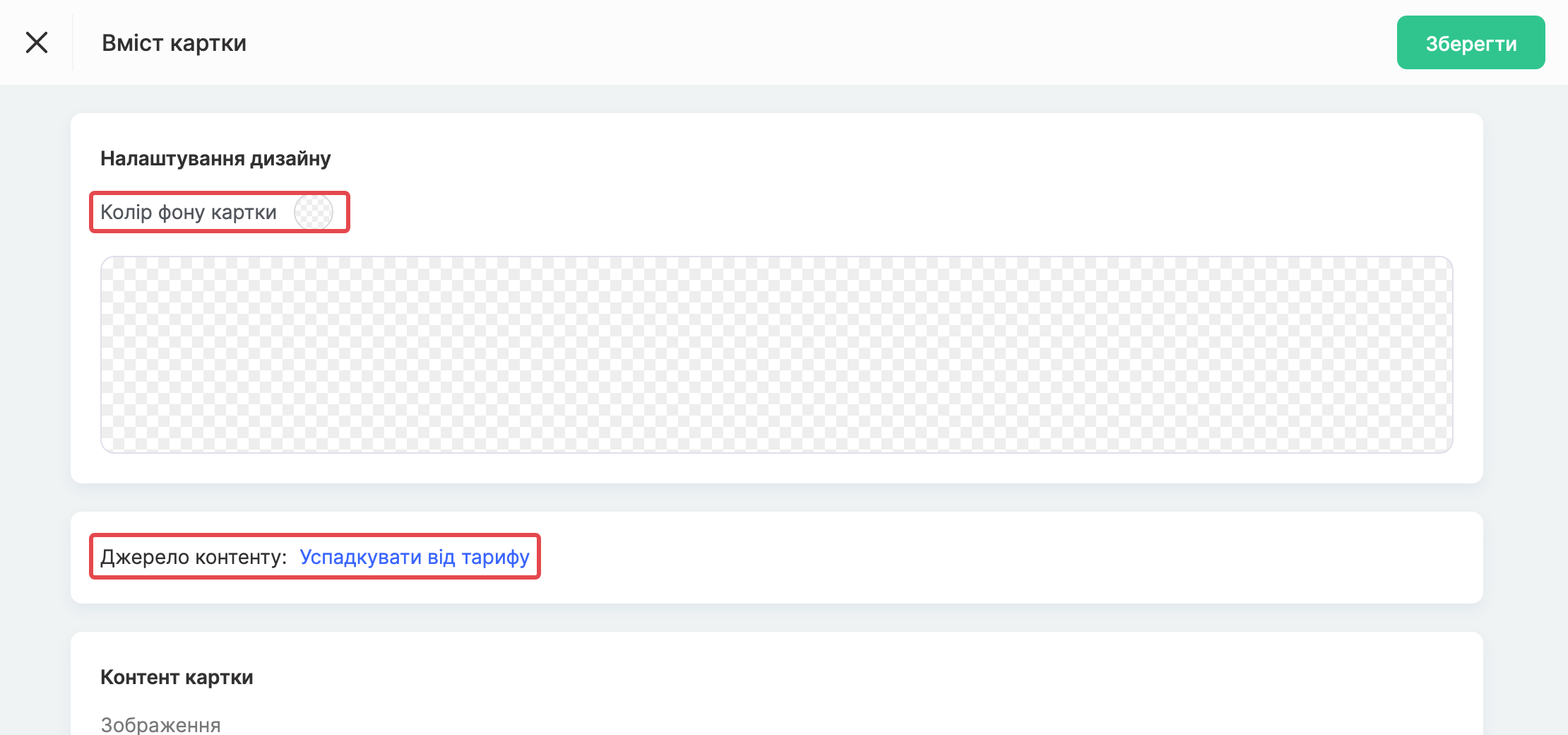
- У вікні «Вміст картки» налаштуйте:
- «Налаштування дизайну» — «Колір фону картки»;
- «Джерело контенту» — звідки брати текст картки: «Успадкувати від тарифу» (за замовчуванням, як на вкладці «Опис»), «Створити з нуля», «Успадкувати з іншої воронки» або «Скопіювати з іншої воронки»;
- «Контент картки» — назва, опис і зображення для цієї воронки.
- Натисніть «Зберегти».
У цьому ж блоці можна перетягуванням змінити порядок допродажів.
Важливо: додати новий допродаж у воронці не можна — лише на вкладці «Допродажі (cross-sell, order bump)» тарифу. А видалення допродажу у воронці прибирає його з тарифу повністю, тобто з усіх воронок.
Як учень бачить cross-sell пропозиції
Коли учень оформлює доступ до продукту, йому одразу пропонують додаткові можливості. У спеціальному блоці з рекомендаціями відображаються продукти, які можуть доповнити його навчання або розширити доступні матеріали. Біля кожної пропозиції вказано назву, короткий опис і вартість, а додати її до замовлення можна лише одним кліком — кнопкою «Додати до замовлення».
Де саме з'являться допродажі — поруч із формою замовлення, в окремому вікні після натискання «Оплатити» чи окремим кроком, — залежить від «Макета сторінки» кроку «Вибір тарифу та оформлення замовлення» у воронці. За замовчуванням усе показується на одній сторінці.
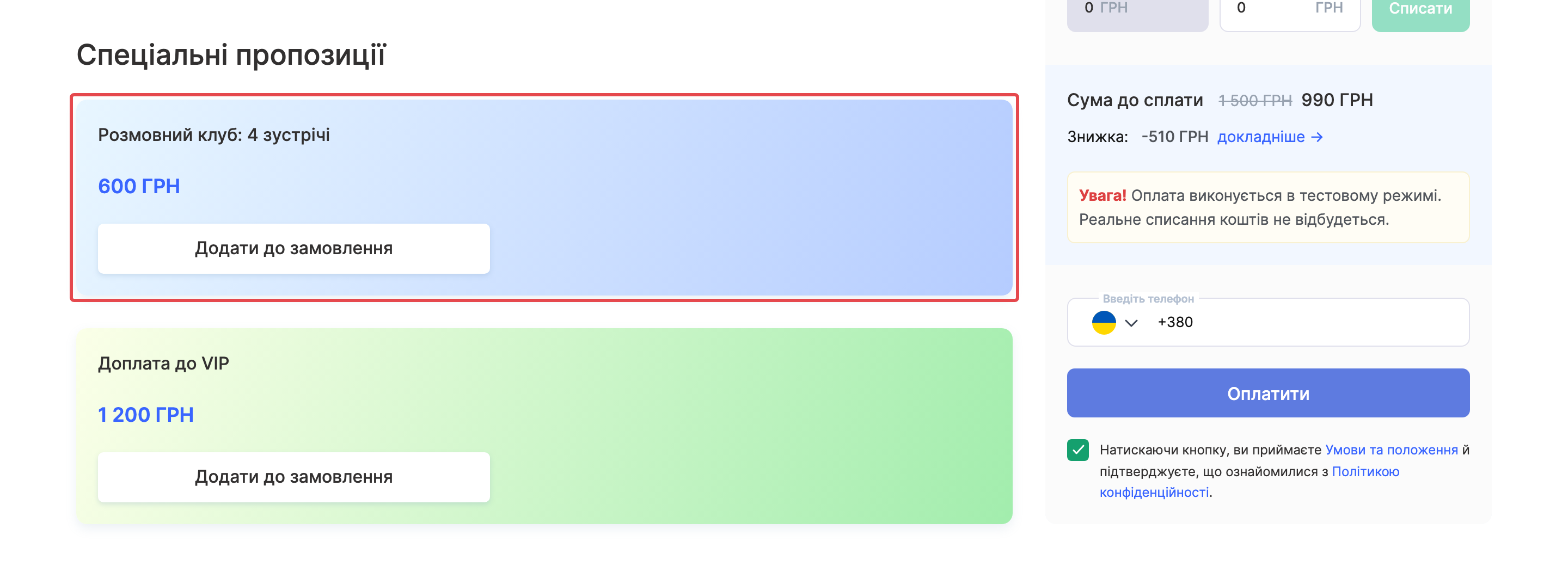
Якщо учень вибирає додаткові варіанти, їхня вартість автоматично додається до вартості основного продукту. Завдяки цьому він може оплатити всі вибрані послуги одним платежем, не витрачаючи час на окремі операції.
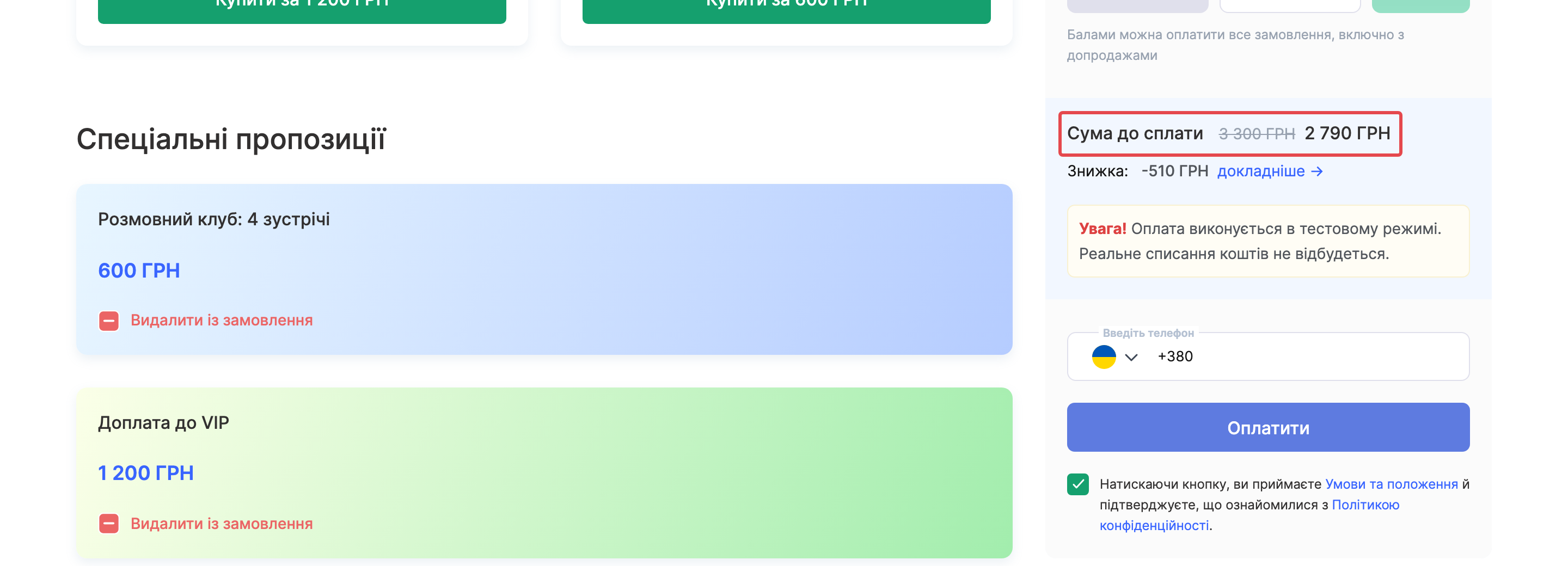
Правильно налаштовані cross-sell пропозиції не лише збільшують середній чек, а й допомагають учням отримати більше корисного контенту, закріпити знання та ефективніше використовувати вашу платформу.
Поширені запитання
Чому покупець не бачить додаткові пропозиції на сторінці замовлення?
Додаткові пропозиції відображаються, лише якщо основний тариф оплачується повністю. У разі оплати частинами або за підпискою блок додаткових пропозицій на сторінці замовлення не відображається.
На сторінці замовлення цей блок називається «Спеціальні пропозиції».
Чому потрібного тарифу немає у списку під час додавання допродажу?
У вікні вибору не відображаються чернетки та сам основний тариф. Якщо потрібного тарифу ще немає, спочатку створіть його в розділі «Курси» → «Тарифи (пропозиції)».
На вкладці допродажів з’явилося попередження – що робити?
- Якщо валюта додаткового продажу не збігається з валютою основного тарифу – натисніть «Налаштуйте конвертацію валют →» і виберіть курс: курс публічних сервісів або власний.
- Якщо ціну додаткового продажу не задано – задайте її на вкладці «Ціна» тарифу додаткового продажу.
Чи можна додати додатковий продаж прямо у воронці продажів?
Ні. Новий додатковий продаж додають лише на вкладці «Додаткові продажі (cross-sell, order bump)» основного тарифу. У воронці можна змінювати порядок додаткових продажів та їхню картку.
Що станеться, якщо видалити допродаж у воронці?
Вона повністю видалиться з тарифу, тобто зникне з усіх воронок, а не лише з цієї.
Чи можна показати в одній воронці іншу назву й опис допродажу?
Так. За замовчуванням назва, опис і зображення картки беруться з вкладки «Опис» тарифу додаткового продажу. Щоб змінити їх для однієї воронки, на кроці «Вибір тарифу та оформлення замовлення» натисніть біля додаткового продажу «Змінити назву, опис і зображення →» і в «Джерелі контенту» виберіть «Створити з нуля» або інший варіант.
Де покупець побачить додаткові пропозиції та як він їх оплачує?
Розташування залежить від «Макета сторінки» на кроці «Вибір тарифу та оформлення замовлення»: поруч із формою замовлення, в окремому вікні після натискання «Оплатити» або на окремому кроці. За замовчуванням усе на одній сторінці.
Покупець додає додатковий продукт кнопкою «Додати до замовлення», його вартість додається до вартості основного продукту, і все оплачується одним платежем.
Дякуємо за відгук!
Дякуємо! Виправимо статтю. Потрібна відповідь зараз? Написати в підтримку