
Як почати продавати на KWIGA: створення тарифного плану
Покрокове створення тарифу на KWIGA: опис і назви, продукти та умови доступу, ціни з періодами дії, акціями й перезапуском, порядок оплати, платіжні системи, допродажі, листи учням і публікація тарифу через воронку продажів.
Загальні відомості про продажі на KWIGA
На платформі ви можете продавати курси різними способами: створювати необмежену кількість тарифних планів (наприклад, продавати курс частинами, пропонувати доступ за підпискою або спеціальні умови для окремих тарифів), а також пропонувати індивідуальні умови конкретному учню.
У цій статті розглянемо створення звичайного тарифного плану.
Як створити тариф
Тариф можна створити двома способами — виберіть той, який зручніший саме вам.
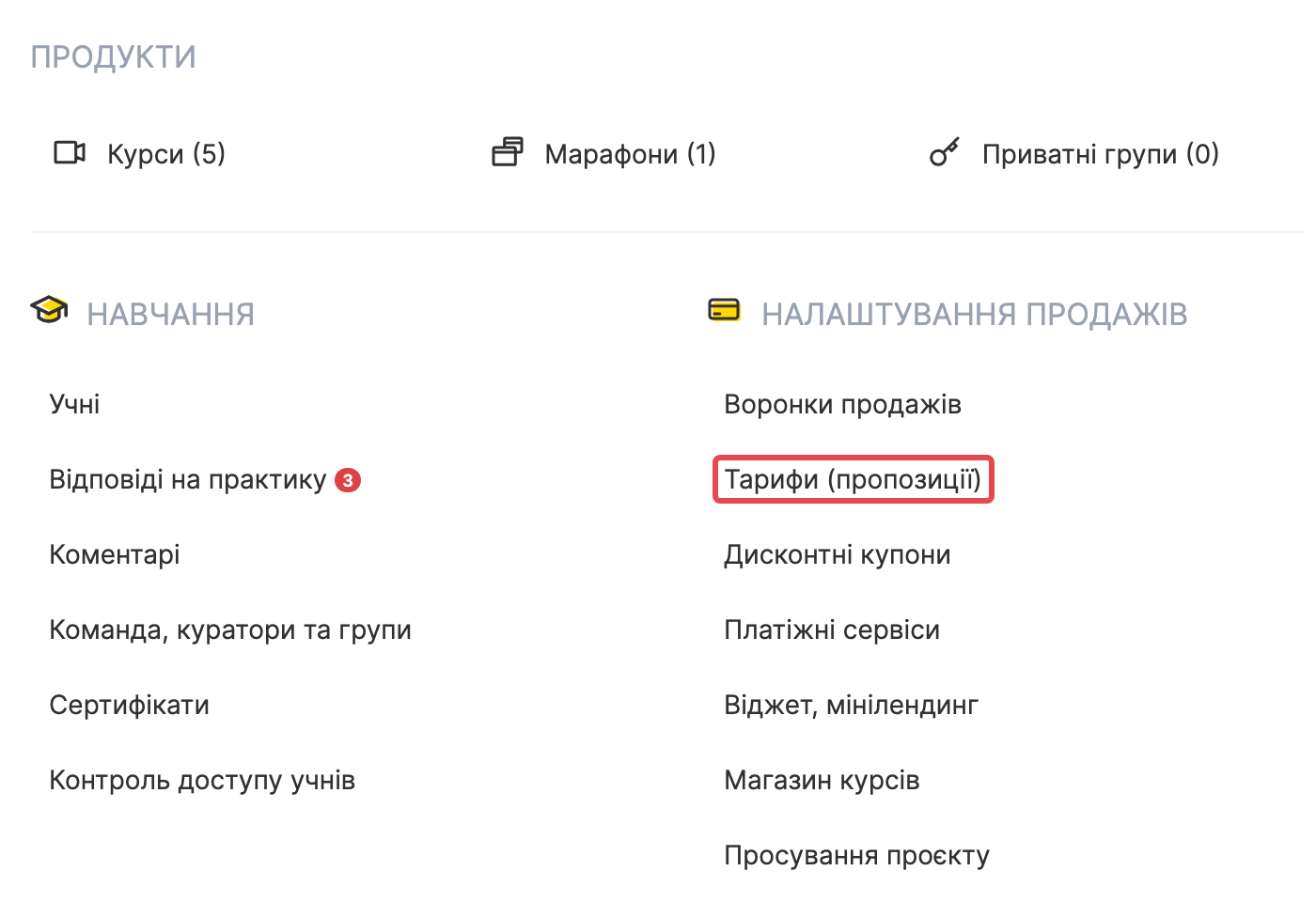
Перший спосіб — через верхнє меню «Курси». Відкрийте його і в блоці Налаштування продажів виберіть Тарифи (пропозиції).
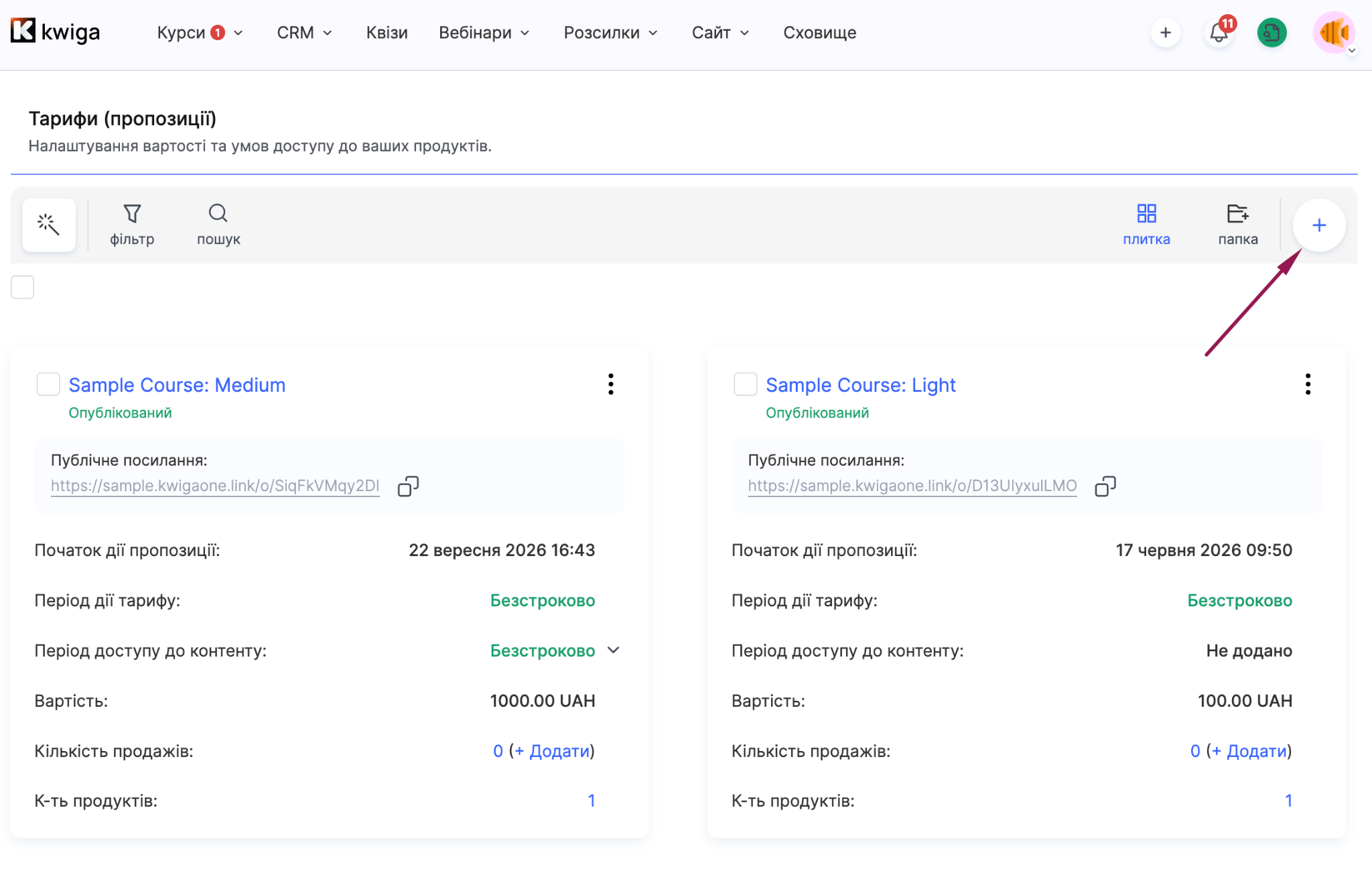
Ви побачите список усіх тарифів, які вже є на платформі, незалежно від того, до якого продукту вони прив'язані. Натисніть кнопку + у правому верхньому куті, щоб створити новий тариф.
Другий спосіб — з картки курсу. Відкрийте курс і перейдіть у меню Продажі. У блоці Воронки продажів для цього продукту ви побачите воронку продажів курсу — платформа створює її автоматично разом із курсом.
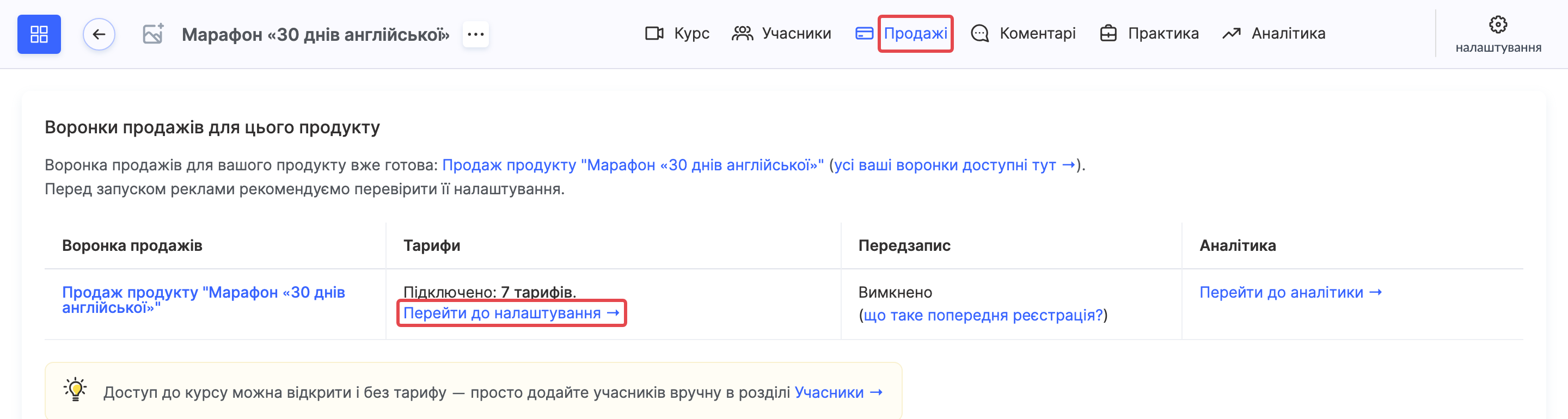
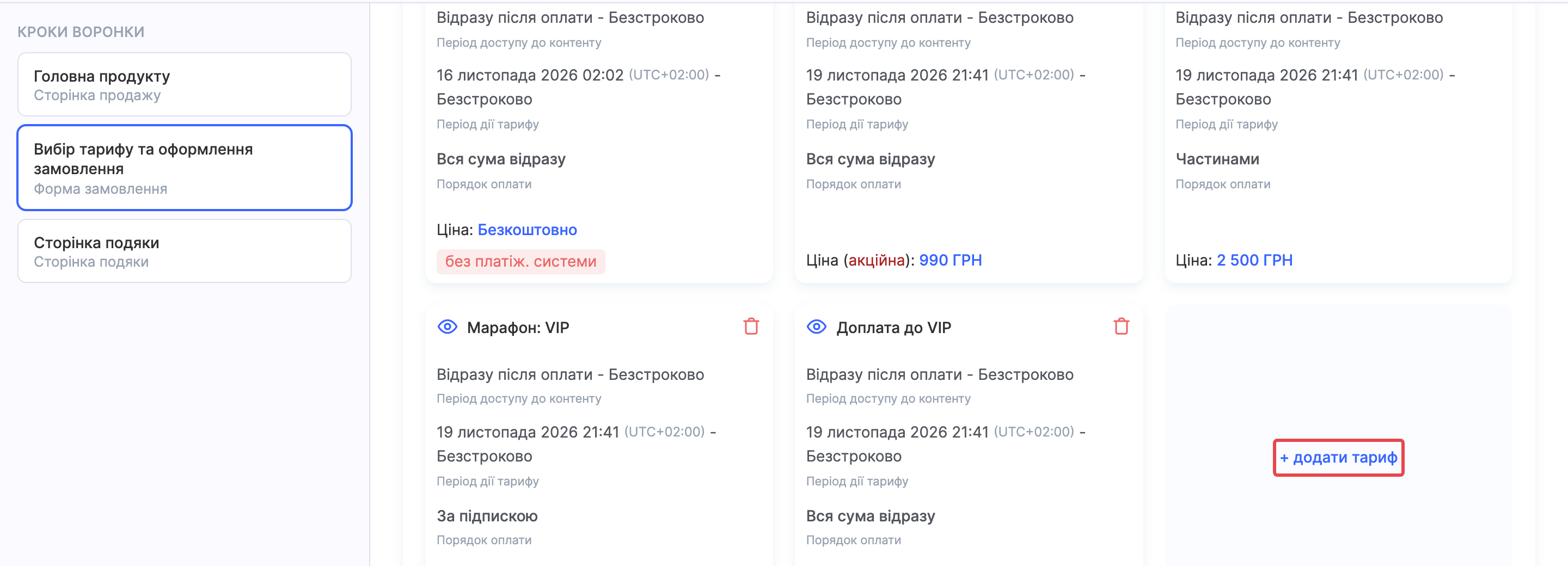
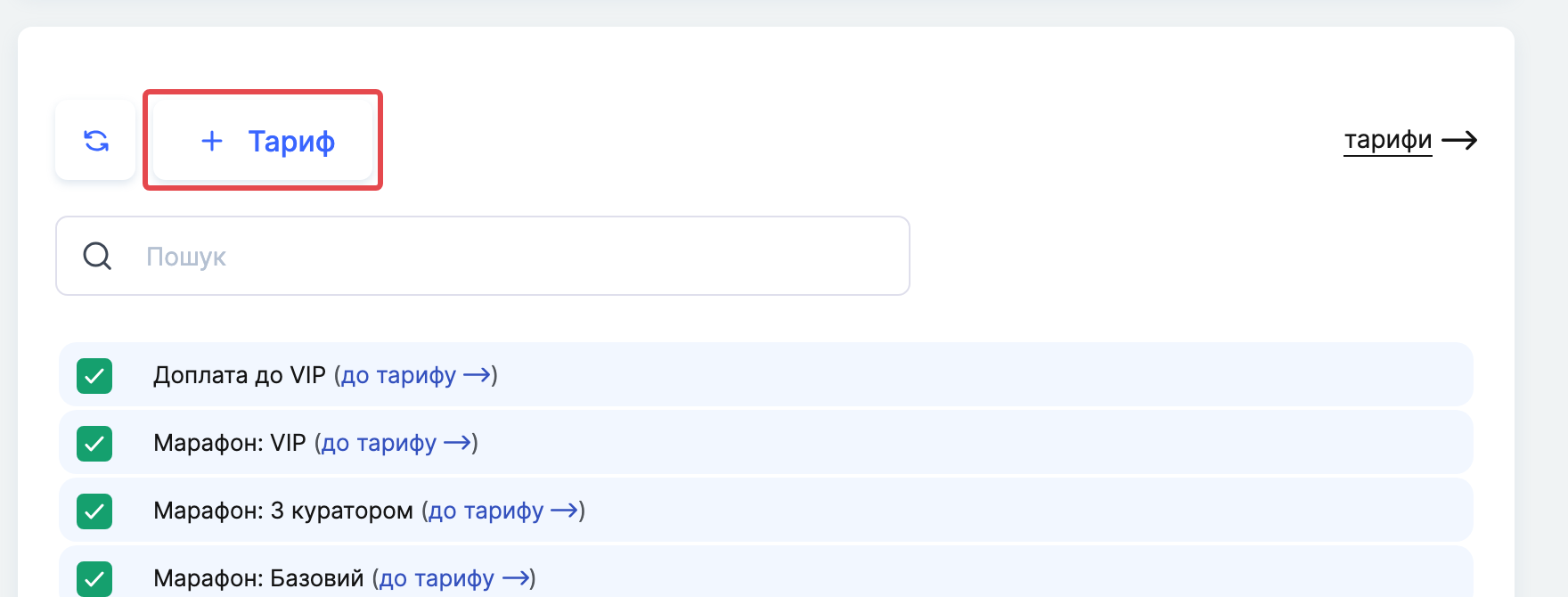
У рядку воронки в колонці Тарифи натисніть Перейти до налаштування (якщо в курсу ще немає тарифів — Перейти до підключення). Відкриється крок воронки Вибір тарифу та оформлення замовлення (його тип — «Форма замовлення») з блоком Підключені тарифи. Натисніть + додати тариф, а в списку, що відкриється, — + Тариф: форма створення тарифу відкриється в новій вкладці, і курс уже буде прив'язаний до нового тарифу.
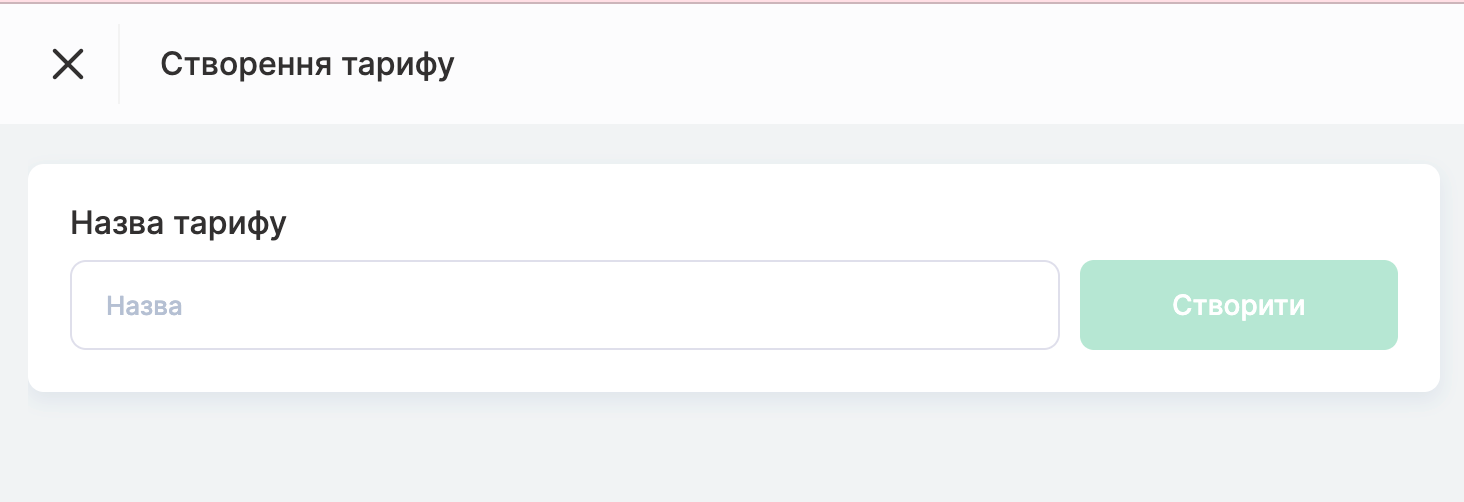
У вікні, що відкриється, вкажіть назву тарифу і натисніть Створити.
Платформа одразу відкриє редактор тарифу з кількома вкладками, де можна налаштувати всі параметри: опис, продукти, ціну, спосіб оплати, додаткові продажі та публікацію.
Опис і назва тарифу
На вкладці Опис можна завантажити зображення тарифу, а також указати дві назви: Назва (системна) — та, яку бачите лише ви в адмінці та звітах, і Назва (клієнт) — та, яку побачить учень у листах, на сторінці оплати та в особистому кабінеті. За замовчуванням обидва поля заповнюються однаково, назву для клієнта можна змінити на зрозумілішу покупцеві.
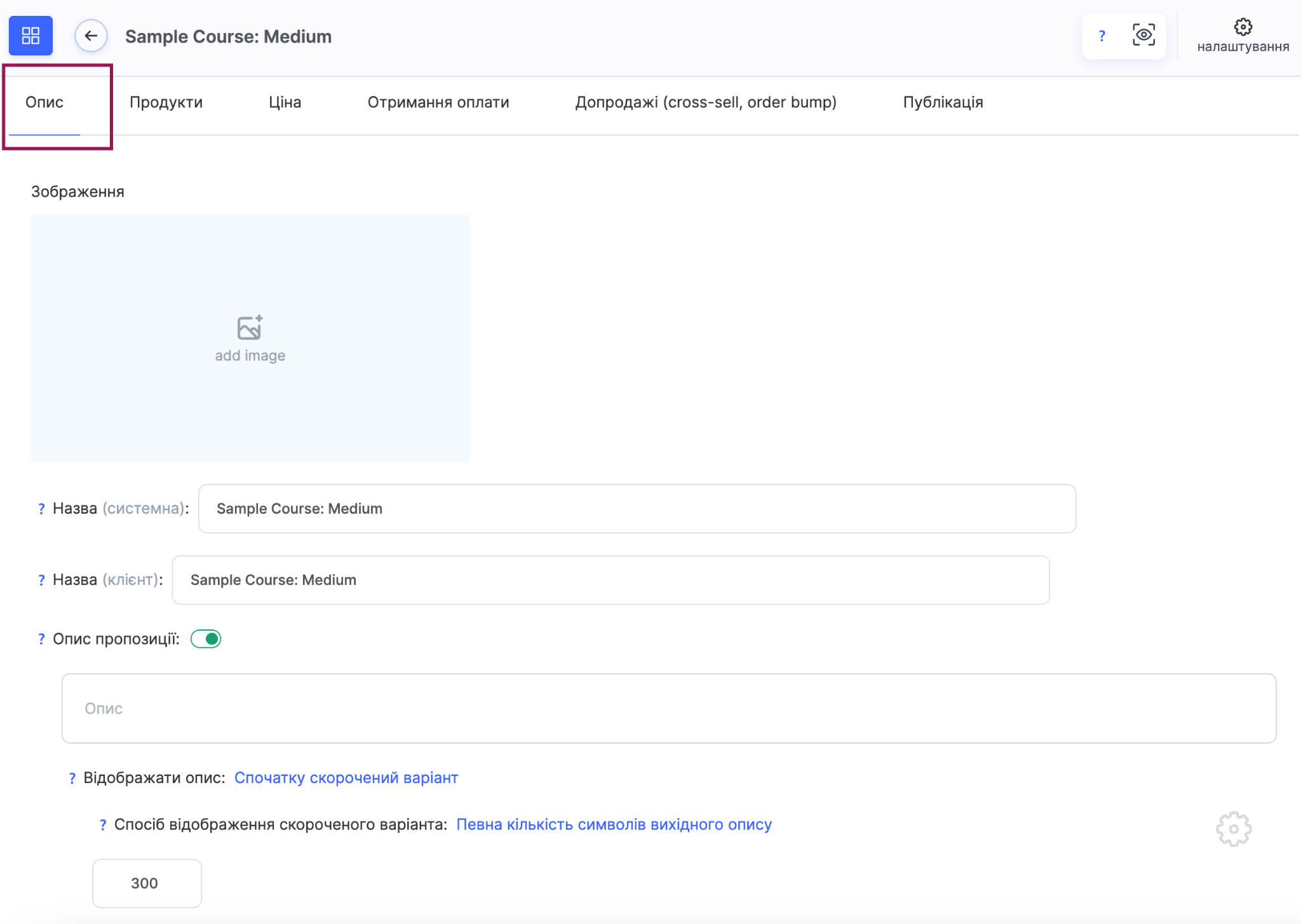
За потреби увімкніть перемикач Опис пропозиції: і додайте текст, який пояснює учню, що саме він отримує під час покупки: доступ до яких матеріалів, строк доступу та інші важливі нюанси.
У полі Відображати опис: виберіть, показувати текст повністю чи спочатку скорочений варіант із можливістю розгорнути його, і вкажіть кількість символів видимого фрагмента.
Які продукти й на яких умовах доступу входять до тарифу
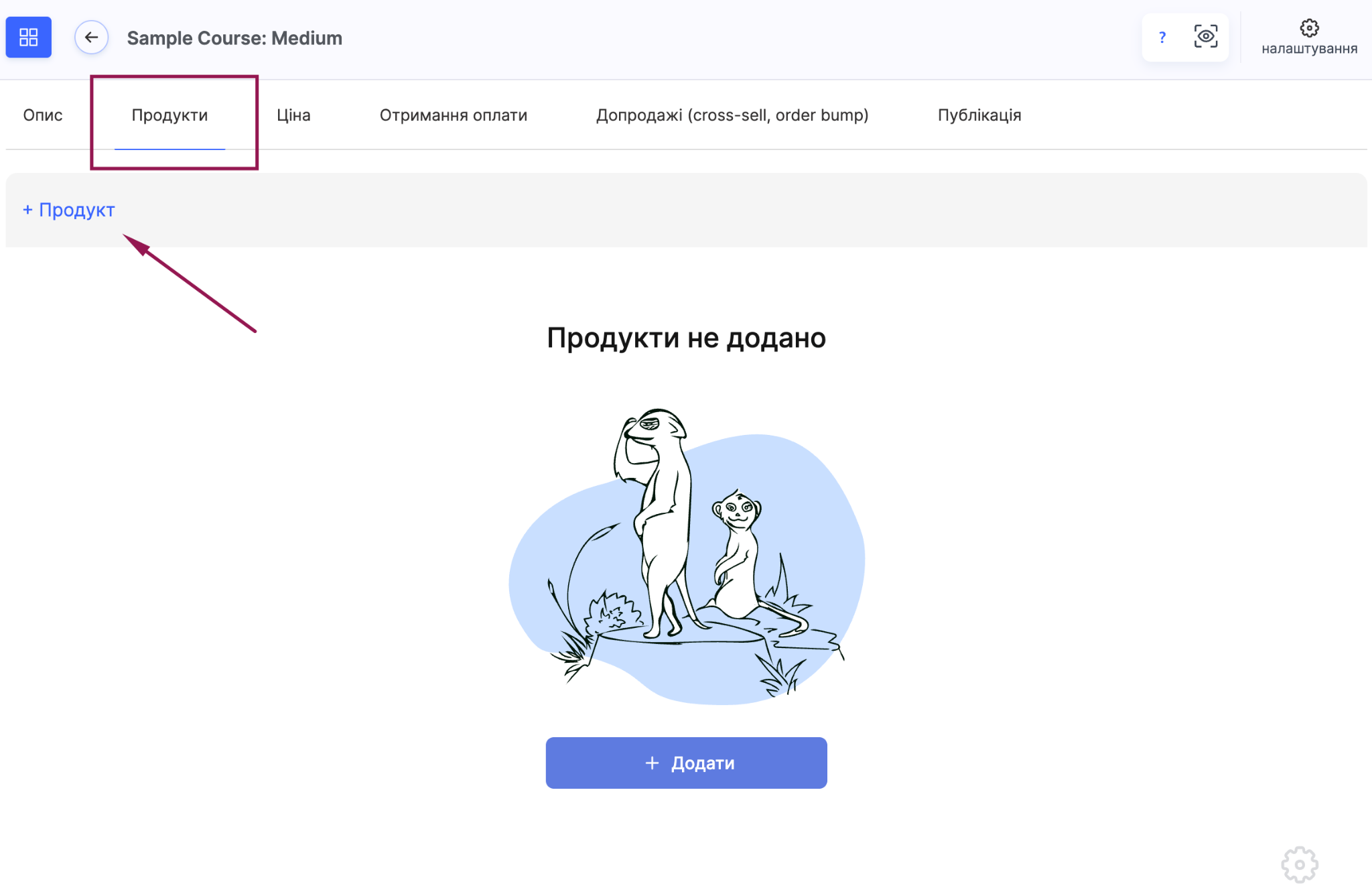
На вкладці Продукти можна додати один або кілька продуктів, до яких планується надати доступ за цим тарифом.
Доступ до контенту (модулі, уроки, секції)
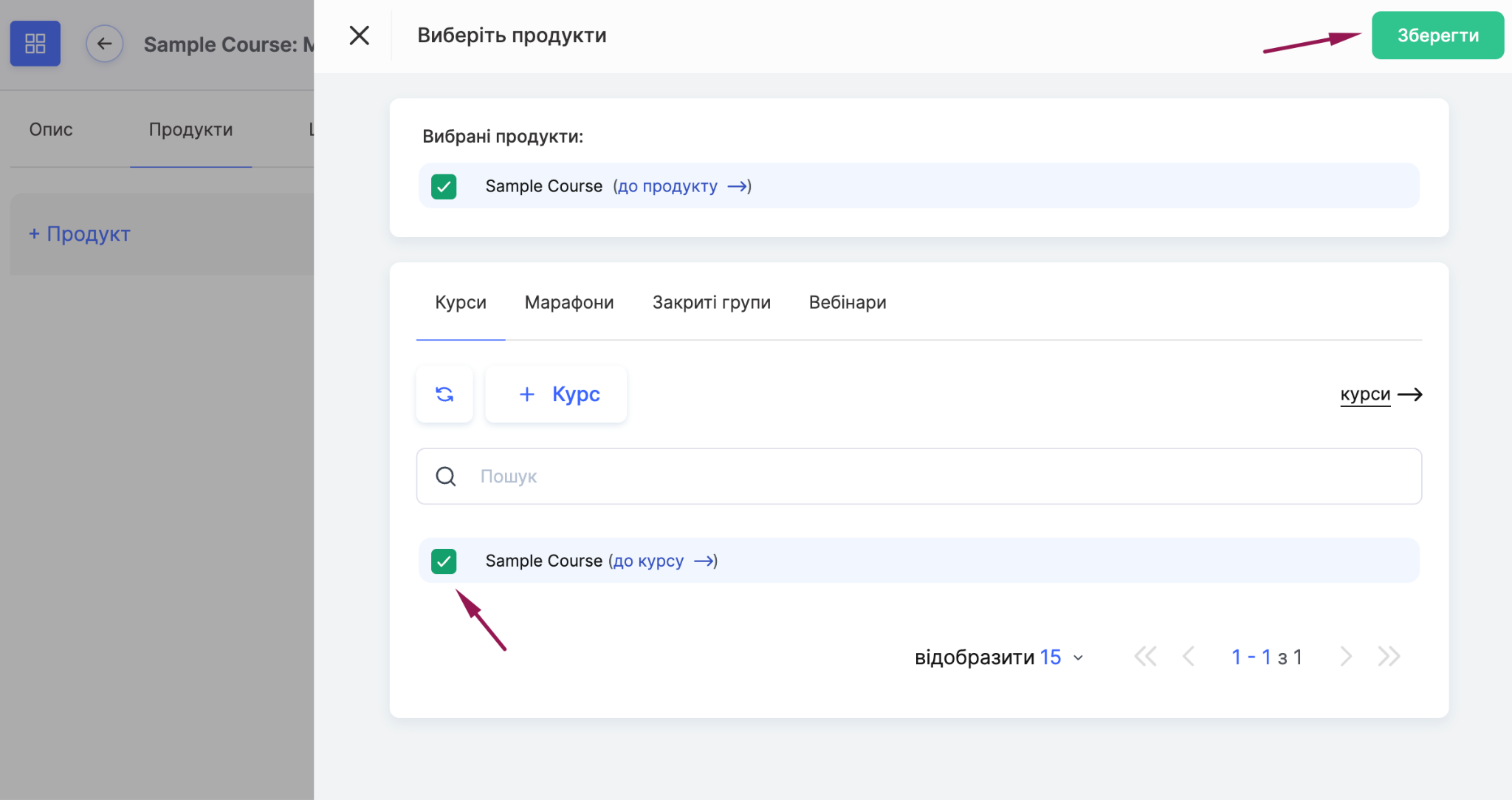
Контент. За замовчуванням учню доступний увесь контент продукту — варіант Без обмежень. Якщо вибрати Певні модулі, уроки, секції, відкриються налаштування видимості, де можна вказати конкретні елементи курсу, які ввійдуть до цього тарифу.
Наприклад, якщо в курсі 10 модулів, а тариф Basic має відкривати доступ лише до перших 3, виберіть саме ці модулі в списку.
Додатково можна увімкнути опцію Нові модулі, уроки та секції автоматично робити доступними, щоб усі нові модулі, уроки й секції, додані до курсу з моменту ввімкнення опції, автоматично ставали доступними клієнтам, які отримали доступ через поточну пропозицію.
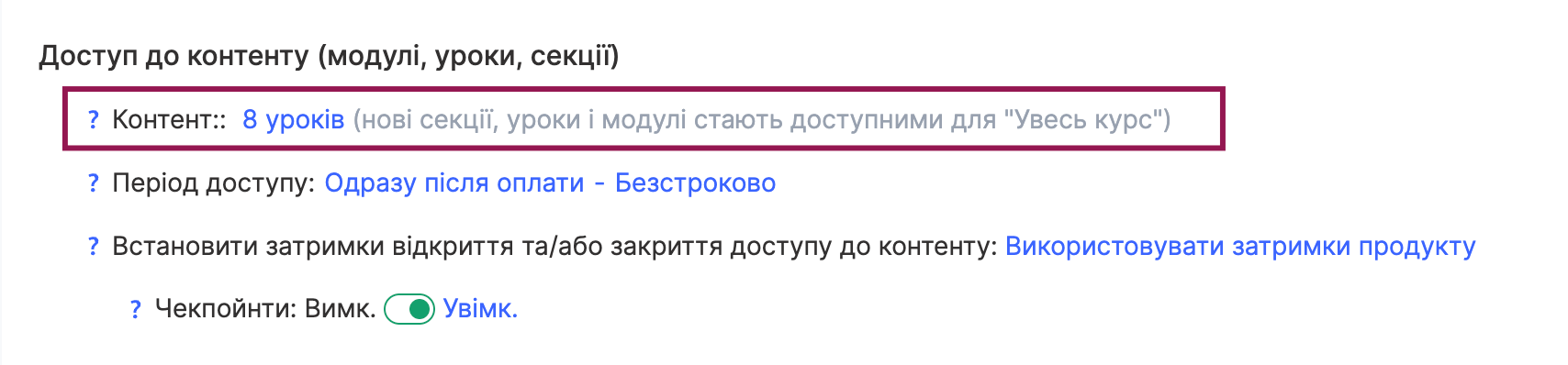
Період доступу визначає правила початку й завершення доступу до матеріалів продукту.
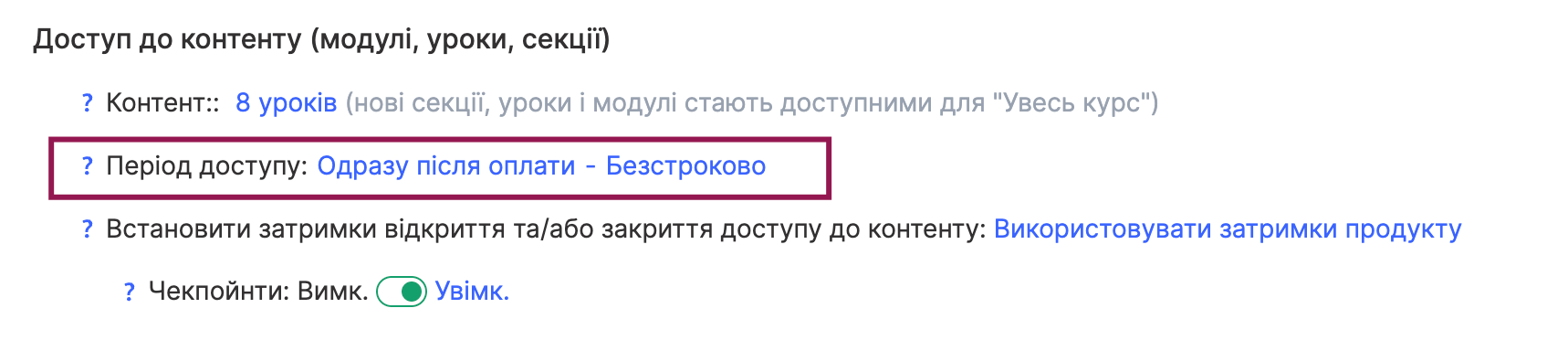
Початок доступу:
Одразу після оплати означає, що в кожного учня буде свій час початку доступу, прив'язаний до моменту оплати.
З певної дати дає змогу вказати точну календарну дату, час і часовий пояс — доступ відкриється одночасно для всіх учнів.
Через N днів/місяців після оплати відкриває доступ із затримкою після оплати, індивідуально для кожного учня.
У певний день тижня відкриває доступ у вказаний день тижня, наступного за тижнем покупки: наприклад, якщо вибрано понеділок, а покупку здійснено в понеділок поточного тижня, доступ відкриється лише наступного понеділка.
Завершення доступу:
Безстроково означає, що доступ до контенту не обмежений у часі; для підписок доступ відкривається лише на оплачений період, і якщо черговий платіж не надійде, доступ автоматично заблокується.
До певної дати дає змогу вказати точну дату, час і часовий пояс закриття доступу.
N днів/місяців з моменту відкриття доступу автоматично закриває доступ після закінчення вказаного строку з моменту відкриття, і в кожного учня буде своя дата блокування.
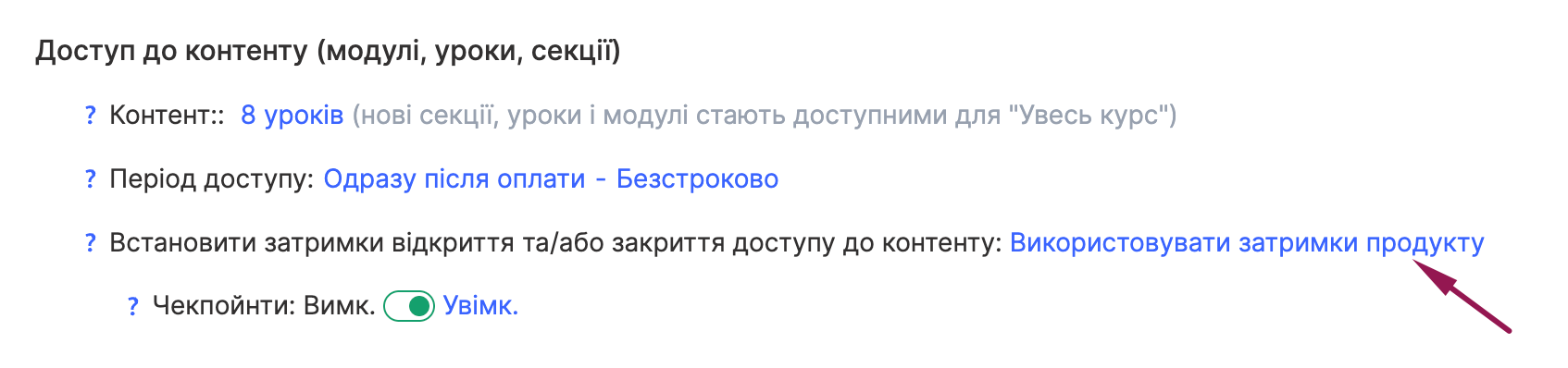
Встановити затримки відкриття та/або закриття доступу до контенту: — тут можна налаштувати власні затримки для цього тарифу, повністю скасувати їх або перевизначити ті, що встановлені в продукті.
За замовчуванням діє варіант Використовувати затримки продукту, за якого затримки беруться з налаштувань продукту.
Скасувати всі затримки прибирає всі затримки, встановлені для продукту. Встановити/перевизначити затримки дає змогу задати власні затримки для цього тарифу — затримки продукту при цьому не застосовуються до учнів, які отримали доступ через нього.
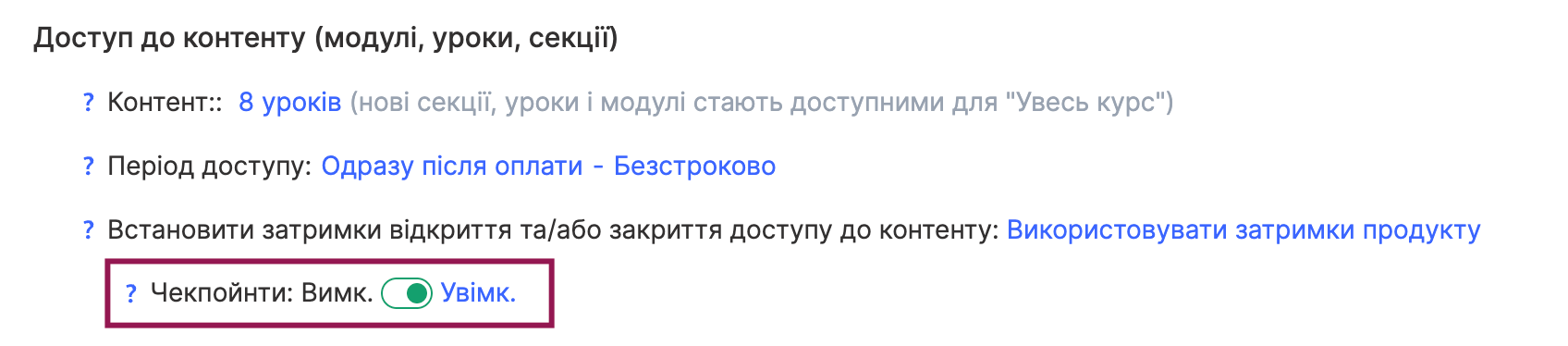
Чекпоінти дають змогу обмежити проходження курсу й переконатися, що учні поступово засвоюють матеріал. Якщо потрібно надати доступ до всіх матеріалів незалежно від виконання практичних завдань і тестів, вимкніть цю опцію для тарифу.
Навчання: куратори, практика, сертифікат
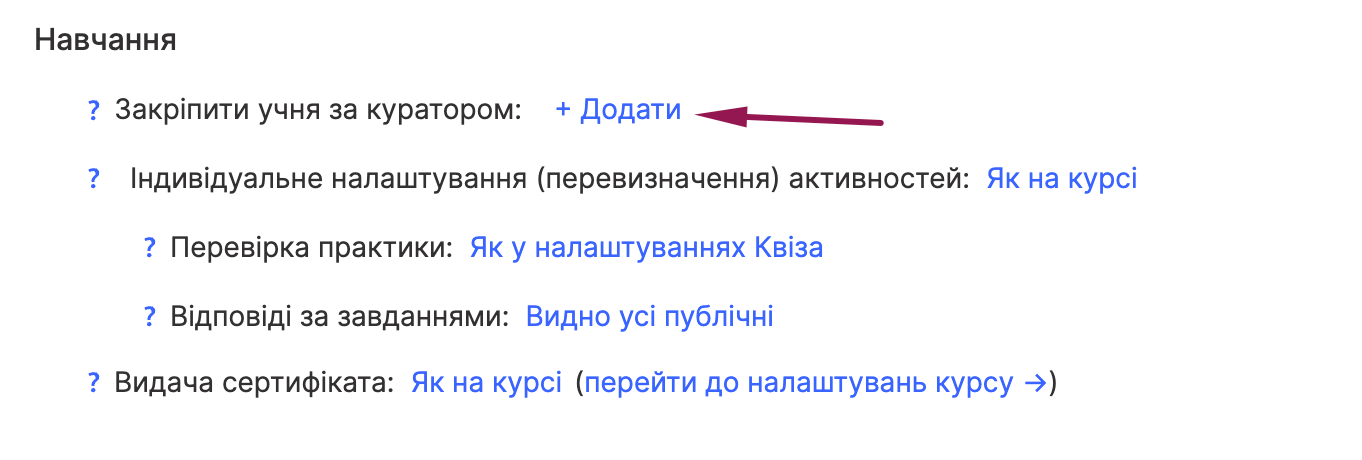
У полі Закріпити учня за куратором можна прив'язати учнів цього тарифу до конкретного куратора або кураторів, щоб вони розподілялися автоматично. До групи Куратори потрапляють користувачі, до яких прив'язана група доступів із правами Куратор — за продуктами загалом або персонально. Куратори можуть модерувати й супроводжувати учасників: керувати чатом продукту, перевіряти завдання й тести, модерувати коментарі.
Індивідуальне налаштування (перевизначення) активностей дає змогу вибрати один із режимів доступу для учасників.
Як на курсі (за замовчуванням) означає, що учню доступний увесь видимий контент і практичні завдання відповідно до налаштувань уроків і розділів курсу.
Скасувати всі практики, решта контенту без змін залишає доступ до теоретичного контенту, але приховує або скасовує всі практичні завдання й чекпоінти. Індивідуальне налаштування (перевизначення) дає змогу вручну вибрати, які саме активності — контент і практичні завдання — будуть видимі в конкретному уроці або розділі.
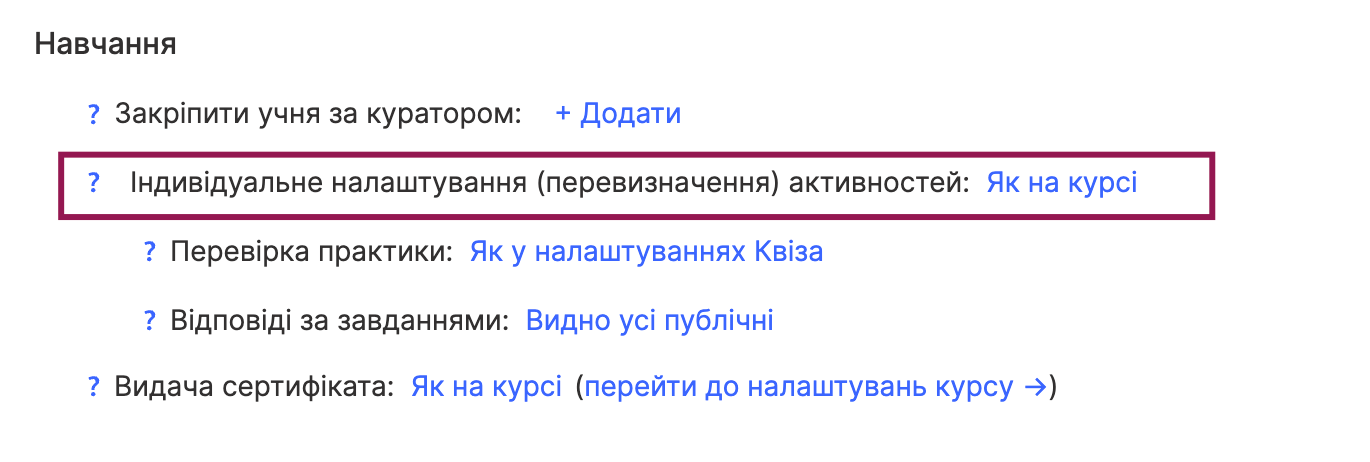
Увага! Якщо учасник отримав доступ через кілька тарифів з різними налаштуваннями, діє пріоритет видимості: якщо в одному тарифі активність прихована, а в іншому відкрита, вона буде доступна учню.
Перевірка практики: дає змогу перевизначити налаштування схвалення виконаних завдань, задані безпосередньо в квізі.
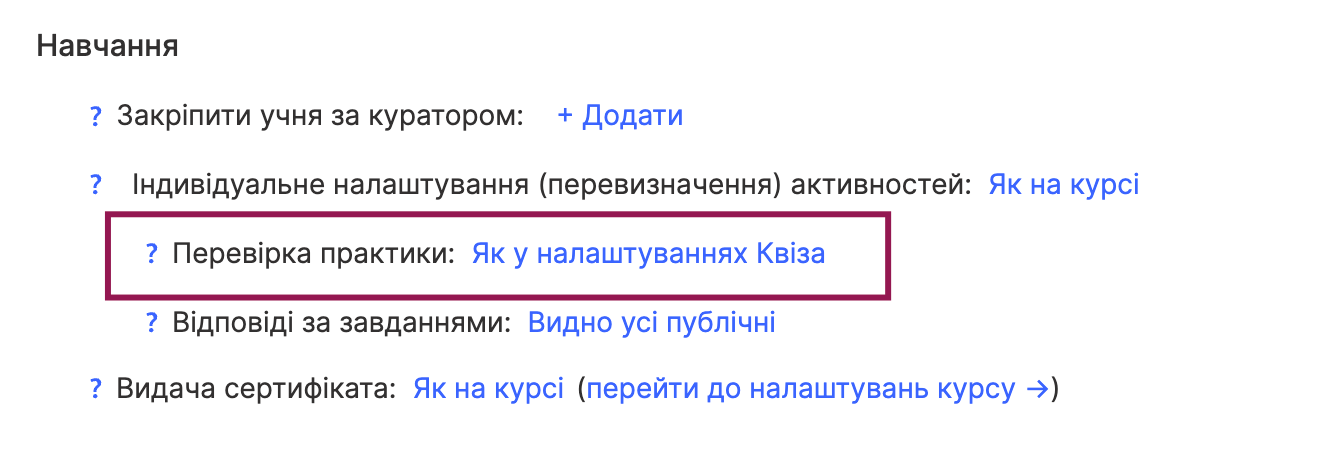
Як зазначено в налаштуваннях квізу означає, що використовуються налаштування самого квізу.
Автоматична перевірка вмикає автоматичне схвалення для учнів цього тарифу, навіть якщо в квізі встановлено обов'язкову перевірку куратором, — квіз вважатиметься успішно пройденим навіть за 0% правильних відповідей.
Обов'язкова перевірка куратором, навпаки, вимагає перевірки куратором, навіть якщо в квізі ввімкнено автоматичне схвалення.
Відповіді за завданнями: визначають видимість публічних відповідей учнів.
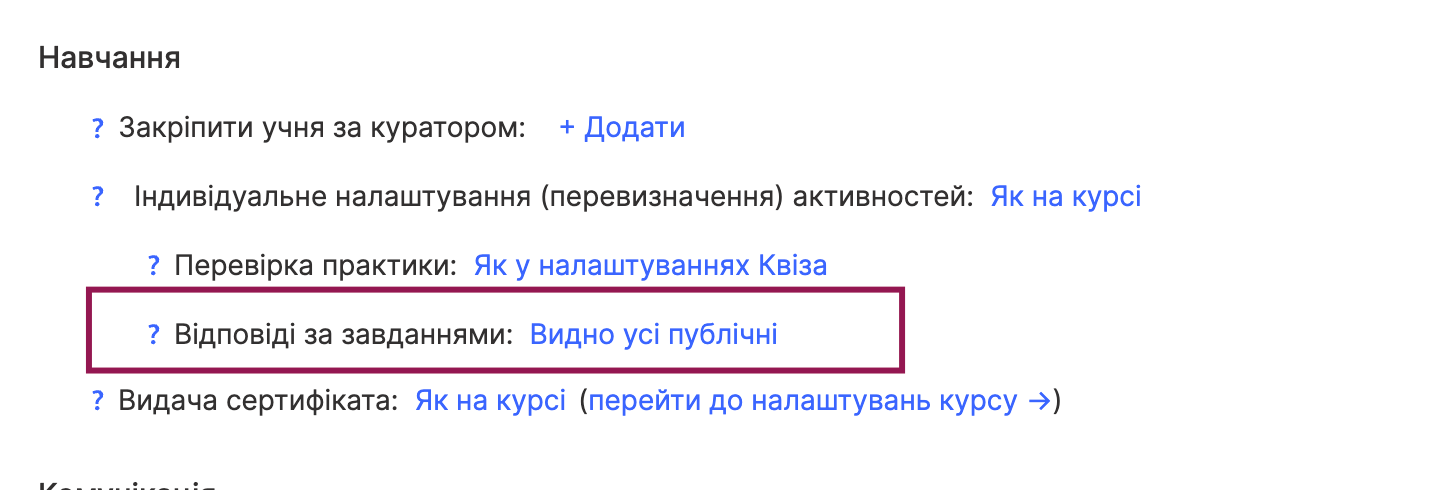
Видимі всі публічні відповіді дає змогу учню зробити свою відповідь видимою або лише куратору, або всім авторизованим учасникам курсу.
Видимі публічні відповіді учасників поточної Пропозиції показує публічні відповіді лише тих, хто отримав доступ за цим самим тарифом.
Без доступу до публічних відповідей приховує всі публічні відповіді — учень може писати лише особисті відповіді куратору.
Видача сертифіката дає змогу налаштувати видачу сертифіката для поточного тарифу.
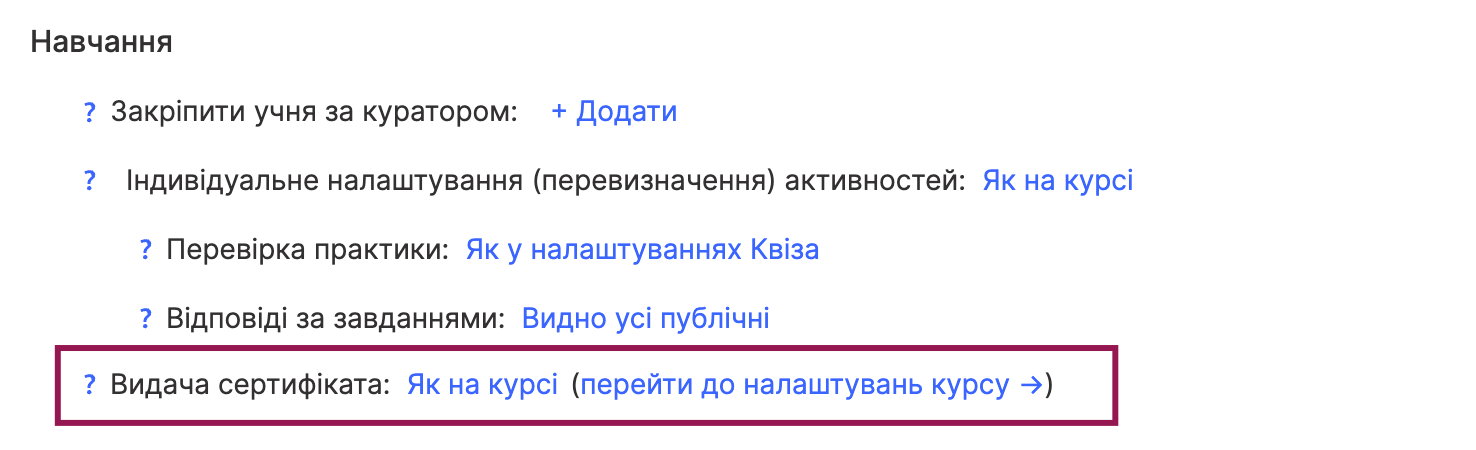
Як на курсі означає, що сертифікат видається відповідно до налаштувань курсу.
Не видавати означає, що, навіть якщо сертифікат завантажено на курс, учням цього тарифу його видавати не буде.
Перевизначити дає змогу змінити сам сертифікат і налаштування його надсилання.
Комунікація: доступ до коментарів
Доступ до коментарів визначає, які коментарі бачать учні цього тарифу.
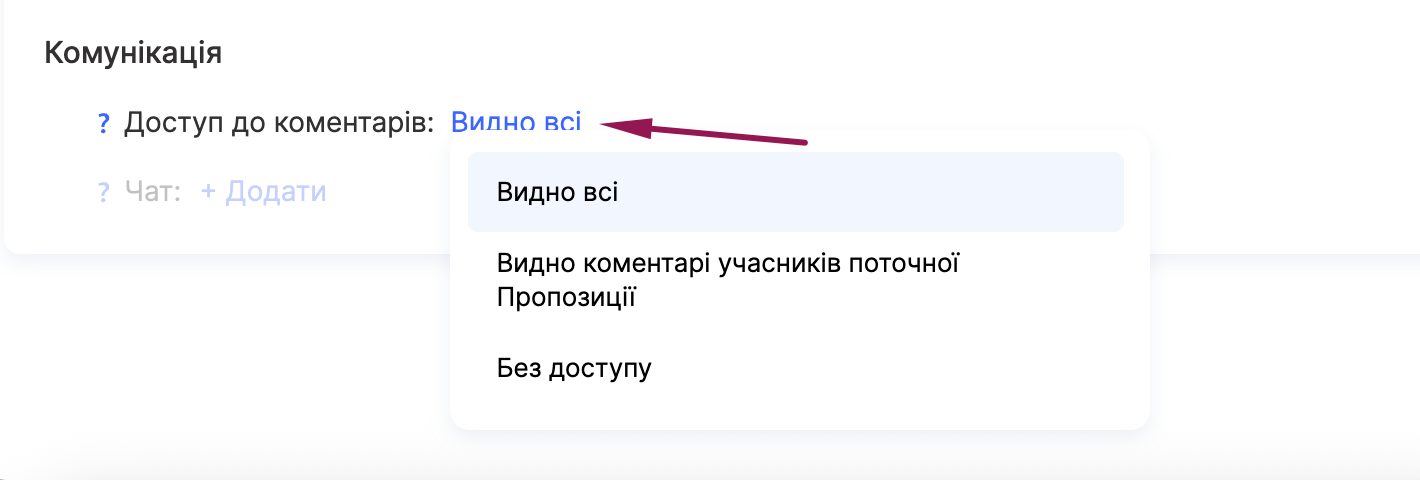
Без доступу повністю закриває доступ до коментарів.
Видно всі показує всі коментарі, зокрема від учнів, які отримали доступ за іншими тарифами.
Видно коментарі учасників поточного тарифу показує лише коментарі учнів, які отримали доступ саме за цим тарифом, — ця опція дає змогу розділяти коментарі між потоками.
Ціна, спосіб оплати й обмеження на покупку
Кожен тариф може містити одну або кілька цін. Покупець на сторінці замовлення бачить одну з них — ту, яка діє в цей момент. Додавання нової ціни й редагування наявної відбувається в тому самому вікні: для нової ціни поля будуть порожніми, для наявної — заповненими поточними значеннями. Після внесення змін обов'язково натисніть Зберегти, інакше зміни не застосуються.
Перемикач Ціна активна визначає, чи бачать учні цю ціну на сторінці замовлення. Якщо вимкнути опцію, ціна залишиться в системі, але стане недоступною для оплати — це зручно, коли потрібно тимчасово прибрати пропозицію, не видаляючи її.
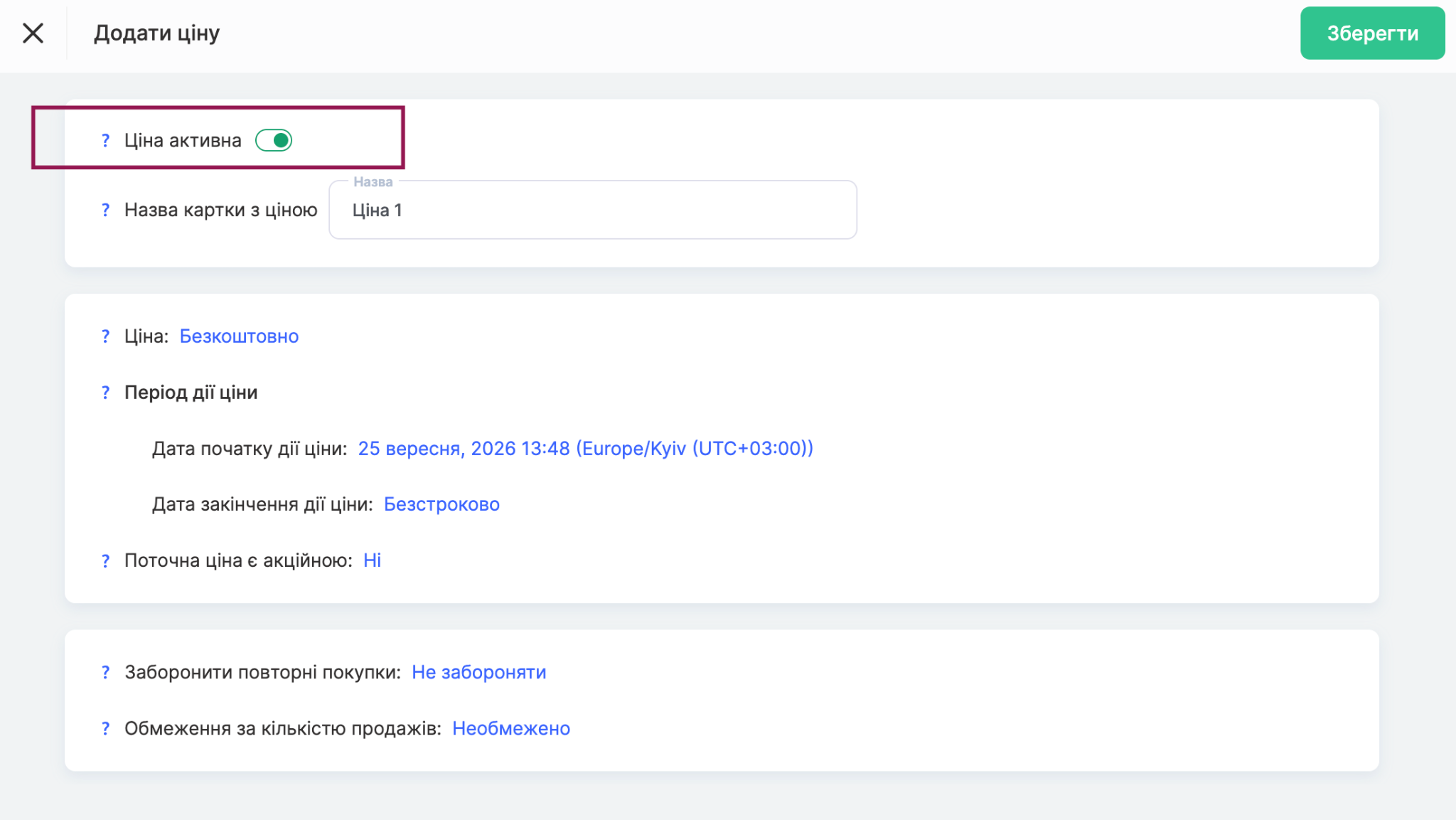
У полі Назва картки з ціною вкажіть назву, яку бачите лише ви в адмінці. Вона потрібна, щоб відрізняти одну ціну від іншої, якщо в тарифі їх кілька, клієнтам вона не показується.
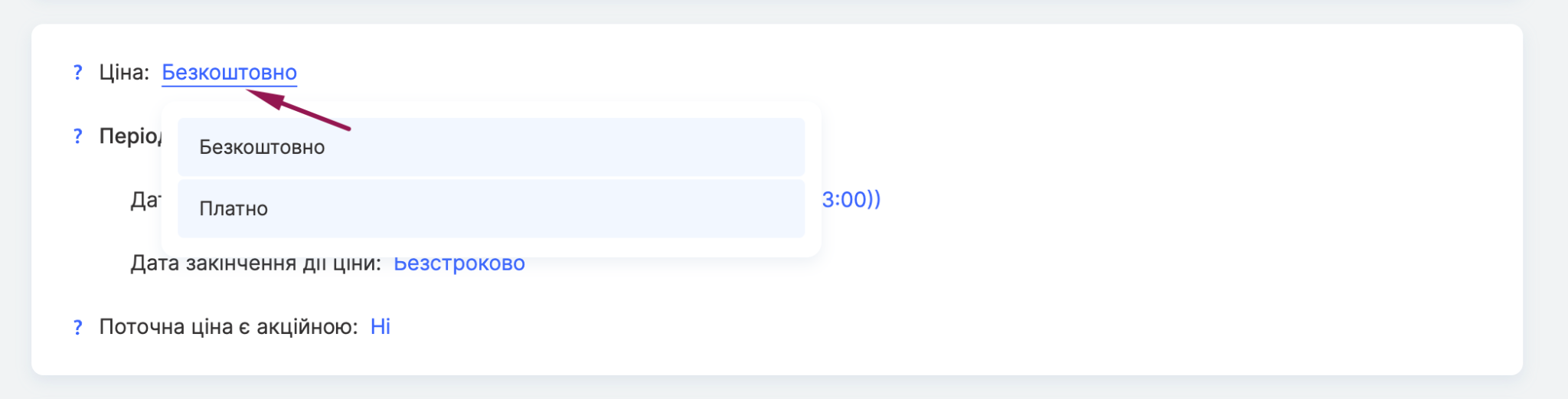
У блоці Ціна встановлюється вартість — безкоштовно або конкретна сума.
Якщо плануєте Установити пробний період доступу до продукту, урахуйте, що учню доведеться вказати дані платіжної картки ще до його початку, а можливість надання пробного періоду залежить від підключеної платіжної системи: вона має підтримувати або перевірку картки без списання з подальшим створенням токена, або створення токена після першого платежу. Якщо платіжна система не підтримує жодного з цих варіантів, у неї вимкнена опція «Зберігати дані картки для наступних списань» або підписку налаштовано на умовах платіжної системи, пробний період буде проігноровано, і списання відбудеться одразу за повною ціною.
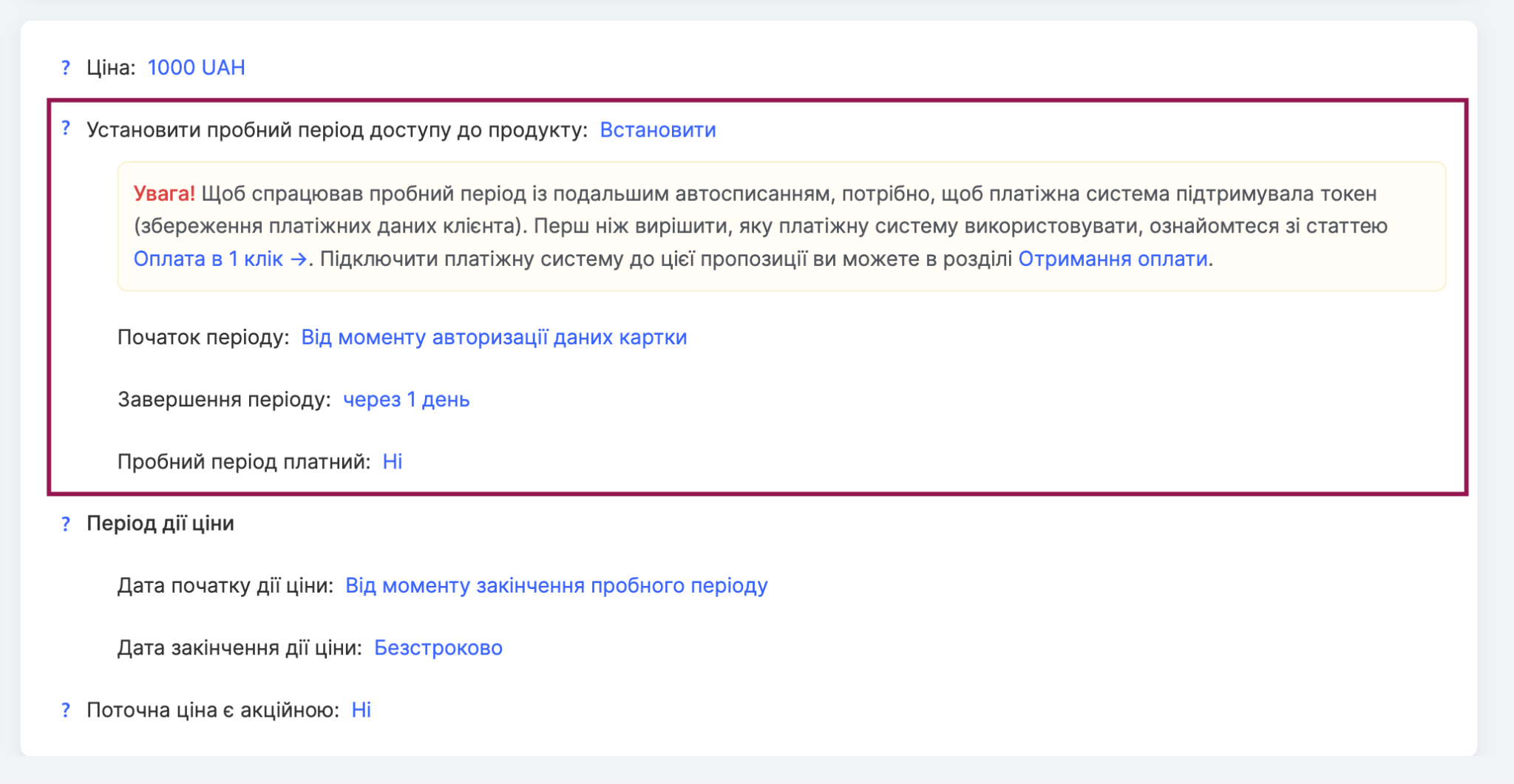
Період дії ціни — проміжок часу, протягом якого саме ця ціна показується на сторінці замовлення. Не плутайте його зі строком доступу учня до продукту — ці налаштування між собою не пов'язані.
- Дата початку дії ціни — На конкретну дату, Від дати закінчення іншої ціни (нова ціна почне діяти, щойно закінчиться вибрана) або Від моменту закінчення пробного періоду (якщо пробний період установлено).
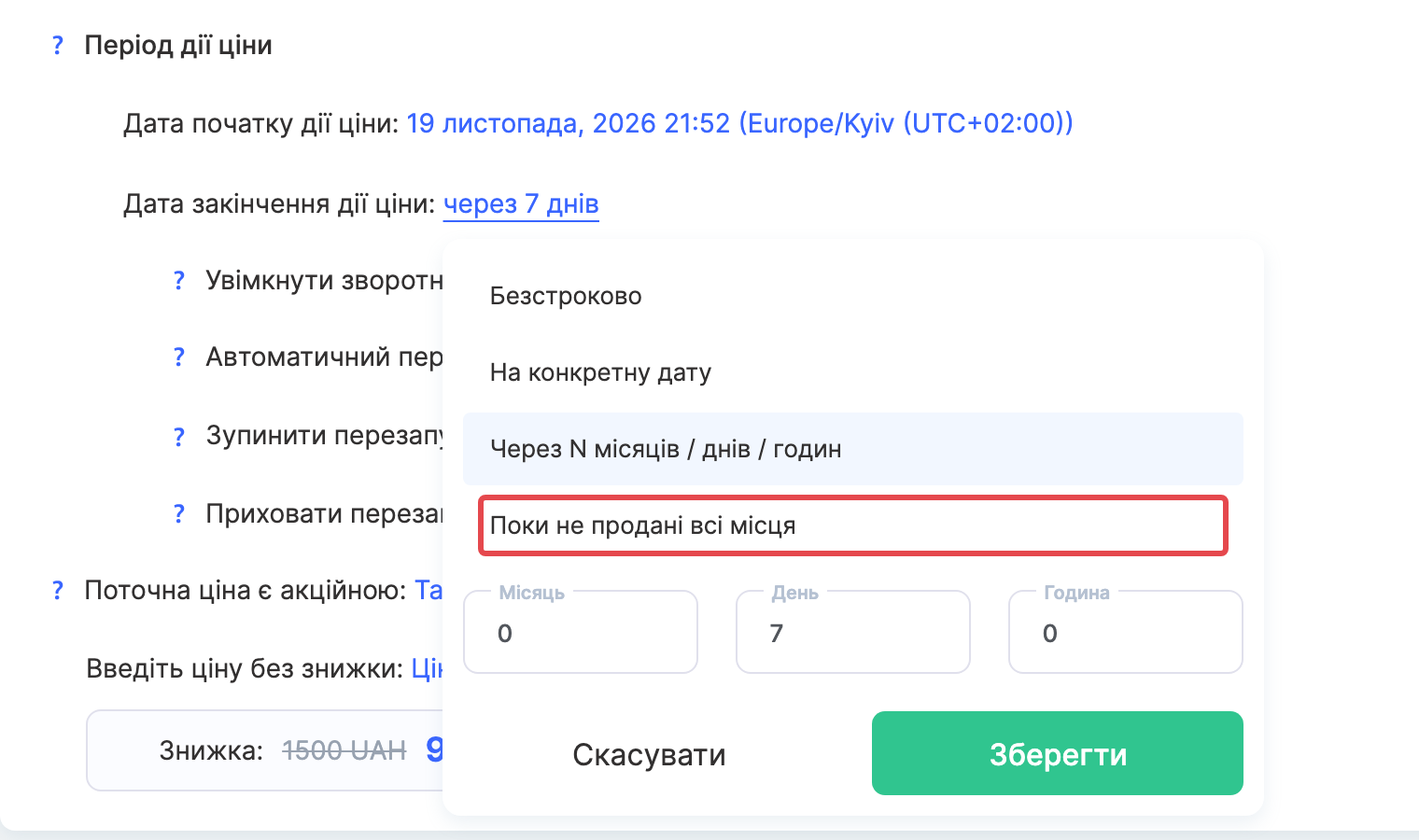
- Дата закінчення дії ціни — Безстроково, На конкретну дату, Через N місяців / днів / годин або Поки не продані всі місця. Останній варіант доступний, якщо для ціни задано Обмеження за кількістю продажів: ціна перестане діяти в момент продажу останнього місця.
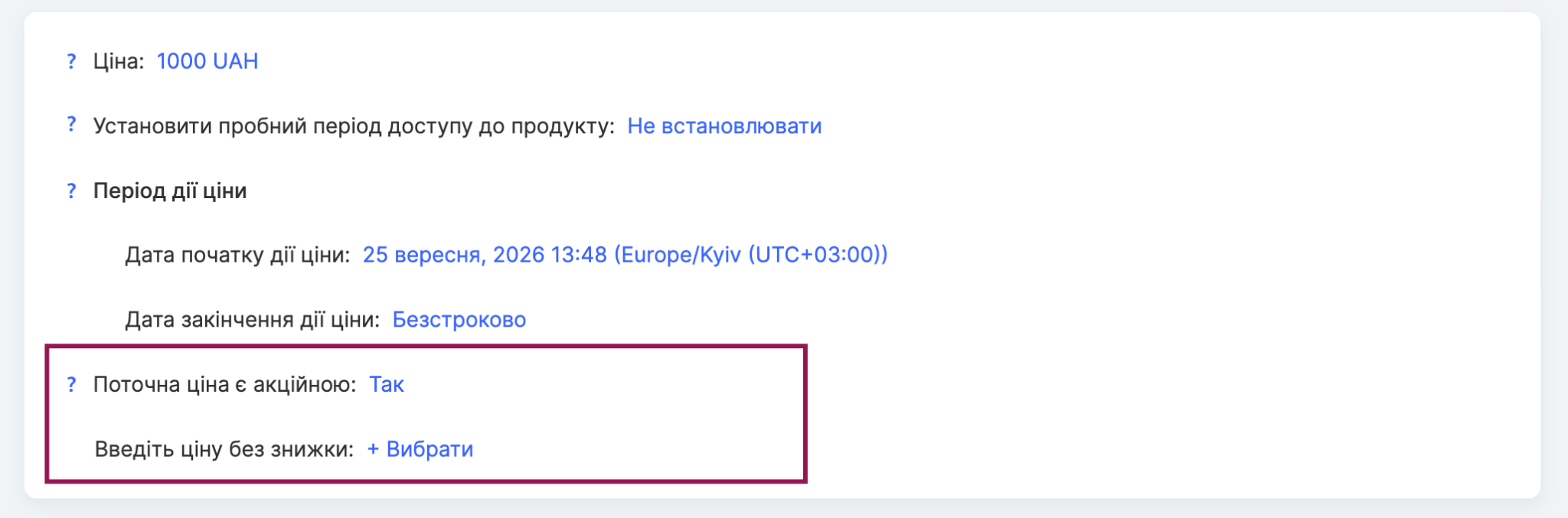
Якщо в полі Поточна ціна є акційною вибрати Так, ціну буде позначено як знижену: учень побачить закреслену початкову вартість і актуальну ціну зі знижкою. Як ціну без знижки можна вказати будь-яке значення або використати вже наявну ціну в цьому тарифі — платформа підставить її автоматично. Кількість акційних цін у межах одного тарифу не обмежена. Акція автоматично завершиться, щойно буде досягнуто одного з двох обмежень — за строком дії або кількістю покупок.
Якщо для ціни задано закінчення — На конкретну дату або Через N місяців / днів / годин, — можна ввімкнути Увімкнути зворотний відлік дії ціни: на сторінці замовлення з'явиться таймер до закінчення дії ціни. Це особливо корисно для акційних пропозицій, коли важливо візуально підкреслити їхній обмежений строк дії.
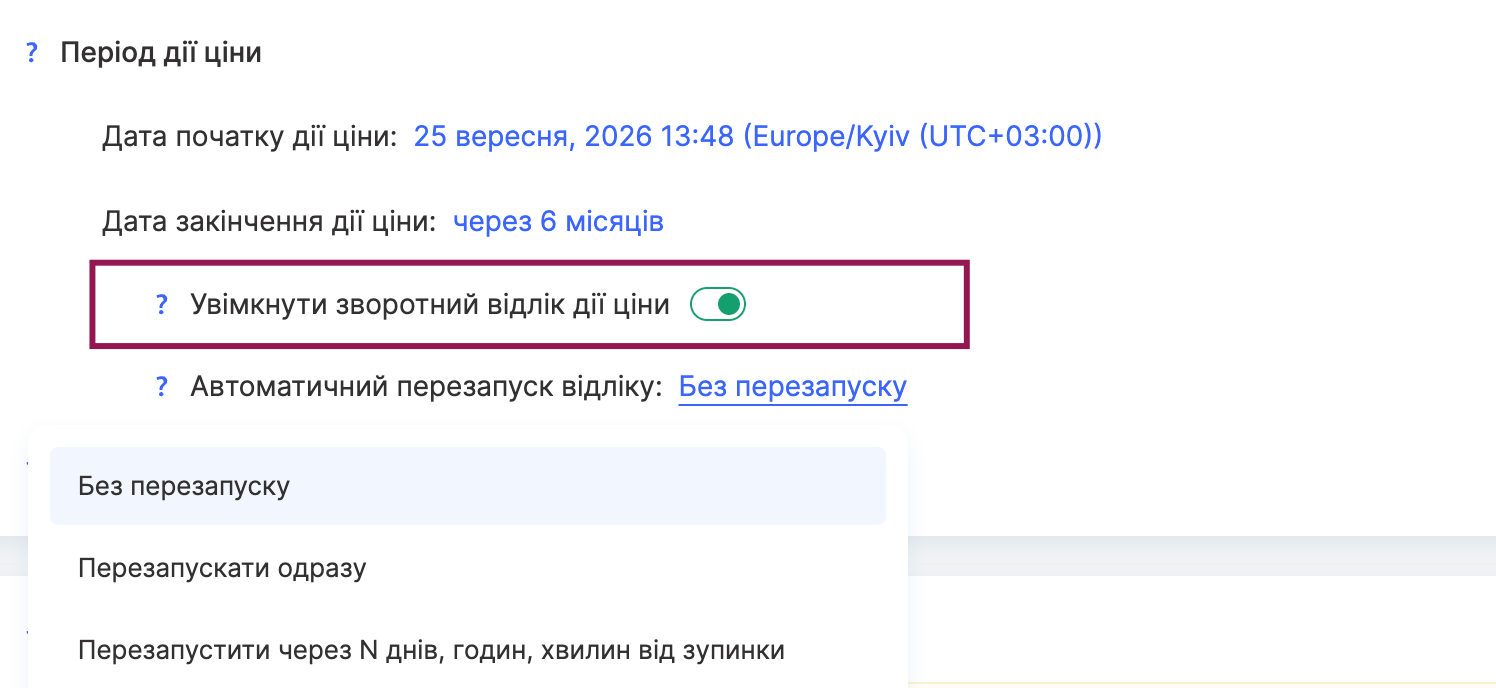
Разом із таймером налаштовується поведінка ціни після закінчення строку її дії — опція Автоматичний перезапуск відліку.
Без перезапуску означає, що ціна перестане відображатися для всіх учнів, щойно строк її дії мине.
Перезапускати одразу запускає нескінченний цикл: щойно відлік доходить до кінця, таймер запускається знову.
Перезапустити через N днів, годин, хвилин після зупинки означає, що наступний цикл почнеться через указаний проміжок після закінчення попереднього, а до перезапуску ціна буде прихована.
Зверніть увагу: якщо вибрано один із варіантів із перезапуском, доступне ще налаштування Зупинити перезапуски — Не зупиняти, Після N перезапусків (не більше 50) або Після певної дати. Після цього ціна більше не перезапускатиметься.
Порядок оплати визначає, як учень оплачуватиме покупку.
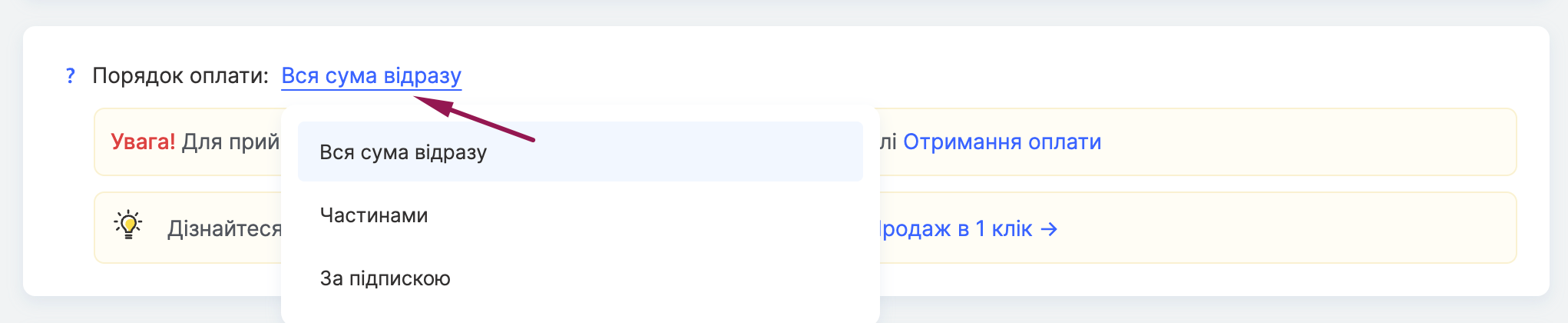
За замовчуванням установлено варіант Уся сума одразу, за якого учень оплачує повну вартість одним платежем.
За підпискою дає змогу налаштувати періодичність платежів: доступ до контенту автоматично продовжується після кожного успішного платежу, а якщо платіж затримується, доступ закривається. Учень може скасувати підписку у своєму Кабінеті, в «Історії покупок» — посиланням «скасувати ->» поруч із датою наступного платежу. Самостійне скасування доступне не з усіма платіжними системами (у WayForPay — лише якщо в підключенні задано пароль для регулярних платежів); інакше учень побачить підказку звернутися до власника курсу або інструкцію для кабінету WayForPay.
Частинами дає змогу розбити оплату на кілька платежів — як рівними частинами через однакові проміжки часу, так і довільними сумами з довільними інтервалами між ними.
Заборонити повторні покупки стосується тарифу загалом, а не окремої ціни.
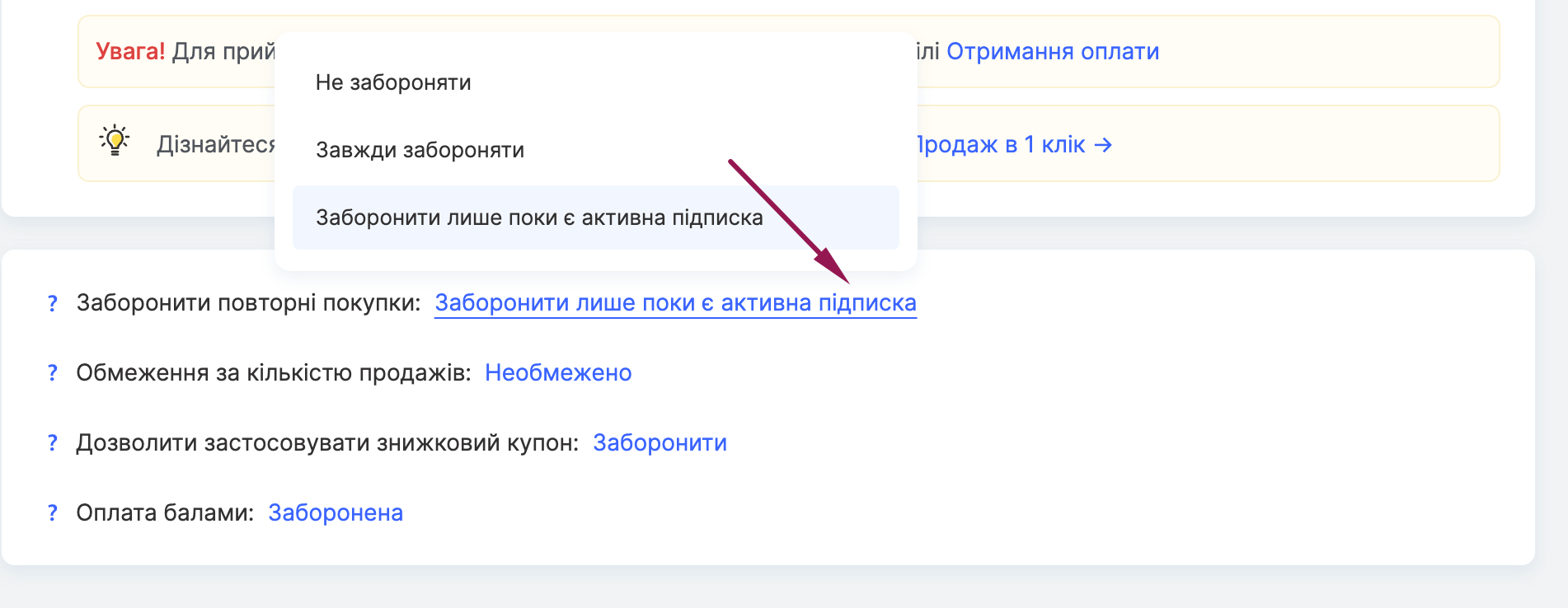
Не забороняти означає, що учень завжди може оплатити пропозицію повторно. Завжди забороняти унеможливлює повторну покупку тим самим учнем незалежно від статусу попередньої підписки.
Заборонити лише поки є активна підписка блокує повторну оплату лише на час дії хоча б однієї активної підписки за цим тарифом.
Обмеження за кількістю продажів встановлює ліміт продажів для конкретної ціни — після його досягнення учні більше не зможуть оплатити пропозицію за цією ціною.
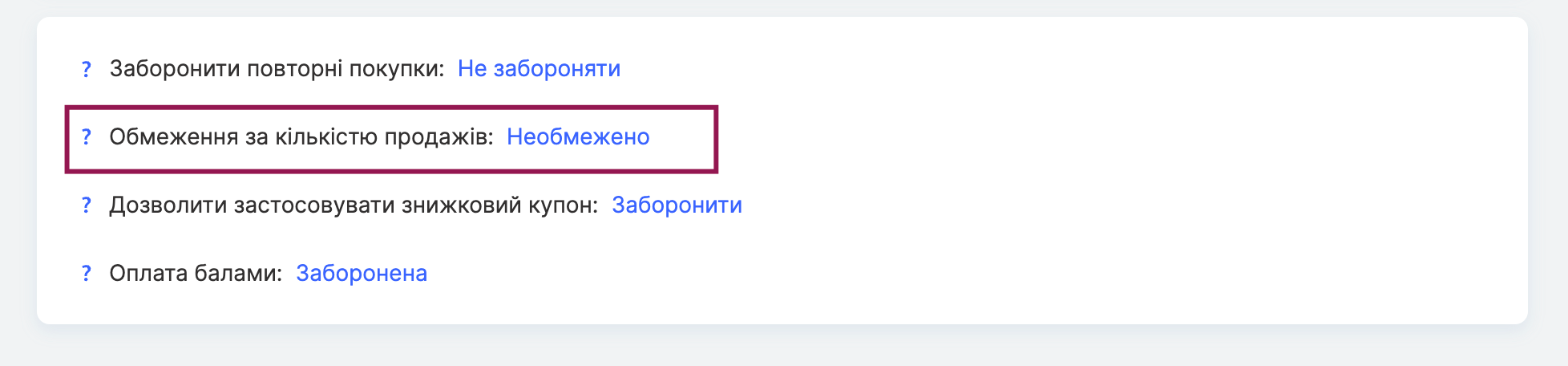
Важливо пам'ятати! Це обмеження діє лише для самостійної оплати учнем: надати доступ вручну можна буде в будь-якому разі, навіть після досягнення ліміту.
У полі Дозволити застосовувати знижковий купон можна дозволити або заборонити застосування купонів на знижку на публічній сторінці тарифу.
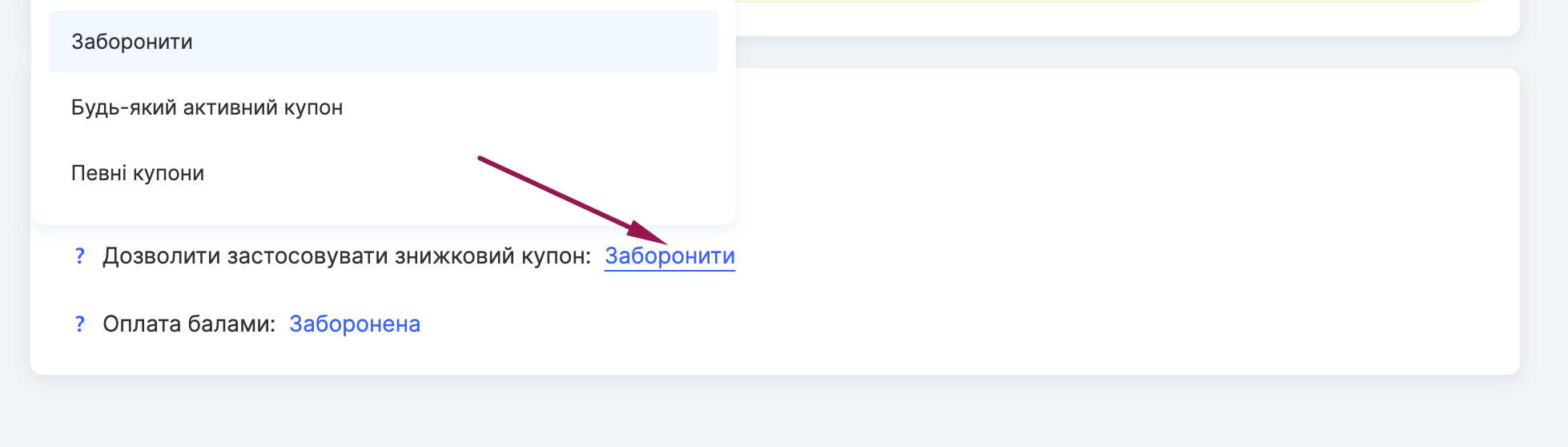
Заборонити будь-яке застосування повністю прибирає поле для введення купона.
Будь-який активний купон дає змогу застосувати будь-який активний купон зі списку. Певні купони дозволяє застосовувати лише вибрані купони. Для підписки та оплати частинами додатково вкажіть у полі Застосовувати для, до яких платежів застосовувати купон.
Зароблені бали можна використовувати як внутрішню валюту платформи.

Оплата балами — виберіть Дозволена, щоб учні могли оплачувати покупку балами частково або повністю за курсом, який ви задаєте. Після вибору Дозволена задайте курс — Курс: 1 (валюта) = … балів — і максимальну суму, яку можна оплатити балами; без курсу кнопка Зберегти неактивна. Перемикач Дозволити оплату допродажів балами (cross-sell, order bump) дає змогу оплатити балами й допродажі в замовленні — курс і максимальна сума беруться з цього тарифу. Докладніше про нарахування та списання балів — у статті про гейміфікацію.
Зверніть увагу: щоб приймати оплату, додайте платіжну систему на вкладці Отримання оплати. Поки її немає, під час вибору порядку оплати платформа покаже попередження з посиланням на цю вкладку.
Кілька цін в одному тарифі
В одному тарифі можна створити кілька цін і налаштувати періоди їхньої дії так, щоб вони змінювали одна одну автоматично. Наприклад, спочатку учням доступна рання ціна, а потім у потрібний момент вона автоматично змінюється на основну — без жодних дій з вашого боку.
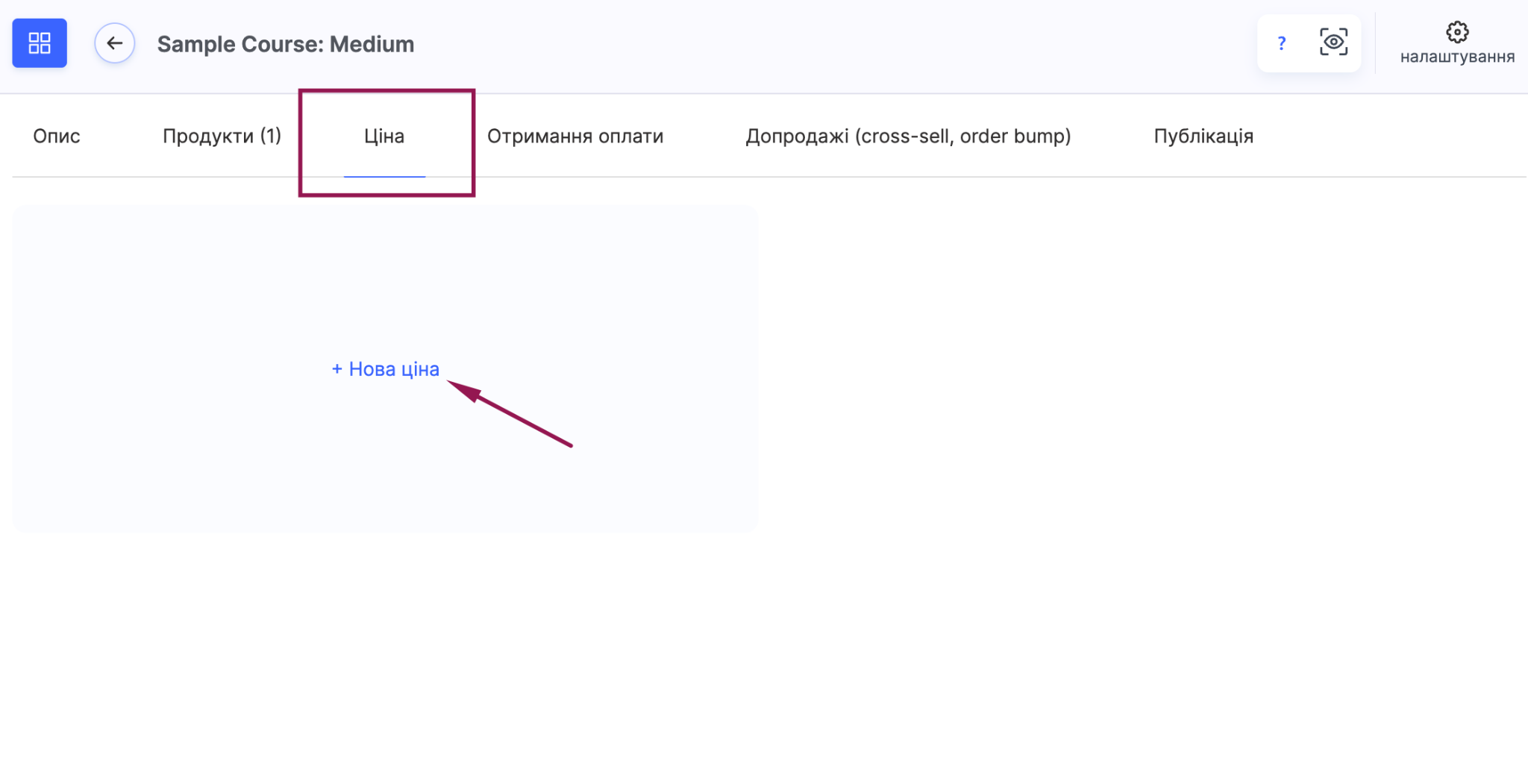
Щоб додати ще одну ціну, натисніть + Нова ціна на вкладці Ціна. Під час створення платформа запропонує скопіювати налаштування з уже наявної ціни або залишити їх за замовчуванням — це зручно, якщо нова ціна відрізняється лише одним-двома параметрами. Наприклад, установіть ціну 500 грн на період з 1 по 10 число місяця, а з 11 числа — ціну 700 грн, яка почне діяти автоматично, щойно закінчиться дія першої.
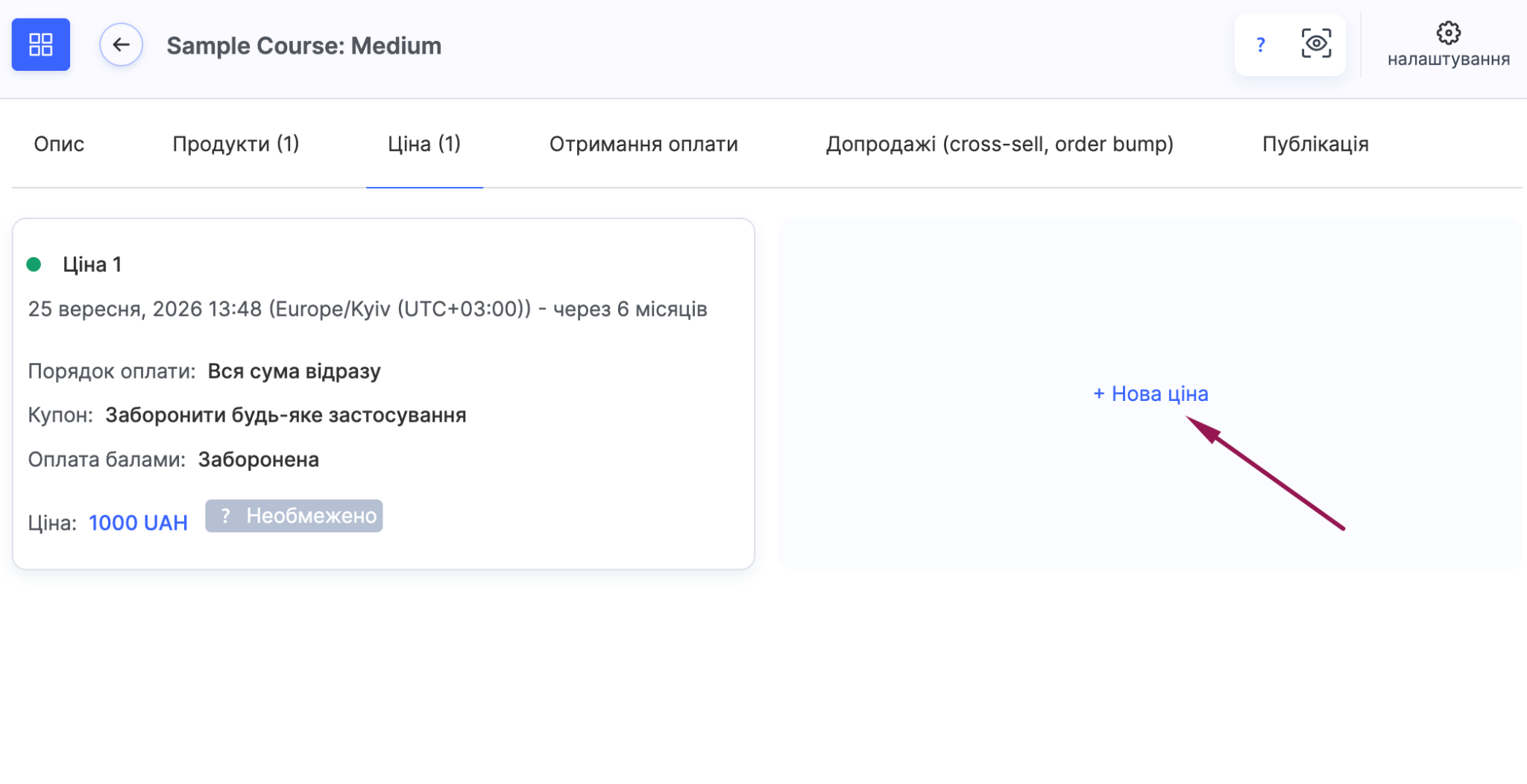
Для кожної ціни окремо задаються дати початку й закінчення її дії. Щоб ціни змінювали одна одну без перерви, достатньо встановити дату закінчення однієї ціни й дату початку наступної без проміжку між ними. Якщо періоди дії двох цін перетинаються, платформа покаже Таймлайн цін — наочну шкалу, на якій видно, які ціни активні в той чи інший момент, і запропонує вибрати, яку саме ціну показувати учню в період перетину.
Поки ви не вибрали ціну для перетину, у цей період діє ціна, яка стоїть вище в списку цін тарифу, — порядок можна змінювати перетягуванням. Виняток — акційна ціна з автоматичним перезапуском: у вікні перезапуску показується вона.
Важливо: якщо за ціною є чинні (оплачені й не скасовані) підписки, її суму й валюту змінити не можна — продовження цих підписок відбуваються за сумою покупки. Щоб продавати за новою сумою, створіть нову ціну: її отримають нові покупці.
Докладніше про ціни — у статті Конструктор цін тарифу.
Як налаштувати приймання платежів
На вкладці Отримання оплати потрібно вибрати платіжну систему, через яку ви прийматимете оплату за цей тариф.
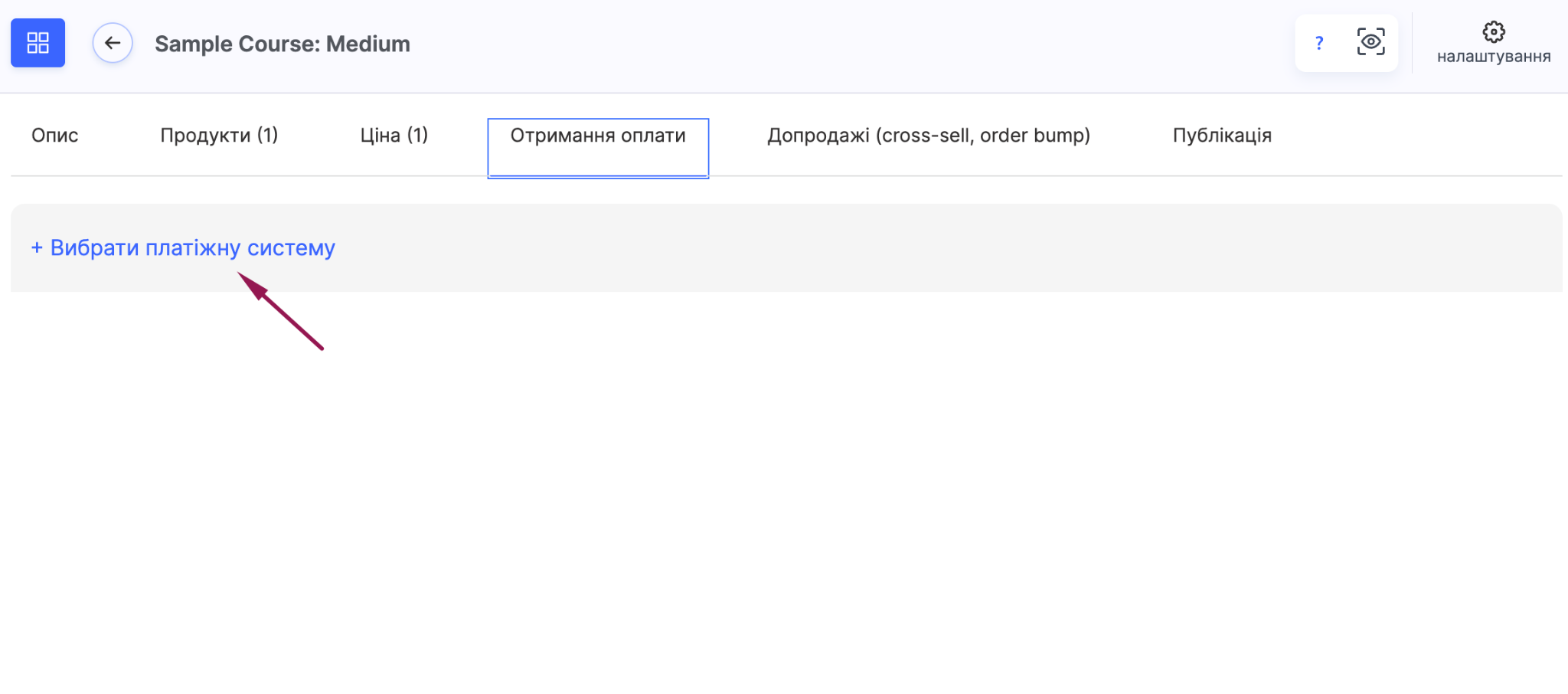
Нагадаємо, що KWIGA не є платіжною системою, тому, щоб учням доступ відкривався автоматично, платіжну систему потрібно підключити заздалегідь — докладніше в статті Як інтегрувати платіжну систему на KWIGA.
Якщо вартість тарифу ще не встановлена або дорівнює нулю, платформа покаже попередження, що поточний тариф безкоштовний, і запропонує спочатку вказати вартість вище нуля на вкладці Ціна.
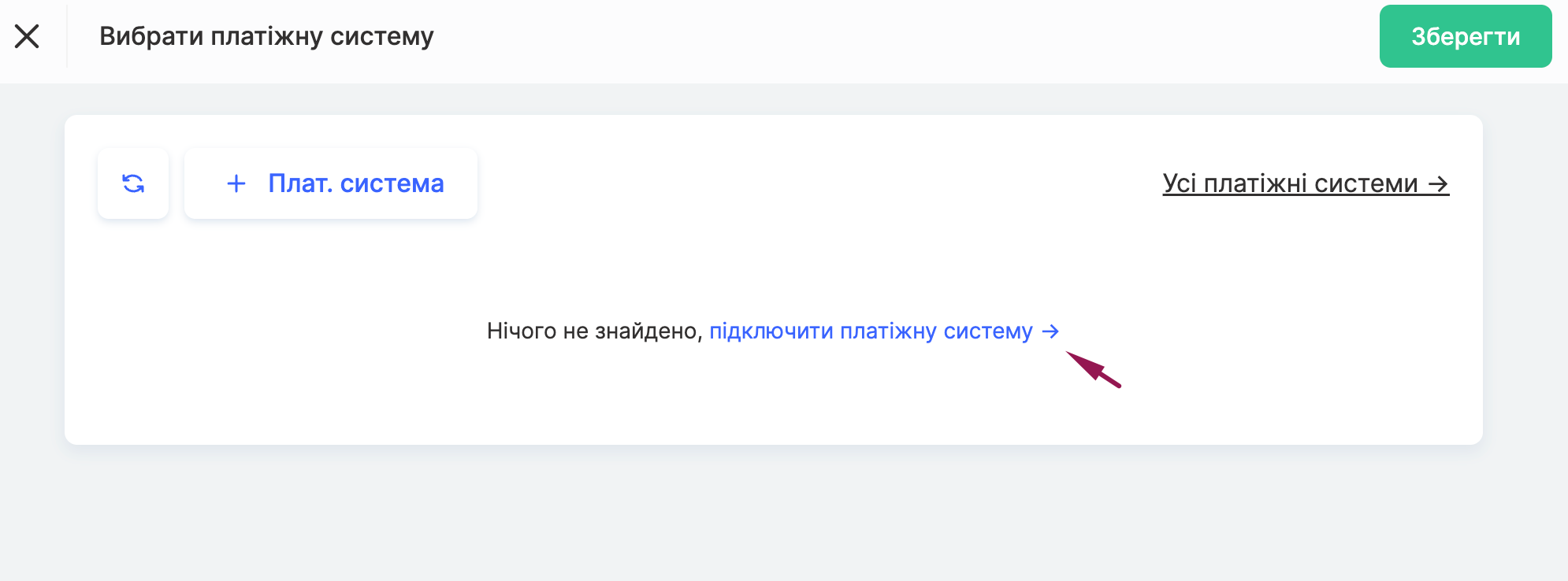
Натисніть + Пл. система, щоб додати одну з підключених платіжних систем, або перейдіть за посиланням Усі платіжні системи, щоб побачити повний список і за потреби підключити нову.
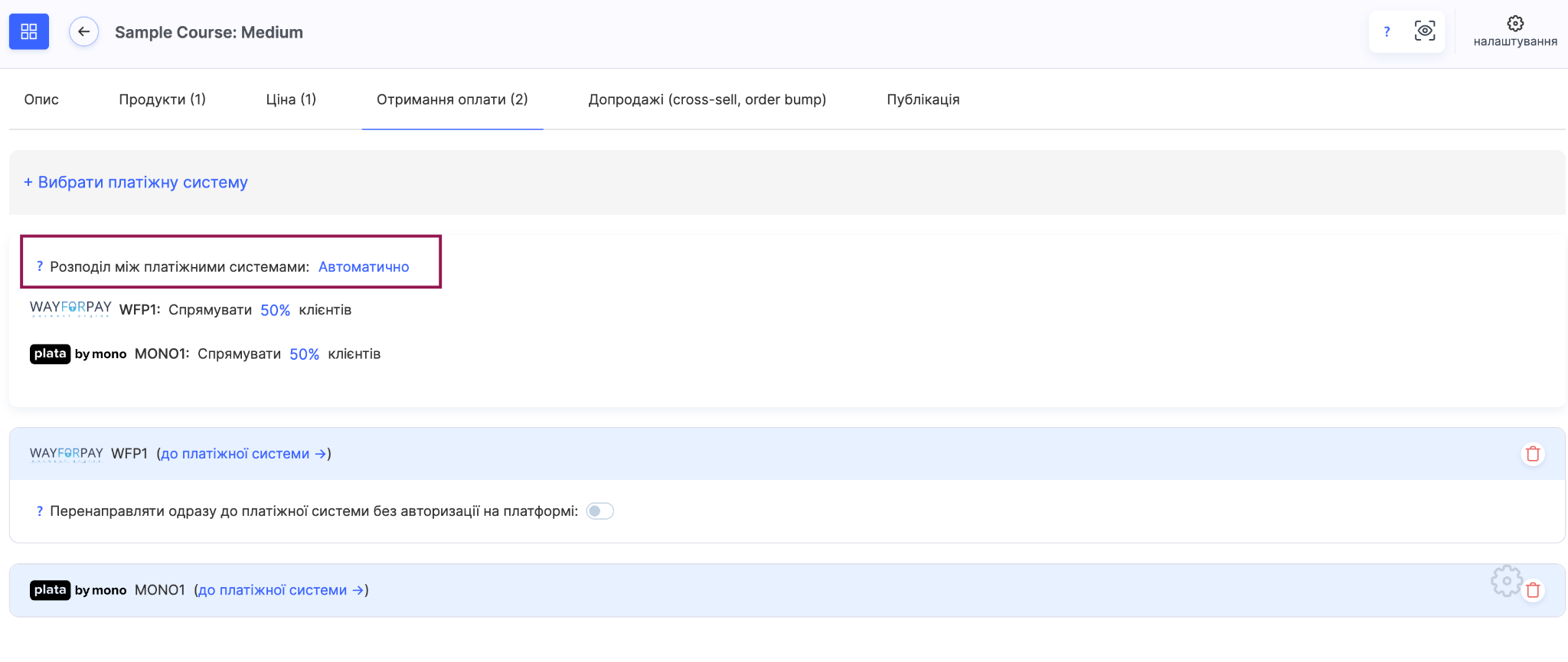
Якщо до тарифу додано кілька платіжних систем або кілька акаунтів однієї системи, можна налаштувати автоматичний розподіл платежів між ними у відсотковому співвідношенні або дозволити учню самостійно вибирати спосіб оплати на сторінці замовлення.
Додаткові продажі: cross-sell і order bump
Cross-sell — це інші тарифи або продукти, які можуть зацікавити учня під час покупки поточного тарифу: додатковий тариф, консультація або доступ до іншого курсу. Якщо це ваш перший тариф або у вас лише один продукт, цей розділ можна пропустити.
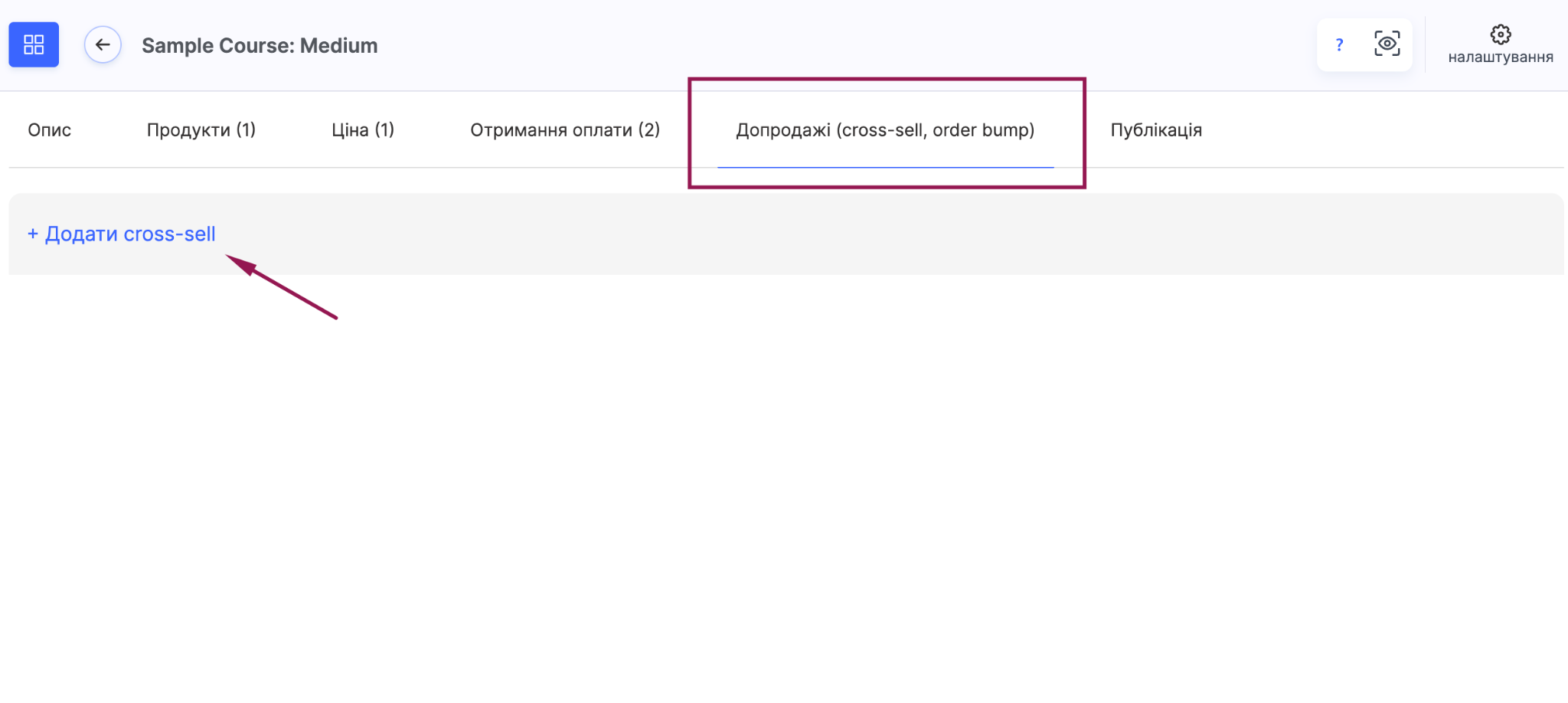
Щоб додати допродаж, натисніть Додати cross-sell і виберіть потрібний тариф зі списку.
Якщо валюта cross-sell тарифу відрізняється від валюти основного тарифу, платформа попередить про це й запропонує налаштувати конвертацію валют.
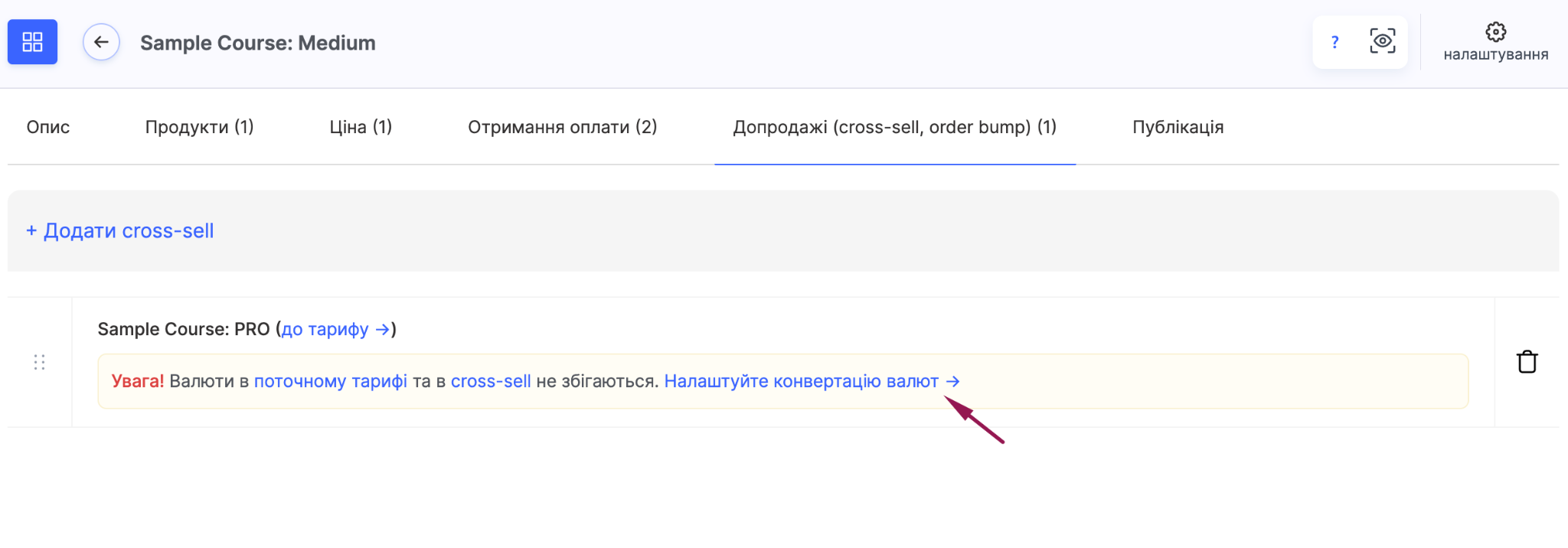
Конвертація валют за курсом публічних сервісів означає, що на момент оплати буде використано курс за даними спеціалізованих публічних сервісів, — урахуйте, що запропонований курс буде приблизним, оскільки точна сума списання визначається курсом платіжної системи на момент оплати. Також можна встановити власний фіксований курс.
Докладніше про налаштування допродажів — у статті Як створити cross-sell пропозиції в KWIGA.
Автоматичні листи учням
У правому верхньому куті редактора тарифу є кнопка Налаштування — тут можна вимкнути або налаштувати автоматичні листи, які платформа надсилає учням на різних етапах оплати.
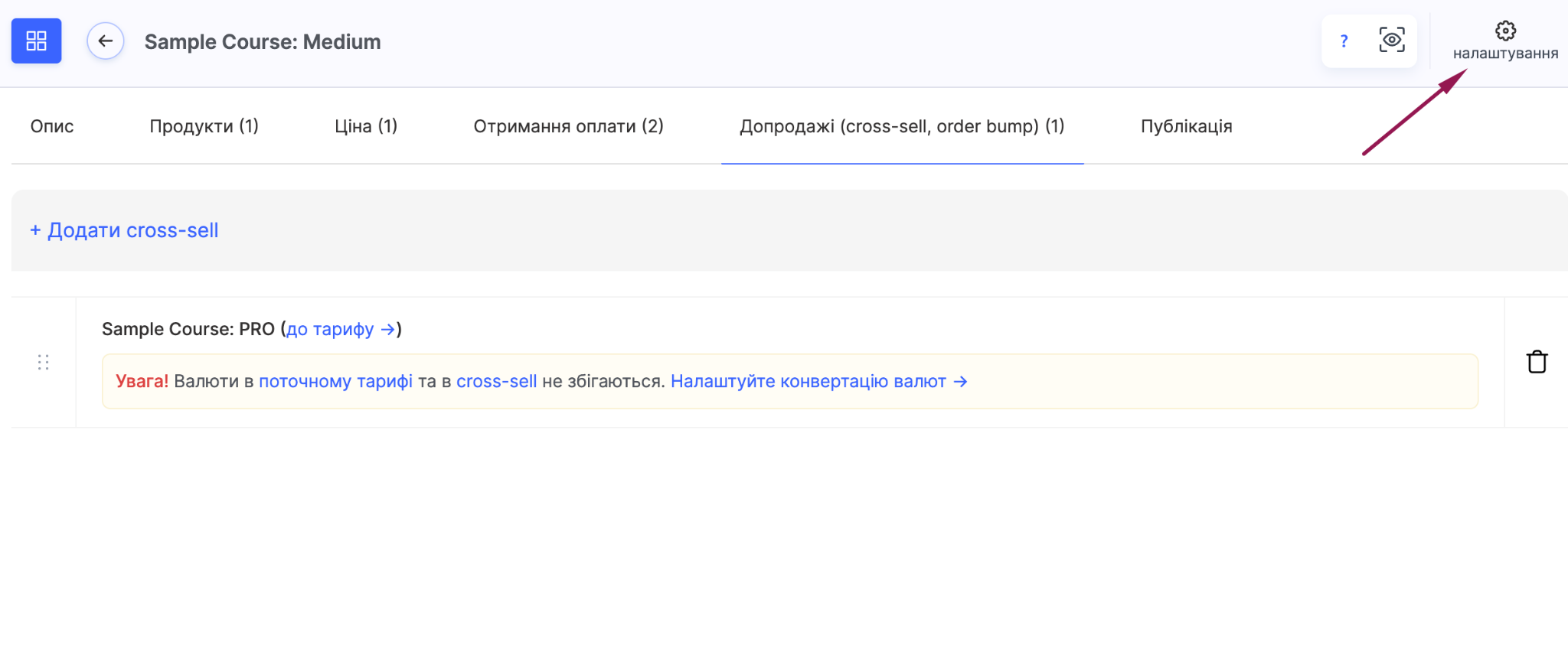
У блоці Загальні зібрано основні сповіщення, що стосуються будь-якого тарифу. Лист про відкриття доступу до продукту надсилається учаснику після активації доступу до курсу. Лист при успішній оплаті повідомляє про підтвердження платежу та доступ до матеріалів. Лист про неуспішну оплату інформує учня про проблему з оплатою. Кожне сповіщення можна вимкнути окремим перемикачем або відкрити його шаблон для редагування за посиланням поруч.
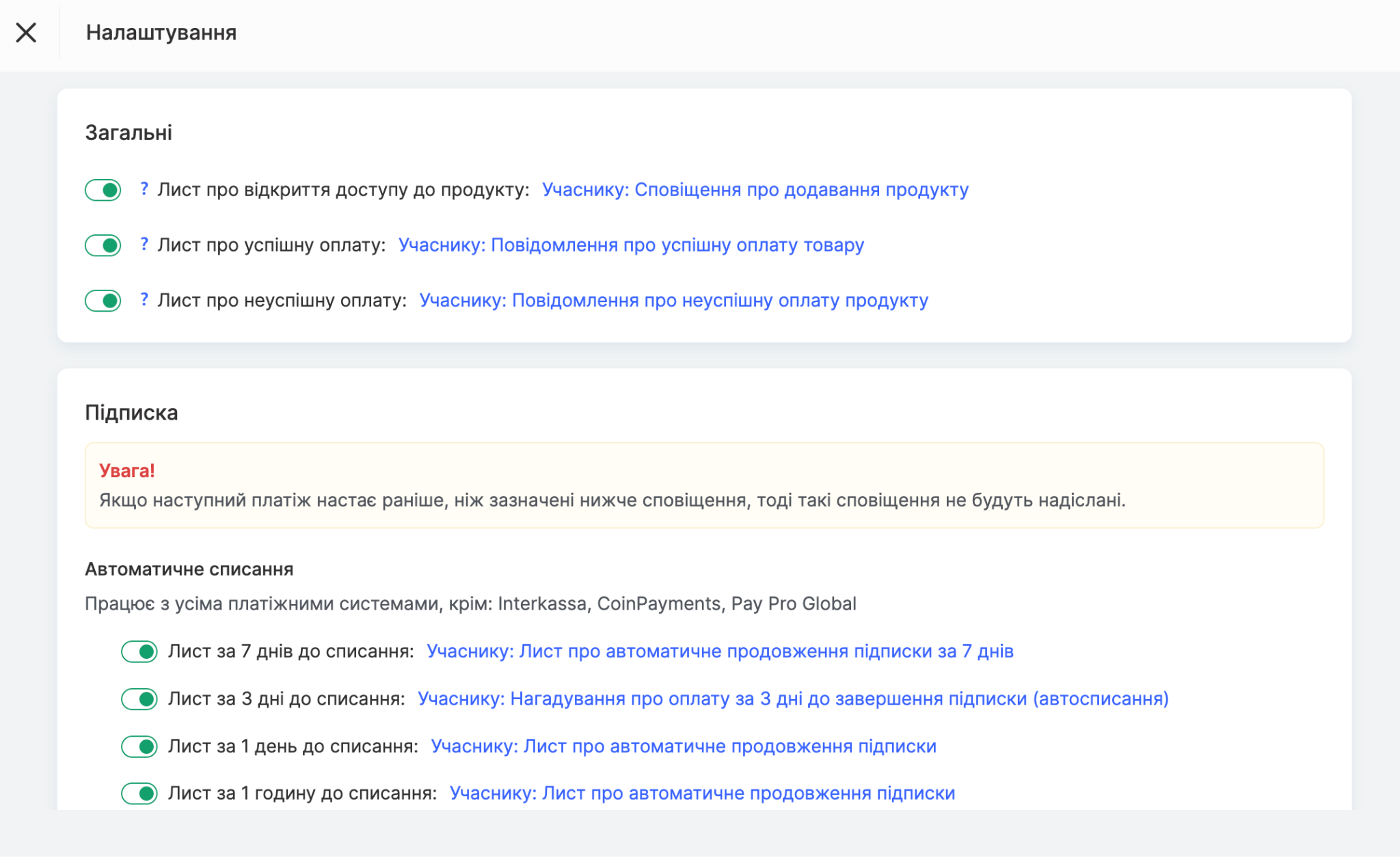
Якщо для тарифу налаштовано оплату За підпискою, з'являється додатковий блок Підписка з листами-нагадуваннями про майбутнє списання.
Для Автоматичного списання (працює з усіма платіжними системами, крім Interkassa, CoinPayments і Pay Pro Global) можна ввімкнути листи за 7 днів, за 3 дні, за 1 день і за 1 годину до списання.
Для Ручного списання, коли клієнту потрібно самостійно підтвердити оплату, доступні аналогічні нагадування за 7 днів, за 3 дні, за 1 день і за 1 годину до закінчення підписки.
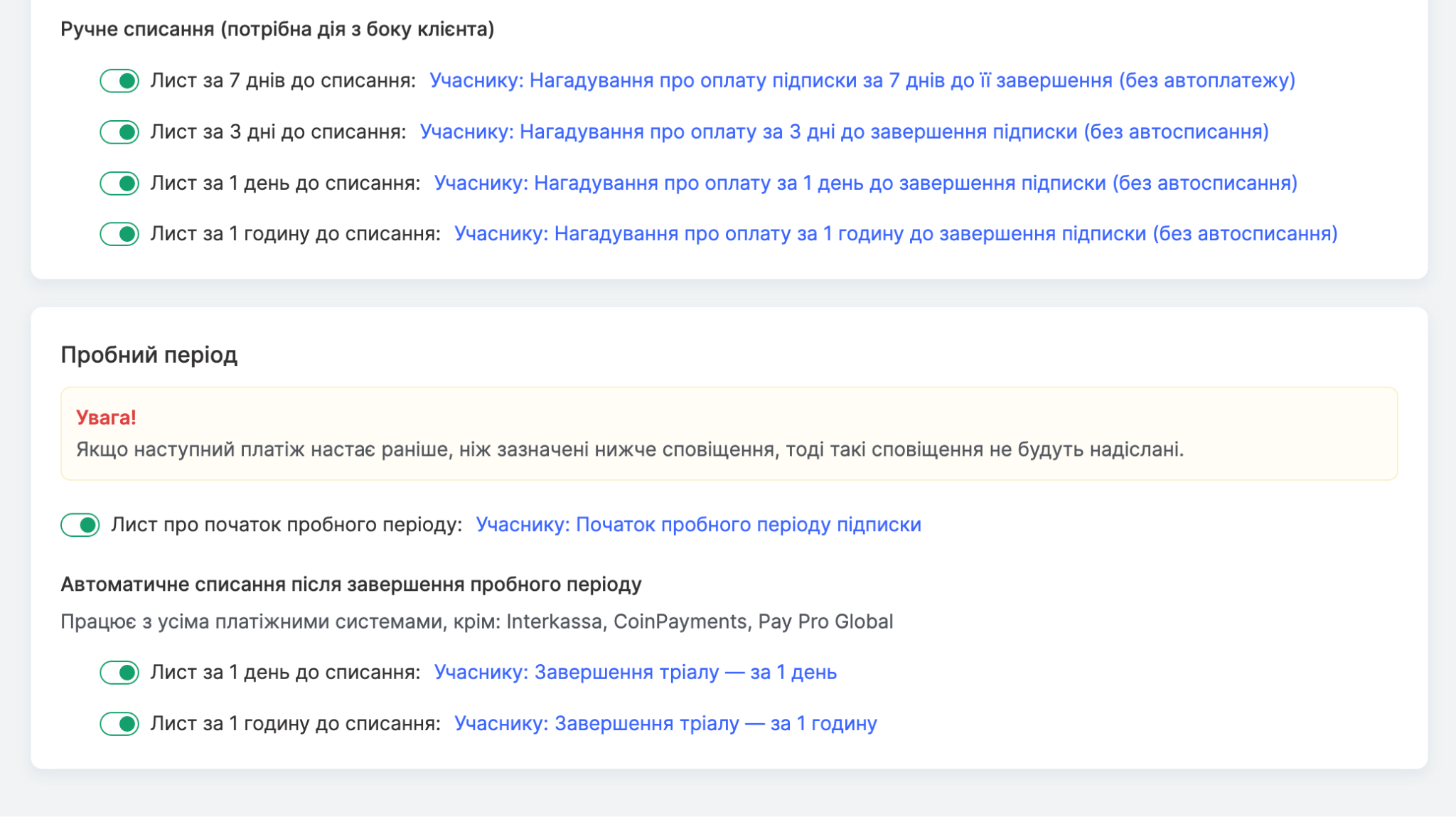
Увага! Якщо наступний платіж настане раніше, ніж указані строки сповіщень, такі листи просто не буде надіслано.
Якщо для тарифу налаштовано Пробний період, з'являється ще один блок із відповідними листами. Лист про початок пробного періоду надсилається одразу після його початку. У блоці Автоматичне списання після закінчення пробного періоду (так само працює з усіма платіжними системами, крім Interkassa, CoinPayments і Pay Pro Global) можна ввімкнути нагадування за 1 день і за 1 годину до першого списання після закінчення пробного періоду.
Кожен лист у цьому розділі можна редагувати окремо — перейдіть за синім посиланням поруч із назвою сповіщення, щоб змінити текст під свої потреби.
Воронка продажів і публікація тарифу
На вкладці Публікація вгорі розташований блок Статус. Публічний доступ — тариф доступний за посиланням, Чернетка — за посиланням його купити не можна, але доступ можна видати вручну. Для публічного тарифу можна ввімкнути Відображати у публічному списку, змінити закінчення Публічного посилання і скопіювати Посилання на оплату.
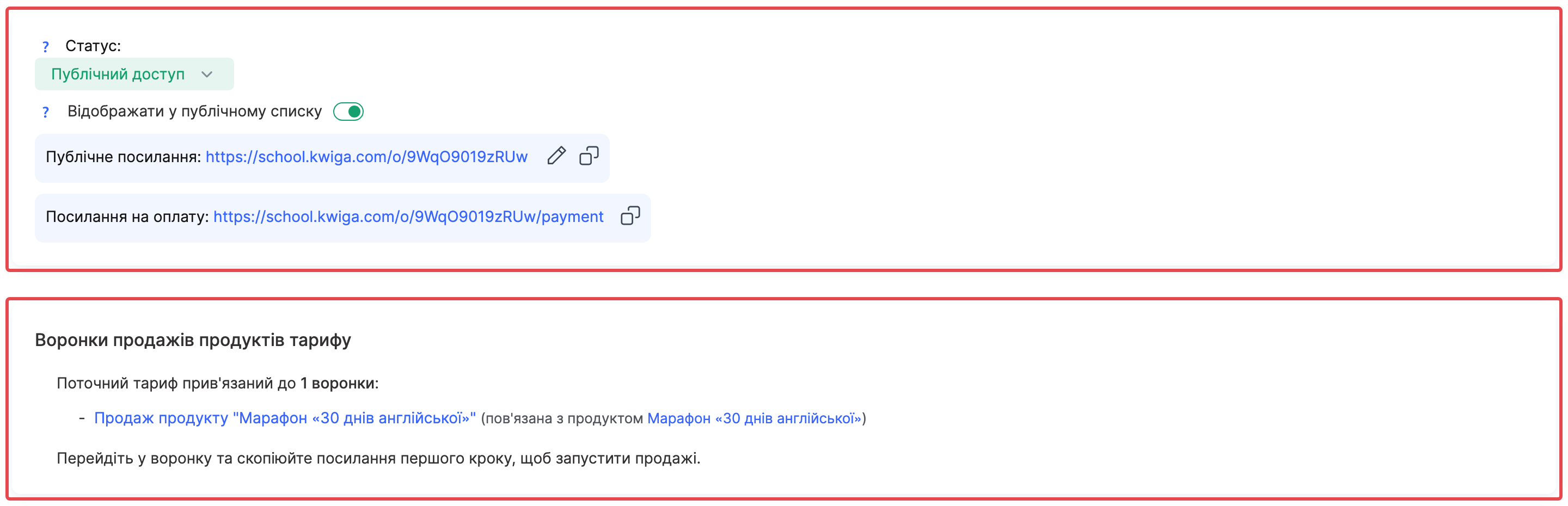
Нижче, у блоці Воронки продажів продуктів тарифу, показано воронки курсів, до яких прив'язаний тариф. Таку воронку платформа створює автоматично для кожного курсу: вона починається зі сторінки курсу, далі йде крок вибору тарифу й оформлення замовлення, далі — сторінка подяки. Тариф потрапляє в цю воронку, щойно ви додасте курс на вкладці Продукти. Щоб почати продавати, перейдіть у воронку й скопіюйте посилання першого кроку.
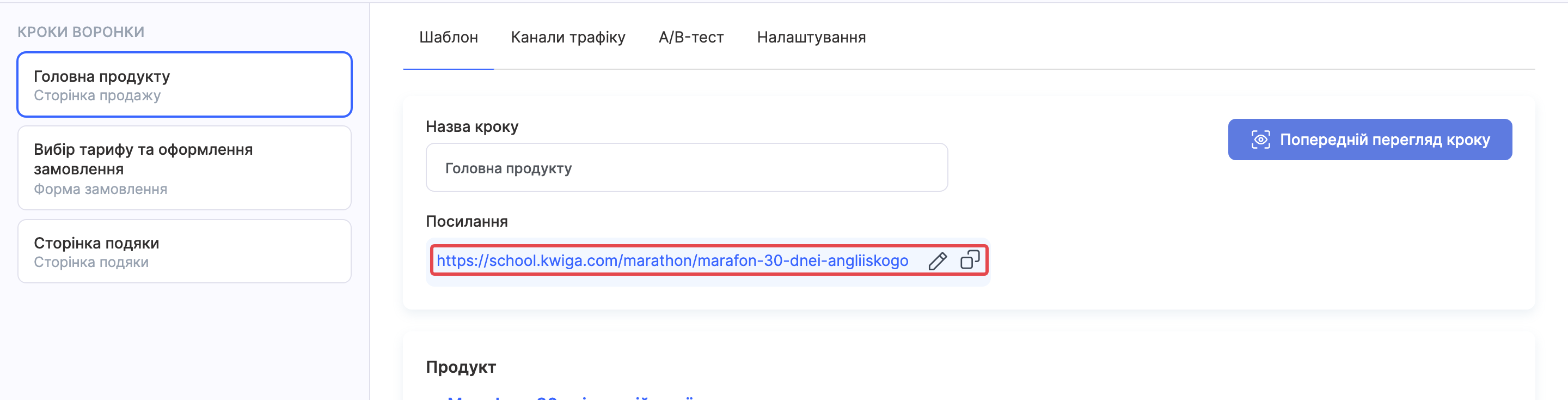
Окремої воронки в тарифу за замовчуванням немає. Якщо потрібно вести клієнтів одразу на оплату цього тарифу, проводити A/B-тести або рахувати конверсію окремо від воронки курсу, натисніть Створити тарифну воронку в блоці Продаж конкретного тарифу. Платформа створить воронку з двох кроків — оформлення замовлення лише цього тарифу та сторінки подяки. Посилання її першого кроку збігається з публічним посиланням тарифу. У цій воронці також налаштовуються сторінки після оплати та автоматизації. У тарифу може бути лише одна тарифна воронка.


Зверніть увагу: якщо до тарифу не прив'язано жодного продукту, платформа попередить про це й запропонує прив'язати продукт або створити тарифну воронку, щоб продавати тариф окремо.
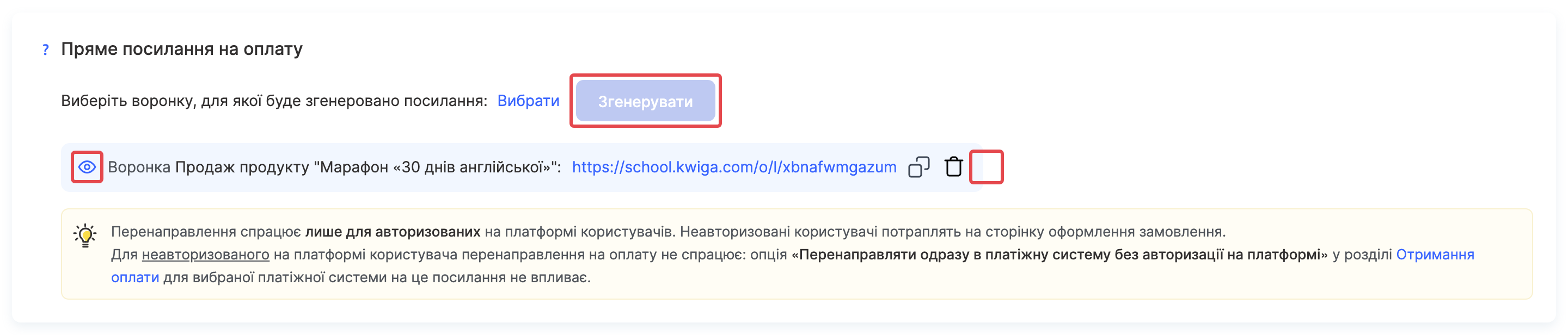
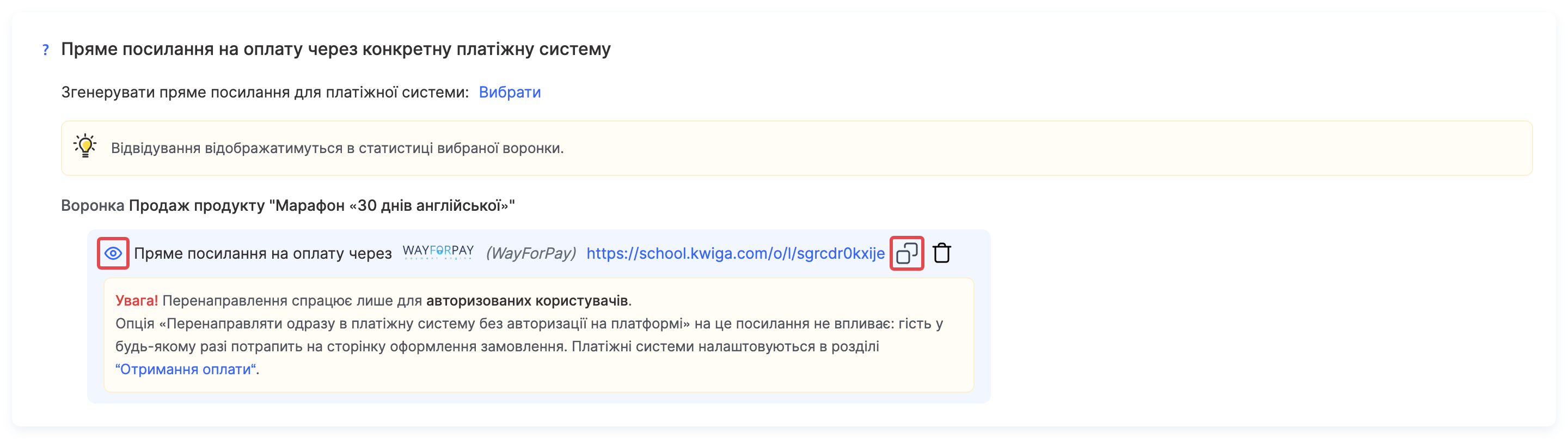
Коли до тарифу додано платіжну систему, на вкладці з'являються ще два блоки: Пряме посилання на оплату і Пряме посилання на оплату через конкретну платіжну систему. Виберіть воронку, для якої потрібне посилання, і натисніть Згенерувати. Клієнт, уже авторизований на KWIGA, за таким посиланням одразу потрапляє в платіжну систему; решта спочатку побачать сторінку оформлення замовлення цього тарифу. Відвідування за посиланням зараховуються до статистики вибраної воронки. Посилання можна тимчасово вимкнути значком ока або видалити. Докладніше — у статті Прямі посилання на оплату тарифу.
Докладніше про роботу з воронками продажів — у статті Воронки продажів: що це таке і як вони влаштовані.
Після того як ви заповнили всі вкладки — опис, продукти, ціну, спосіб оплати, допродажі та публікацію, — тариф готовий до продажу. Перевірте посилання першого кроку воронки курсу (або тарифної воронки), переконайтеся, що тариф має статус Публічний доступ, платіжну систему підключено й вартість указано коректно, — і можна запускати продажі.
Якщо плануєте кілька тарифів для одного курсу, ознайомтеся зі статтею Створення кількох тарифних планів.
Поширені запитання
Коли пробний період не спрацює?
Пробний період буде пропущено, а кошти буде списано одразу за повною ціною, якщо:
- підключена платіжна система не підтримує ні перевірку картки без списання коштів зі створенням токена, ні створення токена після першого платежу;
- у платіжній системі вимкнено опцію «Зберігати дані картки для наступних списань»;
- підписку налаштовано на умовах платіжної системи.
Також врахуйте, що учню доведеться вказати дані платіжної картки ще до початку пробного періоду.
Чи можна змінити суму ціни, якщо за нею вже оформлено підписки?
Ні, якщо за цією ціною є чинні – оплачені та не скасовані – підписки: суму й валюту такої ціни змінити не можна, оскільки ці підписки продовжуються за ціною покупки.
Щоб продавати за новою сумою, створіть нову ціну – вона діятиме для нових покупців.
Чи може учень сам скасувати підписку?
Залежить від платіжної системи. Якщо самостійне скасування доступне, учень скасовує підписку у своєму «Кабінеті», в «Історії покупок» – за посиланням «скасувати підписку» поруч із датою наступного платежу.
У WayForPay це працює, лише якщо під час підключення задано пароль для регулярних платежів. Якщо скасувати підписку самостійно неможливо, учень побачить підказку звернутися до власника курсу або інструкцію для кабінету WayForPay.
Чи можна надати учневі доступ, якщо місця за цією ціною закінчилися?
Так. «Обмеження кількості продажів» діє лише для самостійної оплати учнем – надати доступ вручну можна в будь-якому разі, навіть після досягнення ліміту.
Яку ціну побачить покупець, якщо періоди дії двох цін перетинаються?
Ту, яку ви виберете для періоду перетину на «Таймлайні цін». Поки ціну не вибрано, діє та, що стоїть вище в списку цін тарифу – порядок змінюється перетягуванням.
Виняток – акційна ціна з автоматичним перезапуском: у вікні перезапуску відображається саме вона.
Що побачить учень, якщо він має доступ за кількома тарифами з різними налаштуваннями контенту?
Діє пріоритет видимості: якщо активність прихована в одному тарифі, а в іншому відкрита, вона буде доступна учню.
Чи можна надати доступ за тарифом, який ще має статус «Чернетка»?
Так. Купити тариф зі статусом «Чернетка» за посиланням не можна, але надати доступ вручну можна. Щоб тариф можна було придбати за посиланням, змініть його статус на «Публічний доступ» на вкладці «Публікація».
Дякуємо за відгук!
Дякуємо! Виправимо статтю. Потрібна відповідь зараз? Написати в підтримку