
Створення кількох тарифних планів
Як на одному курсі налаштувати три тарифи — з автором (VIP), з куратором і для самостійного проходження: доступ до контенту, терміни, куратори, перевірка практики, ціни та ліміт місць, а також як учень обирає тариф у воронці продажів курсу.
Розглянемо стандартний варіант із трьома тарифами й на їхньому прикладі покажемо, як організувати навчання на платформі.
Перший тариф передбачає самостійне проходження з доступом до курсу на 3 місяці, а продажі за ним тривають постійно.
Другий тариф містить роботу з куратором, доступ на 6 місяців і додатковий модуль, а продажі за ним обмежені в часі та прив'язані до дати старту потоку.
Третій тариф — робота безпосередньо з автором курсу, доступ на 12 місяців і додаткові модулі, продажі так само обмежені в часі та прив'язані до старту.
Важливо: щоб створити кілька тарифних планів, не потрібно робити копії курсу, навіть якщо на різних тарифах доступні різні уроки або в одному з тарифів потрібні коментарі куратора. Технічно можна створити й кілька курсів, але ми не радимо так робити: працювати з одним курсом простіше й зручніше, а коли учень переходить з одного тарифу на інший, його прогрес зберігається автоматично.
Для початку знадобиться
По-перше, створений курс і хоча б каркас програми курсу на платформі — не обов'язково завантажувати всі уроки повністю, достатньо назв модулів і уроків, до яких згодом можна буде прив'язати різні тарифи.
Докладніше про створення курсу — у статті Як створити курс на платформі KWIGA.
По-друге, підключена платіжна система, якщо плануєте приймати оплату безпосередньо на KWIGA. Нагадаємо, що сама платформа не є платіжною системою, тому, щоб учням автоматично відкривався доступ після оплати, систему потрібно підключити заздалегідь. Як це зробити, описано в статті Як інтегрувати платіжну систему на KWIGA.
По-третє, доданий до команди куратор, якщо плануєте закріплювати за тарифами кураторську підтримку. Куратор — це користувач, якому надано групу доступів із відповідними правами; такі користувачі можуть модерувати чати, перевіряти завдання й тести, вести коментарі учасників. Докладніше про додавання користувачів — у статті Як додати члена команди.
І нарешті, варто заздалегідь перевірити налаштування завдань, які потребують перевірки. Якщо плануєте, щоб такі завдання перевіряв куратор, укажіть у налаштуваннях квізу саме обов'язкову перевірку куратором, але не призначайте конкретного куратора безпосередньо в самому квізі — куратора буде закріплено за учнями вже на рівні тарифу, як показано далі в цій статті.
Налаштування тарифного плану з автором курсу (VIP)
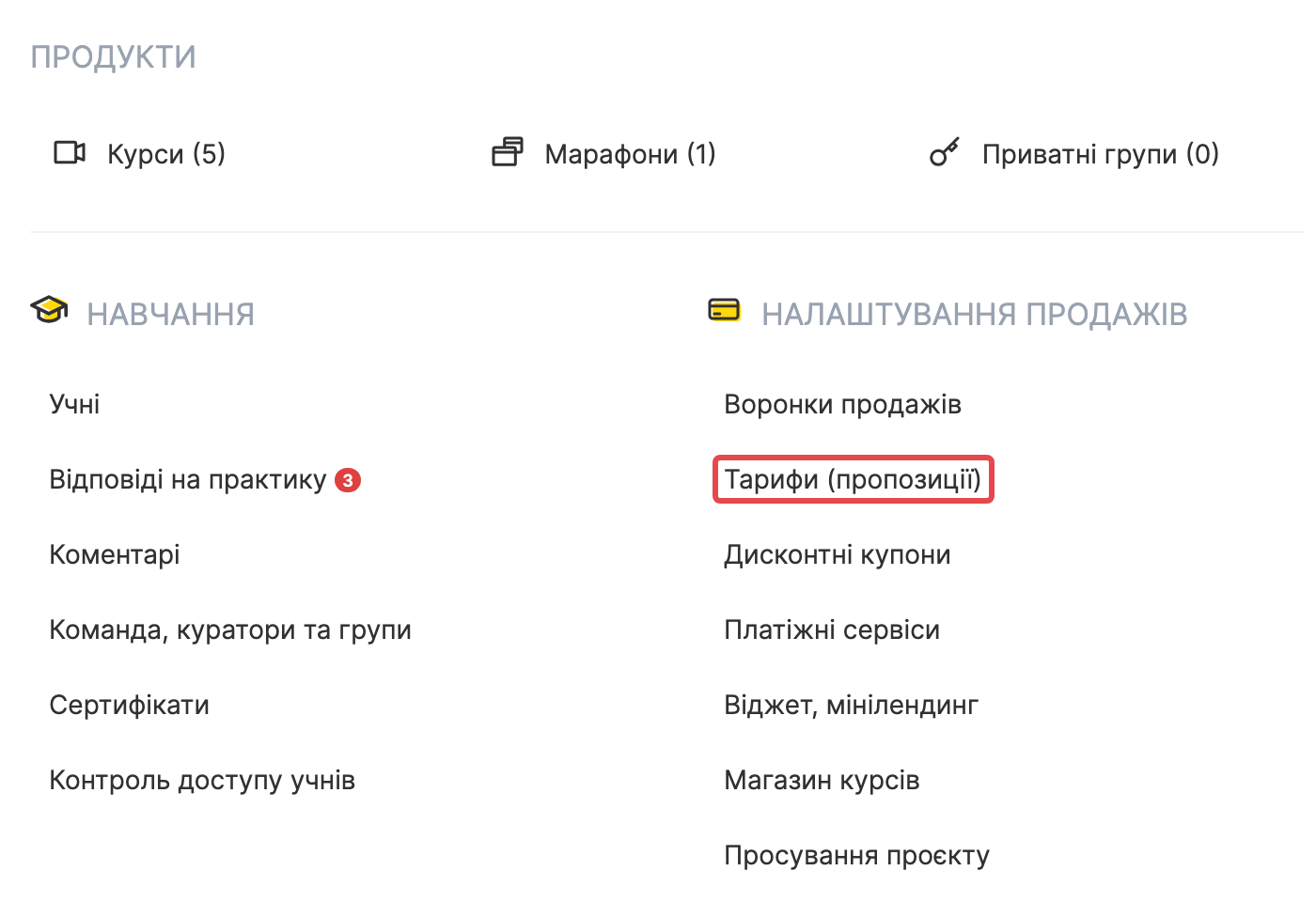
Тариф можна створити через верхнє меню Курси, вибравши в блоці Налаштування продажів пункт Тарифи (пропозиції).
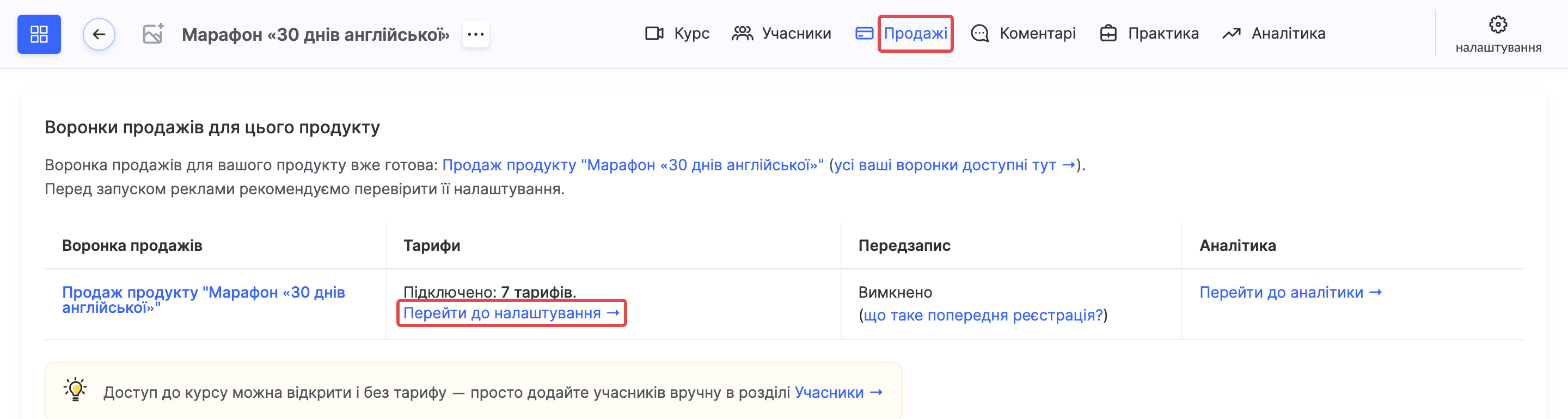
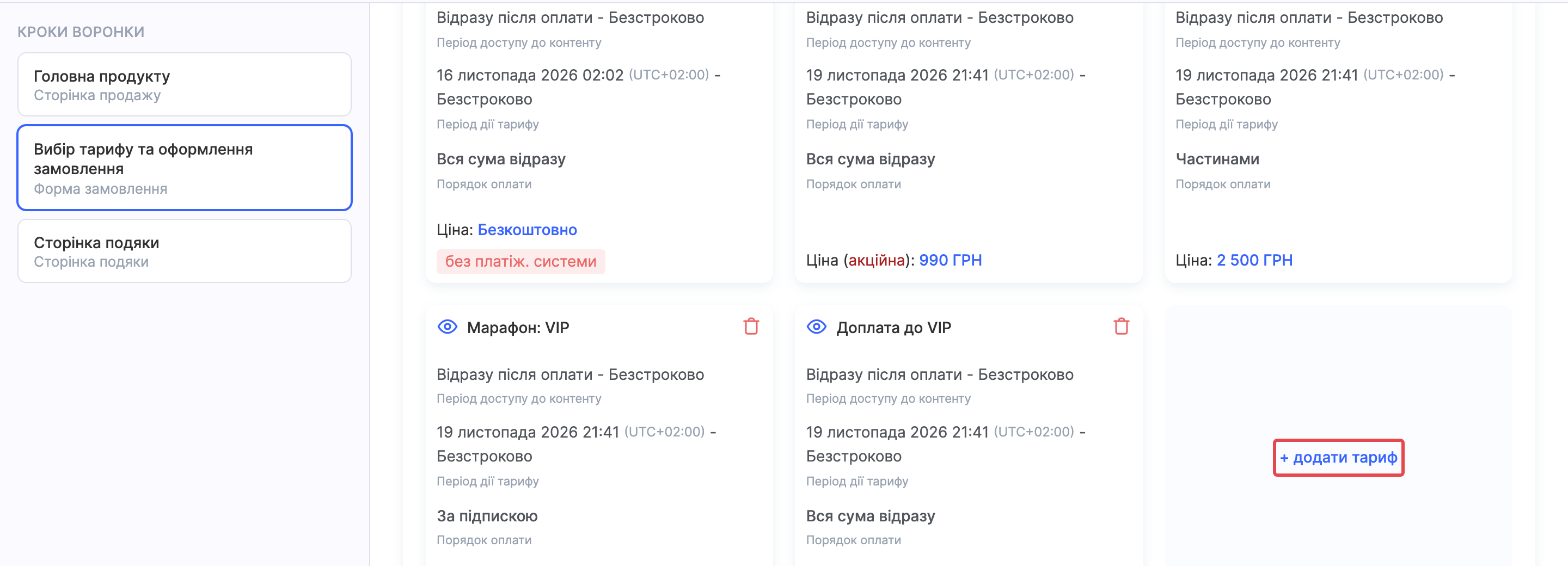
Або з курсу: відкрийте меню Продажі, у таблиці Воронки продажів для цього продукту в колонці Тарифи натисніть Перейти до підключення. Відкриється крок воронки курсу Вибір тарифу та оформлення замовлення (його тип — «Форма замовлення») — натисніть + додати тариф, а потім + Тариф. Форма створення тарифу відкриється в новій вкладці, курс до нього вже буде прив'язано.
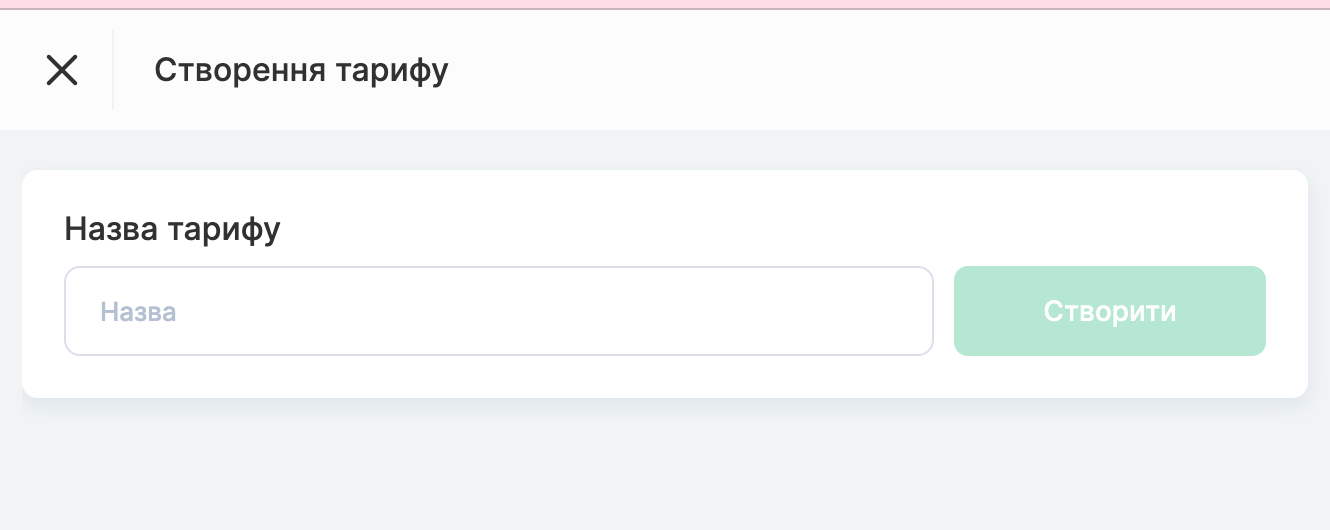
У вікні створення вкажіть назву тарифу — наприклад, «Пакет VIP» — і натисніть Створити.
Платформа відкриє редактор тарифу з кількома вкладками: Опис, Продукти, Ціна, Отримання оплати, Допродажі (cross-sell, order bump) і Публікація. Саме через ці вкладки й налаштовується весь тариф.
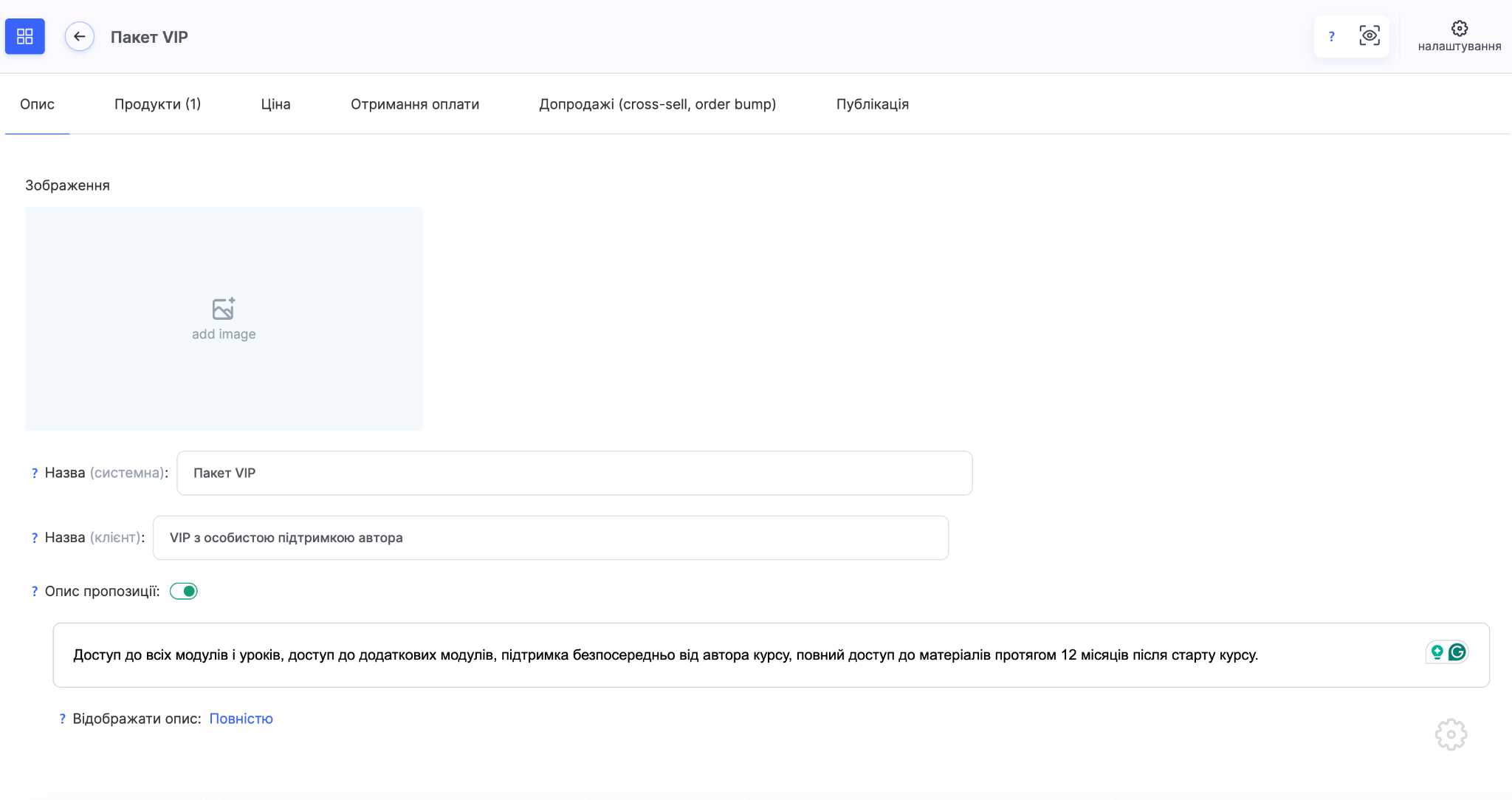
На вкладці Опис системну назву вже заповнено значенням «Пакет VIP» — цю назву бачите тільки ви в адмінці. Назву для клієнта можна зробити зрозумілішою та привабливішою, наприклад «VIP з особистою підтримкою автора» — саме її учень побачить у листах і на сторінці оплати. Увімкніть перемикач Опис пропозиції: і додайте інформацію про те, що отримає учень після покупки. Наприклад, можна зазначити: доступ до всіх модулів і уроків, доступ до додаткових модулів, підтримка безпосередньо від автора курсу, повний доступ до матеріалів протягом 12 місяців після старту курсу.
На вкладці Продукти натисніть плюс і виберіть курс, доступ до якого продаватиметься.
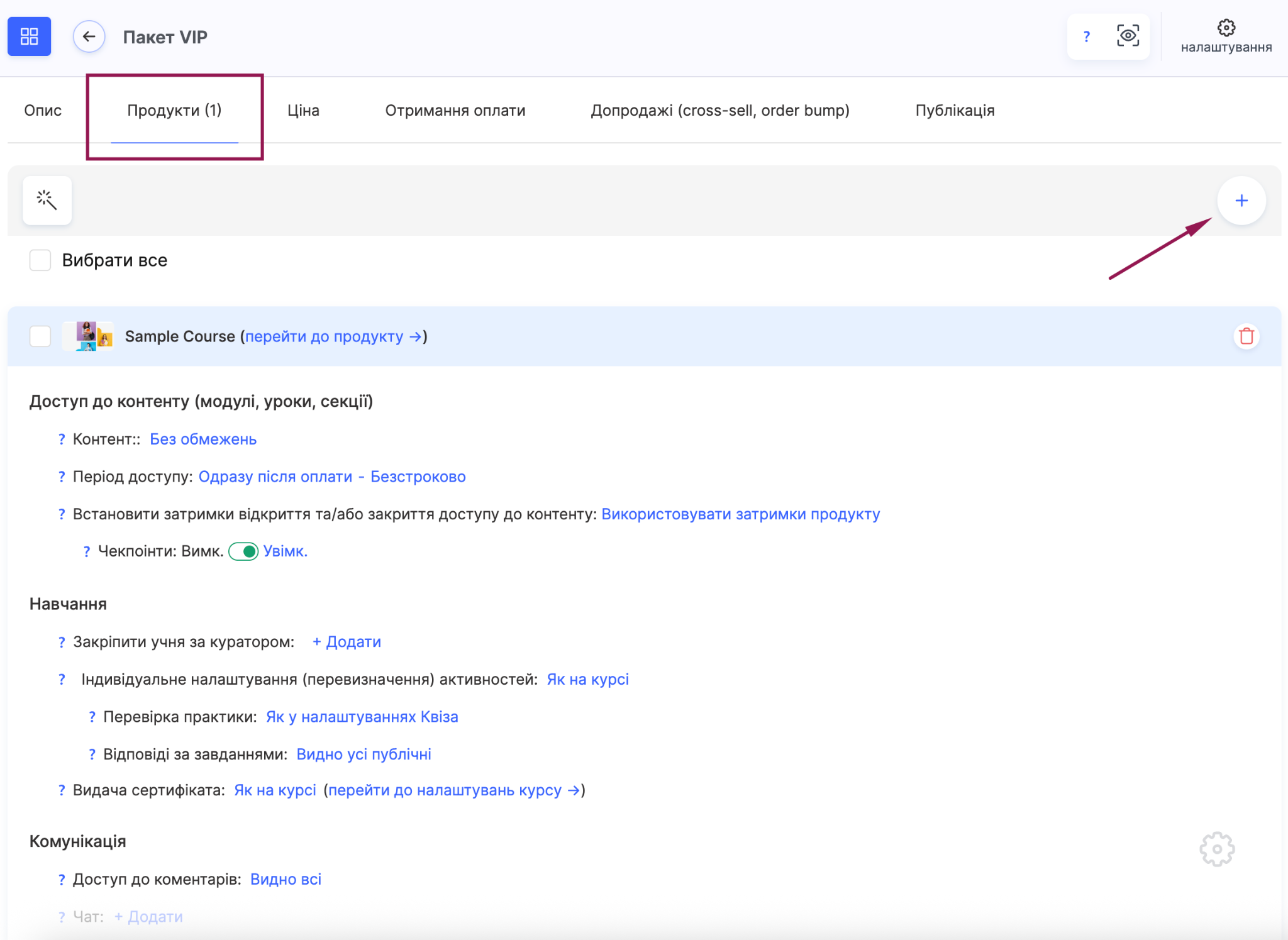
Оскільки в цьому тарифі надається доступ до всього контенту курсу, зокрема до додаткових модулів, залиште в полі Контент варіант Без обмежень. У блоці Період доступу виберіть варіант З певної дати й укажіть дату старту курсу, наприклад 1 листопада, — саме ця дата вважатиметься датою початку доступу для учасників, які куплять цей тариф.
Дату закінчення доступу встановіть за допомогою блоку N місяців з моменту відкриття доступу, вказавши 12 місяців. Нижче, у блоці Навчання, закріпіть за тарифом куратора — у цьому прикладі роль куратора виконує сам автор курсу.
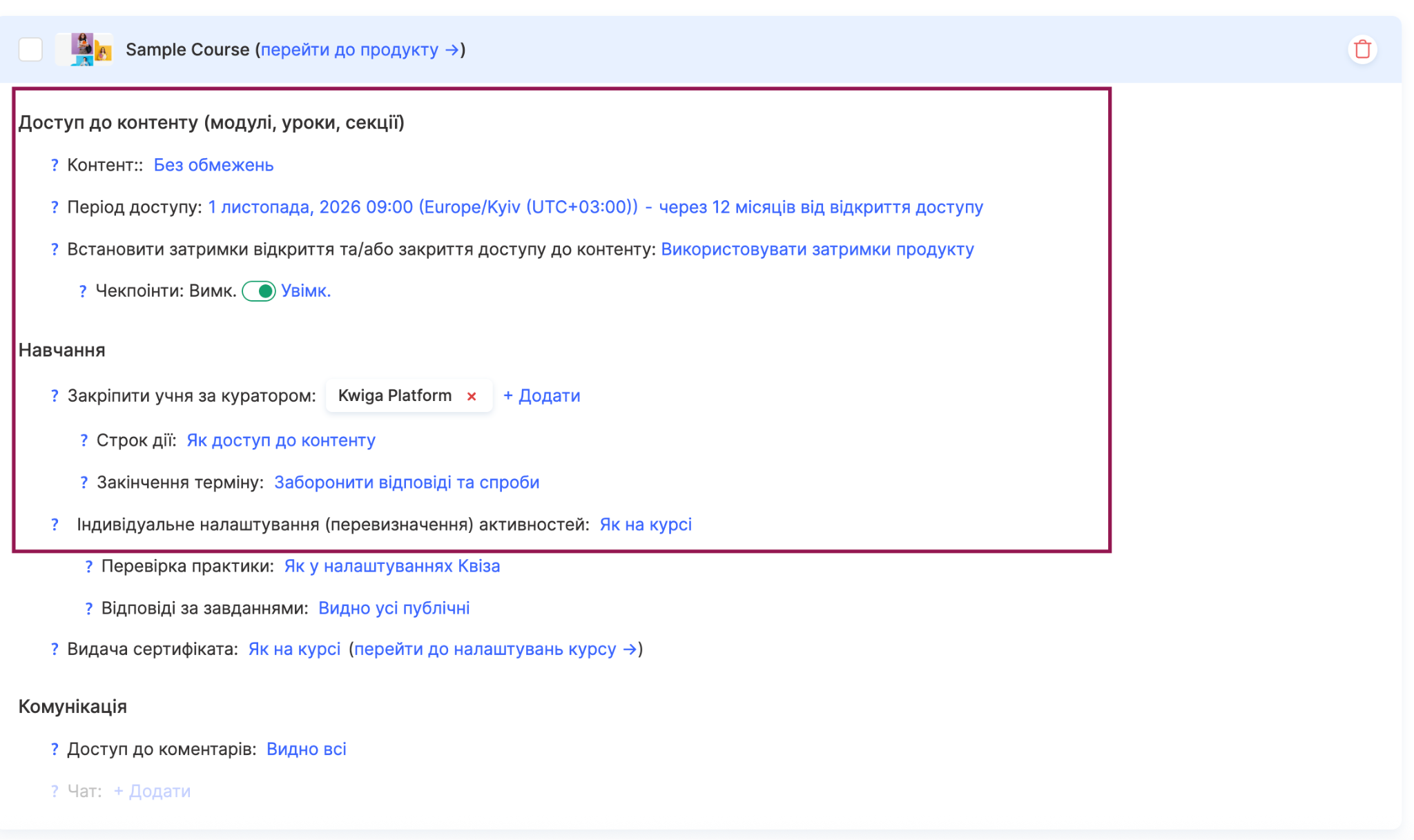
Зверніть увагу: до одного тарифу можна додати одразу кілька продуктів, тобто учні отримають доступ до всіх них після однієї оплати. Це можуть бути як інші курси, так і закритий доступ до каналу в Телеграм.
На вкладці Ціна вкажіть вартість тарифу.
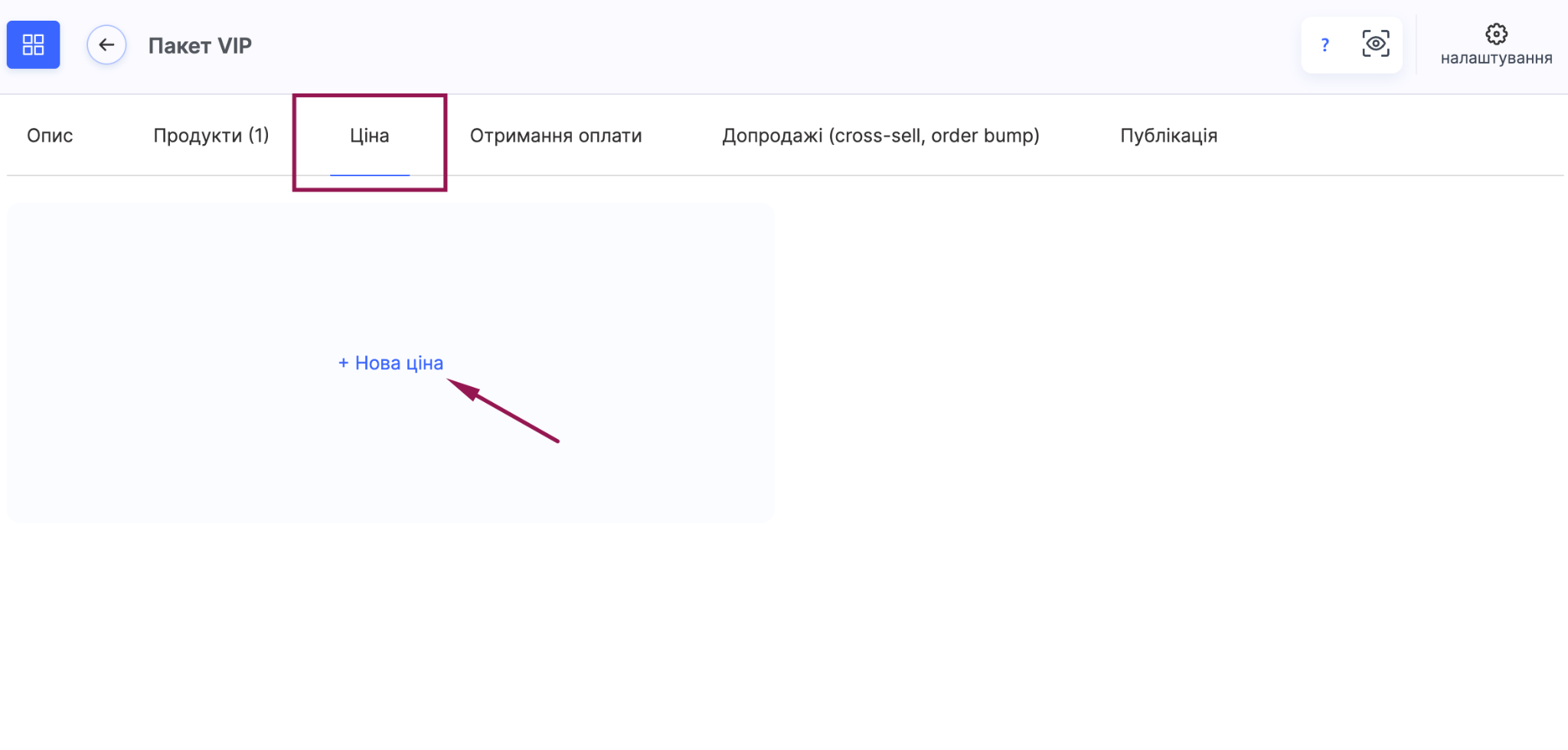
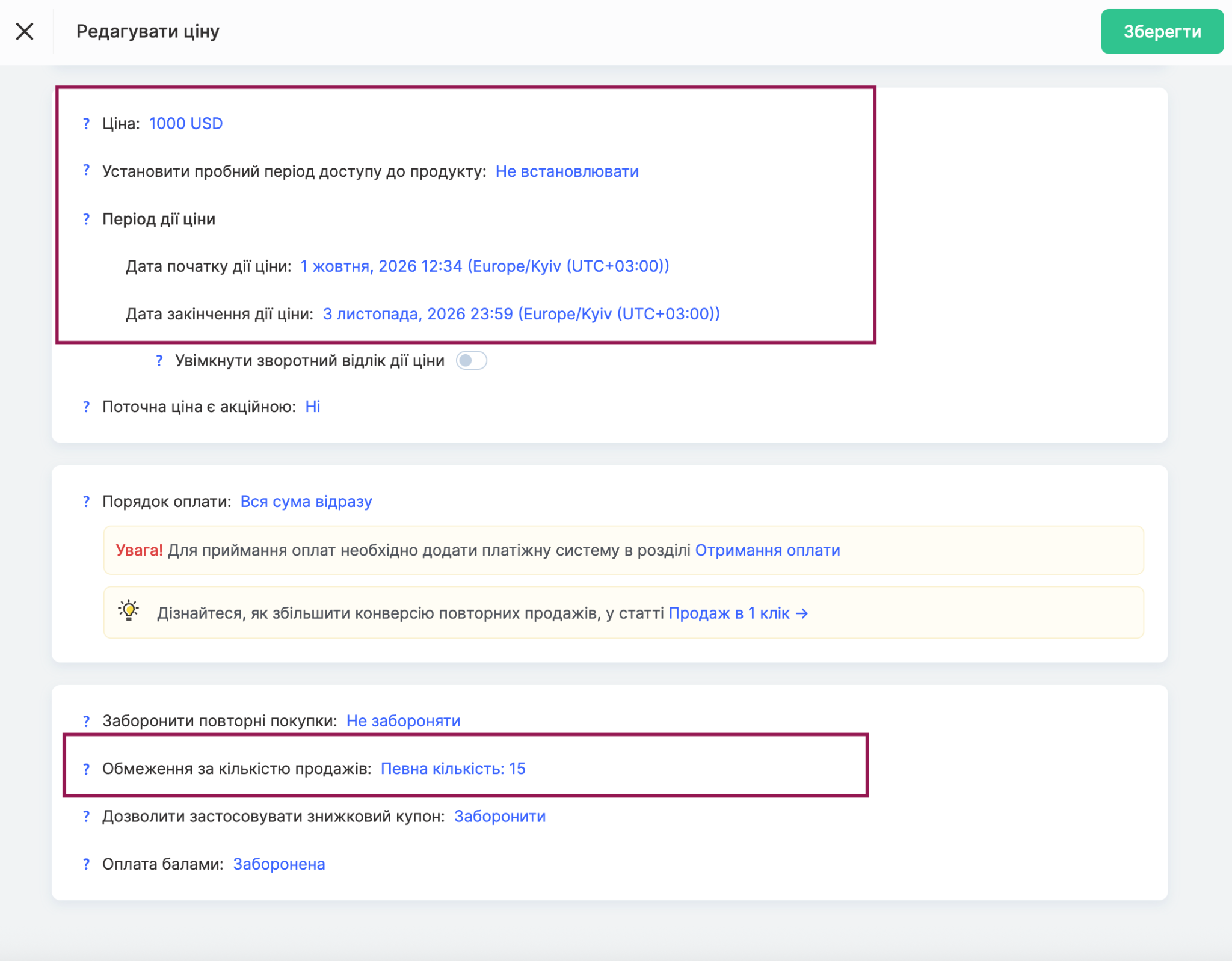
Оскільки продажі цього тарифу обмежені в часі та прив'язані до старту курсу, саме тут, у блоці Період дії ціни, задайте період продажів: наприклад, з 1 жовтня по 31 жовтня, якщо курс стартує 1 листопада. Це налаштування визначає, протягом якого часу учні можуть придбати тариф, і не впливає на термін доступу до самого курсу, який ви вже вказали на вкладці Продукти, — це два окремі, не пов'язані між собою параметри.
Оскільки час автора курсу обмежений, установіть у блоці Обмеження за кількістю продажів ліміт, наприклад 15 місць. Учні бачитимуть, скільки місць залишилося, а коли ліміт буде досягнуто, самостійно оплатити тариф стане неможливо, хоча видати доступ вручну можна буде в будь-якому разі.
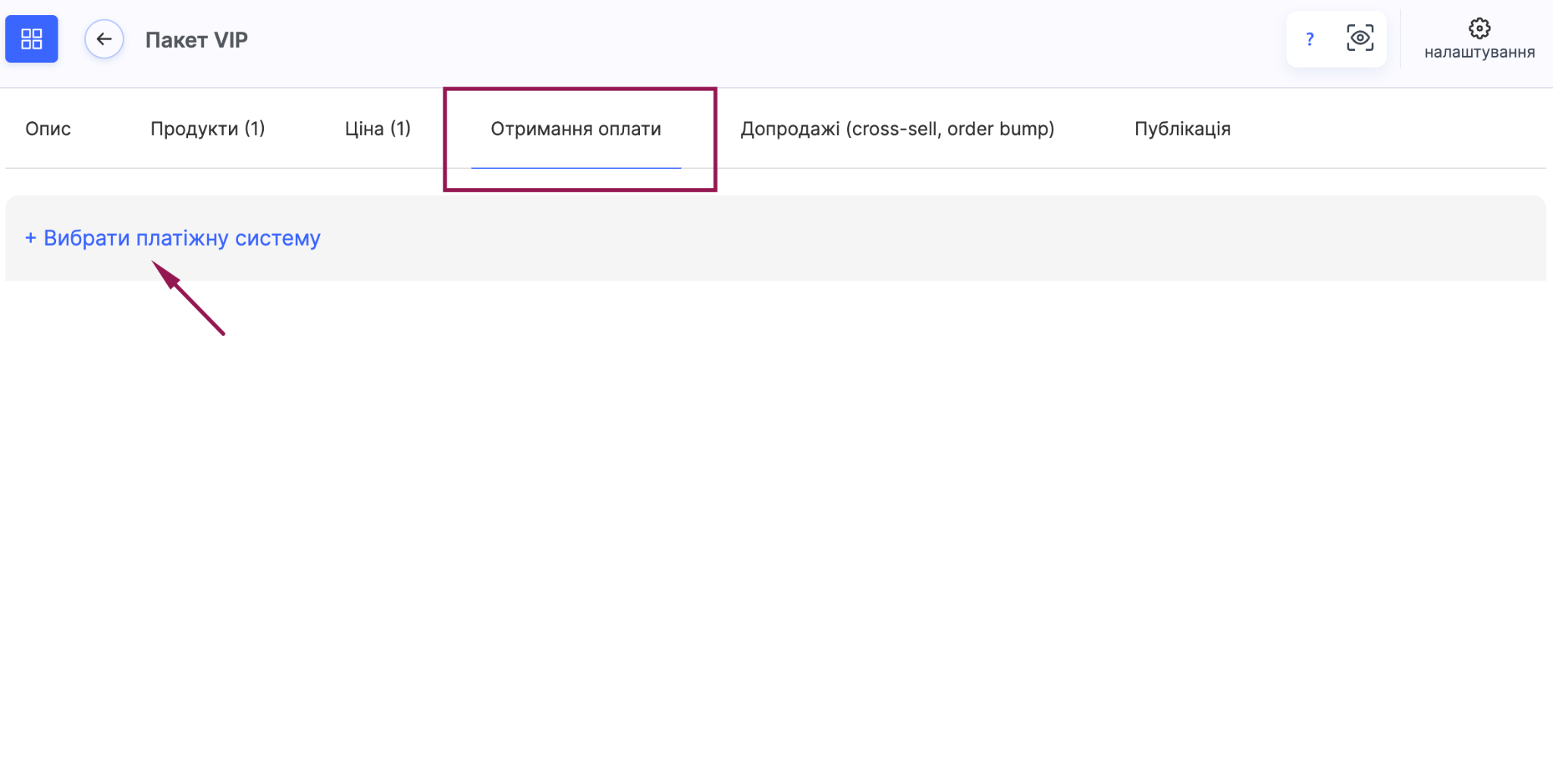
На вкладці Отримання оплати виберіть платіжну систему, через яку прийматимете оплату саме за цей тариф.
На вкладці Допродажі (cross-sell, order bump) поки нічого не додаємо — це перший тариф курсу, і пропонувати cross-sell поки нічого.
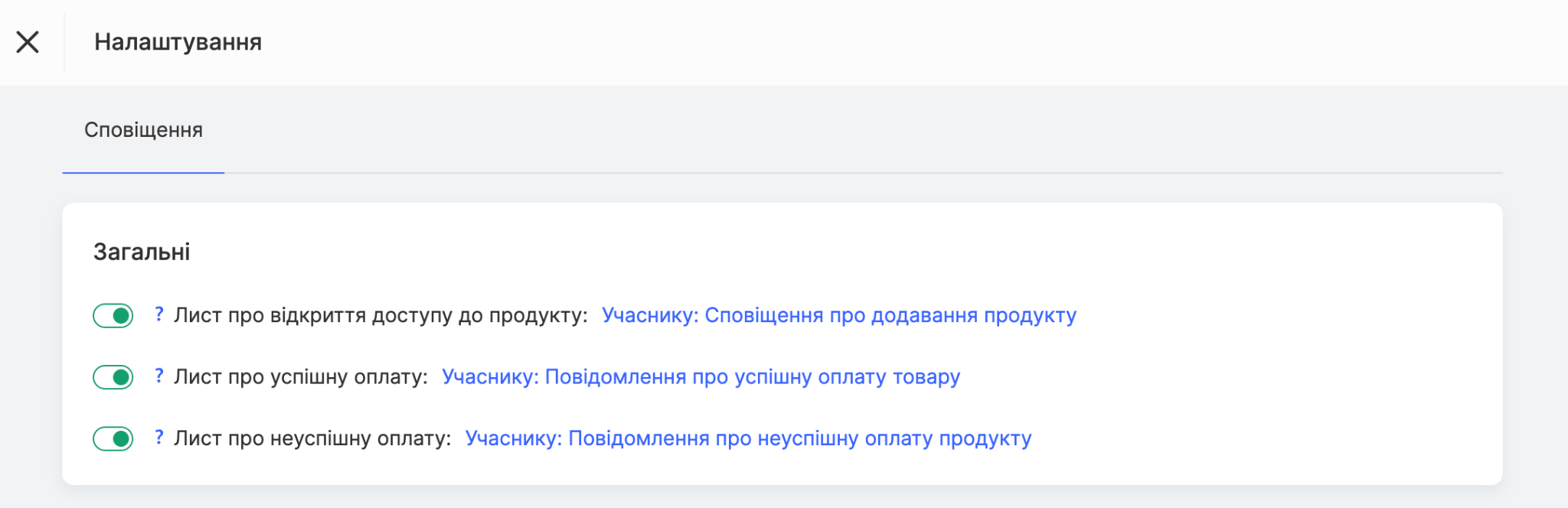
Автоматичні листи, які учні отримають після покупки, — про успішну чи неуспішну оплату, про відкриття доступу, — налаштовуються окремою кнопкою Налаштування в правому верхньому куті редактора тарифу. У цьому прикладі стандартні сповіщення не змінюємо й залишаємо їх увімкненими.
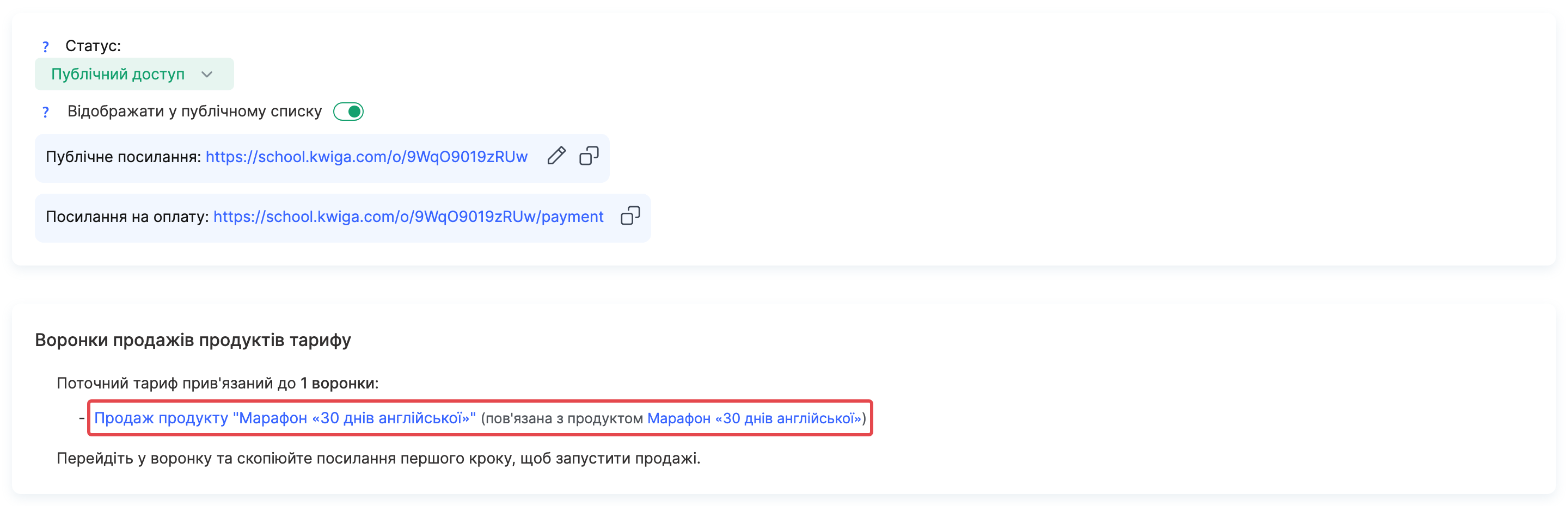
На вкладці Публікація, у блоці Воронки продажів продуктів тарифу, видно воронку курсу — платформа створює її автоматично разом із курсом, а тариф потрапляє до неї, щойно ви додасте курс на вкладці Продукти. За посиланням першого кроку цієї воронки учні зможуть придбати VIP-тариф поряд з іншими тарифами курсу.
Налаштування тарифного плану з куратором
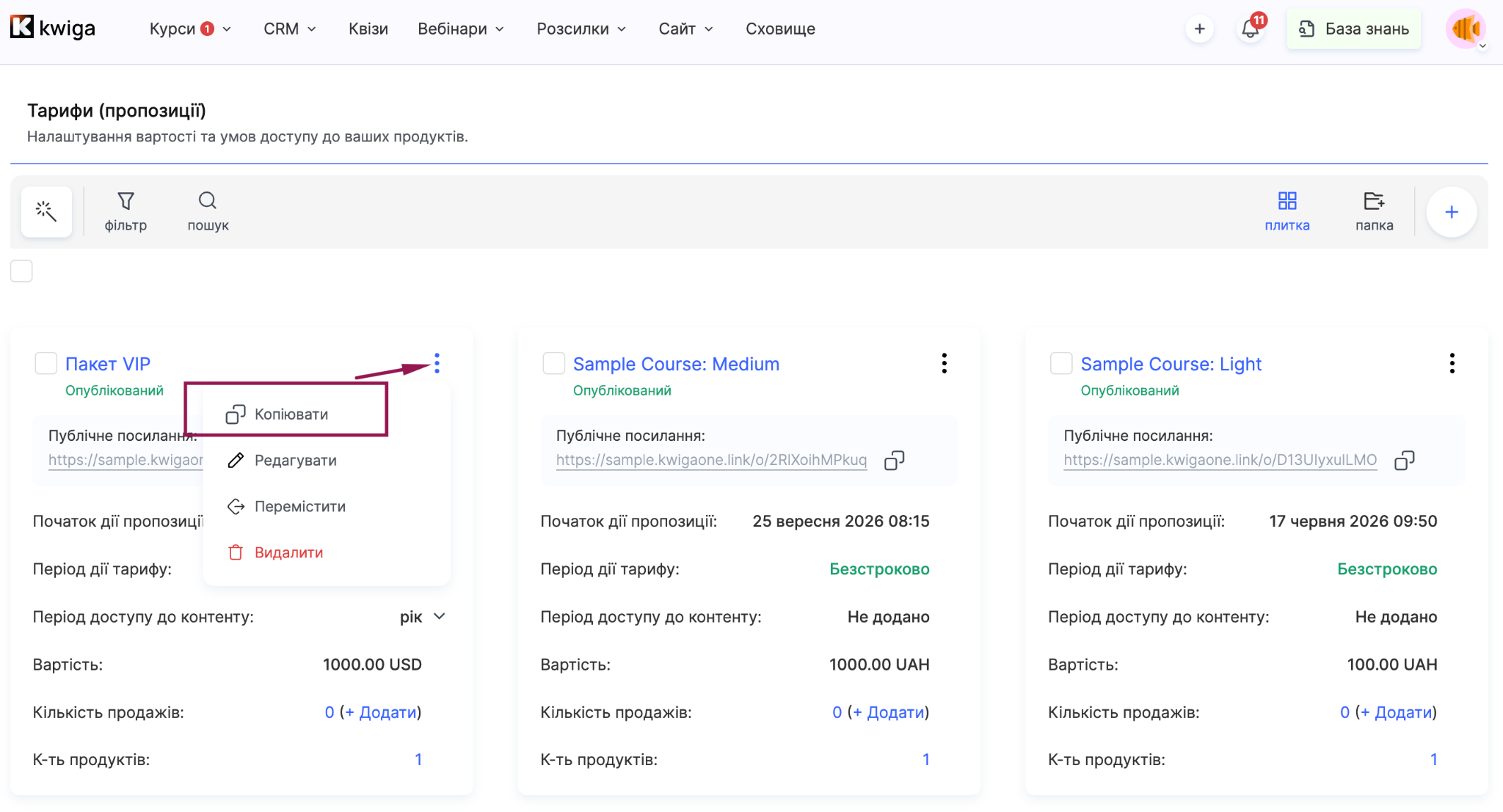
У списку тарифів можна скопіювати вже готовий тариф. Скористайтеся цією можливістю й відредагуйте копію — це швидше, ніж створювати тариф з нуля.
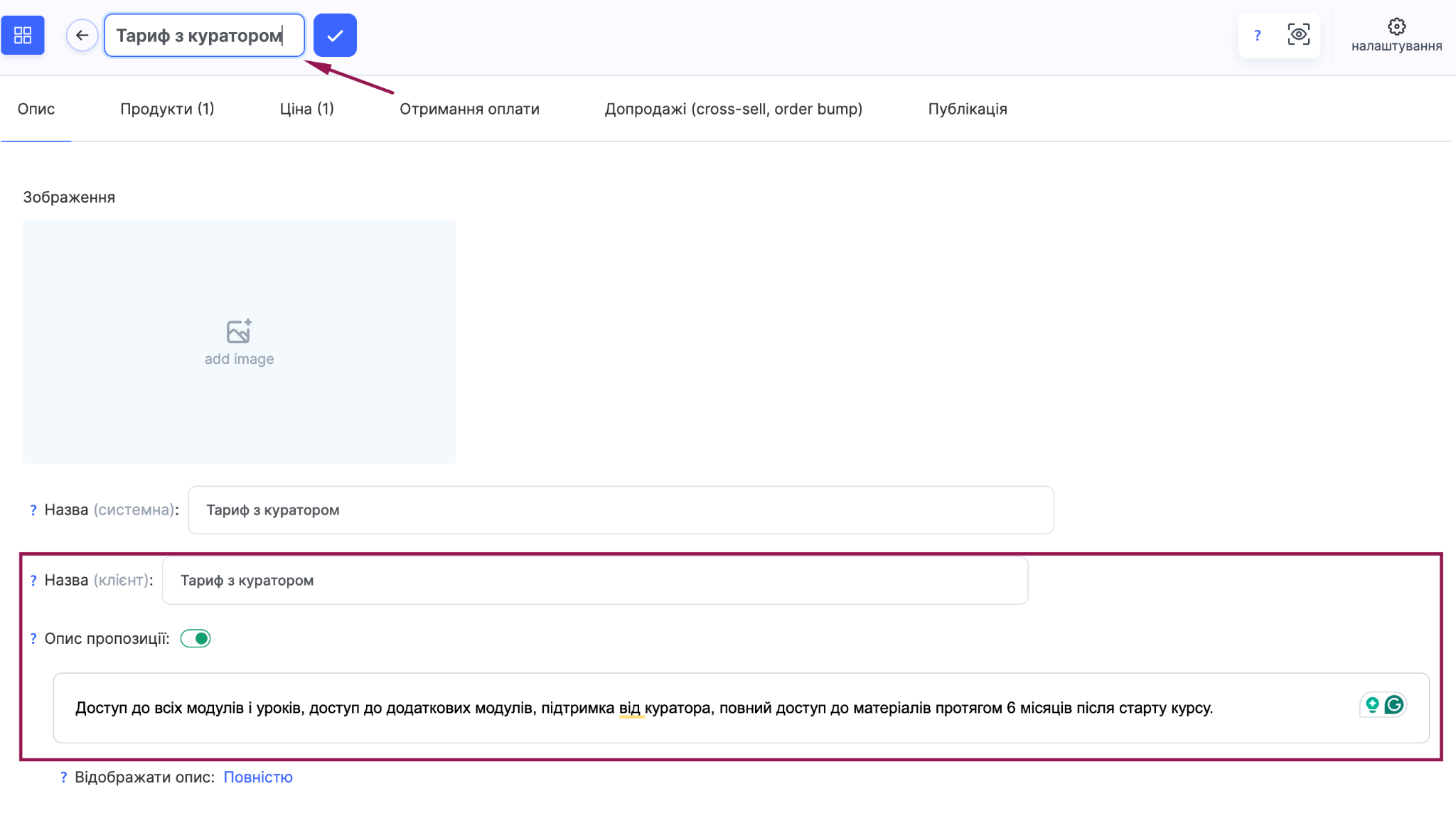
На вкладці Опис змініть назву на «Тариф з куратором» і відредагуйте опис пропозиції відповідно до умов цього тарифу.
На вкладці Продукти доступ до контенту й дату старту курсу (Період доступу — З певної дати) залиште без змін, а термін завершення доступу скоротіть до 6 місяців.
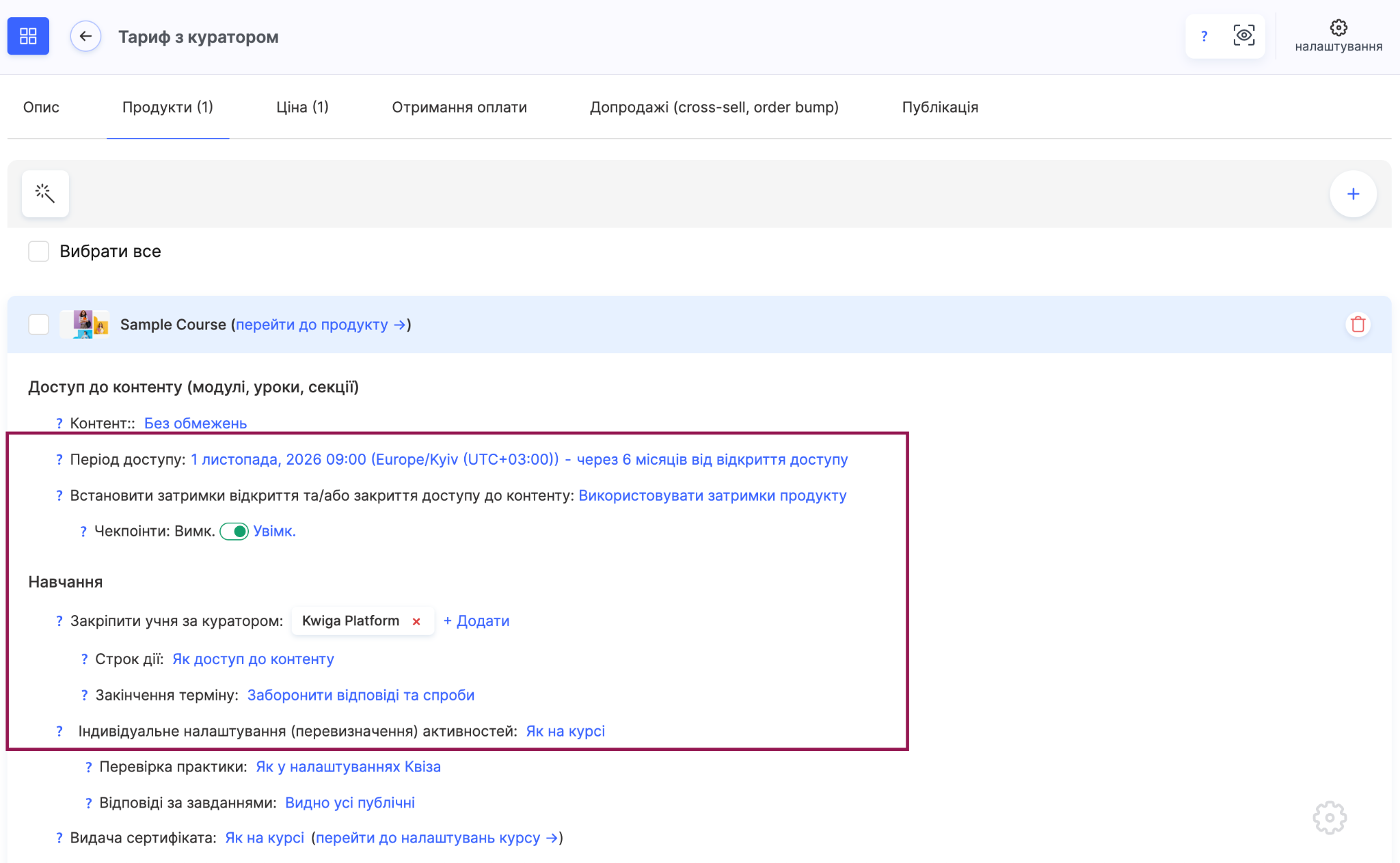
У блоці Навчання замініть куратора — автора курсу на потрібного куратора або кураторів. Куратора можна призначити й пізніше, але радимо зробити це одразу: тоді учні, які оплачують цей тариф, автоматично розподілятимуться й закріплюватимуться за кураторами без додаткових дій з вашого боку.
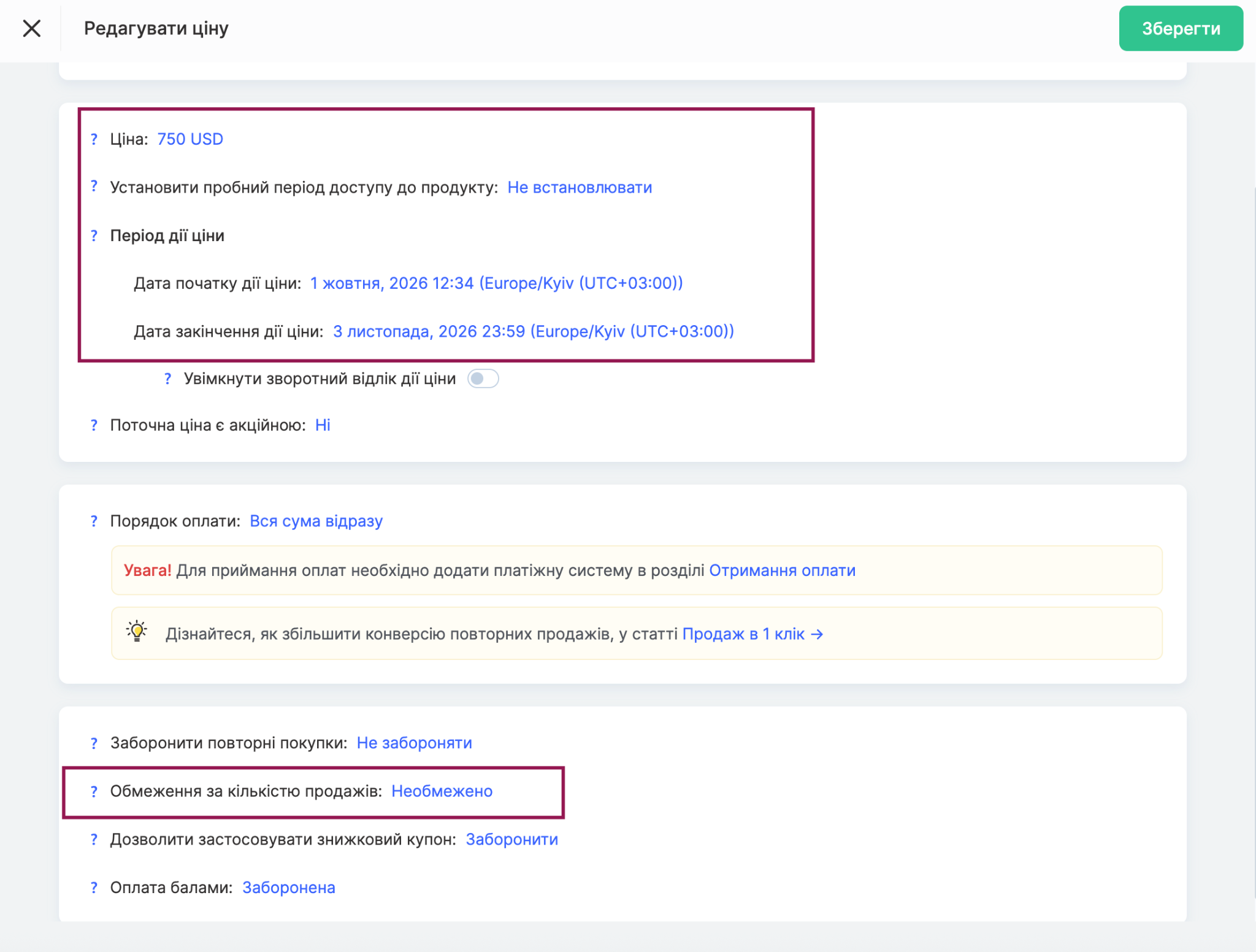
На вкладці Ціна встановіть вартість, що відповідає тарифу з куратором. Обмеження за кількістю продажів можна повністю зняти, якщо кураторів достатньо, щоб працювати з більшою кількістю учнів, ніж на VIP-тарифі.
Налаштування тарифу для самостійного проходження
Цей тариф розрахований на учнів, які готові проходити курс повністю самостійно, без супроводу куратора чи автора. Тому налаштувати його найпростіше з трьох, а вартість зазвичай найнижча — адже команда платформи не витрачає ресурси на перевірку завдань і підтримку учнів.
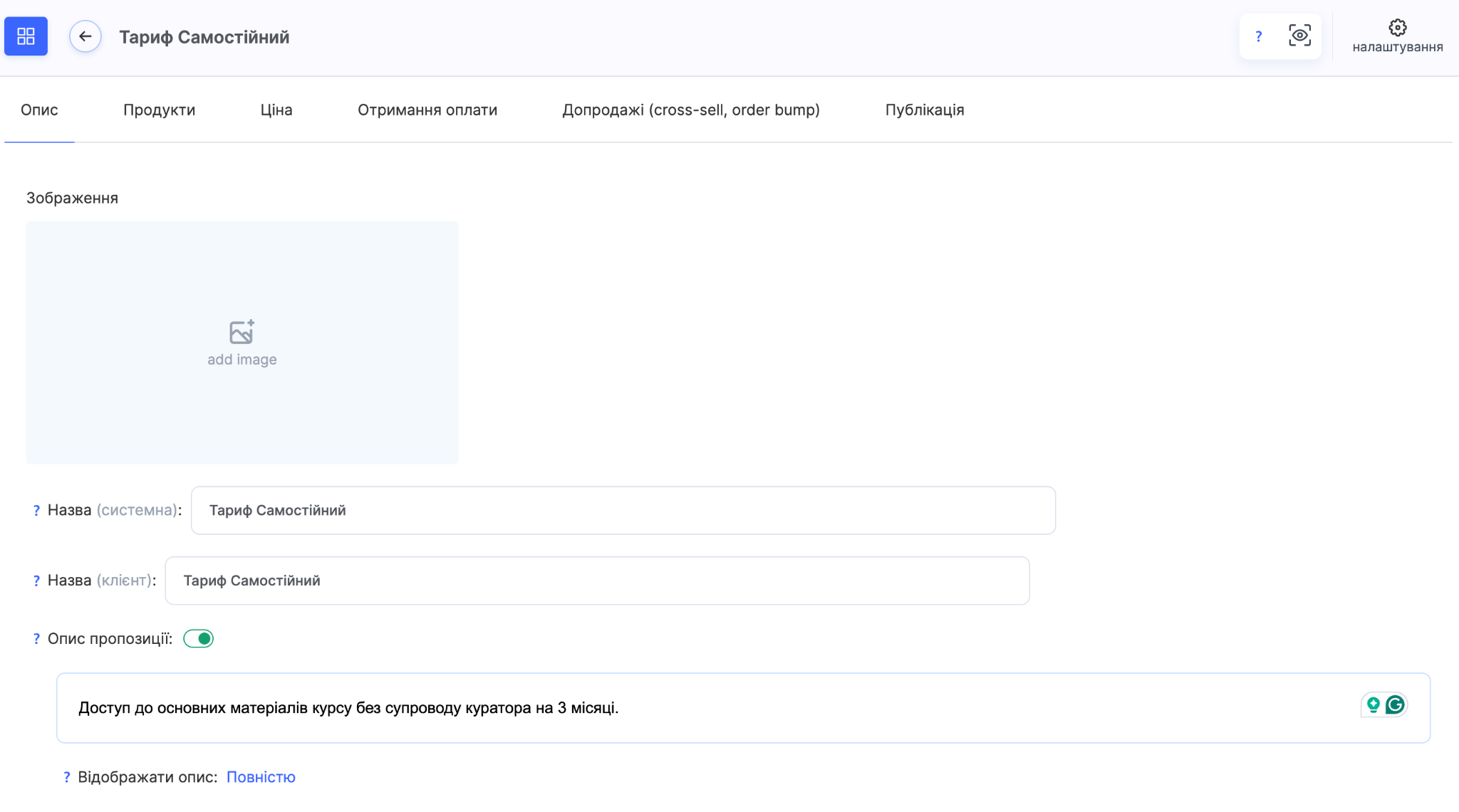
Знову скопіюйте наявний тариф або створіть новий, а потім відредагуйте назву й опис відповідно до цього варіанта навчання — наприклад, назвіть тариф «Самостійне проходження» й зазначте в описі, що учень отримує доступ до основних матеріалів курсу без супроводу куратора, з автоматичною перевіркою завдань.
На вкладці Продукти змініть Період доступу на Одразу після оплати — на відміну від двох попередніх тарифів, тут немає сенсу прив'язуватися до дати старту потоку, адже учень проходить курс у своєму темпі й може почати навчання будь-коли. Установіть завершення доступу через 3 місяці з моменту його відкриття — цього часу зазвичай достатньо, щоб самостійно пройти базову програму курсу.
У полі Контент виберіть Певні модулі, уроки, секції й зніміть позначки з додаткових модулів, які мають залишатися доступними тільки учням тарифів з куратором і VIP. Це дає змогу в межах одного курсу показувати різним учням різний обсяг матеріалів залежно від придбаного тарифу, не створюючи копій курсу чи окремих програм.
У блоці Навчання видаліть куратора — для цього тарифу його взагалі не призначають, оскільки учень не отримує персонального супроводу. Якщо раніше за цим тарифом уже був закріплений куратор (наприклад, якщо ви редагували копію VIP-тарифу), обов'язково перевірте це поле й видаліть прив'язку вручну.
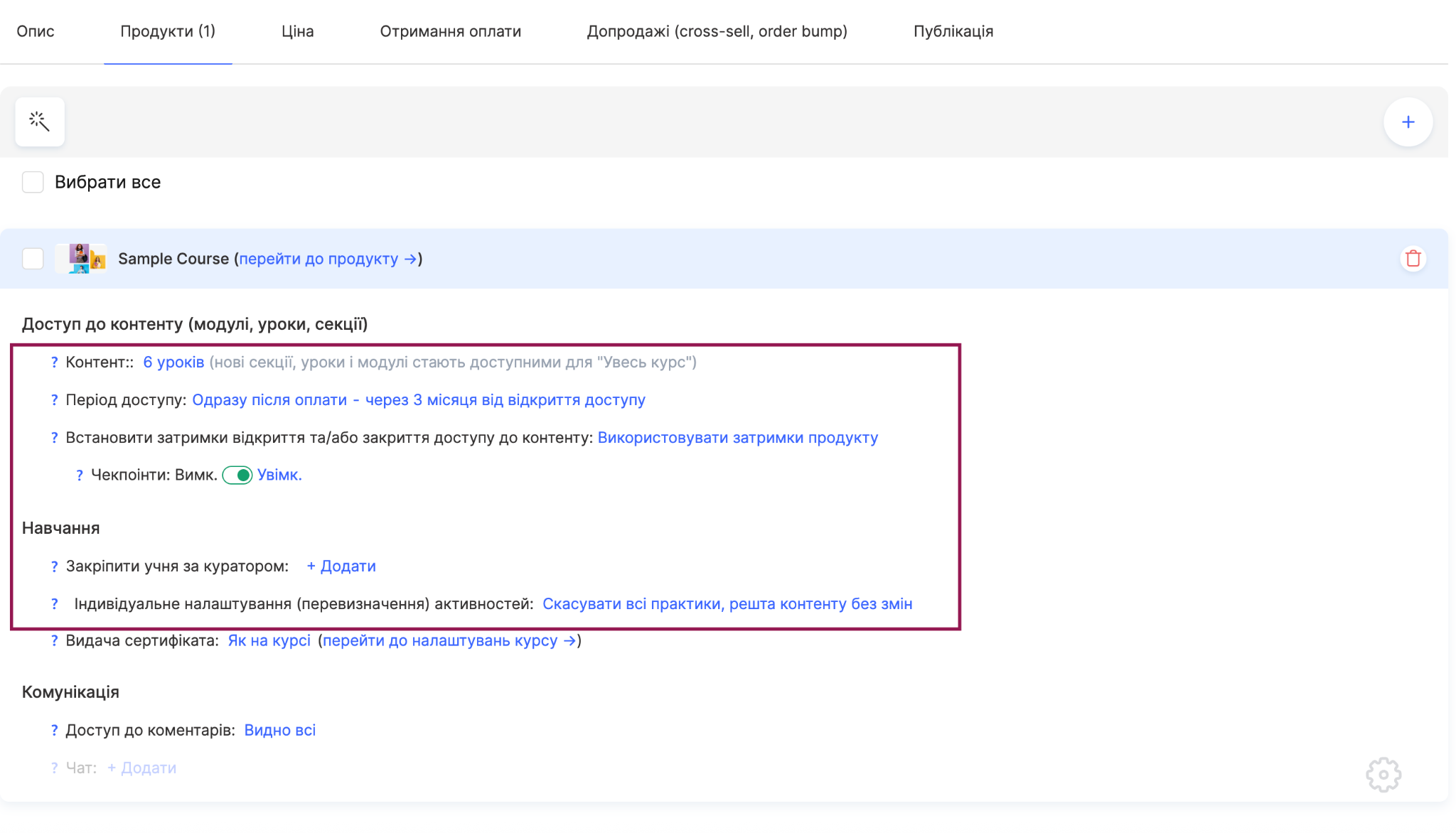
Перевірку практики для цього тарифу можна налаштувати кількома способами. Якщо завдання прості й не потребують участі куратора, виберіть у полі Перевірка практики: варіант Автоматична перевірка — тоді результат зараховується одразу, навіть якщо для самого квізу встановлено обов'язкову перевірку куратором.
Якщо ж практична частина курсу розрахована саме на супровід і без куратора не має сенсу, скористайтеся індивідуальним налаштуванням (перевизначенням) активностей і виберіть Скасувати всі практики, решта контенту без змін — учні збережуть доступ до теорії, а завдання й чекпоінти буде приховано. Є й проміжний варіант — Індивідуальне налаштування (перевизначення), яке дає змогу вручну залишити тільки прості тести з автоматичним підрахунком, а складніші завдання з перевіркою куратором — сховати.
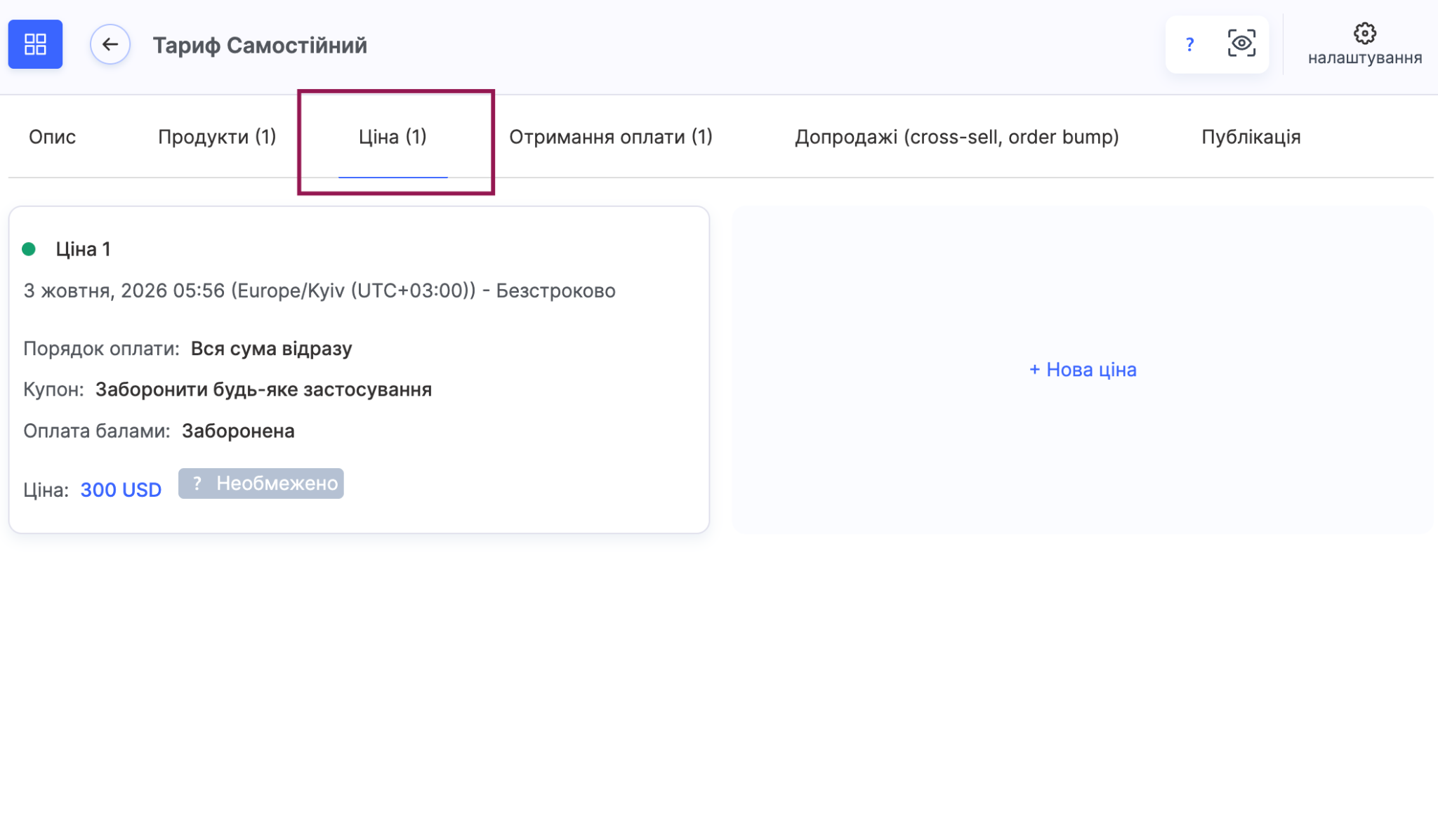
Завершіть налаштування: вкажіть вартість на вкладці Ціна й залиште Період дії ціни безстроковим — на відміну від VIP і тарифу з куратором, продажі тут не обмежені в часі.
Перевірка відображення
Щоб перевірити, як тарифи виглядають для учня, відкрийте сторінку курсу в іншому браузері, не авторизуючись на платформі, — це і є перший крок системної воронки продукту, тієї самої, до якої за замовчуванням прив'язано всі три щойно створені тарифи. Натисніть кнопку Отримати доступ — вона веде на наступний крок воронки, форму замовлення, де відкриється сторінка з вибором усіх трьох тарифів одразу. Саме тут учень порівнює тарифи й обирає відповідний.
Якщо хочете змінити текст, який відображається до розгортання повного опису тарифу на цій сторінці, поверніться на вкладку Опис потрібного тарифу й скористайтеся режимом Спочатку скорочений варіант з потрібною кількістю символів. Як налаштувати вигляд цієї сторінки — макет, порядок тарифів, картки, — читайте в статті Крок «Форма замовлення».
Якщо ж потрібно показати учневі не всі три тарифи одразу, а лише один конкретний — наприклад, спрямувати рекламний трафік прямо на оплату VIP-тарифу, оминаючи сторінку курсу й вибір з усіх варіантів, — системна воронка для цього не підійде, оскільки її форма замовлення завжди показує всі прив'язані тарифи. У такому разі скористайтеся кнопкою Створити тарифну воронку на вкладці Публікація потрібного тарифу. Платформа створить окрему воронку саме для цього тарифу, зі своєю формою замовлення, на якій буде показано тільки його. Перейдіть до цієї нової воронки й скопіюйте посилання на перший крок — саме його можна розміщувати в рекламі, email-розсилках або кнопках на сторонньому лендингу. Посилання першого кроку тарифної воронки збігається з публічним посиланням тарифу. У тарифу може бути тільки одна тарифна воронка.
Примітка: якщо потрібно налаштувати автоматичне надсилання контактів у SendPulse або GetResponse після оплати, це робиться не в тарифі, а в налаштуваннях самої воронки продажів, на вкладці Автоматизації, — незалежно від того, системна це воронка чи окрема тарифна. Докладніше — у статті Воронки продажів: що це і як влаштовані.
Поширені запитання
Чи потрібно створювати копію курсу, якщо на різних тарифах доступні різні уроки?
Ні. Усі тарифи налаштовуються в межах одного курсу: різний обсяг матеріалів задається в полі «Контент» за допомогою варіанта «Визначені модулі, уроки, секції».
Так працювати простіше, а коли учень переходить з одного тарифу на інший, його прогрес зберігається автоматично.
Чи впливає період дії ціни на термін доступу до курсу?
Ні. «Період дії ціни» визначає, коли тариф можна придбати, а строк доступу задається окремо на вкладці «Продукти» в блоці «Період доступу» – ці параметри між собою не пов’язані.
Як призначити куратора для перевірки завдань, якщо в тарифів різні куратори?
У налаштуваннях квізу вкажіть обов’язкову перевірку куратором, але не призначайте конкретного куратора в самому квізі. Закріпіть куратора на рівні тарифу – у блоці «Навчання» на вкладці «Продукти»: тоді учні тарифу автоматично розподілятимуться між кураторами.
Що перевірити, якщо тариф без куратора створено як копію тарифу з куратором?
Поле куратора в блоці «Навчання». Якщо за тарифом уже закріплено куратора – наприклад, ви редагуєте копію VIP-тарифу, – видаліть прив’язку вручну.
Як переглянути вибір тарифів очима учня?
Відкрийте сторінку курсу в іншому браузері, не авторизуючись на платформі, і натисніть «Отримати доступ». Відкриється форма замовлення з усіма тарифами, прив’язаними до курсу.
Чи можна показати в рекламі лише один тариф, без вибору з-поміж усіх?
Так, але не через воронку курсу: її форма замовлення завжди показує всі прив’язані тарифи. На вкладці «Публікація» потрібного тарифу натисніть «Створити тарифну воронку» – у її формі замовлення буде лише цей тариф.
Посилання на перший крок тарифної воронки збігається з публічним посиланням тарифу. Тариф може мати лише одну тарифну воронку.
Де налаштувати надсилання контактів у SendPulse або GetResponse після оплати?
Не в тарифі, а в налаштуваннях воронки продажів, на вкладці «Автоматизації». Це працює і для воронки курсу, і для окремої тарифної воронки.
Дякуємо за відгук!
Дякуємо! Виправимо статтю. Потрібна відповідь зараз? Написати в підтримку