
Крок «Форма замовлення»
Дізнайтеся, як налаштувати сторінку вибору тарифу та оформлення замовлення: макет сторінки, підключені тарифи, їхні картки й допродажі.
Форма замовлення — крок, на якому покупець вибирає тариф і оформлює замовлення. За замовчуванням крок називається «Вибір тарифу та оформлення замовлення». У воронці курсу це другий крок, у тарифній воронці — перший. Як влаштована воронка загалом, читайте у статті Воронки продажів: що це і як вони влаштовані.
Щоб відкрити налаштування:
- Відкрийте Курси → Налаштування продажів → Воронки продажів і виберіть воронку.
- Виберіть крок Форма замовлення.
- Перейдіть на вкладку Шаблон.
Назва і посилання
- Назва кроку — бачите лише ви.
- Посилання — адреса сторінки вибору тарифу. У воронці курсу це окрема сторінка зі списком тарифів курсу. У тарифній воронці в кроку своє посилання, яке перенаправляє на сторінку тарифу. Якщо змінити закінчення посилання кроку, посилання тарифу не зміниться, і навпаки.
Макет сторінки
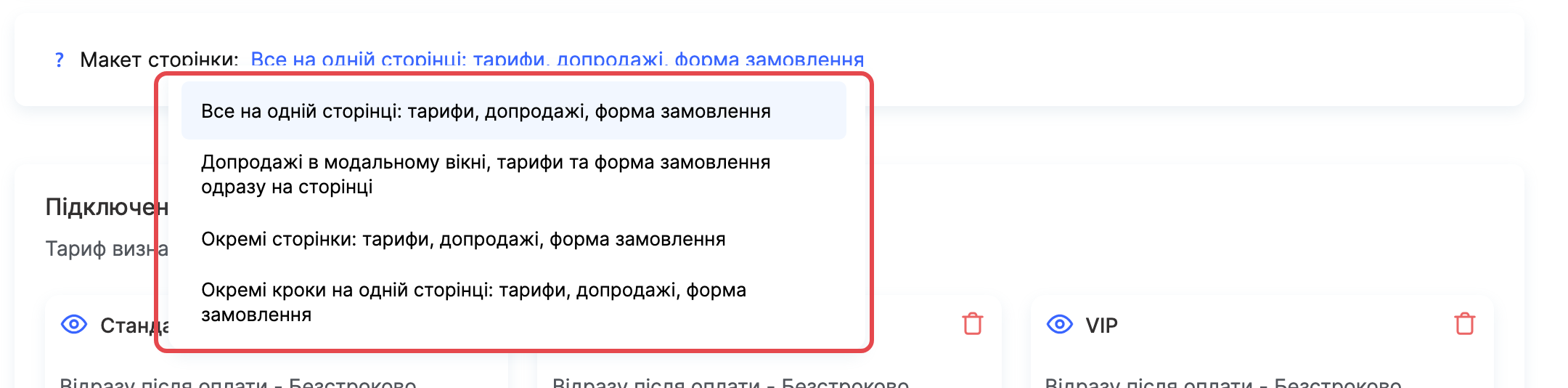
У полі Макет сторінки виберіть, як покупець побачить тарифи, допродажі й форму замовлення:
- Все на одній сторінці: тарифи, допродажі, форма замовлення — сторінку поділено на дві частини: ліворуч картки тарифів і допродажі, праворуч форма замовлення. Цей макет вибрано за замовчуванням.
- Допродажі в модальному вікні, тарифи та форма замовлення одразу на сторінці — як попередній, але допродажі з’являються в окремому вікні після натискання кнопки «Оплатити». Вибравши допродажі, покупець переходить до оплати.
- Окремі сторінки: тарифи, допродажі, форма замовлення — покупець переходить зі сторінки вибору тарифу на сторінку допродажів (якщо їх налаштовано), а потім на сторінку оформлення замовлення.
- Окремі кроки на одній сторінці: тарифи, допродажі, форма замовлення — усе на одній сторінці, але вміст розкривається по черзі: кожен наступний крок розгортається під попереднім.
Як виглядає публічна сторінка тарифу для покупця, читайте у статті про публічну сторінку тарифу.
Підключені тарифи
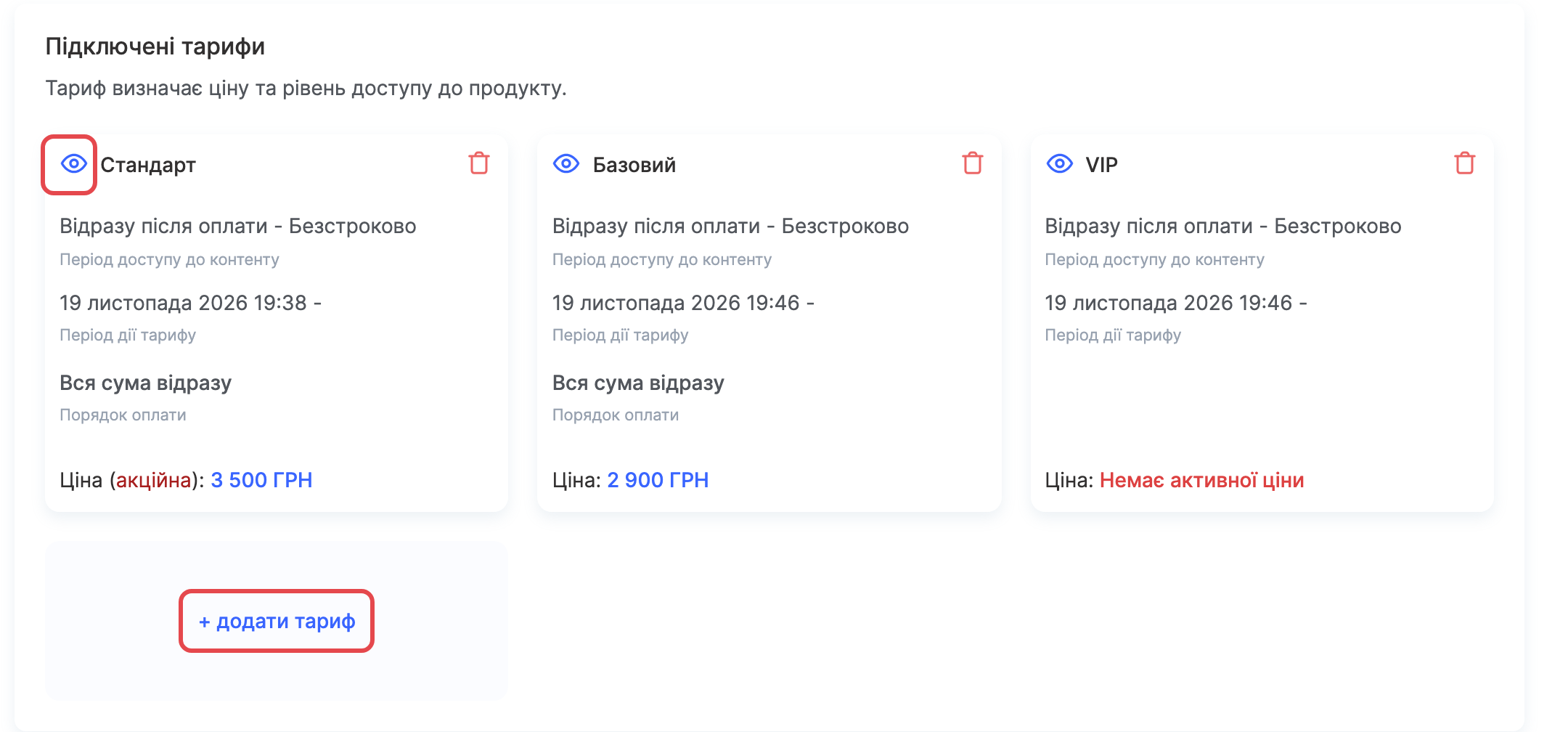
Тариф визначає ціну і рівень доступу до курсу. У блоці Підключені тарифи показано картки тарифів курсу. Як створити тариф, читайте у статті про створення тарифу, а як продавати курс за кількома тарифами — у статті про кілька тарифів.
- Щоб підключити тариф, натисніть + додати тариф, позначте тарифи і збережіть.
- Значок ока на картці показує або приховує тариф на цій сторінці. Прихований тариф і далі підключений до курсу і продається за своїм посиланням.
- Значок видалення прибирає тариф із курсу.
Важливо: підключення і відключення тарифу змінює сам курс, а не лише цю воронку. Якщо зняти позначку з тарифу у вікні додавання або видалити його картку, тариф перестане містити цей курс і зникне з усіх воронок курсу. Перед цим KWIGA попросить підтвердити дію — наприклад, у вікні Відв’язати тарифні плани, з яких знято позначки?.
У тарифній воронці підключений тариф міняти не можна: цю воронку створено для одного тарифу.
Зверніть увагу: якщо приховати оком усі тарифи курсу, сторінка вибору тарифу перестане відкриватися.
Сортування і вміст тарифів
Якщо підключено два тарифи й більше, у полі Сортування з боку покупця виберіть порядок карток:
- За датою додавання від старих до нових;
- За датою додавання від нових до старих;
- Виставити вручну — перетягніть тарифи в потрібному порядку.
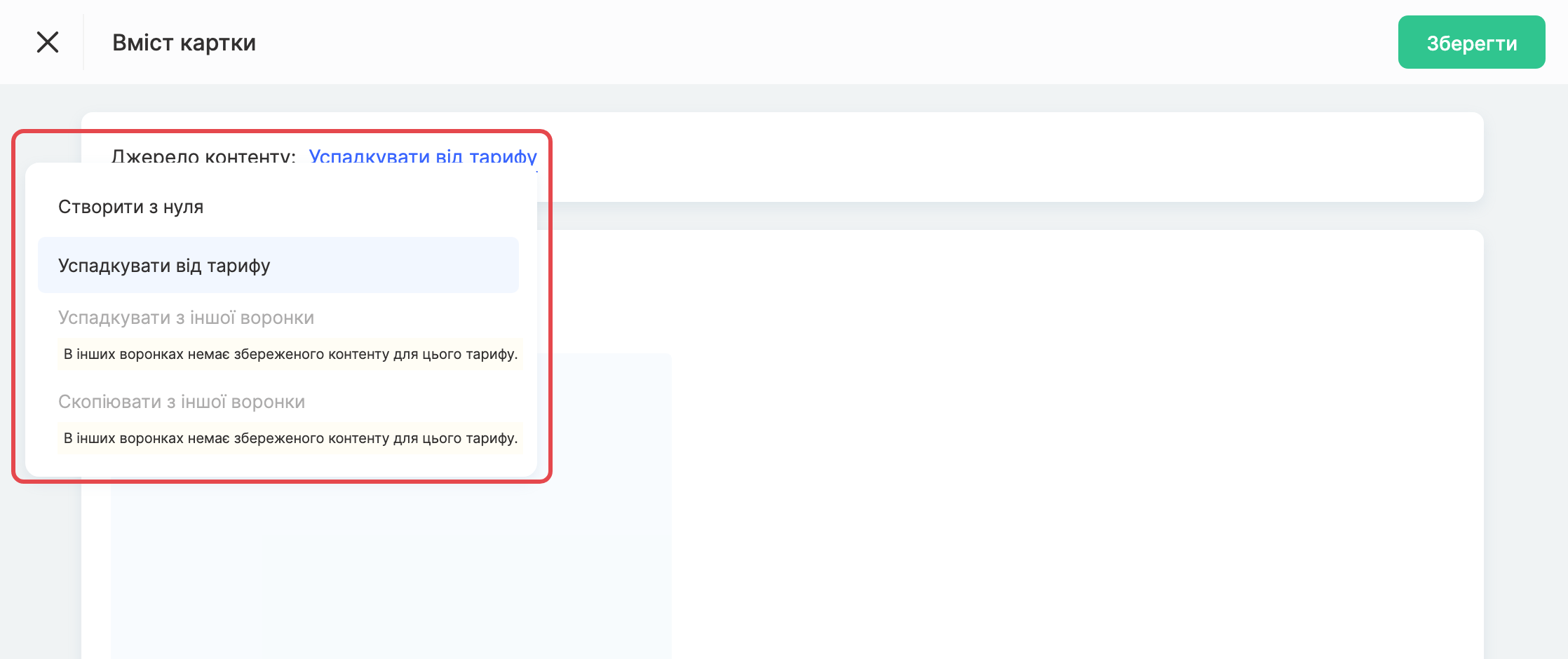
Біля кожного тарифу — посилання до тарифу і Змінити назву, опис і зображення ->. За другим посиланням відкривається вікно Вміст картки: тут можна задати, як картка тарифу виглядає саме в цій воронці.
У полі Джерело контенту виберіть:
- Створити з нуля — власні назва, опис і зображення для цієї воронки.
- Успадкувати від тарифу — картка бере назву, опис і зображення з опису тарифу.
- Успадкувати з іншої воронки — картка повторює картку цього тарифу з іншої воронки.
- Скопіювати з іншої воронки — картка копіюється з іншої воронки, далі її можна редагувати окремо.
Два останні варіанти доступні, якщо тариф є в іншій увімкненій воронці — наприклад, у воронці курсу. Воронку виберіть у полі Воронка-джерело. Джерелом може бути лише увімкнена воронка.
Поля картки: Зображення, Назва (клієнт), Опис пропозиції і спосіб відображення опису — повністю або спочатку скорочений варіант.
Якщо картка відрізняється від опису тарифу, біля тарифу з’являється позначка перевизначено.
Допродажі
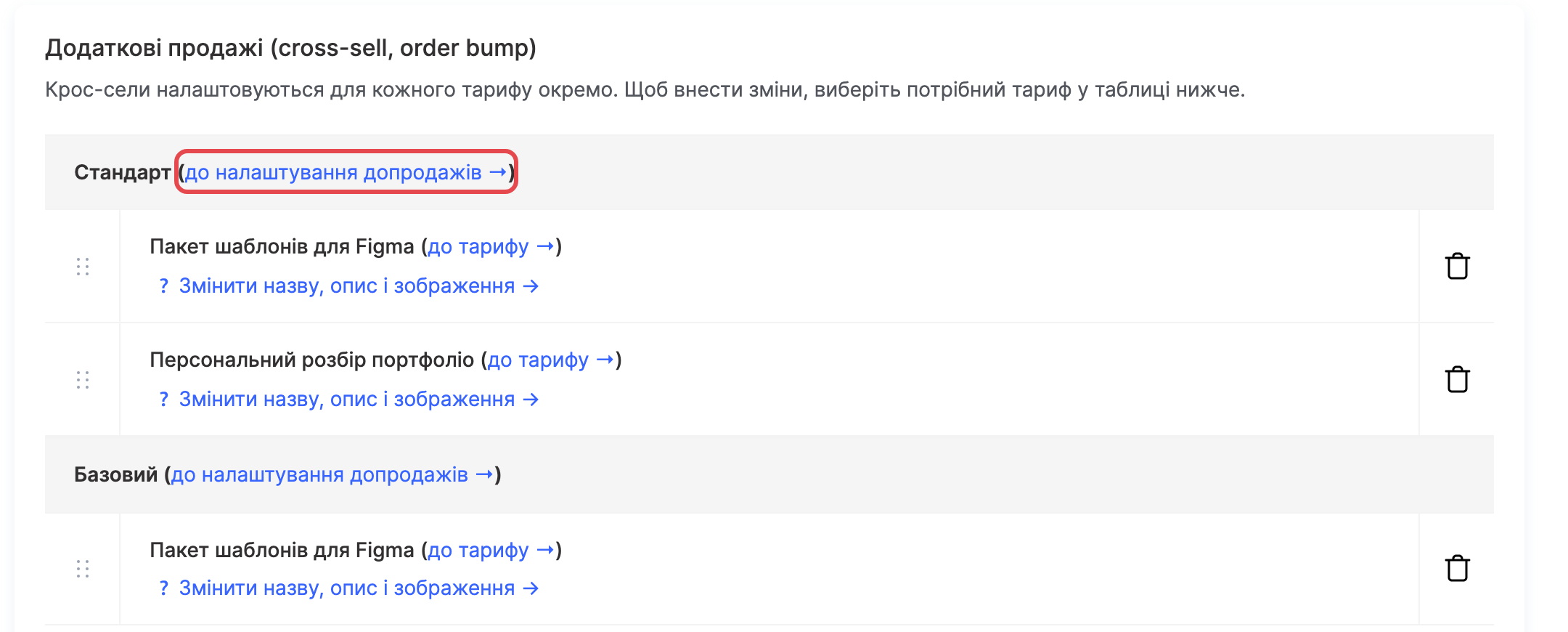
Блок Допродажі (cross-sell, order bump) з’являється, якщо в підключених тарифів є допродажі. Допродажі налаштовуються в кожного тарифу окремо, тому в таблиці їх згруповано за тарифами. Як додати допродаж до тарифу, читайте у статті про допродажі (cross-sell).
- до налаштування допродажів — відкриває тариф, щоб додати допродажі.
- Перетягніть допродажі, щоб змінити їхній порядок.
- Змінити назву, опис і зображення -> — відкриває вікно Вміст картки допродажу. Крім вмісту, у допродажу є блок Налаштування дизайну з полем Колір фону картки.
- Значок видалення прибирає допродаж.
Важливо: видалення допродажу на цій сторінці повністю видаляє його з тарифу.
Якщо в тарифу спосіб оплати «Оплата частинами» або «Оплата за підпискою», блок допродажів покупцю не показується — у налаштуваннях кроку про це попереджає підказка.
Попередження кроку
- Якщо до курсу не підключено жодного тарифу, крок підкаже підключити хоча б один, щоб кнопка «Отримати доступ» стала активною.
- Якщо кнопку «Отримати доступ» вимкнено на кроці Сторінка продажу, покупці не зможуть перейти на цей крок.
Куди потрапить покупець після оплати, налаштовується на наступному кроці — Сторінка подяки.
Приклад: у курсу два тарифи — «Базовий» і «З куратором». Ви вибираєте макет Окремі кроки на одній сторінці: тарифи, допродажі, форма замовлення, у полі Сортування з боку покупця вибираєте Виставити вручну і ставите «З куратором» першим. Для цієї воронки у вікні Вміст картки вибираєте Створити з нуля і пишете назву «З куратором — найкращий вибір». В інших воронках курсу картка залишається такою, як була.
Поширені запитання
Чи можна купити тариф, якщо приховати його за допомогою значка ока?
Так. Прихований тариф і далі підключений до курсу та продається за своїм посиланням – він лише не відображається на цій сторінці.
Якщо приховати всі тарифи курсу, сторінка вибору тарифу більше не відкриватиметься.
Що станеться, якщо видалити картку тарифу або прибрати тариф у вікні додавання?
Тариф більше не міститиме цього курсу та зникне з усіх воронок курсу – підключення та відключення змінює сам курс, а не лише цю воронку. Перед цим KWIGA попросить підтвердити дію, наприклад у вікні «Відв’язати зняті тарифи?».
Чи можна змінити назву тарифу лише для однієї воронки?
Так. Натисніть «Змінити назву, опис і зображення →» поруч із тарифом і в полі «Джерело контенту» виберіть «Створити з нуля». В інших воронках картка тарифу залишиться без змін.
Якщо картка відрізняється від опису тарифу, поруч із тарифом з’явиться позначка «перевизначено».
Чому недоступні варіанти «Успадкувати з іншої воронки» та «Скопіювати з іншої воронки»?
Вони з’являються, якщо для тарифу вже є збережена картка в іншій увімкненій воронці – вимкнена воронка не може бути джерелом. Виберіть воронку в полі «Воронка-джерело».
Різниця між варіантами: успадкована картка повторює картку з воронки-джерела, а скопійовану надалі можна редагувати окремо.
Чому покупець не бачить додаткові продажі на сторінці замовлення?
Якщо для тарифу вибрано спосіб оплати «Оплата частинами» або «Оплата за підпискою», блок допродажів не показується покупцю – про це попереджає підказка в налаштуваннях кроку.
Блок «Допродажі (cross-sell, order bump)» з’являється лише тоді, коли до підключених тарифів додано допродажі; їх додають у налаштуваннях тарифу.
Якщо видалити допродаж у воронці, він залишиться в тарифі?
Ні. Видалення додаткового продажу на цій сторінці повністю видаляє його з тарифу.
Чи можна в тарифній воронці змінити тариф або посилання кроку?
Тариф – ні: тарифну воронку створено для одного тарифу, підключений тариф у ній змінити не можна.
Посилання кроку – так: крок має власне посилання, яке перенаправляє на сторінку тарифу. Якщо змінити його закінчення, посилання тарифу не зміниться, і навпаки.
Дякуємо за відгук!
Дякуємо! Виправимо статтю. Потрібна відповідь зараз? Написати в підтримку