
A/B testování stránek prodejního trychtýře
Zjistěte, jak porovnat několik verzí stránky v prodejním trychtýři, rozdělit mezi ně návštěvnost a vybrat vítěznou verzi.
A/B test zobrazuje různým návštěvníkům různé verze stránky jednoho kroku a porovnává, která verze lépe prodává. Test můžete spustit na libovolném kroku prodejního funnelu: Prodejní stránka, Objednávkový formulář a Děkovací stránka.
Návštěvník se dostane na jednu z verzí a od té chvíle vždy uvidí stejnou verzi.
Jak spustit test
- Otevřete Kurzy → Nastavení prodeje → Prodejní funnely a poté vyberte funnel a krok.
- Přejděte na kartu A/B test a klikněte na Vytvořit A/B test.
- Zadejte Název varianty.
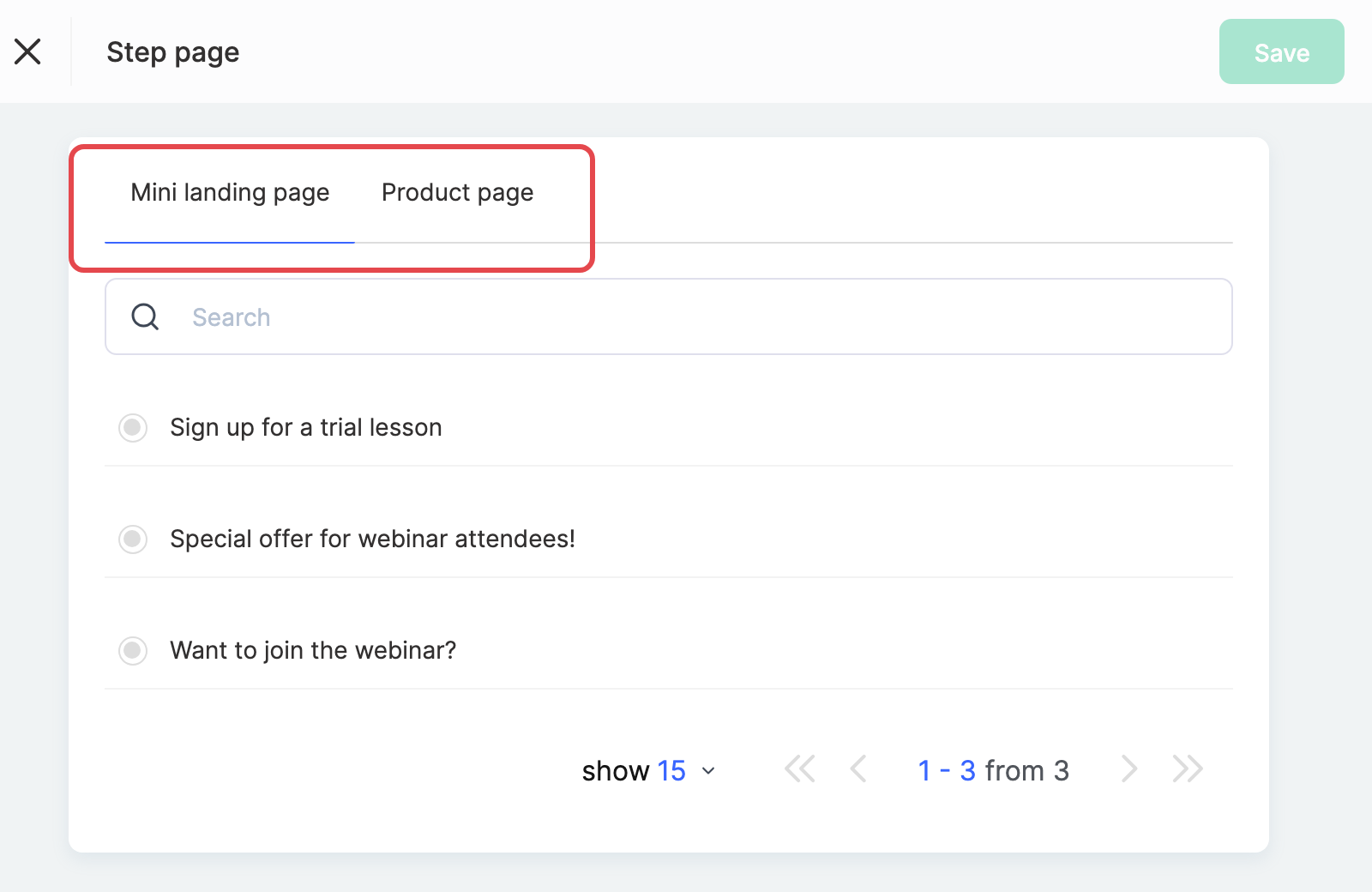
- Klikněte na + Vybrat stránku a na kartě Mini vstupní stránka nebo Produktová stránka vyberte stránku pro novou verzi.
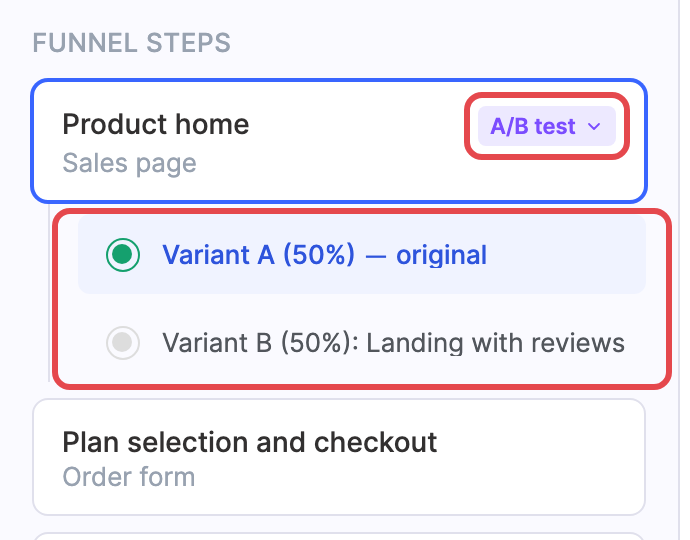
- V případě potřeby změňte Rozdělení návštěvnosti. Ve výchozím nastavení je návštěvnost rozdělena mezi původní a novou verzi v poměru 50% / 50%. Ve sloupci kroků jsou verze označeny jako Varianta A (50%) – původní a Varianta B (50%) a je u nich uveden název stránky.
- Klikněte na Uložit.
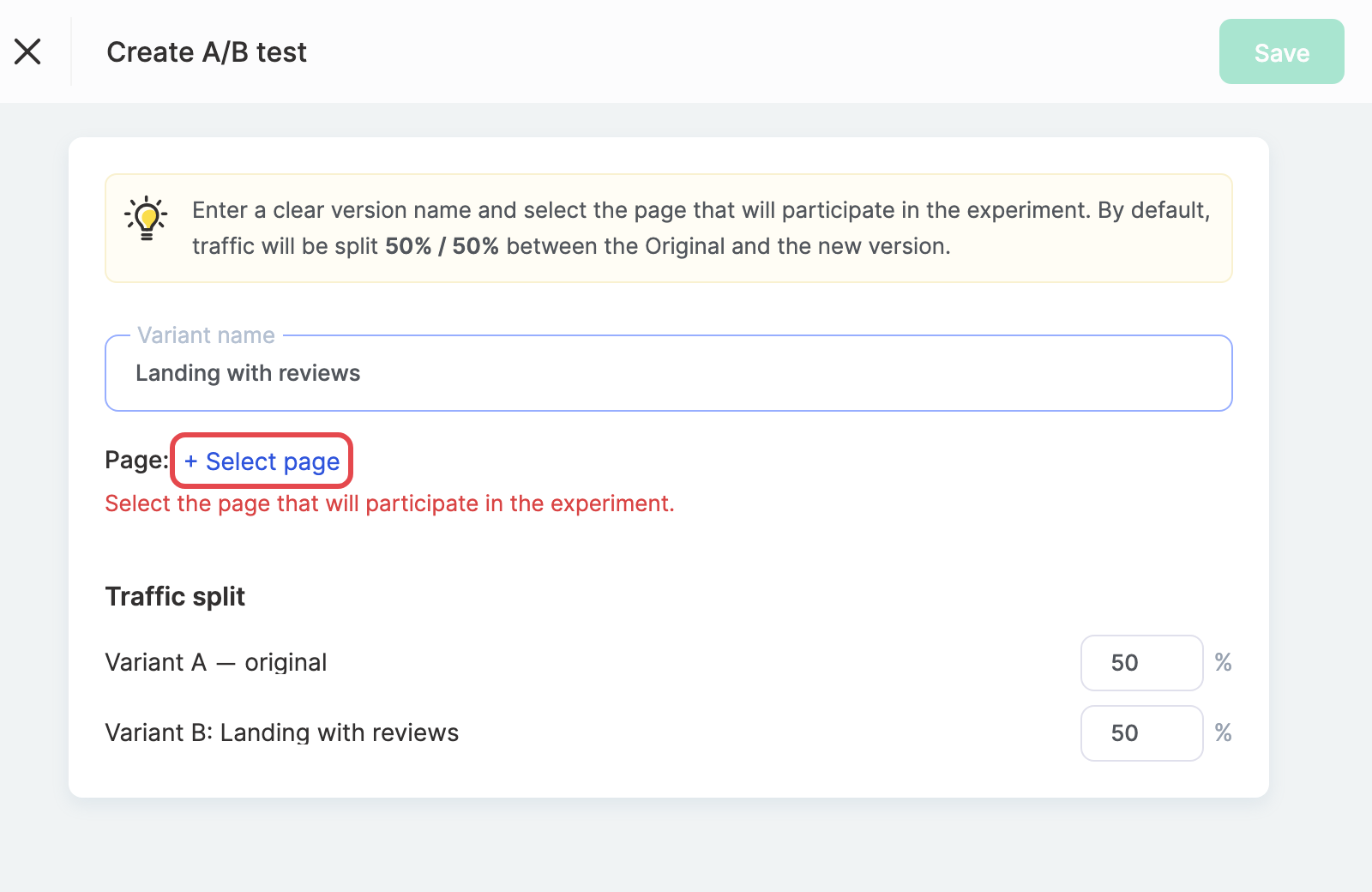
Test má název „Test kroku …“. Můžete ho změnit v poli Název testu.
Které stránky můžete vybrat:
- Mini vstupní stránka – mini vstupní stránka projektu, kterou dosud nepoužívá žádný krok žádného funnelu, včetně kroků tohoto funnelu: jedna stránka patří jednomu kroku.
- Produktová stránka – stránka kurzu, který nemá vlastní funnel – aktivní ani neaktivní – a kterou nepoužívá jiný krok; stránka kurzu tohoto funnelu se v seznamu nezobrazuje. Pokud nejsou k dispozici žádné vhodné stránky, karta bude prázdná.
Poznámka: v kroku Děkovací stránka nemusíte vybírat stránku. Verze tohoto kroku se liší sadou stránek po platbě: v okně pro vytvoření nastavte pro novou verzi Přesměrování po platbě / získání bezplatného přístupu.
Po spuštění testu se ve sloupci A/B test zobrazí pod krokem odznak a seznam verzí ve sloupci Kroky funnelu. Výběrem verze zobrazíte její nastavení. Odkaz na krok je pro všechny verze stejný: každému návštěvníkovi je náhodně přiřazena jedna verze. Pokud chcete otevřít konkrétní verzi, použijte odkaz v nápovědě na kartě Šablona. Krok Děkovací stránka nemá vlastní odkaz, a proto ani tuto nápovědu.
Výsledky testu
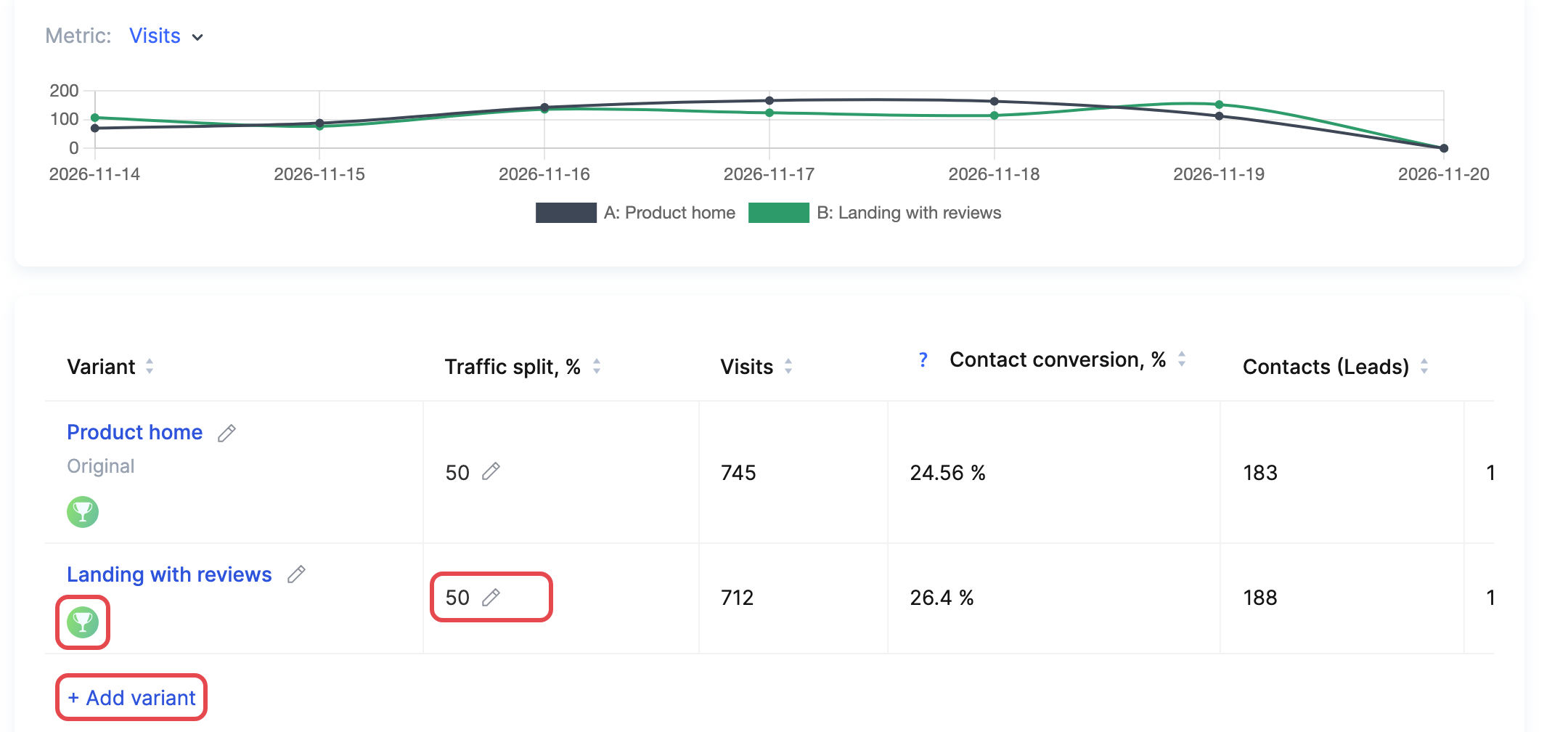
Na kartě A/B test se zobrazuje:
- stav testu, datum zahájení, autor a doba trvání;
- graf – vyberte Metriku, podle které chcete verze porovnat;
- tabulka verzí: Rozdělení návštěvnosti, %, návštěvy, konverze, kupující, platby, částky, Konverze varianty, % a LTV varianty.
Ve filtru můžete změnit období a test. Význam jednotlivých metrik najdete v článku Analytika funnelu.
Jak upravit test
- Přidat variantu – tlačítko + Přidat variantu pod tabulkou. Návštěvnost se rovnoměrně rozdělí mezi všechny verze.
- Změnit rozdělení návštěvnosti – klikněte na procentuální hodnotu v tabulce, nastavte podíly (jejich součet musí být 100%) nebo klikněte na Rozdělit rovnoměrně a poté na Uložit a restartovat test.
- Přejmenovat variantu a Smazat variantu – ikony vedle názvu. Původní verzi nelze smazat a variantu lze smazat pouze tehdy, pokud má test více než dvě verze.
Důležité: pokud už nové verze navštívili návštěvníci, přidání nebo smazání varianty či změna podílů test restartuje: dosud shromážděné statistiky se přesunou do archivu a počítání začne od nuly.
Jak ukončit test
- Klikněte na ikonu trofeje vedle nejlepší verze – Vybrat jako vítěze.
- Potvrďte akci v okně Ukončit test a vybrat vítěze.
Vítězná verze se stane jedinou stránkou kroku a bude na ni směřovat 100% návštěvnosti. Výsledky testu se uloží na kartu Archivované testy.
Archivované testy
Na kartě Archivované testy jsou uložené dokončené a restartované testy. Verzi můžete otevřít z archivu – její nastavení lze pouze zobrazit.
Poznámka: nastavení na kartě Nastavení daného kroku je společné pro všechny verze testu.
Příklad: nejste si jistí, co kurz prodává lépe – standardní stránka kurzu, nebo mini vstupní stránka s recenzemi. V kroku Prodejní stránka vytvořte A/B test, pojmenujte variantu „Vstupní stránka s recenzemi“ a vyberte mini vstupní stránku. Po dvou týdnech porovnejte v tabulce Konverze varianty, %: pokud vstupní stránka prodává lépe, klikněte na trofej v jejím řádku – od té chvíle na ni bude směřovat veškerá návštěvnost daného kroku.
Časté dotazy
Jak během testu otevřu konkrétní verzi stránky, abych ji mohl zkontrolovat?
Použijte odkaz v nápovědě na kartě „Šablona“ – vždy otevře vybranou verzi. Běžný odkaz na krok je pro všechny verze stejný: návštěvníkům je náhodně přiřazena verze, kterou pak budou vždy vidět.
Krok „Děkovací stránka“ nemá vlastní odkaz, a proto u něj není ani tato nápověda.
Proč se při výběru verze nezobrazuje stránka, kterou potřebuji?
Jsou uvedeny pouze dostupné stránky:
- „Mini landing page“ – mini vstupní stránka, která se nepoužívá v žádném kroku prodejního trychtýře, včetně kroků tohoto trychtýře: každá stránka patří k jednomu kroku;
- „Produktová stránka“ – stránka kurzu, který nemá vlastní prodejní trychtýř, ať už aktivní, nebo neaktivní, a která se nepoužívá v jiném kroku; stránka kurzu spojeného s tímto trychtýřem není uvedena.
Pokud nejsou k dispozici žádné vhodné stránky, karta bude prázdná.
Jak spustím A/B test pro krok „Děkovací stránka“?
V tomto kroku nemusíte vybírat stránku. Verze se liší stránkami zobrazenými po platbě: v okně pro vytvoření testu nastavte pro novou verzi možnost „Přesměrování po platbě / získání bezplatného přístupu“.
Ztratím statistiky, když přidám variantu nebo změním rozdělení návštěvnosti?
Pokud nové verze již navštívili návštěvníci, pak ano, test se spustí znovu. Přidáním či odebráním varianty nebo změnou rozdělení návštěvnosti se dosud shromážděné statistiky archivují a počítání začne od nuly. Předchozí výsledky zůstanou na kartě „Archivované testy“.
Mohu smazat originál nebo některou z verzí?
Originál nelze smazat. Variantu můžete smazat pomocí ikony vedle jejího názvu, ale pouze pokud má test více než dvě verze.
Co se stane po výběru vítěze?
Vítězná verze se stane jedinou stránkou pro tento krok a bude na ni směrováno 100 % návštěvnosti. Výsledky testu budou uloženy na kartě „Archivované testy“, kde můžete verzi otevřít pouze pro zobrazení jejího nastavení.
Mohu pro různé verze testu nastavit jednotlivé kroky odlišně?
Ne, nastavení na kartě „Nastavení“ daného kroku platí pro všechny verze testu.
Děkujeme za zpětnou vazbu!
Děkujeme! Článek opravíme. Potřebujete odpověď hned? Napsat podpoře