
Akční nabídka
Jak nastavit akční cenu tarifu – s dobou platnosti, omezením počtu prodejů, časovačem odpočtu a automatickým obnovením.
Akční ceny na platformě Kwiga umožňují dočasně snížit cenu plánu za jasně daných podmínek: na určitou dobu, pro určitý počet nákupů nebo obojí současně. Po skončení akce začne automaticky platit základní cena plánu, pokud je stále v období platnosti; pokud není v platnosti žádná cena, plán nelze zakoupit.
To se hodí v několika běžných situacích. Pokud plánujete cenu produktu postupně zvyšovat, sleva motivuje k včasnému přihlášení. Po webináři můžete nastavit cenu platnou po omezenou dobu, například 48 hodin. Stejně fungují sváteční slevy (Nový rok, Black Friday, Mezinárodní den žen) i akce pro prvních 10 nebo 20 míst, která pomůže rychleji naplnit skupinu.
Pokud jste plán ještě nevytvořili, nejprve tak učiňte podle návodu Jak začít prodávat na platformě Kwiga: vytvoření cenového plánu.
Jak vytvořit akční cenu
Akční cena se nenastavuje samostatně — je vlastností konkrétní cenové karty v plánu. Otevřete plán a přejděte na kartu Cena .
Přidejte novou cenovou kartu nebo upravte stávající. Do pole Cena zadejte částku po slevě a poté v poli Ano v poli Aktuální cena je akční vyberte možnost Ano. Jako cenu bez slevy můžete zadat libovolnou hodnotu nebo vybrat existující cenu stejného plánu. Platforma ji automaticky doplní a student ji uvidí přeškrtnutou vedle akční ceny.
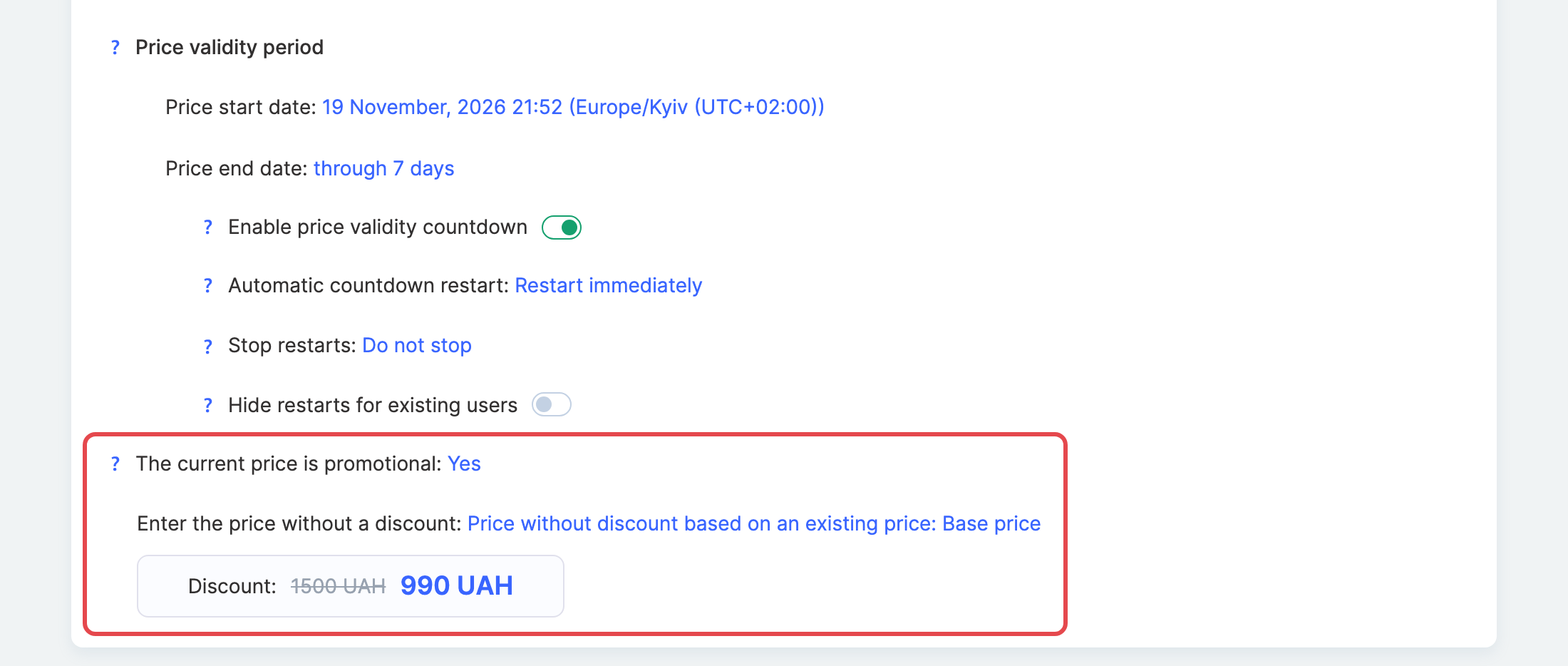
Pokud je akce časově omezená, nastavte Období platnosti ceny. V poli Datum začátku platnosti ceny vyberte možnost K určitému datu, Od konce zkušebního období, nebo Od data ukončení jiné ceny. V poli Datum ukončení platnosti ceny vyberte možnost K určitému datu, Za N měsíců / dní / hodin, Na dobu neurčitou, nebo Do vyprodání všech míst (tato možnost je dostupná, pokud je nastaven limit prodeje).
Pokud má cena nastavené datum ukončení nebo dobu platnosti, můžete také zapnout možnost Povolit odpočet platnosti ceny, a na stránce nabídky se zobrazí časovač odpočítávající čas do konce akce. Tím se zvýrazní, že je nabídka časově omezená.
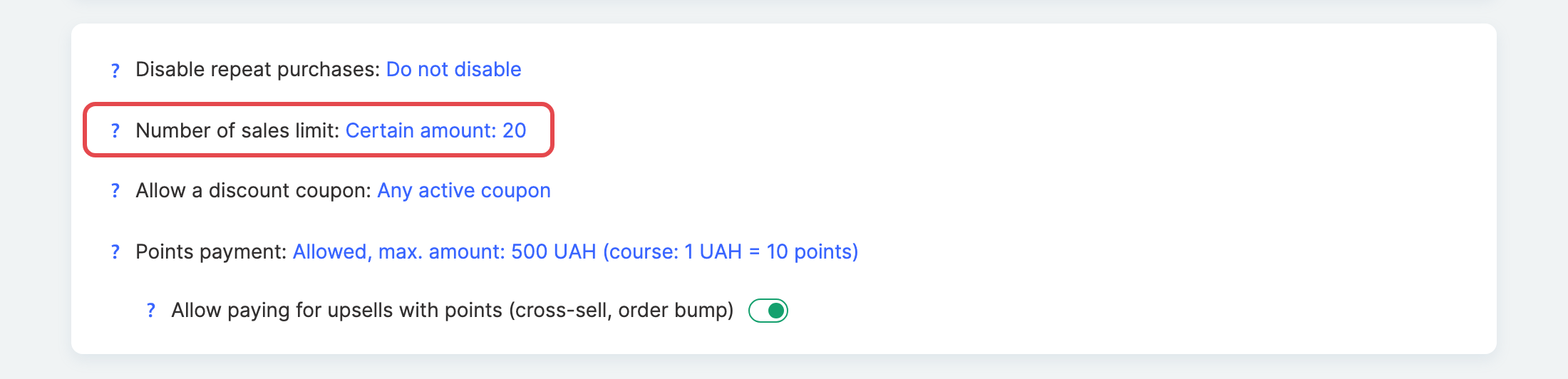
Chcete-li omezit počet nákupů, použijte na stejné cenové kartě nastavení Limit počtu prodejů a nastavte například 10 nebo 20 prodejů. Pokud limit nepotřebujete, vyberte možnost Bez omezení. Akce skončí automaticky, jakmile je dosaženo jednoho ze dvou limitů — časového nebo počtu prodejů, podle toho, který nastane dříve.
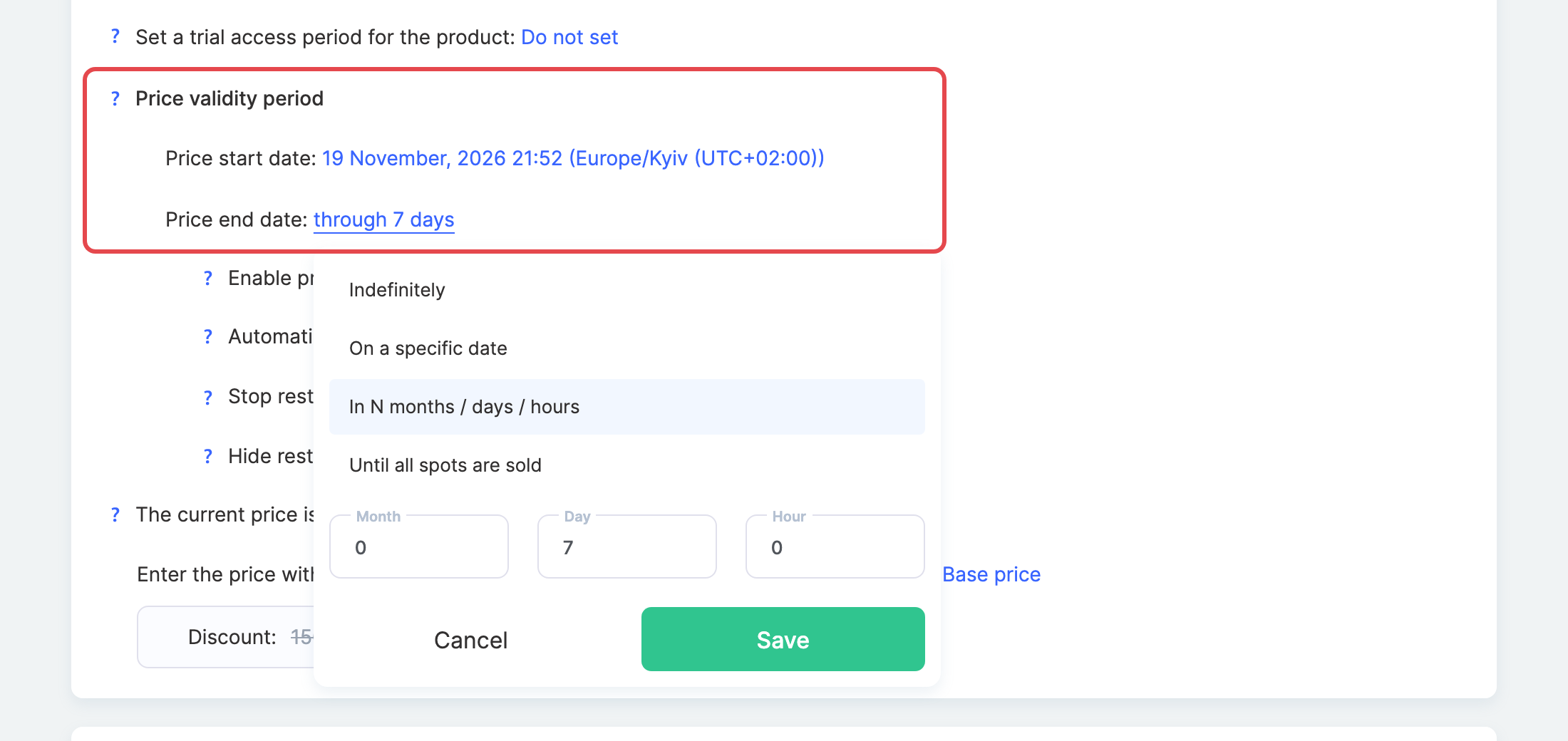
Počet akčních cen v jednom tarifu není omezen, takže můžete nastavit několik slev po sobě. Například zvýhodněná cena za včasný nákup platí do určitého data a hned po jejím skončení začne platit další, vyšší cena. U další ceny proto vyberte možnost Od data ukončení jiné ceny v poli Datum začátku platnosti ceny a zvolte cenu za včasný nákup.
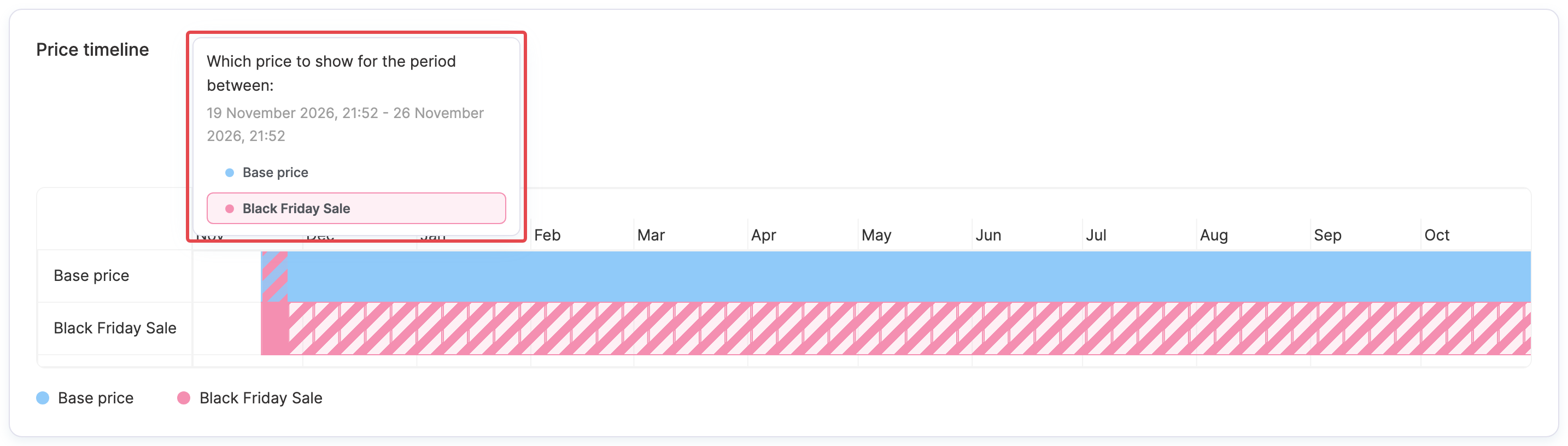
Pokud má tarif dvě nebo více cen, pod jejich seznamem se zobrazí Časová osa cen — ukazuje, která cena je v daném okamžiku aktivní. Pokud se období platnosti dvou cen překrývají, pod časovou osou se zobrazí otázka „Kterou cenu zobrazit pro období mezi: …“ — vyberte požadovanou cenu. Pokud nic nevyberete, studenti uvidí cenu, která je v seznamu cen výše. Výjimkou je akční cena s opakovaným spuštěním: ta se zobrazuje během vlastních období platnosti.
Pokud chcete, aby se akce cyklicky opakovala, nejprve zapněte odpočet a poté vyberte možnost v poli Automatické opětovné spuštění odpočtu . Spustit znovu okamžitě spustí nekonečný cyklus: jakmile odpočet skončí, spustí se znovu. Spustit znovu za N dní, hodin, minut po zastavení umožňuje nastavit pauzu mezi cykly. Během pauzy je cena skrytá. Počet cyklů můžete omezit v poli Ukončení opakovaného spouštění : vyberte Po určitém datu nebo Po N opětovných spuštěních (nejvýše 50). Ve výchozím nastavení je zvoleno Neukončovat.
Jak se akční cena zobrazuje kupujícím
Na stránce objednávky student ihned uvidí vedle názvu tarifu štítek s výší slevy a pod ním zvýhodněnou cenu a přeškrtnutou původní cenu. Pokud je počet prodejů za danou cenu omezen, nad popisem tarifu se zobrazí samostatný banner s počtem zbývajících míst. Je-li odpočet zapnutý, pod bannerem se zobrazí čas do konce akce, který odpočítává dny, hodiny, minuty a sekundy.
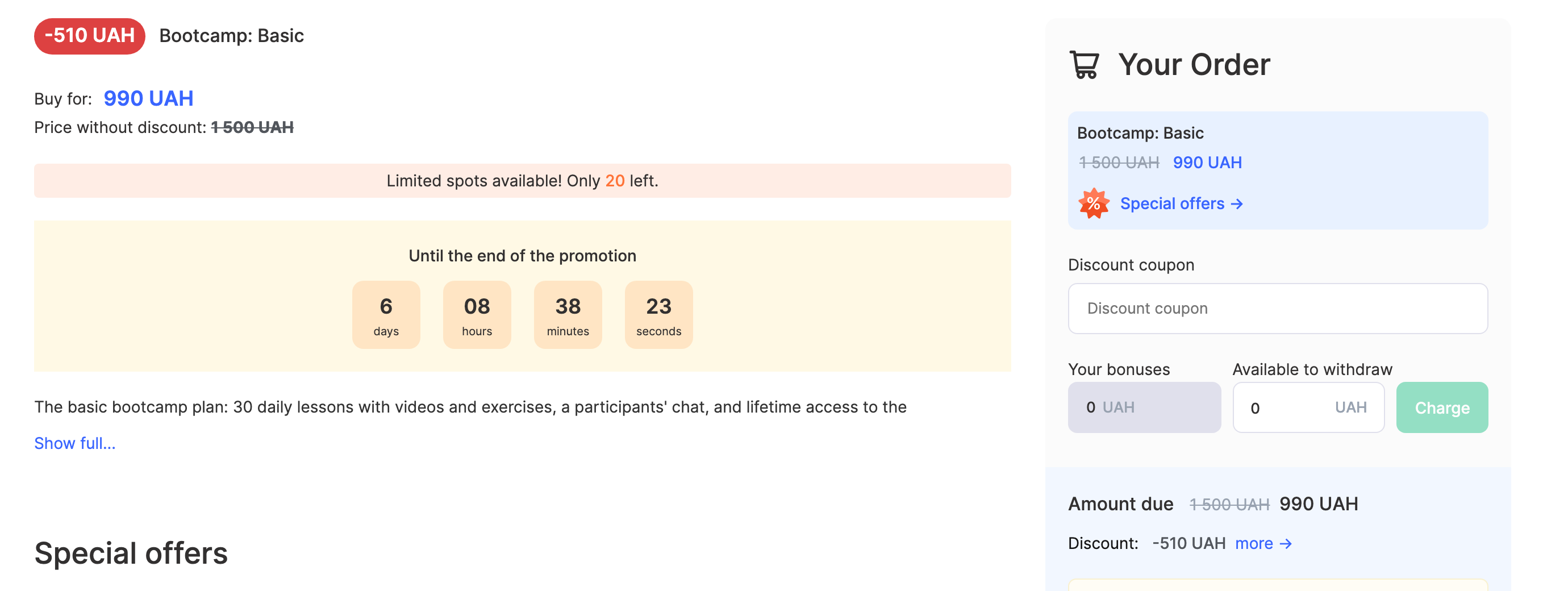
Stejné údaje se zobrazují také v bloku Vaše objednávka vpravo: název tarifu s oběma cenami, částka k úhradě s přeškrtnutou původní a akční částkou a řádek Sleva s částkou úspory a odkazem „Více“. Pokud se měna zákazníka liší od měny tarifu, níže se zobrazí přepočtená částka — také s přeškrtnutou původní a akční hodnotou.
To vše dohromady posiluje dojem časově nebo množstevně omezené nabídky: student vidí, kolik ušetří a kolik času či míst zbývá, což ho motivuje k rychlejšímu rozhodnutí.
Časté dotazy
Co se stane po skončení akce?
Akce automaticky skončí po dosažení časového limitu nebo limitu počtu prodejů, podle toho, co nastane dříve.
Poté se automaticky uplatní standardní cena plánu, pokud je stále platná. Pokud není platná žádná cena, plán nelze zakoupit.
Mohu nastavit běžnou cenu, která není uvedena mezi cenami tarifů?
Ano. Jako původní cenu můžete zadat libovolnou hodnotu nebo vybrat stávající cenu stejného plánu. Student ji uvidí přeškrtnutou vedle zlevněné ceny.
Mohu nastavit několik akčních cen po sobě?
Ano, počet akčních cen v jednom plánu není nijak omezen. Aby další cena začala platit ihned po skončení předchozí, vyberte v poli „Datum začátku platnosti ceny“ možnost „Od data konce platnosti jiné ceny“ a zvolte předchozí cenu.
Jakou cenu studenti uvidí, pokud se dvě cenová období překrývají a já jsem nic nevybral(a)?
Cena výše v ceníku. Jinou cenu můžete vybrat na „Časové ose cen“ v části „Která cena se má zobrazovat v období mezi: …“.
Výjimkou je akční cena s restartem: ta se automaticky zobrazuje během naplánovaných období.
Proč nemohu povolit automatické opětovné spuštění propagace?
Možnost opětovného spuštění můžete vybrat až po zapnutí odpočtu. Odpočet je k dispozici, pokud má cena nastavené datum ukončení nebo dobu platnosti. Nastavte datum ukončení nebo dobu platnosti, zapněte „Zapnout odpočet ceny“ a poté vyberte možnost v poli „Automatické opětovné spuštění ceny“.
Je akční cena viditelná mezi opakováními a mohu omezit počet cyklů?
Při volbě „Restartovat N dní, hodin, minut po zastavení“ je cena během pauzy skrytá. Volba „Restartovat okamžitě“ restartuje časovač bez pauzy.
Počet cyklů je omezen v poli „Ukončit restarty“: „Po určitém datu“ nebo „Po N restartech“ (nejvýše 50). Výchozí nastavení je „Neukončovat“.
Co kupující uvidí, pokud se jeho měna liší od měny tarifu?
V sekci „Vaše objednávka“ se pod celkovou částkou zobrazí přepočtená částka spolu s přeškrtnutou původní cenou a cenou po slevě.
Děkujeme za zpětnou vazbu!
Děkujeme! Článek opravíme. Potřebujete odpověď hned? Napsat podpoře