
Jak vytvářet nabídky křížového prodeje na Kwiga
Jak přidat doplňkové nabídky (křížový prodej) k plánu, nastavit jejich kartu v prodejním trychtýři a co uvidí kupující.
Cross-sell je účinný nástroj pro zvýšení průměrné hodnoty objednávky a představení souvisejících produktů studentům. Zákazníkům zobrazuje užitečné doplňkové nabídky, které mohou snadno zakoupit společně s hlavním produktem.
Co je cross-sell a jak funguje
Cross-sell nabídky jsou produkty nebo služby, které přirozeně doplňují vybraný produkt. Pokud si například student koupí kurz grafického designu, můžete mu nabídnout aktuální kontrolní seznamy, další praktický modul nebo individuální konzultaci.
Hlavní výhodou cross-sellu je, že uživatel je již připraven nakoupit, a má tak větší motivaci pořídit si něco užitečného navíc.
Jak nastavit cross-sell na Kwiga
Chcete-li nastavit cross-sell nabídky, nejprve vytvořte hlavní produkt a související nabídky, které ho budou doplňovat. Pokud například prodáváte vzdělávací kurz, můžete připravit alternativní plány s doplňkovými materiály, přístupem do soukromé skupiny nebo individuálními konzultacemi. Studentům můžete nabídnout i další kurzy na podobné téma, pokud by pro ně mohly být užitečné.
Postup nastavení
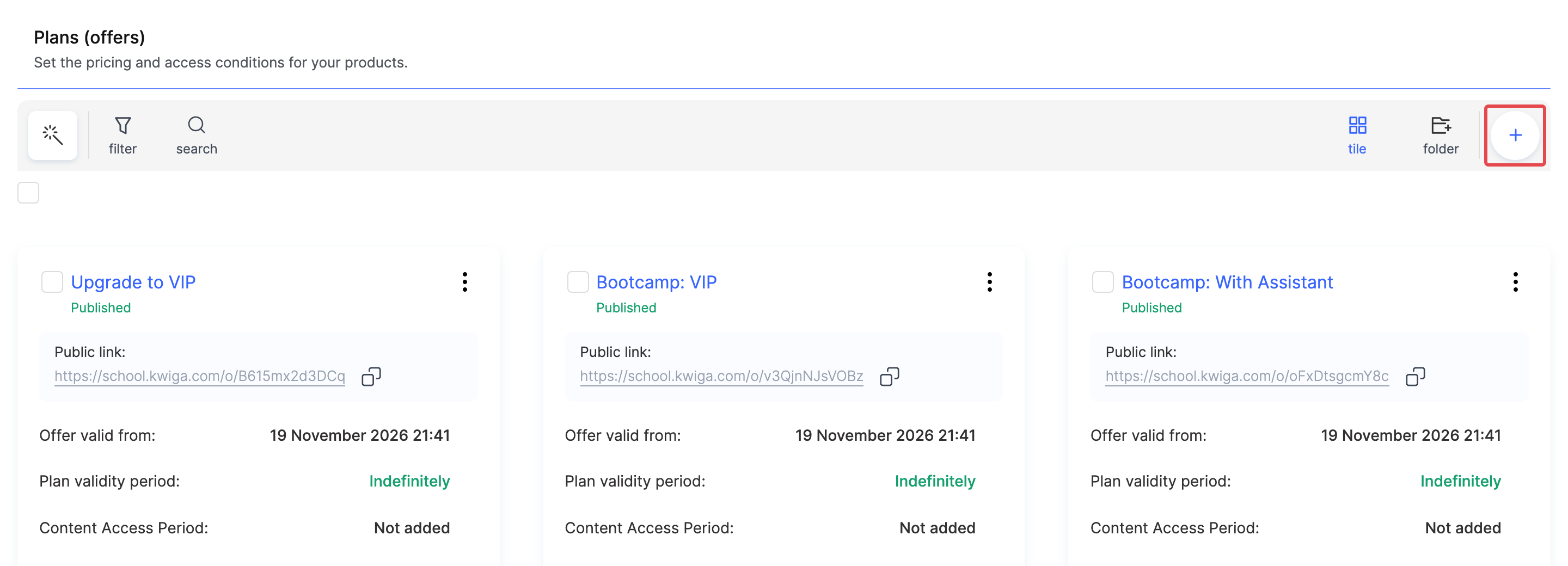
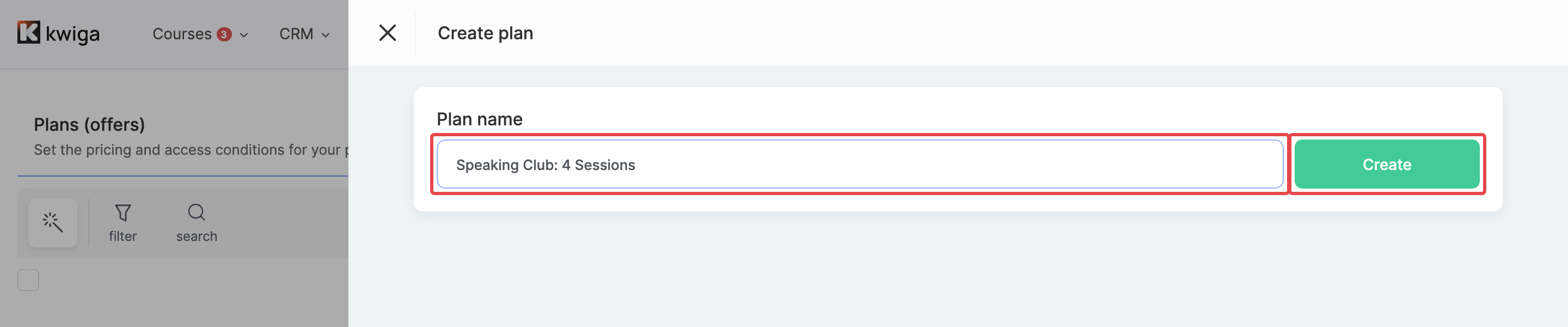
- Otevřete Kurzy → Nastavení prodeje → Plány (nabídky) v horní nabídce a vytvořte plány, které budete nabízet jako doplňkové produkty, pokud je ještě nemáte: klikněte na +, zadejte Název plánu a klikněte na Vytvořit. Více o vytváření plánů se dozvíte v samostatném článku.
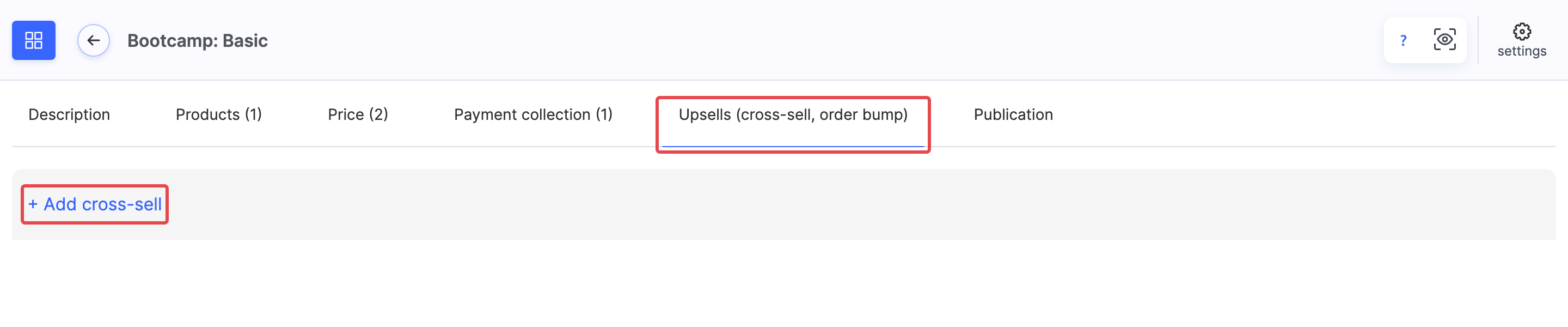
- Otevřete hlavní plán — ten, ke kterému se budou nabízet doplňkové produkty — a přejděte na kartu Doplňkové nabídky (cross-sell, order bump) .
- Klikněte na + Přidat cross-sell.
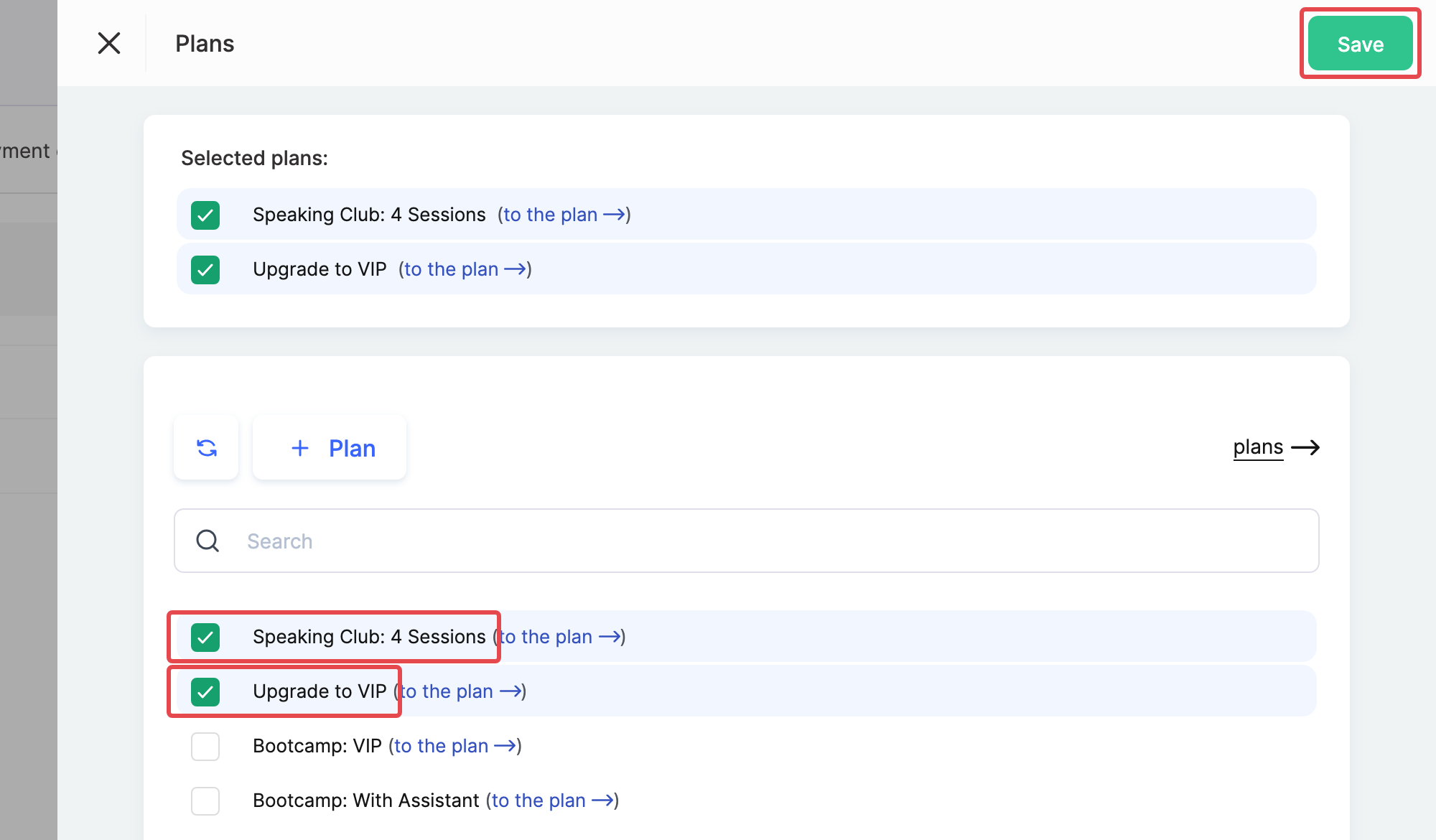
- Vyberte plány, které kupující uvidí při dokončení objednávky, a klikněte na Uložit. Koncepty ani samotný hlavní plán se v seznamu nezobrazují.
- Vybrané doplňkové nabídky se na kartě zobrazí jako seznam. Přetažením nastavte pořadí jejich zobrazení. Odkaz k nabídce → otevře nastavení plánu doplňkové nabídky.
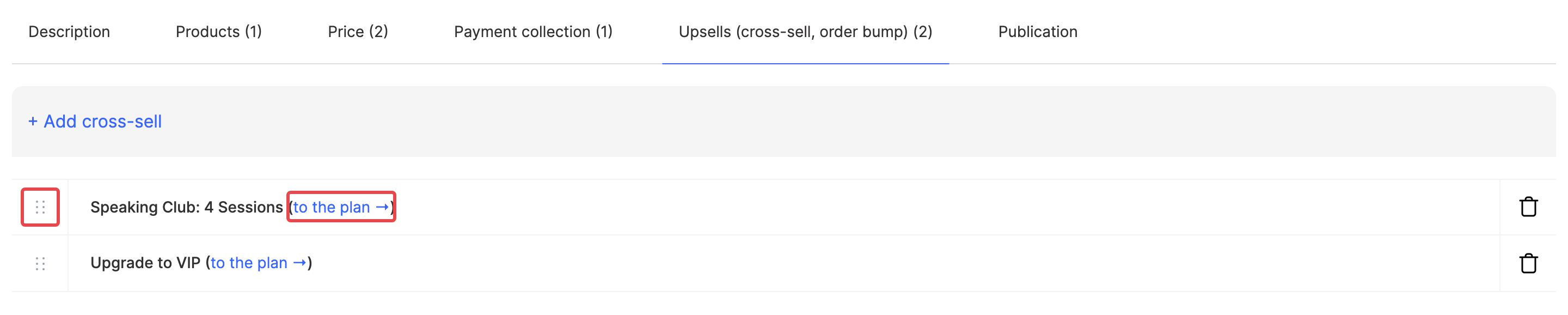
Poznámka: doplňkové nabídky se kupujícímu zobrazí pouze při jednorázové platbě celé částky za hlavní plán. Při platbě na splátky nebo formou předplatného se blok doplňkových nabídek na stránce objednávky nezobrazí. Na stránce objednávky se blok nazývá Speciální nabídky.
Důležité: pokud se měna doplňkové nabídky liší od měny hlavního plánu, na kartě se zobrazí upozornění. Klikněte na Nastavit převod měny → a zvolte směnný kurz: kurz veřejných služeb nebo vlastní kurz. Pokud doplňková nabídka nemá nastavenou cenu, na kartě se také zobrazí upozornění — nastavte cenu na kartě Cena v plánu doplňkové nabídky.
Jak nastavit kartu doplňkové nabídky v prodejním funnelu
Název, popis a obrázek karty doplňkové nabídky se přebírají z karty Popis v plánu doplňkové nabídky: Název (pro zákazníka), Popis nabídky, a Obrázek. Kartu můžete pro konkrétní prodejní trychtýř upravit:
- Otevřete Prodejní trychtýře a vyberte trychtýř daného produktu.
- Přejděte na krok Výběr plánu a pokladna .
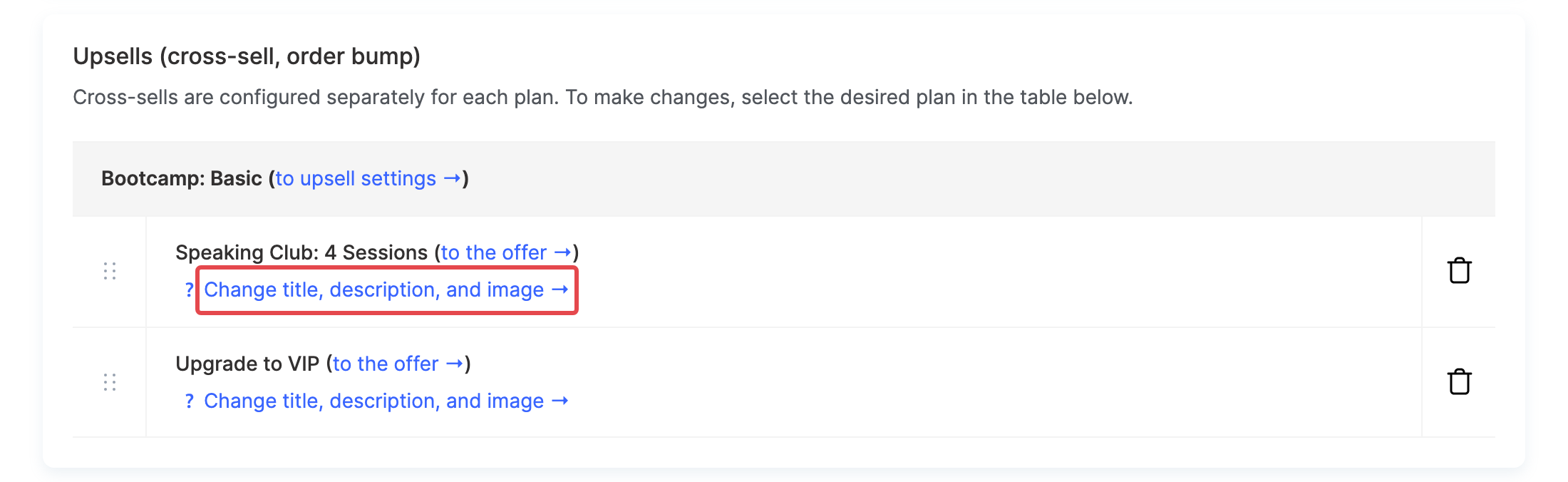
- V bloku Doplňkové nabídky (cross-sell, order bump) najděte doplňkovou nabídku pod jejím hlavním plánem a klikněte na Změnit název, popis a obrázek →.
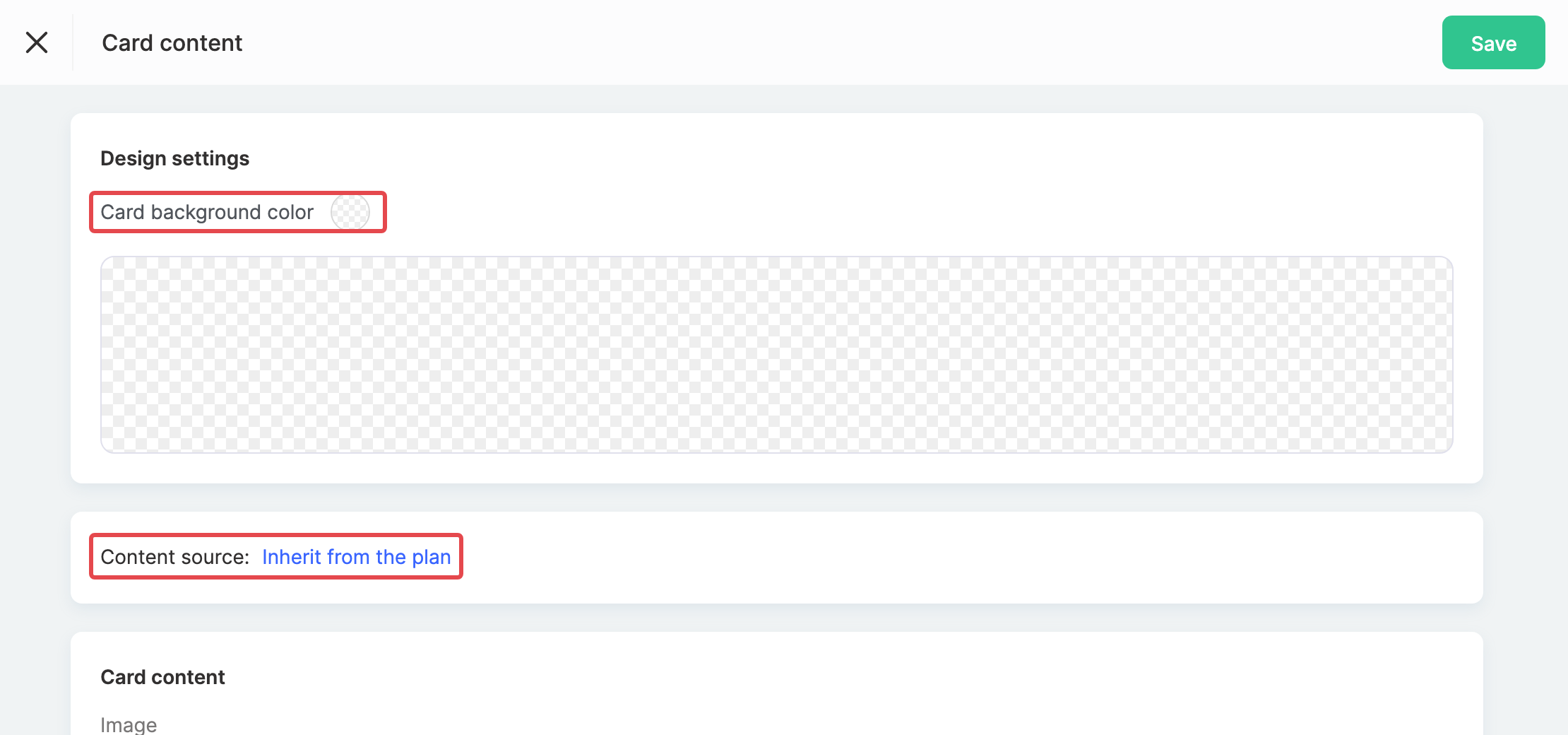
- V okně Obsah karty nastavte:
- Nastavení vzhledu — Barva pozadí karty;
- Zdroj obsahu — odkud pochází text karty: Převzít z plánu (výchozí nastavení, stejně jako na kartě Popis), Vytvořit od začátku, Převzít z jiného trychtýře, nebo Zkopírovat z jiného trychtýře;
- Obsah karty — název, popis a obrázek pro tento trychtýř.
- Klikněte na Uložit.
Ve stejném bloku můžete přetažením změnit pořadí doplňkových nabídek.
Důležité: novou doplňkovou nabídku nelze přidat v trychtýři — pouze na kartě Doplňkové nabídky (cross-sell, order bump) u daného plánu. Smazáním doplňkové nabídky v trychtýři ji navíc zcela odstraníte z plánu, tedy ze všech trychtýřů.
Jak student vidí nabídky cross-sell
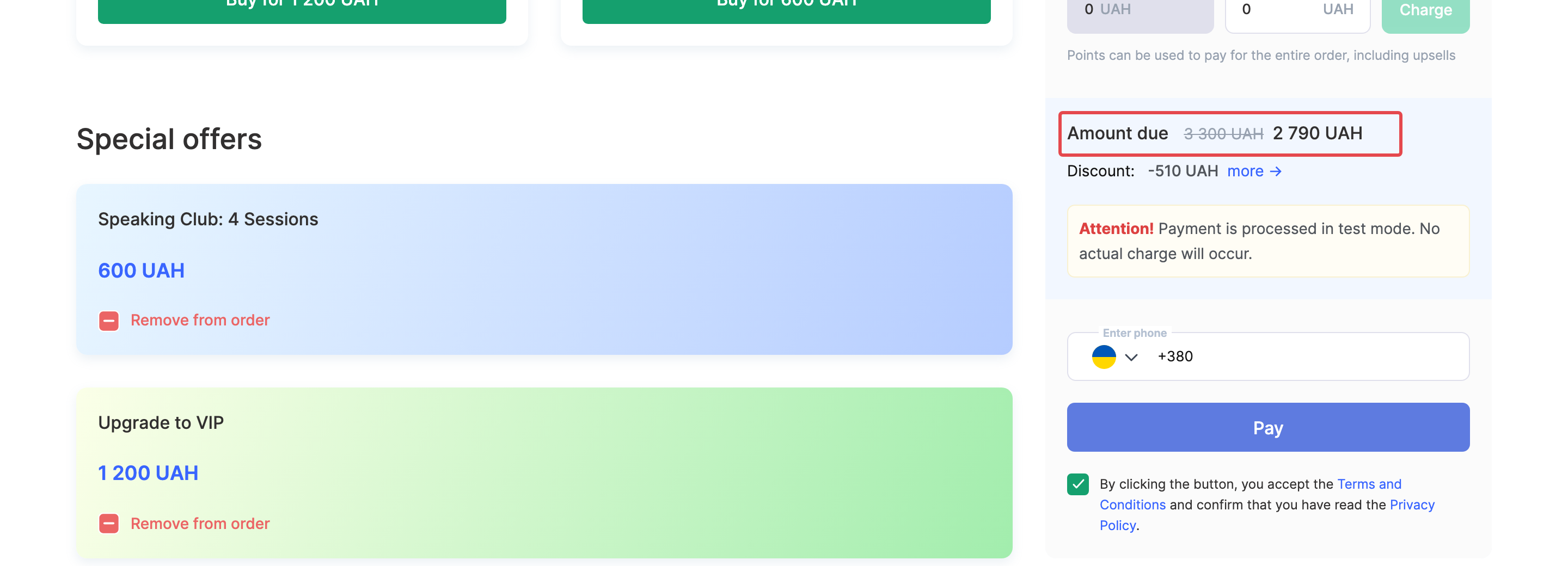
Když student přejde k pokladně, okamžitě se mu zobrazí doplňkové nabídky. V samostatném bloku doporučení najde produkty, které mohou doplnit jeho studium nebo rozšířit dostupné materiály. U každé nabídky se zobrazuje název, krátký popis a cena. Do objednávky ji lze přidat jedním kliknutím na Přidat do objednávky tlačítka.
Kde přesně se nabídky doplňkového prodeje zobrazí — vedle objednávkového formuláře, v samostatném okně po kliknutí na „Zaplatit“ nebo jako samostatný krok — závisí na rozvržení stránky v kroku výběru plánu a dokončení objednávky v prodejním trychtýři. Ve výchozím nastavení se vše zobrazuje na jedné stránce.
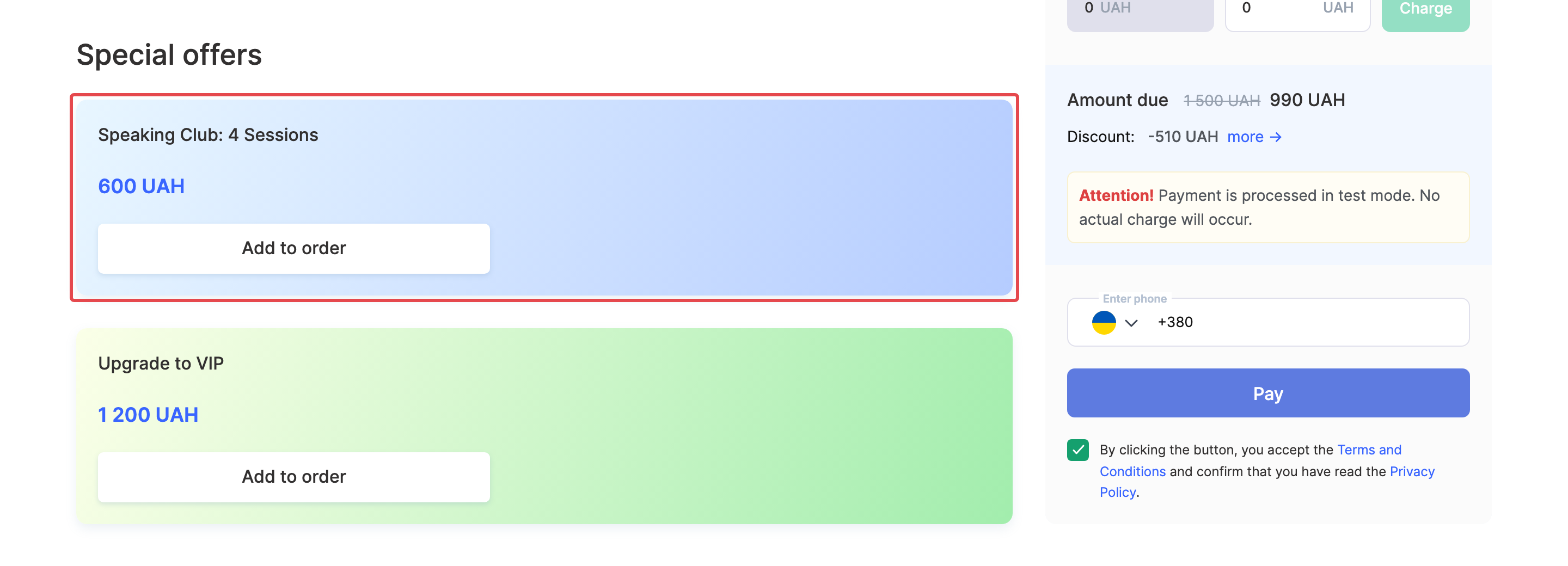
Pokud si student vybere další možnosti, jejich cena se automaticky připočítá k ceně hlavního produktu. Tak může za vše, co si vybral, zaplatit najednou, aniž by musel trávit čas samostatnými platbami.
Správně nastavené nabídky doplňkových produktů nejen zvyšují průměrnou hodnotu objednávky, ale také pomáhají studentům získat více užitečného obsahu, upevnit si znalosti a lépe využívat vaši platformu.
Časté dotazy
Proč zákazník nevidí nabídky doplňkových produktů na stránce objednávky?
Doplňkové nabídky se zobrazují pouze při jednorázové úhradě hlavního plánu v plné výši. Při platbě na splátky nebo formou předplatného se sekce doplňkových nabídek na stránce objednávky nezobrazuje.
Na stránce objednávky se tato sekce nazývá „Speciální nabídky“.
Proč se při přidávání upsellu nezobrazuje tarif, který potřebuji?
Ve výběrovém okně se nezobrazují koncepty ani samotný hlavní plán. Pokud plán ještě neexistuje, nejprve jej vytvořte v části „Kurzy“ → „Plány (nabídky)“.
Na kartě upsellů se zobrazilo upozornění – co mám dělat?
- Pokud se měna upsellu liší od měny hlavního plánu, klikněte na „Nastavit převod měny →“ a zvolte směnný kurz: veřejný kurz nebo vlastní.
- Pokud upsell nemá nastavenou cenu, nastavte ji na kartě „Cena“ v plánu upsellu.
Mohu přidat upsell přímo do prodejního trychtýře?
Ne. Nový upsell můžete přidat pouze na kartě „Upselly (cross-sell, order bump)“ hlavního plánu. V prodejním trychtýři můžete měnit pořadí upsellů a upravovat jejich karty.
Co se stane, když z prodejního trychtýře odstraníte upsell?
Bude z plánu zcela odstraněn, což znamená, že zmizí ze všech funnelů, nejen z tohoto.
Mohu v jednom prodejním trychtýři zobrazit jiný název a popis upsellu?
Ano. Ve výchozím nastavení se název, popis a obrázek karty přebírají z karty „Popis“ upsellového plánu. Chcete-li je změnit pro konkrétní prodejní trychtýř, přejděte ke kroku „Vyberte plán a vytvořte objednávku“ a vedle upsellu klikněte na „Změnit název, popis a obrázek →“. Poté v části „Zdroj obsahu“ vyberte „Vytvořit od začátku“ nebo jinou možnost.
Kde zákazník uvidí doplňkové nabídky a jak za ně zaplatí?
Umístění závisí na nastavení „Rozvržení stránky“ v kroku „Vybrat plán a objednat“: vedle objednávkového formuláře, v samostatném okně po kliknutí na „Zaplatit“ nebo jako samostatný krok. Ve výchozím nastavení je vše na jedné stránce.
Zákazník přidá doplňkovou nabídku kliknutím na „Přidat k objednávce“. Její cena se přičte k ceně hlavního produktu a obojí se uhradí jednou platbou.
Děkujeme za zpětnou vazbu!
Děkujeme! Článek opravíme. Potřebujete odpověď hned? Napsat podpoře