
Krok „Prodejní stránka“
Zjistěte, jak nastavit první krok prodejního trychtýře kurzu – prezentační stránku s tlačítky „Získat přístup“ a „Předběžná registrace“.
Prodejní stránka je prvním krokem prodejního funnelu kurzu. Jde o stránku s prezentací kurzu: zde se zájemce dozví o programu a klikne na Získat přístup a přejde k výběru tarifu. Ve výchozím nastavení se tento krok nazývá „Úvodní stránka produktu“. Informace o fungování funnelu jako celku najdete v článku Prodejní funnely: co jsou a jak fungují.
Otevření nastavení:
- Otevřete Kurzy → Nastavení prodeje → Prodejní funnely.
- Otevřete prodejní funnel kurzu a vyberte krok Prodejní stránka .
- Přejděte na kartu Šablona .
Poznámka: mnohá nastavení tohoto kroku jsou nastaveními samotného kurzu. Může je změnit člen týmu s oprávněním upravovat funnel i kurz.

Název a odkaz
- Název kroku — vidíte jej pouze vy ve funnelu a v analytice.
- Odkaz — adresa stránky s prezentací kurzu. Pokud změníte konec odkazu, změní se adresa stránky kurzu.
Tlačítko Náhled kroku otevře stránku na nové kartě tak, jak ji uvidí zájemce.
Produkt
V části Produkt je zobrazen kurz přiřazený k funnelu — kliknutím jej otevřete na nové kartě.
Informace o produktu
- Rozložení — uspořádání náhledu a popisu kurzu: „Velký náhled kurzu, informace o kurzu pod náhledem“ nebo „Malý náhled kurzu, informace vpravo od náhledu“.
- Údaje o produktu — které informace o kurzu zobrazit: náhled, lektor, cena, jazyk, štítky, kategorie, počet lekcí. Klikněte na název aktuální šablony, vyberte ze seznamu jinou a klikněte na Uložit.
Tlačítka „Získat přístup“ a „Předběžná registrace“
- Získat přístup — po kliknutí zájemce přejde k dalšímu kroku: Objednávkový formulář se seznamem tarifů. Tlačítko lze vypnout přepínačem. Pokud ke kurzu nejsou připojeny žádné tarify, tlačítko se zájemcům nezobrazuje.
- Předběžná registrace — umožňuje shromažďovat kontakty ještě před spuštěním kurzu. Lidé, kteří se zaregistrují, se objeví v seznamu účastníků, ale bez přístupu k materiálům. Přepínač Předběžná registrace je k dispozici pouze tehdy, když je tlačítko Získat přístup vypnuté.
Kliknutím na nastavit → vedle tlačítka můžete upravit:
- na kartě Název — text tlačítka v jednotlivých jazycích projektu;
- na kartě Vzhled — vzhled tlačítka.

Další informace
Přepínač Přidat další informace o kurzu zobrazí na stránce další blok. Když je přepínač zapnutý, můžete pod něj přidat obsah: text, obrázky a skripty.
Program kurzu
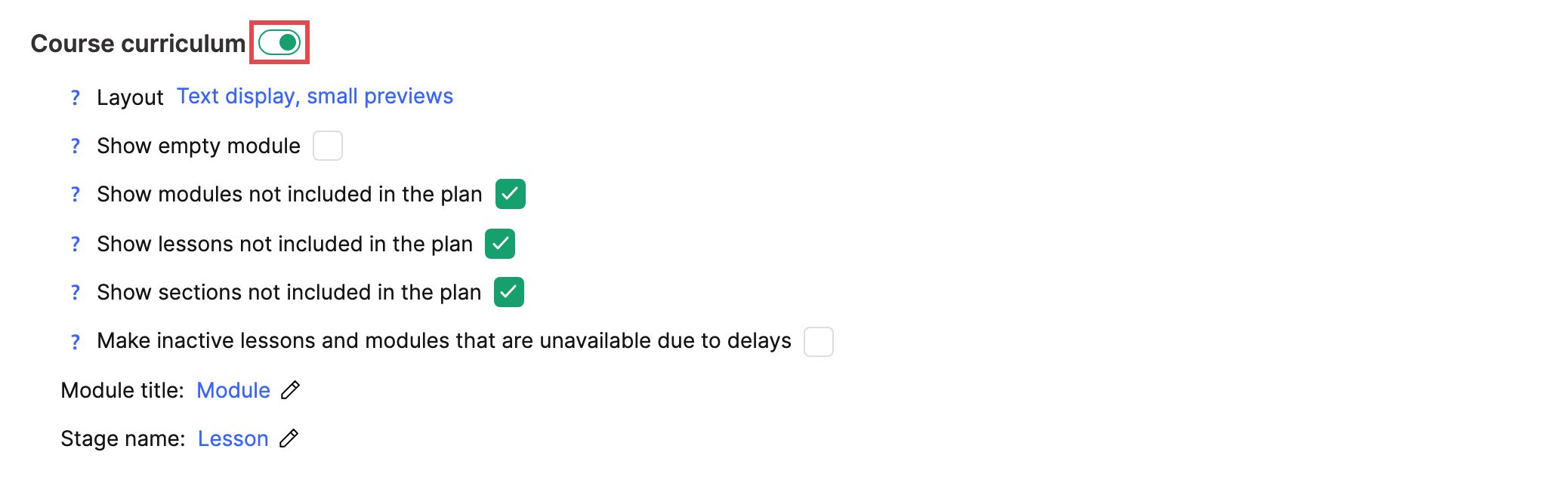
Přepínač v části Program kurzu zobrazuje nebo skrývá program na stránce. Když je program zapnutý, jsou k dispozici následující možnosti:
- Rozvržení — jak program vypadá, například „Textové zobrazení, malé náhledy“ nebo „Moduly (náhled) v jednom sloupci“.
- Zobrazit prázdný modul.
- Zobrazit moduly, které nejsou součástí tarifu, Zobrazit lekce, které nejsou součástí tarifu, Zobrazit sekce, které nejsou součástí tarifu — účastník může tyto položky buď vidět označené jako nedostupné, nebo je nevidět vůbec.
- Deaktivovat lekce a moduly, které zatím nejsou dostupné kvůli časovému omezení.
- Název modulu a Název fáze — jak se mají položky programu nazývat v jednotlivých jazycích. Změníte je kliknutím na ikonu tužky.
Nastavení zobrazení položek, které nejsou součástí tarifu, a nastavení Deaktivovat lekce a moduly, které zatím nejsou dostupné kvůli časovému omezení fungují pouze pro přihlášené uživatele.
Obchod s kurzy
Blok ukazuje, zda se na stránce zobrazuje prodejní blok s dalšími kurzy: Zobrazeno na stránce: Ano / Ne. Ve výchozím nastavení se přebírá obecné nastavení prodejního bloku v Obchod s kurzy → Prodejní blok na stránkách kurzů.
Upozornění
Pokud ke kurzu nejsou přiřazeny žádné plány nebo je tlačítko Získat přístup vypnuté, u kroků prodejního trychtýře se zobrazí upozornění s odkazem na krok, kde to můžete napravit.
Jiná stránka místo stránky kurzu
Krok Prodejní stránka vždy zobrazuje prezentační stránku kurzu. Pokud chcete otestovat jinou stránku, například mini landing page, spusťte v tomto kroku A/B test: více informací najdete v článku A/B testování stránek prodejního trychtýře. Pokud mini landing page v testu zvítězí, na kartě Šablona se místo nastavení šablony zobrazí blok Vybraná stránka s odkazem přejít do editoru → .
Příklad: kurz se teprve připravuje a vy chcete vytvořit seznam zájemců. Vypněte tlačítko Získat přístup , zapněte Předběžnou registracia v okně nastavit → nastavte text tlačítka na "Zapsat se na čekací listinu". Až bude kurz připraven, přiřaďte plány v kroku Objednávkový formulář a znovu zapněte tlačítko Získat přístup .
Časté dotazy
Proč je tlačítko „Získat přístup“ pro kupující neaktivní?
Pokud ke kurzu nejsou připojeny žádné plány, tlačítko není zákazníkům k dispozici – připojte plány v kroku „Objednávkový formulář“.
Tlačítko můžete také vypnout pomocí přepínače na kartě „Šablona“ v kroku „Prodejní stránka“. V jednotlivých krocích prodejního trychtýře se pak zobrazí upozornění s odkazem na krok, kde to můžete opravit.
Proč nemohu zapnout přepínač „Předběžné nahrávání“?
Přepínač „Předběžná registrace“ je dostupný pouze tehdy, když je tlačítko „Získat přístup“ vypnuté. Nejprve vypněte „Získat přístup“ a poté zapněte „Předběžná registrace“.
Získají lidé předběžně přihlášení do kurzu přístup k materiálům?
Ne. Lidé, kteří se zaregistrují, se zobrazí v seznamu členů, ale nebudou mít přístup k materiálům. Až bude kurz připravený, připojte tarify v kroku "Objednávkový formulář" a znovu zapněte možnost "Získat přístup".
Proč nemohu změnit nastavení kroku „Prodejní stránka“?
Mnohá nastavení tohoto kroku jsou součástí nastavení kurzu. Může je změnit pouze člen týmu s oprávněním upravovat prodejní trychtýř i kurz.
Proč nefunguje nastavení viditelnosti modulů a lekcí, které nejsou součástí plánu?
Nastavení „Zobrazit moduly, které nejsou součástí plánu“, „Zobrazit lekce, které nejsou součástí plánu“, „Zobrazit sekce, které nejsou součástí plánu“ a „Zakázat lekce a moduly nedostupné kvůli prodlevám“ se vztahují pouze na přihlášené uživatele.
Mohu v tomto kroku místo stránky kurzu zobrazit mini landing page?
Ano, pomocí A/B testu v tomto kroku: stránku kurzu můžete porovnat s jinou stránkou, například s mini landing page.
Pokud v testu zvítězí mini landing page, na kartě „Šablona“ se místo nastavení šablony zobrazí sekce „Vybraná stránka“ s odkazem „přejít do editoru →“.
Mohou kupující vidět název kroku?
Ne. „Název kroku“ ve funnelu a analytice vidíte pouze vy. Ve výchozím nastavení se krok nazývá „Domovská stránka produktu“.
Děkujeme za zpětnou vazbu!
Děkujeme! Článek opravíme. Potřebujete odpověď hned? Napsat podpoře