
Veřejná stránka plánu: co vidí kupující a kde ji nastavit
Jak vypadá stránka pro nákup plánu, ze kterých záložek nastavení plánu pocházejí název, popis, cena, kupóny a platební metody, kde získat odkaz a jak se stránka plánu liší od kroku prodejního trychtýře „Výběr plánu a pokladna“.
Veřejná stránka plánu je stránka, na které kupující vidí podmínky plánu, vybere způsob platby a odešle objednávku. Každý plán má vlastní stránku. Pokud je plán zveřejněný, může tuto stránku otevřít každý, kdo má odkaz.
Příklad odkazu — https://sampleschool.kwiga.com/o/TRJc4Tq2ZIWU
Pokud jste ještě nevytvořili žádné plány, přečtěte si samostatný článek o vytvoření plánu a jeho základním nastavení.
Poznámka: pokud je plán součástí prodejního trychtýře, kupující se obvykle dostane na krok trychtýře Výběr plánu a dokončení objednávky. Informace o nastavení rozvržení stránky, pořadí plánů a karet v tomto kroku najdete v článku Krok Objednávkový formulář. Tento článek se věnuje obsahu samotného plánu: ten je na stránce plánu i v každém trychtýři stejný, pokud jej trychtýř nepřepíše.
Jak otevřít stránku plánu
- Přejděte do Kurzy → Nastavení prodeje → Plány (nabídky) a otevřete plán.
- Klikněte na ikonu oka v záhlaví plánu (popisek Náhled) — veřejná stránka se otevře na nové kartě.
U zveřejněného plánu můžete zkopírovat odkaz na stránku na kartě Zveřejnění v poli Veřejný odkaz : u konceptu toto pole není k dispozici. Pokud má plán stav Koncept , stránka není přes odkaz dostupná, ale zákazníkovi můžete přístup udělit ručně.

Z čeho se stránka skládá a kde se jednotlivé části nastavují
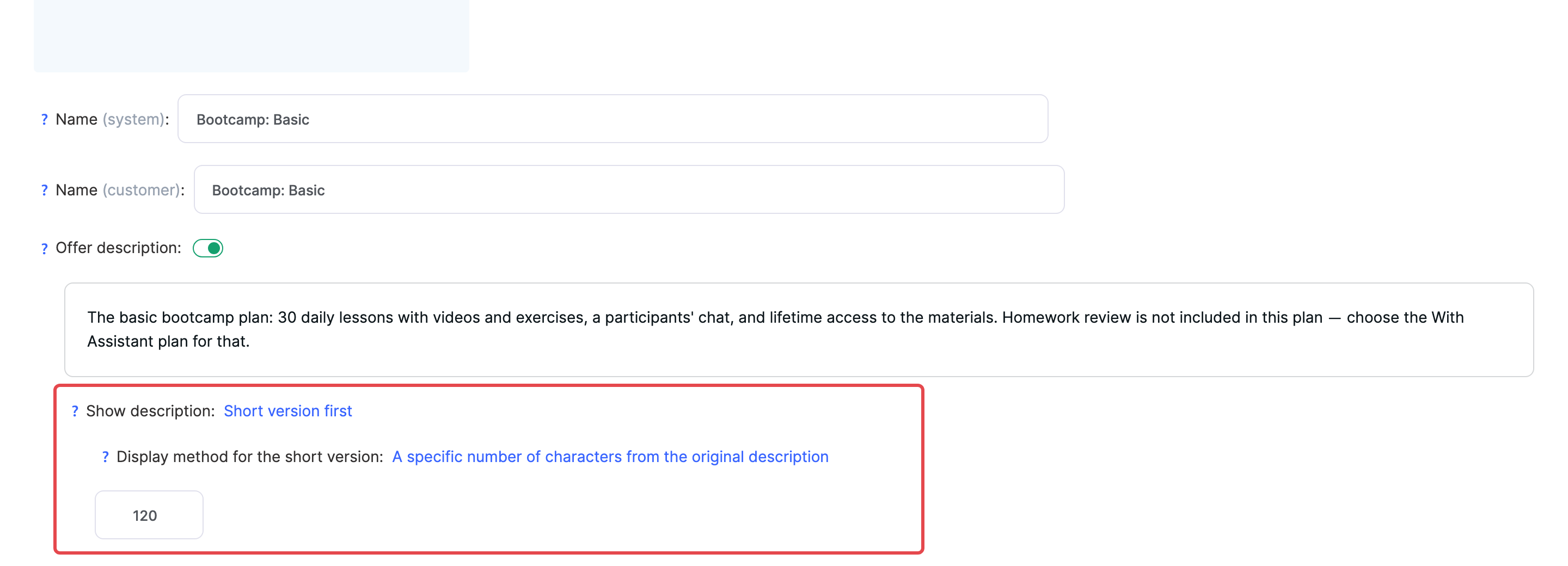
Název, obrázek a popis — karta Popis
- Obrázek — obrázek na kartě plánu.
- Název (systémový) — viditelný pouze vám a vašemu týmu. Například „Standard — březnová skupina“.
- Název (pro zákazníka) — název, který vidí kupující. Obvykle jde o název cenové varianty, například „Standard“, „Premium“, „VIP“ nebo „Základní přístup“.
- Popis nabídky: — zapněte přepínač a popište, co plán zahrnuje. V editoru můžete formátovat text a přidávat obrázky a odkazy.
- Zobrazit popis: — Úplně nebo Nejprve krátká verze. Ve druhém případě kupující vidí začátek popisu a odkaz Zobrazit celý popis .
- Způsob zobrazení krátké verze: — Určitý počet znaků z původního popisu (počítají se všechny znaky včetně značek) nebo Vlastní varianta — samostatný krátký text.
Popis je nepovinný, ale doporučený: krátká verze je první věc, kterou kupující uvidí, proto v ní stručně popište hlavní výhody plánu.
Produkty plánu — karta Produkty
Produkty, ke kterým plán poskytuje přístup, se zobrazují na kartě plánu.
Cena, akce a slevy — karta Cena
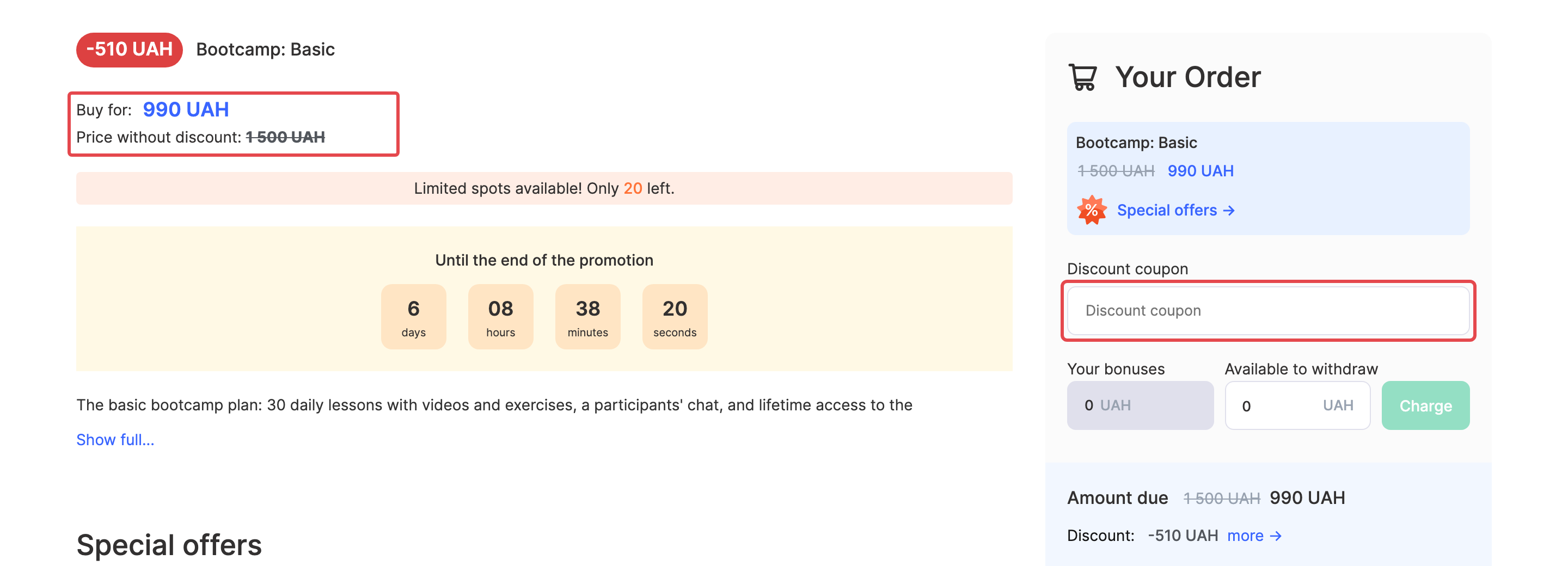
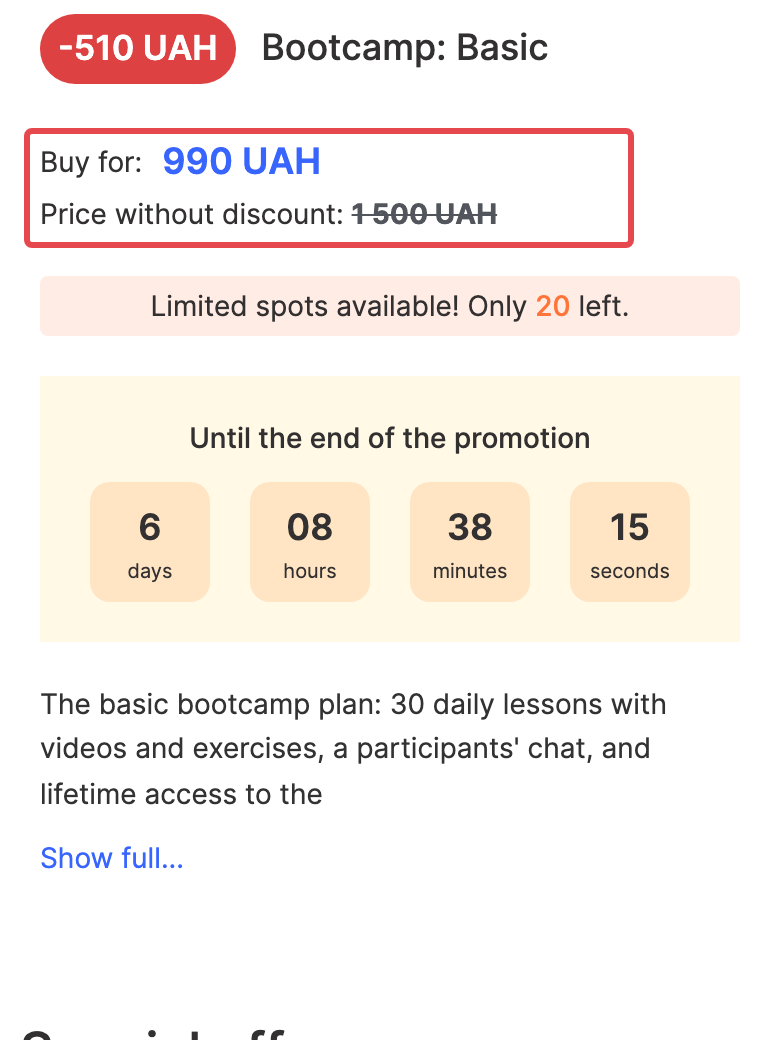
Cena na stránce vychází z cen nastavených u plánu. Pokud má plán více cen, kupující vidí tu, která právě platí. Další informace najdete v článku Nastavení ceny plánu.
- Pokud je aktivní akční cena, kupující ji vidí vedle přeškrtnuté původní ceny a při zapnutém časovači také odpočet Do konce akce . Ten vizuálně zdůrazňuje výhodnost okamžitého nákupu.
- Pokud je počet míst omezený, na kartě se zobrazí „Omezený počet míst! Zbývá pouze …“.
- Při platbě na splátky kupující vidí splátkový kalendář; u předplatného vidí, jak často se platby strhávají.
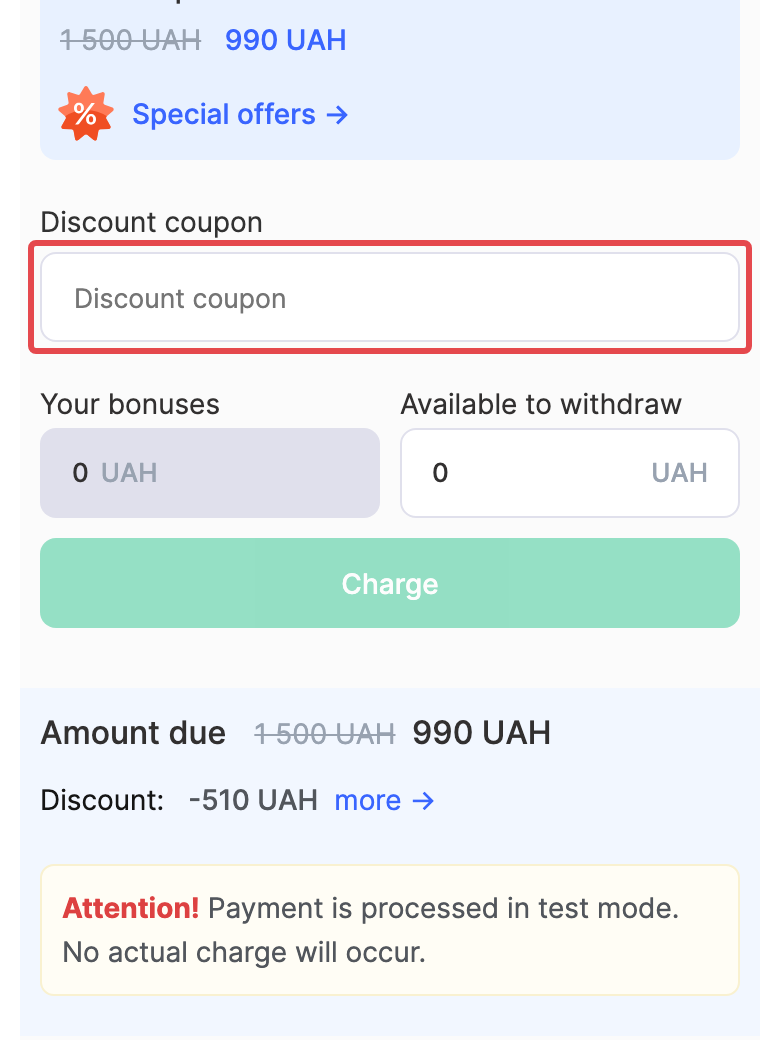
- Povolit slevový kupón — na stránce se zobrazí pole pro zadání promo kódu; cena se přepočítá ihned po jeho zadání. Informace o vytváření kupónů najdete v článku o slevových kupónech.
- Platba body — na platební stránce kupující vidí blok Vaše bonusy : počet bodů Dostupné k čerpání a tlačítko Uplatnit .
Platební metody — karta Příjem plateb
Kupující si vybere jeden z platebních systémů připojených k plánu.
Doplňkové nabídky — karta Doplňkové nabídky (cross-sell, order bump)
Další plány, které může kupující přidat k objednávce.
Důležité: u plánu placeného na splátky nebo formou předplatného se blok doplňkových nabídek na stránce nezobrazuje.
Pole objednávkového formuláře
Údaje, které kupující vyplňuje při objednávce, a text souhlasu s podmínkami se přebírají z nastavení registrace projektu (CRM → Kontakty → Nastavení, Nastavení polí pro registraci ), nikoli z cenového plánu. Pokud plán obsahuje jeden produkt s vlastním zapnutým nastavením registrace, použije se toto nastavení.
Zápatí
Zápatí je spodní část stránky, která je stejná na všech veřejných stránkách vaší školy na KWIGA. Můžete do něj umístit kontaktní údaje, užitečné odkazy nebo jiné důležité prvky. Další informace najdete v samostatném článku o nastavení zápatí.
Stránka cenového plánu a prodejní funnel
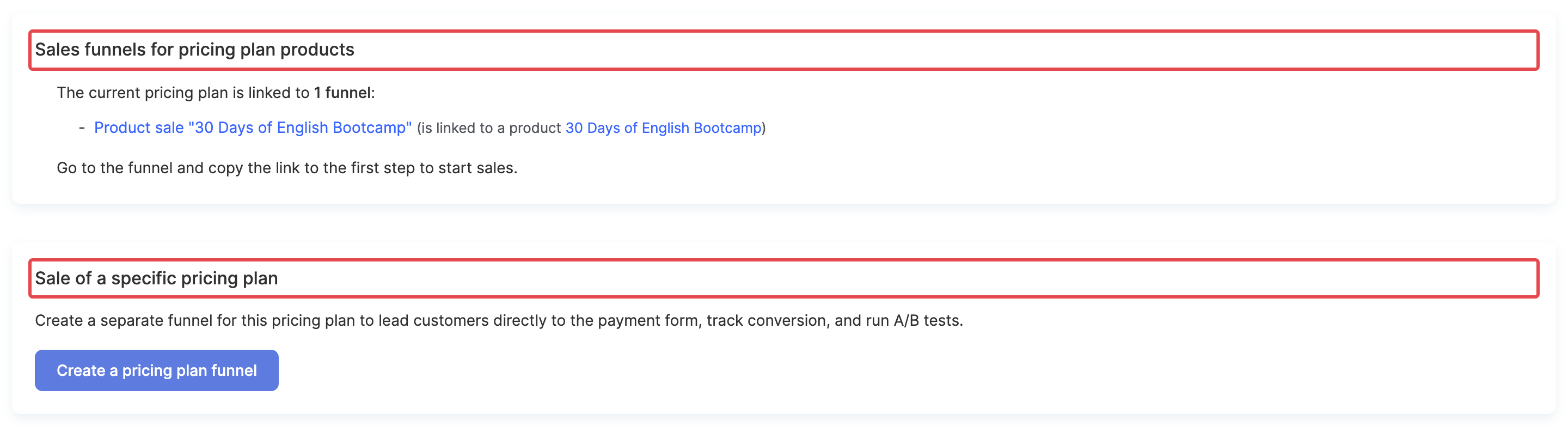
Na kartě Publikace cenového plánu uvidíte, do kterých funnelů je zahrnut:
- Prodejní funnely produktů cenového plánu — funnely kurzů, ke kterým je plán připojen. Zákazníci, kteří přijdou přes odkaz na funnel, si plán vyberou v kroku Výběr plánu a objednávka .
- Prodej konkrétního cenového plánu — pomocí tlačítka Vytvořit funnel cenového plánu nastavíte samostatný funnel pro tento plán: jeho první krok vede přímo na stránku plánu. Můžete v něm zvolit rozvržení stránky, sledovat konverze, provádět A/B testy a nastavit stránky, které se zobrazí po zaplacení.
Vzhled stránky plánu — rozvržení, pořadí plánů a vlastní název a popis karty — se nastavuje v kroku funnelu Výběr plánu a objednávka (Krok Objednávkový formulář). Pokud plán není součástí žádného funnelu, stránka používá rozvržení Vše na jedné stránce: plány, upsellové nabídky, objednávkový formulář . Více o funnelech se dozvíte v článku Prodejní funnely: co jsou a jak fungují.
Doporučení
Než začnete prodávat, otevřete stránku přes odkaz a zkontrolujte, zda:
- jsou název a popis srozumitelné a dobře čitelné;
- se obrázek načítá;
- se cena a akční nabídka zobrazují správně;
- funguje promo kód, pokud jste jeho použití povolili;
- tlačítko Zaplatit vede na stránku platebního systému.
Časté dotazy
Otevře se stránka plánu, pokud má stav „Koncept“?
Ne, stránka není prostřednictvím odkazu dostupná, dokud je plán ve stavu „Koncept“. Zákazníkovi však můžete přístup udělit ručně.
Kde mohu zkopírovat odkaz na stránku plánu?
U publikovaného plánu jej najdete na kartě "Publikace" v poli "Veřejný odkaz". Toto pole není dostupné pro plány ve stavu "Koncept". Chcete-li stránku zobrazit, klikněte na ikonu oka v záhlaví plánu (označenou jako "Náhled") – stránka se otevře na nové kartě.
Uvidí kupující interní název plánu?
Ne. „Název (interní)“ vidíte pouze vy a vaši zaměstnanci. Zákazník vidí „Název (pro zákazníka)“, například „Standard“ nebo „Premium“.
Proč se na stránce tarifu nezobrazují doplňkové nabídky?
Sekce s doplňkovou nabídkou se na stránce nezobrazuje u plánů se splátkami nebo předplatným.
Kde mohu změnit pole, která kupující vyplňuje při zadávání objednávky?
Pole objednávkového formuláře a text pro přijetí podmínek pocházejí z nastavení registrace projektu, nikoli z plánu: „CRM“ → „Kontakty“ → „Nastavení“ na kartě „Nastavení registračních polí“.
Pokud plán obsahuje jeden produkt a tento produkt má zapnuté vlastní nastavení registrace, použije se toto nastavení.
Jak může zákazník uplatnit promo kód nebo zaplatit body?
Pokud je v nastavení ceny plánu zapnuta možnost „Povolit slevové kupóny“, zobrazí se na stránce pole pro promo kód a cena se aktualizuje ihned po jeho zadání.
Pokud je zapnuta možnost „Platba body“, kupující na stránce pokladny uvidí sekci „Vaše body“ s počtem bodů „K dispozici k uplatnění“ a tlačítkem „Uplatnit“.
Kde mohu změnit rozvržení stránky s plánem?
Rozvržení, pořadí plánů a vlastní název a popis karty se nastavují v kroku prodejního funnelu „Výběr plánu a dokončení objednávky“. Pokud plán není součástí žádného funnelu, stránka použije rozvržení „Vše na jedné stránce: plány, doplňkové nabídky, objednávkový formulář“.
Děkujeme za zpětnou vazbu!
Děkujeme! Článek opravíme. Potřebujete odpověď hned? Napsat podpoře