
Přímé platební odkazy pro tarif
Zjistěte, jak vytvořit přímý platební odkaz pro tarif, jak ho vypnout a do statistik kterého prodejního funnelu se započítávají návštěvy přes tento odkaz.
Přímý platební odkaz přesměruje kupujícího k platbě za konkrétní tarif, aniž by musel procházet stránkou kurzu a vybírat tarif. Hodí se v kampani, příspěvku nebo reklamě, když už se kupující rozhodl, co si koupí. Každý přímý odkaz je přiřazen k jednomu z prodejních trychtýřů tarifu: návštěvy přes tento odkaz se započítávají do statistik daného trychtýře. Více o trychtýřích najdete v článku Prodejní trychtýře: co jsou a jak fungují.
Existují dva typy přímých odkazů:
- Přímý platební odkaz – KWIGA vybere platební systém podle nastavení tarifu. Odkaz zůstane stejný, i když změníte platební systémy tarifu.
- Přímý platební odkaz přes konkrétní platební systém – kupující zaplatí přes vámi vybraný systém.
Co kupující uvidí
- Pokud je kupující již přihlášen ke KWIGA, odkaz ho přesměruje přímo do platebního systému.
- Pokud kupující není přihlášen, přejde nejprve na objednávkovou stránku tohoto tarifu a odtud pokračuje k platbě. Pokud byl odkaz vytvořen pro konkrétní platební systém, na objednávkové stránce se nabídne pouze tento systém.
Pokud je kupující přihlášen a u odkazu není vybrán platební systém, KWIGA vybere systém podle nastavení Rozdělení mezi platební systémy na kartě Příjem plateb daného tarifu. Nepřihlášený kupující si platební systém vybere sám na objednávkové stránce.
Kde vytvořit odkaz
Přímé odkazy se vytvářejí na kartě Publikace daného tarifu. Bloky pro přímé odkazy se zobrazí, jakmile je k tarifu připojen alespoň jeden platební systém; u „vlastního“ tarifu nejsou k dispozici. Člen týmu s oprávněním upravovat tarify může odkazy vytvářet, zapínat, vypínat a mazat; k vytvoření odkazu navíc potřebuje přístup k danému trychtýři.
Odkaz můžete vytvořit pro kterýkoli z prodejních trychtýřů tarifu:
- trychtýř kurzu, ke kterému je tarif připojen;
- trychtýř tarifu, pokud jste ho vytvořili tlačítkem Vytvořit trychtýř cenového tarifu v bloku Prodej konkrétního cenového tarifu.
Pokud tarif nemá žádné trychtýře, místo výběru se zobrazí nápověda: připojte k tarifu produkt nebo vytvořte trychtýř v bloku Prodej konkrétního cenového tarifu. V seznamu se zobrazují pouze trychtýře, ke kterým máte přístup.
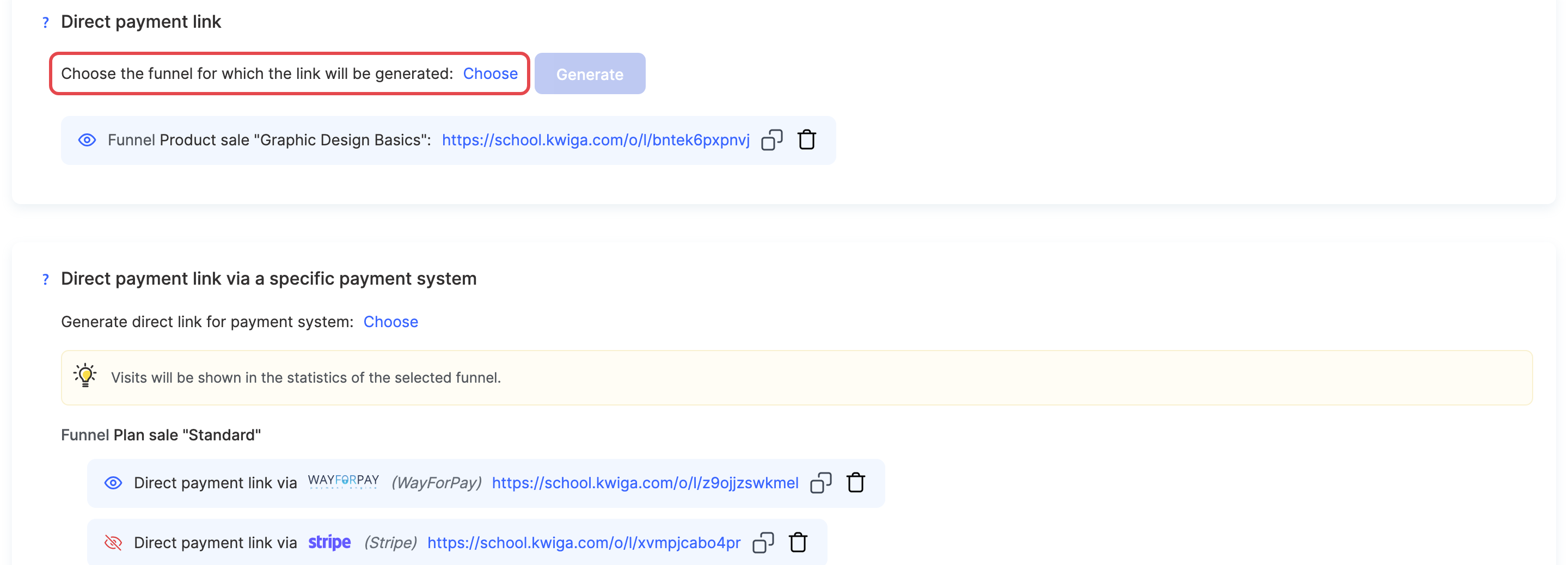
Odkaz bez výběru platebního systému
- Otevřete Kurzy → Nastavení prodeje → Tarify (nabídky) a vyberte tarif.
- Přejděte na kartu Publikace.
- V bloku Přímý platební odkaz vyberte trychtýř v poli Vyberte trychtýř, pro který se odkaz vygeneruje.
- Klikněte na Generovat.
Odkaz se zobrazí v řádku s názvem trychtýře. Zkopírujete ho kliknutím na ikonu kopírování. Pro každý trychtýř lze vytvořit pouze jeden takový odkaz, takže po jeho vygenerování trychtýř ze seznamu zmizí.
Odkaz přes konkrétní platební systém
- Na kartě Publikace daného tarifu vyberte v bloku Přímý platební odkaz přes konkrétní platební systém systém v poli Vygenerovat přímý odkaz pro platební systém.
- Vyberte trychtýř v poli Vyberte trychtýř, pro který se odkaz vygeneruje.
- Klikněte na Generovat.
Odkazy jsou seskupeny podle trychtýřů. Pro jeden trychtýř můžete vytvořit jeden odkaz pro každý připojený platební systém. Pokud již byly pro daný platební systém vytvořeny odkazy pro všechny trychtýře, zobrazí se zpráva „Pro tento platební systém byly vytvořeny odkazy pro všechny trychtýře.“
Jak odkaz vypnout a zapnout
Vlevo od každého odkazu je ikona oka:
- modré oko – odkaz funguje;
- červené přeškrtnuté oko – odkaz nefunguje.
Kliknutím na oko odkaz vypnete (Vypnout odkaz) nebo znovu zapnete (Zapnout odkaz). Vypnutý odkaz si zachová svou adresu: když ho znovu zapnete, bude opět fungovat stejná adresa, kterou jste již sdíleli.
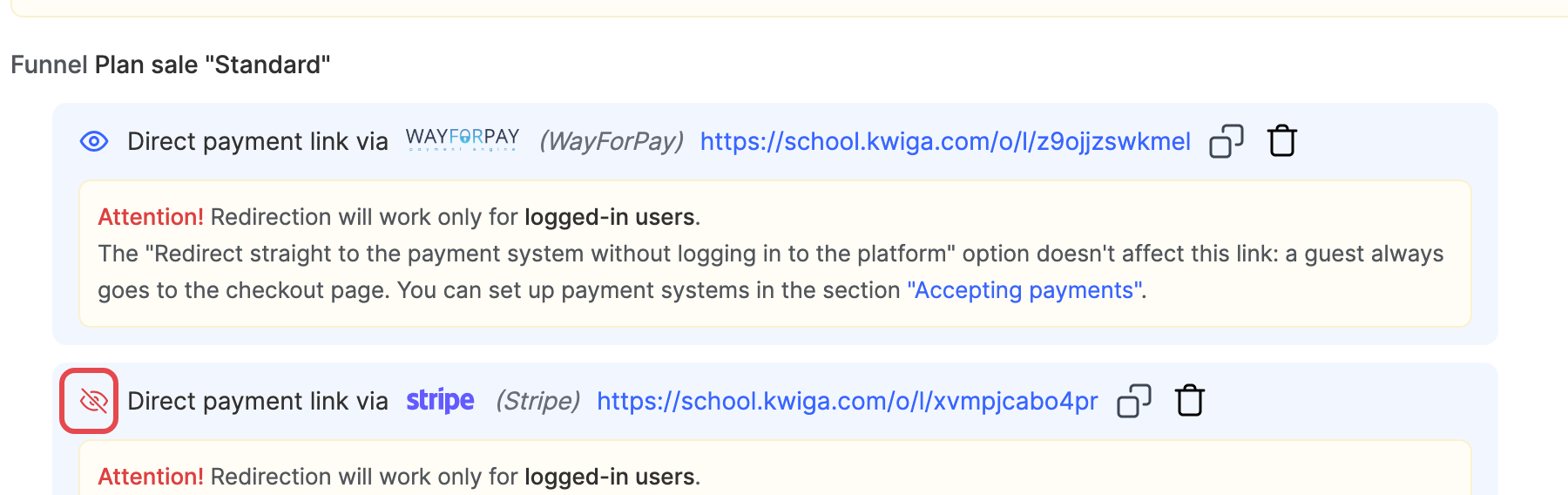
Odkaz také přestane fungovat a jeho ikona oka zčervená, pokud:
- je vypnut trychtýř, ke kterému je odkaz přiřazen;
- je tarif přepnut do stavu Koncept.
Kupujícímu, který otevře nefunkční odkaz, se zobrazí chybová stránka 404.
Jak smazat odkaz
Klikněte na ikonu koše v řádku odkazu a potvrďte smazání v okně Smazat odkaz. Po smazání již odkaz nebude zákazníkům dostupný. Pokud následně vytvoříte odkaz pro stejný trychtýř znovu, bude mít novou adresu.
Poznámka: pokud potřebujete prodej přes odkaz pouze na určitou dobu pozastavit, vypněte ho pomocí ikony oka místo smazání – adresa v již odeslaných e-mailech a zveřejněných příspěvcích pak bude po opětovném zapnutí znovu fungovat.
Při smazání prodejního trychtýře se smažou také všechny jeho přímé odkazy.
Jak se přímý odkaz liší od odkazu na krok trychtýře
Odkaz na krok Objednávkový formulář v trychtýři kurzu (ve výchozím nastavení se nazývá „Výběr tarifu a objednávka“) otevře stránku, na které si kupující vybere jeden z tarifů kurzu a odešle objednávku. Více informací najdete v článku Krok „Objednávkový formulář“. Přímý odkaz vede k platbě za jeden konkrétní tarif.
Ve statistikách funnelu se návštěva přes přímý odkaz započítává jako návštěva kroku Objednávkový formulář ve funnelu, pro který byl odkaz vytvořen. Tyto návštěvy můžete zobrazit v analytice funnelu.
Reklamní značky
K přímému odkazu můžete přidat UTM značky, například ?utm_source=instagram&utm_campaign=autumn. Značky se zachovají i při následném přesměrování kupujícího.
Osobní odkazy pro jednotlivé kupující jsou popsány v článku o individuálních platebních odkazech a odkazy s již uplatněným kupónem v článku o kupónových odkazech.
Příklad: absolventům základního kurzu posíláte e-mail s nabídkou plánu „Pokročilý“. Ve funnelu kurzu vytvořte pro tento plán přímý odkaz bez výběru platebního systému a přidejte k němu ?utm_source=email&utm_campaign=alumni. Absolventi přihlášení do KWIGA přejdou přímo k platebnímu systému, ostatní se dostanou na stránku objednávky. Všechny návštěvy se zobrazí ve statistikách kroku Objednávkový formulář tohoto funnelu. Po skončení akce odkaz vypněte pomocí ikony oka.
Časté dotazy
Co uvidí kupující, který není přihlášený do KWIGA, když otevře přímý odkaz?
Nejprve přejdou na stránku dokončení objednávky pro tento plán a poté k platbě. Pokud byl odkaz vytvořen pro konkrétní platební systém, bude při dokončení objednávky dostupný pouze tento systém.
Zákazník, který je již přihlášen ke KWIGA, přejde přímo do platebního systému.
Jaký platební systém zákazník použije při platbě přes odkaz, pokud žádný nevybere, a změní se to, pokud změním platební systémy plánu?
Samotný odkaz se nezmění, ani když změníte platební systémy plánu.
KWIGA přesměruje přihlášeného kupujícího na platební systém podle nastavení „Rozdělení mezi platební systémy“ na kartě „Přijímání plateb“ daného plánu. Nepřihlášený kupující si vybere platební systém na stránce pokladny.
Proč nemohu vytvořit přímý odkaz nebo zobrazit požadovaný funnel?
Možné důvody:
- k plánu není připojen žádný platební systém – bez něj se na kartě „Publikace“ nezobrazí sekce s přímými odkazy;
- plán je „na vyžádání“ – nemá sekce s přímými odkazy;
- nemáte oprávnění upravovat plány nebo přístup k prodejnímu trychtýři – odkazy může vytvářet zaměstnanec s oprávněním upravovat plány a přístupem k prodejnímu trychtýři; v seznamu se zobrazují pouze trychtýře, ke kterým máte přístup;
- plán nemá žádné prodejní trychtýře – připojte k plánu produkt nebo vytvořte trychtýř v sekci „Prodat konkrétní plán“;
- odkaz pro tento prodejní trychtýř již byl vytvořen – pro každý trychtýř se bez výběru platebního systému vytváří jeden odkaz a po jeho vygenerování trychtýř ze seznamu zmizí.
Proč se kupujícímu při použití přímého odkazu zobrazí chyba 404?
Odkaz nefunguje – ikona oka nalevo od něj je červená a přeškrtnutá. K tomu dochází, pokud:
- odkaz byl deaktivován pomocí ikony oka;
- trychtýř přiřazený k odkazu je deaktivován;
- plán byl převeden do stavu „Koncept“.
Co je lepší – deaktivovat odkaz, nebo ho smazat?
Chcete-li dočasně pozastavit prodej prostřednictvím odkazu, vypněte ho pomocí ikony oka. URL adresa zůstane zachována a stejná adresa, kterou jste již sdíleli, bude po opětovném zapnutí znovu fungovat.
Pokud odkaz smažete a vytvoříte nový pro stejný prodejní trychtýř, bude mít novou URL adresu. Když smažete prodejní trychtýř, smažou se spolu s ním i všechny jeho přímé odkazy.
Kde zjistím, kolik lidí kliklo na přímý odkaz?
Ve statistikách prodejního trychtýře, pro který byl odkaz vytvořen, se kliknutí na přímý odkaz započítává jako návštěva kroku „Objednávkový formulář“.
Mohu přidat UTM parametry k přímému odkazu?
Ano, přidejte k odkazu značky, například utm_source a utm_campaign. Při přesměrování kupujícího zůstanou zachovány.
Děkujeme za zpětnou vazbu!
Děkujeme! Článek opravíme. Potřebujete odpověď hned? Napsat podpoře