
Prodejní trychtýře: co jsou a jak fungují
Zjistěte, jak fungují prodejní trychtýře v KWIGA, kde je najdete, z jakých kroků se skládají a jak sledovat své reklamní kanály.
Prodejní trychtýř znázorňuje cestu zákazníka — od prvního kontaktu s vaší značkou až po nákup. V systému KWIGA je trychtýř posloupnost stránek, kterými zákazník prochází: stránka kurzu, stránka, na které si vybere tarif a vytvoří objednávku, a stránka, kterou uvidí po zaplacení. U každého kroku trychtýře KWIGA shromažďuje statistiky návštěv, kontaktů a prodejů.
Kde najít prodejní trychtýře
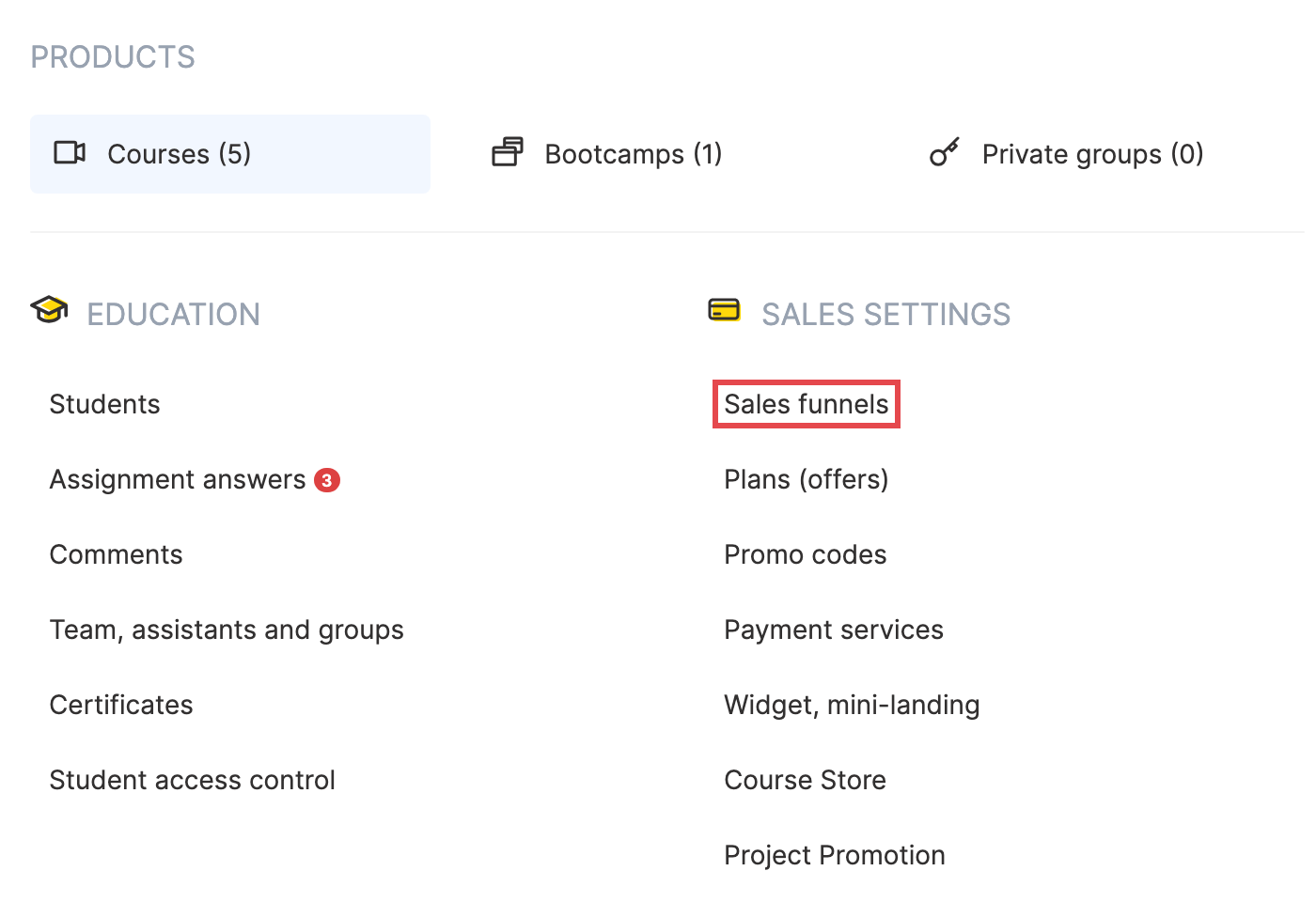
Otevřete Kurzy → Nastavení prodeje → Prodejní trychtýře. Tato položka je viditelná členům týmu, kteří mají oprávnění k zobrazení trychtýřů.
Typy trychtýřů
- Trychtýř kurzu. Vytvoří se automaticky při vytvoření kurzu. Má název "Prodej produktu "Název kurzu"" a skládá se ze tří kroků: Prodejní stránka, Objednávkový formulář, a Děkovací stránka.
- Trychtýř tarifu. Použijte jej, pokud chcete prodávat konkrétní tarif přímo — rovnou z objednávkové stránky. Skládá se ze dvou kroků — Objednávkový formulář a Děkovací stránka — a je uložen ve složce Tarify . Má název "Prodej tarifu "Název tarifu"".
Trychtýř tarifu vytvoříte pomocí tlačítka:
- Otevřete Kurzy → Nastavení prodeje → Tarify (nabídky) a vyberte tarif.
- Přejděte na kartu Zveřejnění .
- V bloku Prodej konkrétního cenového tarifu klikněte na Vytvořit trychtýř cenového tarifu.
Každý tarif může mít pouze jeden trychtýř: opětovným kliknutím na tlačítko nový trychtýř nevytvoříte. Pro tarif "na vyžádání" nelze trychtýř vytvořit.

Poznámka: u ostatních typů produktů (webináře, uzavřené skupiny atd.) se trychtýř nevytváří automaticky.
Trychtýře kurzů a tarifů jsou systémové trychtýře: nelze je odstranit. Kroky v trychtýři jsou pevně dané: nelze je přidávat, odebírat ani měnit jejich pořadí.
Seznam trychtýřů
U každého funnelu seznam zobrazuje:
- Stav — „Aktivní“ nebo „Deaktivovaný“. Žádnou ze stránek deaktivovaného funnelu nelze otevřít.
- Název — kliknutím otevřete nastavení funnelu. Pod názvem je odkaz Produkty a cenové plány propojené s funnelem : ukazuje, které produkty se zpřístupní po zaplacení a které plány lze v tomto funnelu zaplatit.
- Užitečné informace — zobrazí se, pokud funnel zatím neprodává: například když je kurz v režimu předběžné registrace nebo k němu nejsou přiřazeny žádné plány. V okně najdete pokyny, jak postupovat.
- Metriky — návštěvy, konverze, kontakty, kupující, platby, částky a LTV. Každá z nich je podrobně popsána v článku Analytika funnelu.

Nad seznamem:
- Vyhledávání podle názvu.
- Filtr ve skupině Prodeje : Produkt, Plán, Stav.
- + Složka — vytvořit složku. Funnely můžete třídit do složek pomocí … nabídky → Přesunout do složky.
- Export seznamu — sloupce se exportují ve stejném pořadí jako v tabulce.
- Nastavení sloupců — zobrazení, skrytí a změna pořadí sloupců a připnutí sloupce při posouvání. Sloupce Vytvořeno a Upraveno jsou ve výchozím nastavení skryté.
Částky v peněžních sloupcích můžete převést na jinou měnu přímo v buňce — měna se změní pro celý řádek.
… Nabídka funnelu: Upravit, Přesunout do složky, Analytika, Smazat. Položka Smazat je dostupná pouze pro nesystémové prodejní trychtýře.
Prodejní trychtýře kurzu se zobrazují také přímo v kurzu — na kartě Prodej v bloku Prodejní trychtýře pro tento produkt . Na kartě Publikace cenového plánu je blok Prodejní trychtýře pro produkty cenového plánu ve kterém jsou uvedeny trychtýře, v nichž se tento plán prodává.
Jak je uspořádána stránka prodejního trychtýře
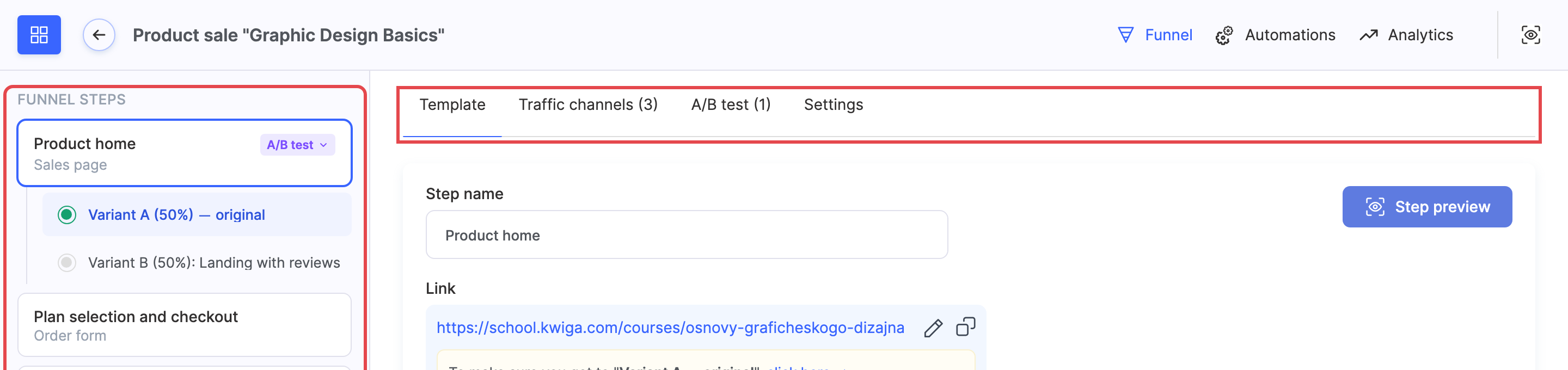
V horní části stránky je název trychtýře (můžete ho upravit přímo v poli) a jednotlivé sekce:
- Trychtýř — kroky a jejich nastavení.
- Automatizace — automatizace, přenos objednávek do CRM a odesílání potenciálních zákazníků do externích služeb. Další informace najdete v článku Automatizace prodejního trychtýře.
- Analytika — statistiky trychtýře.
- Ikona oka — náhled stránky vybraného kroku.
Vlevo je sloupec Kroky trychtýře . Pod názvem každého kroku je uveden jeho typ: Prodejní stránka, Objednávkový formulář, nebo Děkovací stránka. Vpravo je nastavení vybraného kroku na těchto kartách:
- Šablona — název kroku, odkaz a vzhled stránky.
- Zdroje návštěvnosti — označené odkazy pro reklamy. Krok Děkovací stránka tuto kartu nemá.
- A/B test — porovnání verzí stránky daného kroku. Další informace najdete v článku A/B testování stránek prodejního trychtýře.
- Nastavení — po jaké době se návštěvník považuje za osobu, která krok opustila.
Odkazy na kroky
Kroky Prodejní stránka a Objednávkový formulář mají každý svůj vlastní veřejný odkaz — najdete ho v poli Odkaz na kartě Šablona . Změnit lze pouze konec odkazu: lze použít písmena latinky, číslice a pomlčky. Odkaz nesmí být prázdný ani se shodovat s adresou stránky vašeho projektu nebo se systémovou adresou.
- U kroku Prodejní stránka je odkaz adresou stránky s prezentací kurzu. Pokud ho změníte, změní se i adresa stránky kurzu.
- U kroku Objednávkový formulář vede odkaz na stránku s výběrem plánu. Ve funnelu plánu má krok vlastní odkaz, který přesměrovává na stránku plánu: změna konce odkazu kroku nemění odkaz na plán a naopak.
- Krok Děkovací stránka nemá vlastní odkaz — kupující se na něj dostane po zaplacení.
Tlačítko Náhled kroku otevře stránku kroku na nové kartě.
Odkaz, který vede přímo k platbě za jeden plán, můžete vytvořit na kartě Publikace daného plánu — více se dozvíte v článku Přímé odkazy na platbu za plán.
Kanály návštěvnosti
Kanály vám pomohou zjistit, které reklamy přivádějí kupující.
- Otevřete funnel a vyberte krok Prodejní stránka nebo Objednávkový formulář .
- Přejděte na kartu Kanály návštěvnosti .
- Zadejte název zdroje, například "Google Ads", a klikněte na Uložit.
- Zkopírujte odkaz kanálu a použijte ho ve svých reklamách.
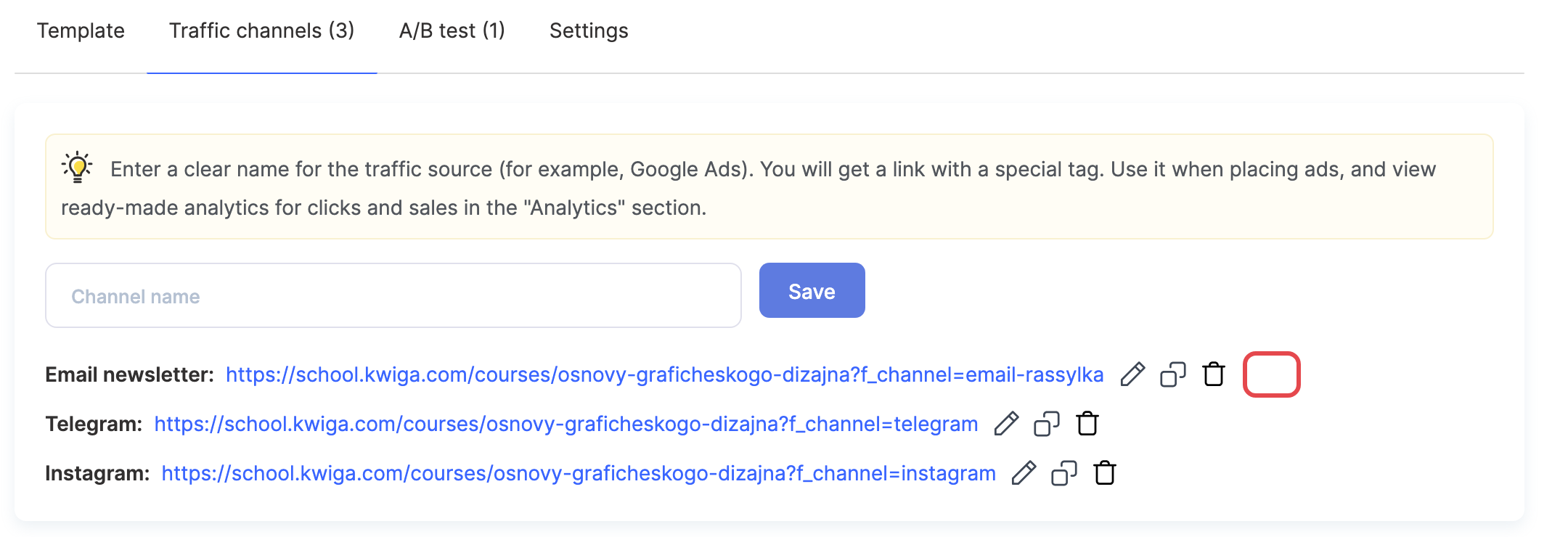
Odkaz kanálu je odkaz na krok se štítkem kanálu. Kanály jsou sdílené v rámci celého prodejního trychtýře: kanál vytvořený v jednom kroku je dostupný i v kterémkoli jiném kroku se záložkou Kanály návštěvnosti . Statistiky podle kanálů najdete v prodejním trychtýři v sekci Analytika .
- Přejmenováním kanálu se jeho odkaz nezmění — již spuštěné reklamy budou nadále fungovat.
- Smazaný kanál zmizí ze seznamu, ale shromážděné statistiky zůstanou v analytice označené jako „(archivováno)“.
- Prodejní trychtýř nemůže obsahovat dva kanály se stejným názvem.
UTM značky a štítek kanálu se zachovají, když odkaz na krok přesměruje kupujícího dál — na stránku kurzu nebo cenového plánu.
Oprávnění členů týmu
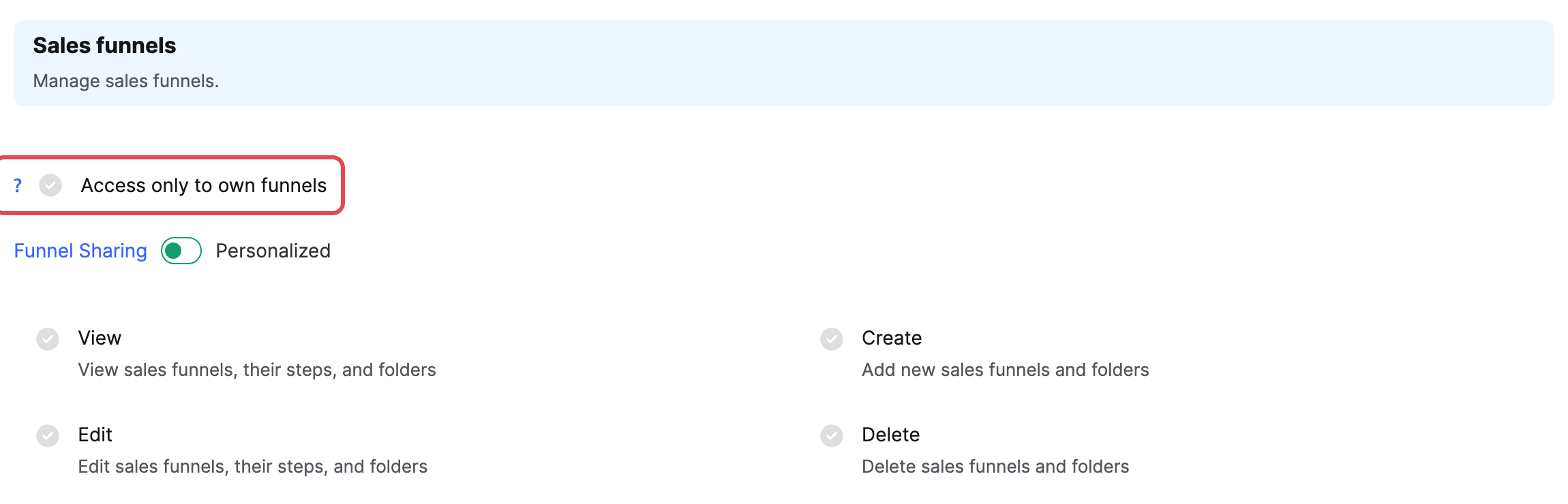
Oprávnění k prodejním trychtýřům se nastavují v sekci Nastavení → Tým, v roli člena týmu, ve skupině Prodejní trychtýře :
- Zobrazit — zobrazení prodejních trychtýřů, jejich kroků a složek.
- Vytvořit — vytváření nových prodejních trychtýřů a složek.
- Upravit — úprava prodejních trychtýřů, jejich kroků a složek.
- Smazat — mazání prodejních trychtýřů a složek.
- Přístup pouze k vlastním prodejním trychtýřům — člen týmu vidí pouze prodejní trychtýře, které sám vytvořil. Autorem prodejního trychtýře kurzu je ten, kdo vytvořil kurz; autorem prodejního trychtýře cenového plánu je ten, kdo klikl na Vytvořit prodejní trychtýř cenového plánu.
Kromě obecného přístupu ke všem prodejním trychtýřům lze roli přidělit individuální přístup — pak má přístup pouze k vybraným prodejním trychtýřům a složkám.
Důležité: oprávnění k prodejnímu trychtýři neuděluje oprávnění k cenovým plánům a kurzům. Pokud akce v prodejním trychtýři mění cenový plán nebo kurz (připojení cenového plánu, změna odkazu na stránku kurzu, povolení předběžné registrace), člen týmu potřebuje také oprávnění k danému cenovému plánu nebo kurzu. Pokud má role člena týmu individuální přístup k produktům, analytika prodejního trychtýře je viditelná pouze tehdy, pokud má přístup alespoň k jednomu z jeho produktů.
Příklad: spustíte kurz „Angličtina pro začátečníky“. KWIGA okamžitě vytvoří prodejní trychtýř „Prodej produktu „Angličtina pro začátečníky““ se třemi kroky. V kroku Objednávkový formulář připojíte dva cenové plány, v kroku Prodejní stránka vytvoříte kanály „Instagram“ a „Google Ads“ a jejich odkazy umístíte do svých reklam. Po týdnu vám Analytika prodejního trychtýře ukáže, který kanál přivedl více kupujících.
Časté dotazy
Proč nemohu smazat prodejní funnel kurzu nebo plánu?
Nálevky pro kurzy a plány jsou systémové nálevky a nelze je smazat. Možnost „Smazat“ v nabídce „…“ je k dispozici pouze u nesystémových nálevek.
Kroky v těchto nálevkách jsou také pevně dané: nelze je přidávat, mazat ani měnit jejich pořadí.
Mohu pro jeden plán vytvořit více prodejních trychtýřů?
Ne. Plán může mít pouze jeden prodejní trychtýř: opětovným kliknutím na „Vytvořit prodejní trychtýř plánu“ nový trychtýř nevytvoříte.
Pro plán „Vlastní“ nelze vytvořit prodejní trychtýř.
Proč nebyl pro webinář nebo soukromou skupinu vytvořen prodejní trychtýř?
Prodejní trychtýř se automaticky vytvoří pouze při vytvoření kurzu. U ostatních typů produktů, jako jsou webináře a soukromé skupiny, se prodejní trychtýře automaticky nevytvářejí.
Co se stane, když přejmenujete nebo smažete kanál návštěvnosti?
Přejmenování kanálu nezmění jeho odkaz – reklamy, které jste již umístili, budou nadále fungovat.
Smazaný kanál zmizí ze seznamu, ale jeho shromážděné statistiky zůstanou v analytice označené jako „(archivováno)“.
Zůstanou UTM značky zachovány, pokud odkaz v kroku přesměruje zákazníka jinam?
Ano. UTM tagy i tag kanálu se zachovají, když odkaz v kroku přesměruje kupujícího na stránku kurzu nebo plánu.
Změní se URL stránky kurzu nebo odkaz na plán, když změním odkaz na krok?
Odkaz kroku „Prodejní stránka“ je URL adresa vstupní stránky kurzu: pokud změníte jeho koncovou část, změní se také URL adresa stránky kurzu.
V prodejním trychtýři plánu má krok „Objednávkový formulář“ vlastní odkaz, který přesměrovává na stránku plánu. Změna koncové části odkazu kroku nezmění odkaz na plán a naopak. Změnit můžete pouze koncovou část odkazu pomocí písmen latinky, číslic a pomlček.
Zaměstnanec má přístup k funnelům, ale nemůže připojit tarif ani zobrazit analytiku funnelů – proč?
Přístup k funnelu nezaručuje přístup k plánům ani kurzům. Pokud akce ve funnelu změní plán nebo kurz – například přiřadí plán, změní URL stránky kurzu nebo zapne registraci předem – zaměstnanec musí mít přístup také k danému plánu nebo kurzu.
Pokud má role zaměstnance nastavený vlastní přístup k produktům, analytika funnelu je viditelná pouze tehdy, když má zaměstnanec přístup alespoň k jednomu produktu ve funnelu.
Děkujeme za zpětnou vazbu!
Děkujeme! Článek opravíme. Potřebujete odpověď hned? Napsat podpoře